Galaxyの容量確認とストレージ不足解消術!謎の「その他」を減らす裏技
Galaxy端末を使っていて、カメラを起動した瞬間やアプリアップデートの最中に「空き容量が不足しています」という警告が表示され、困惑した経験を持つ方は少なくありません。高画質な8K動画や美麗な3Dグラフィックゲーム、日常的に蓄積されるキャッシュデータによって、現代のスマートフォンストレージは私たちが想像する以上のスピードで圧迫されています。
端末のパフォーマンス低下やバッテリー消費の悪化を防ぎ、常に快適な動作を維持するためには、正確なストレージ残量を把握し、不要なデータを論理的に整理する知識が不可欠です。本稿では、設定画面のどこから詳細を確認できるのかという基本操作から、容量を圧迫する元凶となりがちな「その他」の正体、そして数十GB単位で空き領域を取り戻す具体的な手法まで徹底解説します。
📌 【この記事の重要ポイントまとめ】
- 要点1:Galaxyのストレージ残量やSDカード容量は「設定」>「デバイスケア」から数タップで正確に内訳を確認できる。
- 要点2:肥大化しがちな謎の「その他」はアプリ権限の未付与やキャッシュが主原因であり、適切な権限付与と個別整理で劇的に削減可能。
- 要点3:ゴミ箱の完全削除やキャッシュ消去、クラウドや外部メディアへの写真・動画移行を組み合わせることで、買い替え不要で十分な空き容量を確保できる。
【基本手順】Galaxyの容量確認はどこから?本体ストレージとSDカードの残量チェック法
Galaxy端末においてGalaxy 容量確認 どこで行うべきか迷った際は、One UIに標準統合されている「デバイスケア」機能へアクセスするのが最も確実です。サードパーティ製クリーナーアプリを別途インストールする必要はありません。
具体的な手順は次の通りです。
- ホーム画面またはアプリ一覧から「設定(歯車アイコン)」を開く。
- メニュー一覧から「デバイスケア」(OSバージョンによっては「バッテリーとデバイスケア」)をタップする。
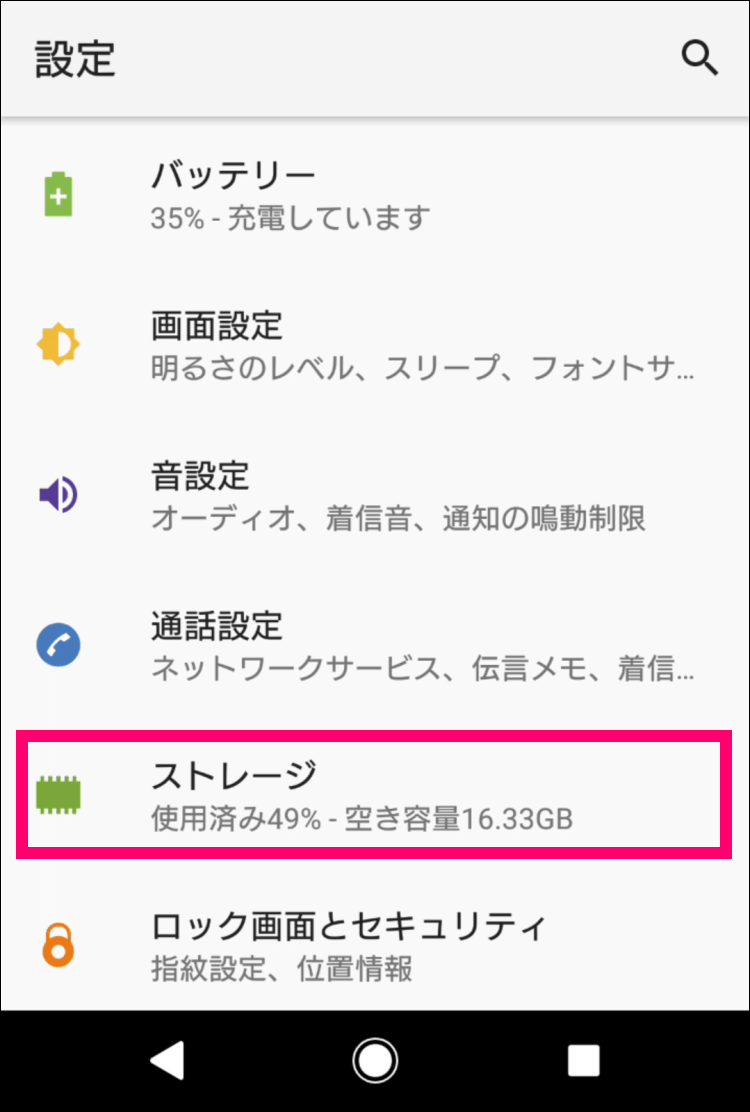
- 画面中央に表示される「ストレージ」を選択する。
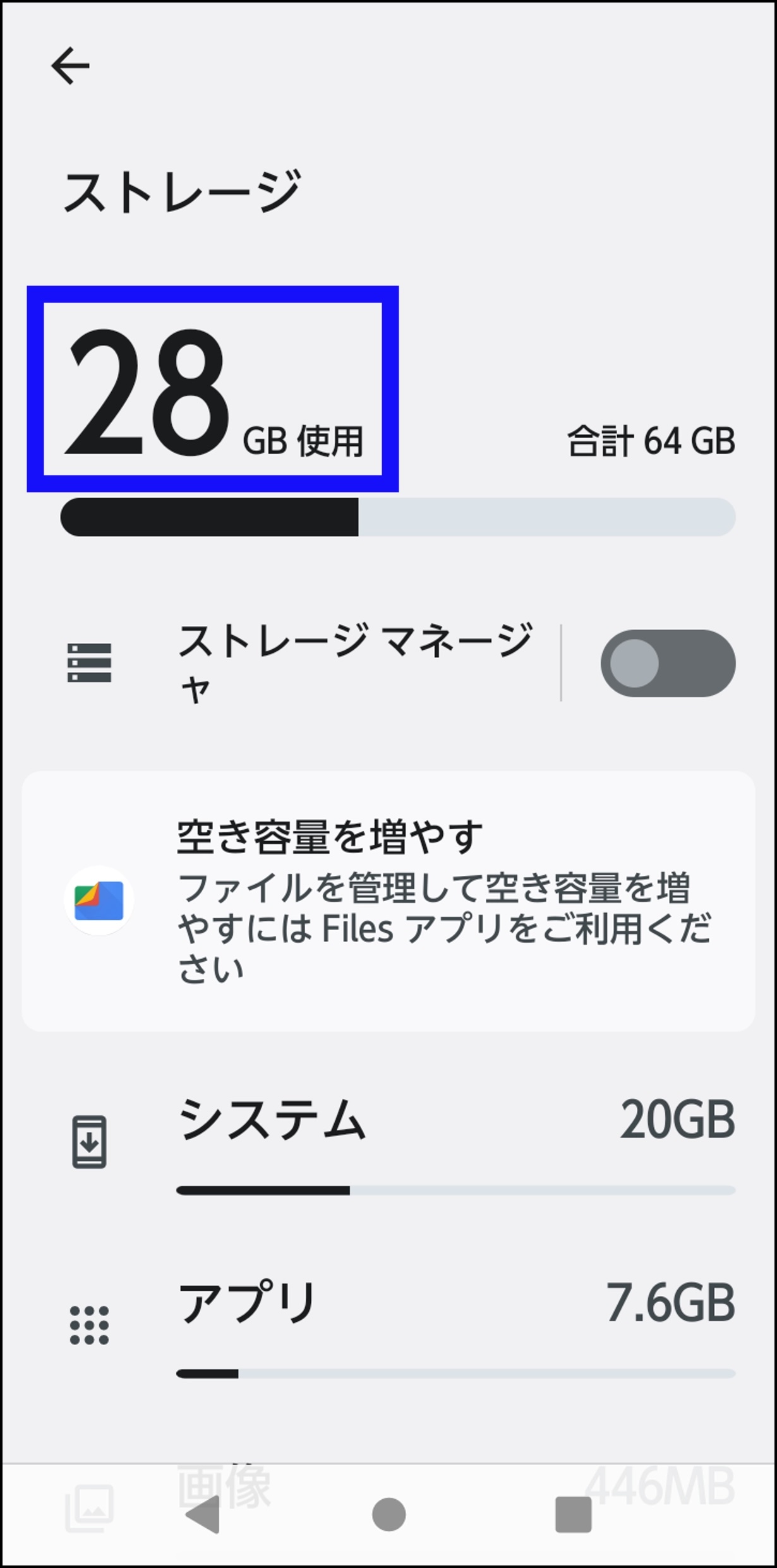
このGalaxy デバイスケア ストレージ画面を開くと、内蔵ストレージ全体の容量(例:256GBや512GB)に対して何GB使用中であるかが一目で分かります。さらに、画像、動画、音声、ドキュメント、アプリ、システムといったカテゴリごとの占有状況がパーセンテージと数値で明快に可視化されます。
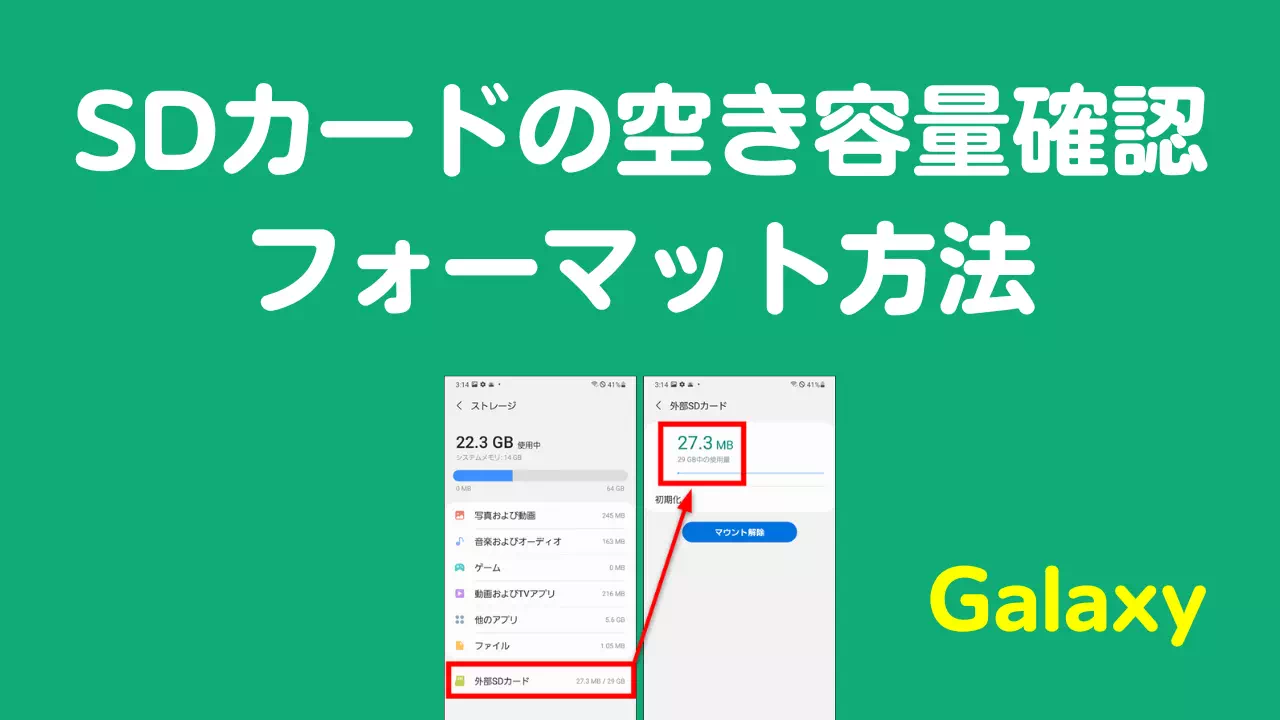
microSDカード対応モデルを使用している場合、ストレージ画面を右へスワイプするか画面上部のタブを切り替えることで、Galaxy SDカード 容量確認も同一画面からシームレスに行えます。また、同デバイスケア内の「メモリ」項目を開けば、処理実行領域であるGalaxy メモリ 確認(RAM容量および仮想メモリ「RAM Plus」の稼働状況)も把握可能です。
【徹底解剖】謎の「その他」が増え続ける原因とシステムストレージの内訳
多くのGalaxyユーザーが頭を抱えるのが、ストレージ内訳の中で数十GBもの領域を占拠している「その他」という不透明なカテゴリです。写真や動画を削除しても「その他」が減らず、ストレージ不足が解消されないという相談が後を絶ちません。
「その他」が異常に肥大化する最大の要因は、「One UIがアクセス権限を持っていないアプリの内部データ」が一括してその他に分類されているためです。具体的には以下のようなデータが内訳を占めています。
- SNS・メッセージアプリのキャッシュ:LINEのトークルームで送受信した画像・動画データ、X(旧Twitter)やInstagramの一時読み込みデータ。
- ストリーミングサービスのオフライン保存:Spotify、YouTube Premium、Netflix、Amazonプライム・ビデオ等で端末内に一時ダウンロードした楽曲・映像。
- 高負荷ゲームの追加アセット:初回起動後やアップデート時にダウンロードされるゲームリソースデータ。
- OSの一時ログ・システムアップデート準備ファイル:OS更新時にバックグラウンドで展開されたテンポラリファイル。
この「その他」を正確に内訳表示させ、Galaxy 容量 その他 減らすための裏技が存在します。ストレージ内訳画面の「アプリ」の横に小さな「i(インフォメーション)」アイコンが表示されている場合、それをタップして「マイファイル」への使用履歴アクセス権限を「許可」に切り替えてください。これだけで、これまで「その他」に隠蔽されていた膨大なデータが「アプリ」カテゴリへと正しく再計算され、どのアプリが容量を圧迫しているのかが一目瞭然になります。
【比較データ】Galaxyのストレージ消費要因と削減効果の客観検証
日常的な利用において、どの項目がどれほどのストレージを消費し、どの対策を講じることで最大の空き容量を確保できるのかを把握することが効率的な最適化への近道です。編集部が検証したデータ基準は以下の通りです。
| 項目・データ種別 | 詳細・数値データ | 一般的な基準・相場 | 編集部の見解・評価 |
|---|---|---|---|
| 写真・高画質動画 | 4K/8K動画10分で約3GB〜10GB、写真1枚で約3MB〜15MB | 総容量の約35%〜50%を占有 | クラウドや外部ストレージへの移行で最大の削減インパクトを生む最優先領域。 |
| ゲームアプリ・追加データ | 大型3Dゲーム1本あたり15GB〜35GB | 1タイトルで総容量の5%〜15% | プレイ頻度が落ちたタイトルを厳選削除するだけで即座に大容量を回復可能。 |
| アプリ内キャッシュ | SNS・ブラウザ・動画閲覧で月間約5GB〜20GB蓄積 | 「その他」および「アプリ」の主原因 | ログイン情報を失わずに安全に削除できるため、月1回の定期清掃が極めて有効。 |
| ギャラリー・マイファイルのゴミ箱 | 削除済みデータが最大30日間そのまま残存(5GB〜30GB超) | 見落とされがちな盲点領域 | 手動で完全削除を実行しない限り実質的な空き容量は増えない点に注意が必要。 |
| システム領域(One UI & OS) | Android OSおよび独自機能で約15GB〜25GB固定 | 端末仕様上削減不可なベース容量 | システム領域自体は正常な動作に必須。無理な改変は行わず他領域で調整すべき。 |
【即効性抜群】Galaxyの空き容量を劇的に増やす実践アプローチ5選
日常の作業を妨げることなく、Galaxy ストレージ不足 解消を最短で実現するためのGalaxy 空き容量 増やす方法を5つのステップに整理しました。
1. 「ゴミ箱」の完全削除を実行する
Galaxyの標準仕様では、ギャラリー(写真・動画)や「マイファイル」でファイルを削除しても、30日間は「ゴミ箱」フォルダに保持されます。つまり、削除ボタンを押しただけではストレージは1MBも増えていません。Galaxy ゴミ箱 完全削除を行うには、ギャラリーアプリ右下のメニュー(三本線)>「ゴミ箱」を開き、右上の「空にする」を実行してください。マイファイルアプリ内のゴミ箱も同様に空にします。
2. 肥大化したアプリキャッシュの選択的クリア
アプリ自体をアンインストールしたくない場合は、Galaxy キャッシュ 削除が最も効果的です。「設定」>「アプリ」から、容量の大きいアプリ(LINE、TikTok、X、ブラウザ等)を選択し、「ストレージ」>右下の「キャッシュを消去」をタップします。キャッシュの消去であれば、アカウントの再ログインや重要トーク履歴の消去を伴わずに安全にギガ単位の領域を解放できます。
3. 写真・大容量動画の外部・クラウド移行
4K動画や連写写真は内蔵ストレージを一瞬で枯渇させます。Galaxy 写真 動画 移行の手段として、Microsoft OneDriveとのギャラリー同期を活用するか、Googleフォトへのバックアップ後に端末ローカルデータを消去する運用が推奨されます。物理メディア派であれば、USB-C対応の外付けSSDやカードリーダー経由でパソコン・外部ドライブへ定期退避させるのが堅実です。
4. 未使用アプリの自動アーカイブ・削除
長期間起動していないゲームやツールアプリは、設定>「アプリ」からサイズ順にソートして見直しましょう。また、Google Playストアの「アプリの自動アーカイブ」機能を有効にしておくと、アプリの個人設定やセーブデータを残したまま本体データのみを自動縮小し、最大60%前後のアプリ専有容量を削減できます。
5. マイファイル内の重複・大容量ファイル整理
標準アプリ「マイファイル」を開くと、下部に「ストレージを管理」という項目があります。ここには「重複ファイル」「大容量ファイル」「未使用のインストールファイル(.apk)」が自動リストアップされます。手動でフォルダ階層を探し回ることなく、不要な重複データを一括クレンジングできます。
【実態検証】利用者の生の声から判明したストレージ圧迫のリアルな落とし穴
SNSやオンラインコミュニティに寄せられるGalaxyユーザーのトラブル事例を検証すると、共通する「ストレージ管理の落とし穴」が浮き彫りになってきます。
特に目立つのが、「動画を何十本も消したはずなのに、一向に空き容量が増えない」という声です。前述の通り、これはOne UIのセーフティ機能であるゴミ箱の自動保持機能が原因です。誤操作による消失を防ぐ親切な設計である反面、即時容量確保を狙うユーザーにとっては盲点になりやすい仕組みと言えます。
また、近年のハイエンドモデル(Galaxy Sシリーズ等)におけるmicroSDカードスロット非搭載化に伴い、従来の感覚で写真や動画を無制限に本体へ溜め込み、購入から1〜2年で突如限界を迎えるケースが急増しています。Galaxy AI機能の搭載やOSアップデート自体のリッチ化に伴い、Galaxy システムストレージ 内訳が占めるベース容量も以前の世代より増加傾向にあるため、クラウドとの協調運用が実質的な必須条件となっています。
一般に知られていない盲点とネットの誤解|メモリとストレージの混同を是正
ストレージ容量の話題において、ネット上で頻繁に見受けられる致命的な誤解が「RAM(作業用メモリ)」と「ROM(内部ストレージ)」の混同です。
「動作が重いから写真を消す」「容量不足と出たからタスクキル(起動中アプリの全終了)を行う」といったアプローチは、目的と手段が噛み合っていません。ストレージ(ROM)は本棚の広さであり、メモリ(RAM)は作業デスクの広さです。
また、「キャッシュは常に全削除すべき」という言説にも注意が必要です。キャッシュは本来、Webサイトや画像の再読み込みを高速化し、通信量を抑えるための仕組みです。頻繁に使うアプリのキャッシュを毎日強制消去すると、起動のたびに全データを再ダウンロードすることになり、かえってバッテリー消費とデータ通信量が増大します。ストレージが真に逼迫したタイミングで、肥大化したアプリに絞って削除するのが理に適った管理法です。
【プロの結論】端末買い替えが必要な人・設定見直しで済む人の判断基準
ストレージ不足に直面した際、高額な新型端末へ買い替えるべきか、現行機種の設定調整で乗り切るべきかの明確な判断基準を提示します。
【設定見直し・運用改善で十分に解決できる人】
- 内蔵ストレージが128GB以上あり、写真や動画のクラウド移行(Googleフォト等)をまだ試していない人。
- LINEやSNSのキャッシュ消去、ゴミ箱の完全削除をこれまで一度も実行したことがない人。
- プレイしなくなった大容量ゲームアプリが複数インストールされたままになっている人。
【本体容量の大きい上位モデルへの買い替えを推奨する人】
- 日常的に高解像度(4K 60fps / 8K)での長尺動画撮影やRAW写真撮影を多用する人。
- 常時5タイトル以上の大型3Dゲームを並行してプレイし、アンインストールが困難な人。
- 内蔵ストレージが64GB以下の旧世代モデルを使用しており、システム領域だけで容量の半分近くが埋まっている人。
【galaxy 容量 確認】に関するよくある質問(FAQ)
Q1:GalaxyでSDカードの空き容量はどうやって確認すればいいですか?
A1:「設定」>「デバイスケア」>「ストレージ」の順に開き、画面を右から左へスワイプするか、上部タブで「SDカード」を選択することで、使用量と空き容量の内訳を詳細に確認できます。
Q2:写真を大量に削除したのに空き容量が増えないのはなぜですか?
A2:Galaxyのギャラリーアプリで削除した画像・動画は、一時的に「ゴミ箱」へ移動し30日間保持される仕様です。ギャラリー右下のメニューアイコンから「ゴミ箱」を開き、「空にする」をタップして完全削除を行うと即座に容量が反映されます。
Q3:ストレージ内訳にある「その他」を完全にゼロにすることは可能ですか?
A3:「その他」を完全にゼロにすることはできません。アプリの動作に必要な基本設定ファイルやデータベース、セキュリティ保護されたシステムデータが含まれるためです。ただし、アプリのキャッシュ消去やストレージ管理権限の付与を行うことで、肥大化した「その他」を最小限の安全なサイズまで圧縮することは十分可能です。
まとめ:定期的な容量マネジメントでGalaxyの快適環境を維持する
Galaxyのストレージ不足は、設定内の「デバイスケア」を活用した適切な現状把握と、ゴミ箱やキャッシュのクレンジングという論理的な手順を踏むことで、その大半を速やかに解決できます。
スマートフォンの内部容量は、日々のデジタルライフを支える基盤です。謎の「その他」の正体を見極め、クラウド連携や外部ストレージへの定期退避を習慣化することで、買い替えのコストを抑えつつ、Galaxy本来の軽快な動作環境を長く維持し続けることができます。まずは「設定」>「デバイスケア」を開き、現在のストレージ状況をチェックすることから始めてみてください。 (出典: galaxy 容量 確認(Yahoo!ニュース))
情報を整理して届けることが得意なWebディレクター。ユーザー視点に立った記事作成を目指しています。