セブンの両面コピー完全ガイド!料金や免許証裏ワザ・失敗ゼロの操作術
急な書類提出や身分証明書の提示で、全国2万店以上の店舗網を誇るセブン-イレブンへ駆け込んだ経験を持つ人は多いはずです。店頭に設置されたセブンイレブン マルチコピー機は高機能である反面、操作手順や設定項目が多く、とくに「両面コピー」や「免許証の表裏印刷」では設定ミスによる用紙の無駄や上下逆さまの印刷事故が後を絶ちません。
2026年現在、マルチコピー機はスマホ連携や行政サービス連動の進化により利便性が飛躍的に向上していますが、料金体系や印刷向きのルールを正しく把握していないと、余計なコストと時間を費やすことになります。本稿では、失敗しないセブン 両面コピー やり方から、10円で免許証を表裏きれいに収める裏ワザ、スマホからのPDF印刷、領収書発行まで、現場の取材検証をもとに徹底解説します。
📌 【この記事の重要ポイントまとめ】
- 要点1:両面コピーの料金は「印刷面数ごとの課金」。セブンイレブン 白黒コピー 料金なら片面10円×2面=1枚あたり合計20円となり、用紙枚数は節約できるが印刷代は2枚分かかる。
- 要点2:免許証や保険証は「両面コピー」ではなく専用の「カード写真コピー」機能を使えば、等倍のまま1枚の片面に表面・裏面が収まり、白黒10円(最安値)で印刷可能。
- 要点3:印刷の上下逆さま事故は「とじ方(長辺とじ・短辺とじ)」の指定ミスが主因。縦向き原稿は「左とじ」、横向き(賞状型)原稿は「上とじ」を選ぶことで失敗を確実に防げる。
【2026年最新】セブンイレブン両面コピーの基本仕様と料金完全マップ
店頭のマルチコピー機を利用する際、まず理解しておくべきはセブン 両面コピー 値段の計算ルールです。家庭用プリンターの感覚で「用紙1枚だから10円」と思い込んでいると、精算時の請求額に戸惑うことになります。セブン-イレブンの料金設定は「用紙の消費枚数」ではなく「トナーが転写された面数(ページ数)」に準拠しています。
以下は、店頭コピー機で直接紙を読み込ませる場合と、スマホやクラウド経由で印刷する場合の最新料金比較です。
| 印刷方式・種別 | 両面印刷(白黒) | 両面印刷(カラー) | 編集部の見解・評価 |
|---|---|---|---|
| 通常コピー(紙原稿から) | 20円(1面10円×2面) ※A3サイズも同額20円 | 100円(B5/A4/B4) ※A3は160円(1面80円×2) | 最も標準的。A3でも白黒なら片面10円設定が維持されており、大量印刷時のコストパフォーマンスは極めて優秀。 |
| スマホアプリ直接転送(Wi-Fi) | 20円(1面10円×2面) | 100円(B5/A4/B4) ※A3は160円 | 店頭で直接Wi-Fi接続するため、クラウド通信料が上乗せされず通常コピーと同額。PDF保存データの最安印刷ルート。 |
| ネットプリント(予約番号方式) | 40円(1面20円×2面) | 120円(B5/A4/B4) ※A3は200円(1面100円×2) | 番号入力だけで印刷できる手軽さがある一方、片面あたりの単価が割高。緊急時や第三者への共有用途に限定するのが賢明。 |
| カード写真コピー(裏表を1面に集約) | 10円(片面1枚に表裏を配置) | 50円(片面1枚に表裏を配置) | 免許証・マイナンバーカード専用の最強機能。両面印刷ではなく片面に2面を並べるため、半額(10円)で完了する。 |
紙の資料がかさばるのを防ぎたい場合、両面印刷は物理的な厚みを半分に減らせる大きなメリットがあります。ただし、費用面では「白黒1枚=10円」ではなく「白黒両面1枚=20円」となる点に留意してください。なお、支払い方法は現金のほか、nanaco、交通系電子マネー、各種バーコード決済に対応しています。

【実践手順】セブンイレブン両面コピーのやり方と画面操作の全ステップ
紙の原稿を持ち込んで両面コピーを行う際は、タッチパネルの誘導に沿って進めるだけで直感的に作業できます。ただし、途中の「原稿読み込みタイミング」と「用紙のとじ方」で立ち止まる利用者が目立ちます。迷わず最短で完了させる手順を整理しました。
【紙原稿から両面コピーする基本フロー】
- タッチパネルのトップ画面で「コピー」を選択。
- カラーモード(白黒 / フルカラー)を選択後、印刷基本画面で「両面」のボタンをタッチ。
- 両面コピーの種類を選ぶ:
- 「片面2枚 → 両面1枚」:2枚の別々の原稿を、1枚の用紙の表裏に印刷する(最も一般的な設定)。
- 「両面1枚 → 両面1枚」:すでに両面に印刷されている原稿を、そのまま両面として複製する。
- 画面の指示に従い、セブン コピー とじ方 設定(長辺とじ / 短辺とじ)を選択(※詳細は後述)。
- 原稿台(ガラス面)の左上奥の角に合わせて1枚目の原稿をセットし、フタを閉めて「原稿読み込み」を押す。
- 1枚目のスキャンが終わったらフタを開け、2枚目の原稿をセットして再度「原稿読み込み」を押す。
- 読み込み完了後、画面上の「これで決定 次へ」を押し、投入金額または決済方法を確認して「スタート」を押す。
複数枚の原稿を一気に処理したい場合、上部の自動原稿送り装置(ADF)に原稿束をセットすれば、1枚ずつ手作業でガラス面に置く必要がありません。ただし、感熱紙や破れやすい薄紙、クリップやホッチキスが付いたままの書類をADFに通すと紙詰まりの原因になるため、必ずガラス面(原稿台)を使用してください。
免許証・保険証を1枚に!「2in1」と「免許証コピー」の裏ワザと違い
本人確認書類の提出で頻繁に求められる免許証コピー セブン 1枚の印刷において、多くの人が「両面コピー」を選んで20円を支払っています。しかし、公的証明書のコピーとして提出する場合、裏表が用紙の表裏に印刷されている必要はなく、「1枚の用紙の表面(同一面)に、表と裏が並んでいれば十分」とされるケースがほとんどです。
セブンのマルチコピー機には、まさにこの用途のために設計された「カード写真コピー」機能が標準搭載されています。
「免許証コピー(カード写真コピー)」と「2in1」の決定的な違い
画面上で混同されやすいのが「カード写真コピー」とセブン コピー 2in1 やり方です。この2つは似ているようで、出力結果が大きく異なります。
| 機能名 | 倍率(サイズ感) | 仕上がりと料金 | 推奨される利用シーン |
|---|---|---|---|
| カード写真コピー(推奨) | 原寸大(等倍 100%) | 片面1枚に表裏が並ぶ 白黒10円 | 免許証、保険証、マイナンバーカード、社員証など。実寸確認が必要な公的手続き書類全般。 |
| 2in1コピー(縮小集約) | 自動縮小(約70%程度) | 片面1枚に2ページ分を均等配置 白黒10円 | A4書類2枚をA4用紙1枚にまとめて読みたい講義資料やメモの縮小保管用途。 |
【セブンイレブン 免許証 両面印刷を10円で済ませる手順】
- タッチパネルで「コピー」を選択。
- 画面右側の機能一覧から「カード写真コピー」を直接タッチする。
- カラーモード(白黒:10円 / カラー:50円)を選択。
- 原稿台(ガラス面)の左上角に、免許証の表面を伏せてセットし、読み込みボタンを押す。
- 画面の案内に従い、同じ左上角の場所で免許証を裏返しにしてセットし、再度読み込みボタンを押す。
- 「これで決定」を押して印刷をスタート。
この手順を踏むだけで、A4用紙の上半分に免許証の表面、下半分に裏面が等倍のまま綺麗に並んで出力されます。裏面への無駄な印刷コストを省きつつ、提出先からも最も見やすいフォーマットとして歓迎されます。
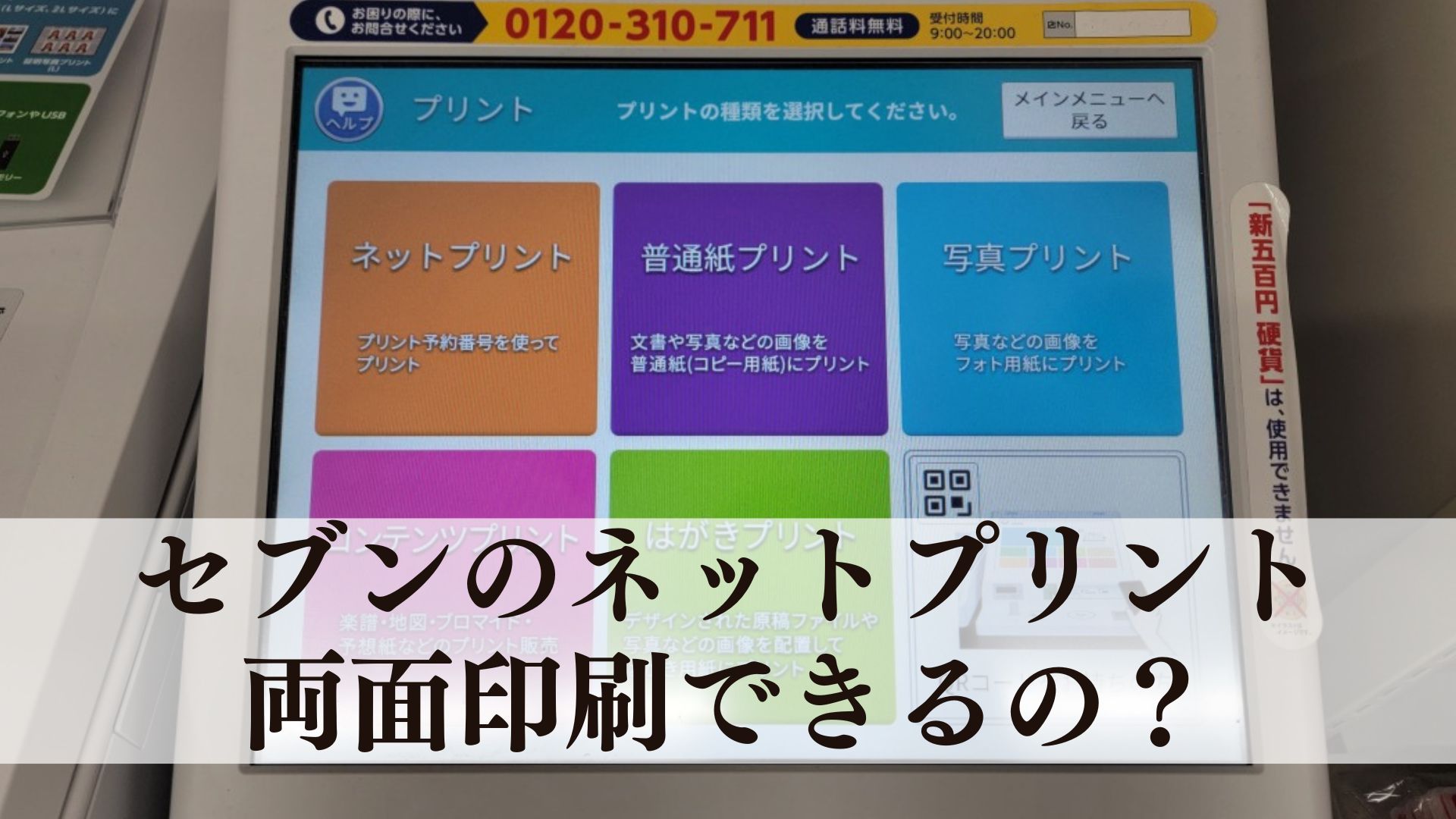
スマホ・PDFから両面印刷する2大ルート|アプリ接続とネットプリントの活用術
近年急増しているのが、スマートフォンに保存したPDFデータやWeb明細を両面印刷したいというニーズです。セブン-イレブンでは主に「Wi-Fi直接通信アプリ」と「ネットプリント(クラウド予約)」の2つのルートが用意されています。
ルート1:最安で印刷するなら「セブン-イレブン マルチコピー」アプリ(Wi-Fi接続)
通信コストがかからないため、セブンイレブン PDF 両面印刷を白黒1面10円(両面20円)の最安レートで実行できます。会員登録も一切不要です。
- 手順1:スマホに公式アプリ「セブン-イレブン マルチコピー」をインストールし、印刷したいPDFファイルをアプリに追加しておく。
- 手順2:店頭コピー機の画面で「プリント」→「普通紙プリント」を選択。
- 手順3:画面の指示に従い、スマホのWi-Fi設定でコピー機から発信されているSSID(Wi-Fiネットワーク)に接続(セブン コピー機 スマホ接続)。
- 手順4:アプリ上で「送信」をタップし、データ転送が完了したらマルチコピー機の画面で「両面印刷」を「する」に設定。
- 手順5:とじ方向(長辺/短辺)を選択し、料金を支払ってプリント開始。
ルート2:手軽さ最優先なら「かんたんnetprint」アプリ・LINE公式
Wi-Fiの切り替え操作が煩わしい場合や、外出先から事前に予約しておきたい場合はセブン ネットプリント 両面が便利です。ファイルをアップロードすると8桁のプリント予約番号やQRコードが発行され、店頭のリーダーにかざすだけで即座に呼び出せます。白黒両面で40円と単価は上がりますが、接続トラブルを回避できる確実な選択肢です。
なお、仕事用の経費精算などで領収証が必要な場合、どちらのルートでも印刷完了直後の画面に「領収書を印刷する」という専用ボタンが表示されます。これを取り忘れて画面を終了させると後から再発行ができないため、画面遷移の最終ステップで必ずマルチコピー機 領収書 発行を行ってください。
【実態検証】利用者の失敗談から学ぶ「コンビニ両面コピーの罠」と現場のリアル
SNSや知恵袋などのコミュニティを分析すると、コンビニの両面コピーで最も多い苦情・後悔の声は「裏面が上下逆さまになってしまった」「印刷の天地が合わず、書類として提出できなくなった」というものです。この現象が発生する背景には、機械側の空間認識と人間の直感のズレが存在します。
上下逆さまを防ぐ「コンビニ 両面コピー 向き」と「とじ方」の絶対法則
コピー機の設定画面で問われる「長辺とじ(左・右開き)」と「短辺とじ(上開き)」の選択は、以下のように原稿の向きに合わせて厳格に指定する必要があります。
- 原稿が「縦向き」(一般的なビジネス文書・履歴書・契約書など):
👉 必ず「長辺とじ(左開き/右開き)」を選択。本のように横へめくる形式になり、表裏の上下がぴったり一致します。 - 原稿が「横向き」(賞状、ワイド形式の表、プレゼン横スライドなど):
👉 必ず「短辺とじ(上開き)」を選択。カレンダーのように縦へめくる形式になり、上下逆さまにならず出力されます。
現場観察でよくある失敗パターンは、「縦向きの書類」を両面コピーする際に、無意識に「短辺とじ(上とじ)」を選んでしまい、裏返したときに文字がひっくり返ってしまうケースです。画面上のプレビューアイコン(めくりアニメーション)を必ず目視確認する習慣をつけてください。
原稿台に置くときの「頭(天)の向き」を揃える
手動で2枚の原稿をガラス面に置く場合、1枚目と2枚目で書類の頭(文字の上部)を同じ方向(通常は奥側、または左側)に向けてセットしなければなりません。1枚目を頭を奥にして置き、2枚目を無意識に手前に向けて置いてしまうと、機械側がどれだけ正確に両面処理を行っても裏表の上下が反転します。

【プロの結論】両面コピーで後悔しないための判断基準と使い分けの極意
デジタル機器の操作におけるユーザー体験(UX)の観点から見ると、セブンのマルチコピー機は極めて多機能である反面、利用者のリテラシーに応じた最適な選択が求められます。無駄な出費やストレスを避けるための明確な判断基準を提示します。
【プロの結論】おすすめできる人・慎重になるべき人の判断基準
- 「カード写真コピー」を即座に選ぶべき人:
運転免許証、マイナンバーカード、健康保険証、資格証などの表裏を1枚にまとめて公的機関・会社・学校へ提出したい人。迷わず専用機能を使えば、最短ステップかつ最安値の10円で完璧な書類が完成します。 - 「スマホWi-Fi接続アプリ」を使うべき人:
ページ数の多いPDF文書やレポート資料を両面印刷したい人。1枚あたり20円(ネットプリント比で半額)に抑えられるため、枚数が増えるほど経済的メリットが大きくなります。 - 「ネットプリント(予約番号)」に留めるべき人:
店頭でのスマホWi-Fi接続設定やBluetoothのペアリング操作に不安がある人。数百円の差額よりも「番号を打つだけで確実に印刷できるシンプルさ」を優先する方が、現場でのトラブルやタイムロスを防げます。
失敗を未然に防ぐ最大のポイントは、「まず1部だけテスト印刷を行うこと」です。会議資料や提出物を20部、30部と一括印刷する前に、必ず1部だけ出力して「裏表の向きが正しいか」「文字切れがないか」を確認してください。わずか20円の確認コストが、大量の紙屑と数百円の損失を確実に防ぎます。
【セブン コピー 両面】に関するよくある質問(FAQ)
Q1:セブン-イレブンの両面コピーは、白黒1枚いくらですか?
A1:通常コピーの場合、白黒は1面につき10円のため、両面印刷で1枚あたり合計20円になります(A4・B5・B4・A3共通)。なお、スマホアプリからWi-Fi転送した場合も同額の20円ですが、ネットプリント(予約番号方式)を利用した場合は白黒両面で40円となります。
Q2:免許証の表と裏を1枚の用紙に印刷したいのですが、どう操作すればいいですか?
A2:コピーのトップ画面から「両面コピー」ではなく「カード写真コピー」を選択してください。ガイダンスに従って表面と裏面を同じ位置(ガラス面左上角)でスキャンするだけで、A4用紙の片面に等倍(原寸大)で上下に並んで印刷されます。白黒なら10円で完了します。
Q3:両面印刷すると裏面が逆さまになってしまいます。防ぐ方法は?
A3:印刷時の「とじ方設定」を確認してください。縦向きの書類は「長辺とじ(左開き)」、横向きの書類は「短辺とじ(上開き)」を選択します。また、ガラス面に原稿を置く際、1枚目と2枚目で書類の頭(上の向き)を同じ方向に揃えてセットしてください。
Q4:USBメモリやSDカード内のPDFファイルも両面印刷できますか?
A4:可能です。マルチコピー機のメディア差込口にUSBメモリ等を接続し、「普通紙プリント」を選択後、ファイルを選んで印刷設定画面で「両面:する」にチェックを入れることで、通常料金(白黒両面20円)にて印刷できます。
Q5:印刷費用の領収書はどのように発行されますか?
A5:印刷が完了した直後、タッチパネル画面の右下に「領収書を印刷する」という青いボタンが表示されます。これを押すと、レシートプリンターから適格請求書(インボイス制度)に対応した領収書が即時発行されます。画面を閉じた後の再発行はできませんので押し忘れにご注意ください。
まとめ:スマートなコピー操作で無駄な出費と時間をゼロに
セブン-イレブンのマルチコピー機は、仕様と設定のロジックさえ押さえておけば、身の回りのペーパーワークを劇的に効率化してくれる強力なツールです。身分証のコピーは「カード写真コピーで10円」、PDFの大量印刷は「Wi-Fiアプリ経由で両面20円」、そして印刷前の「とじ方確認」を徹底するだけで、やり直しによる無駄金やストレスは完全にゼロにできます。
次に店頭へ向かう際は、本稿のポイントを振り返りながらスムーズかつスマートに両面コピーを活用してください。 (出典: セブン コピー 両面(Yahoo!ニュース))
最新のトレンドや話題のニュースをわかりやすく解説するWebライターです。読者の皆様に役立つ情報を日々お届けしています。