ルーターのLANケーブルで速度激変!Cat6A推奨の理由と正しい接続
光回線をギガビットや10Gbpsプランへ乗り換え、最新のWi-Fi 7やWi-Fi 6Eルーターを導入したにもかかわらず、「なぜか動画が止まる」「速度測定をしても100Mbps前後に頭打ちされる」と頭を抱えるケースが後を絶ちません。現場の検証やユーザー相談を分析すると、そのボトルネックの多くは回線事業者でもルーター本体でもなく、機器同士を繋ぐ「たった1本のLANケーブル」に潜んでいます。
何年も前に買ったケーブルを使い回していたり、機器に付属していた細いコードを漫然と挿しっぱなしにしていたりすると、どれほど高価な通信設備を整えても本来の性能を発揮できません。通信インフラが急速に高度化する今、適切なケーブル規格の選定と正しいポート接続は、快適なデジタルライフを支える決定的な基礎知識です。
📌 【この記事の重要ポイントまとめ】
- 要点1:古い規格(Cat5等)のLANケーブルは上限100Mbpsに制限され、高速回線の実効速度を大きく殺してしまう。
- 要点2:家庭用・テレワーク環境における最強の選択肢は「Cat6A(カテゴリ6A)」であり、ノイズ対策を誤ると危険なCat7は避けるのが鉄則。
- 要点3:モデムやONUからの配線は「WANポート(青や黄色で色分け)」に挿すのが絶対条件で、ポートの挿し間違いが通信不全の典型例。
【速度低下の真相】ルーターのLANケーブルを変えるだけでネット速度が激変する理由
「ケーブル1本で通信速度が変わるわけがない」と思い込んでいる方は少なくありません。しかし、デジタル通信においてケーブルは単なる物理的な線ではなく、周波数帯域と信号の伝送容量を規定する重要なハードウェアです。
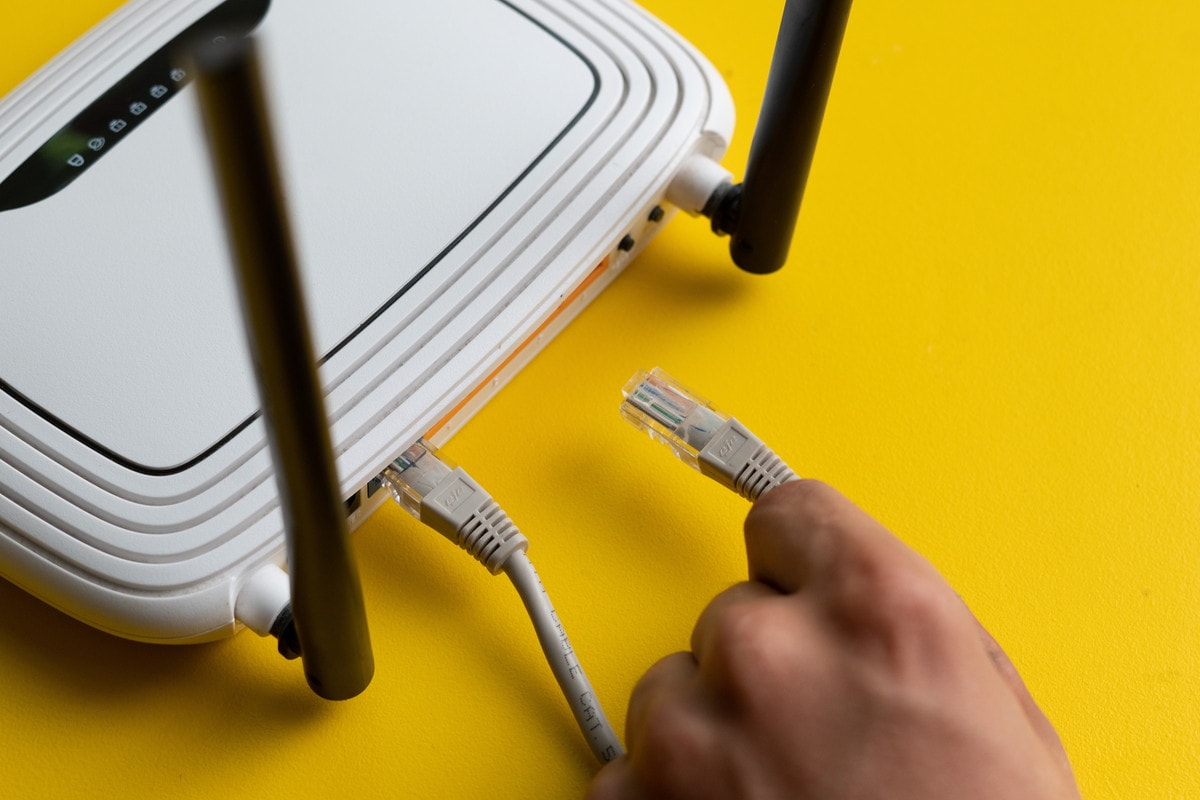
最も典型的な速度低下の要因は、10年以上前の機器に同梱されていた「Cat5(カテゴリ5)」ケーブルの残存です。Cat5の最大通信速度は100Mbpsに制限されており、光回線が1Gbps(1,000Mbps)や10Gbpsを提供していても、このケーブルを通過した瞬間に速度が10分の1以下へ強制的に絞り込まれます。
また、WiFiルーターLANケーブル買い替え時期の目安としては、回線契約を更新したタイミングはもちろん、使用開始から4〜5年程度がひとつの節目です。LANケーブルの被膜内部にある銅線は、経年劣化や折り曲げ、踏み付けによる物理的な負荷で徐々にノイズ耐性が低下し、パケットロス(データの再送要求)を頻発させます。これが「時間帯によって妙にラグい」「オンライン会議で音声が途切れる」といった不可解な不安定さの正体です。
【規格速度を完全網羅】LANケーブル規格速度比較と家庭用おすすめの結論
LANケーブルには「カテゴリ(Cat)」と呼ばれる世界共通の規格が存在します。数字が大きくなるほど伝送帯域が広がり、一度に大容量のデータを高速で送受信できるようになります。まずは現在市場に流通している主要規格の性能差を正確に把握しましょう。
| 規格(カテゴリ) | 最大通信速度 / 伝送帯域 | 一般的な用途・相場価格(2m) | 編集部の見解・実用評価 |
|---|---|---|---|
| Cat5(終息) | 100Mbps / 100MHz | 過去の遺物(現行販売ほぼなし) | 即座に破棄推奨。1Gbps回線のボトルネックになる。 |
| Cat5e | 1Gbps / 100MHz | 従来型の標準(500円〜800円) | 1Gbps回線なら耐えうるが、将来性・余裕はない。 |
| Cat6 | 1Gbps / 250MHz | 一般的な普及帯(600円〜1,000円) | 日常利用には十分だが、10G回線には非対応。 |
| Cat6A(推奨) | 10Gbps / 500MHz | 現在の業界スタンダード(800円〜1,500円) | 【ベストバイ】ノイズ耐性・速度・互換性の全てで最適解。 |
| Cat7 | 10Gbps / 600MHz | 業務サーバー向け(1,200円〜2,500円) | 家庭導入は非推奨。アース未接地による速度低下リスクあり。 |
| Cat8 | 40Gbps / 2000MHz | データセンター用(2,000円〜4,000円) | 10Gbps対応ルーターLANケーブルCat8として宣伝されるが家庭用にはオーバースペック。 |
結論として、現在購入するならルーターLANケーブルおすすめは「Cat6A」一択です。伝送帯域が500MHzと広く、10Gbpsの超高速通信に対応しながら、家庭内のあらゆるルーターやPC、ゲーム機(PS5等)と完璧な互換性を誇ります。
一般に知られていない盲点|「Cat7なら速い」というネットの誤解と注意点
ECサイトや量販店で「数字が大きいから」という理由でCat7(カテゴリ7)やCat8を選んでしまうユーザーが後を絶ちませんが、ここには専門家が警鐘を鳴らすルーターLANケーブルCat7注意点が存在します。
Cat7ケーブルの多くは、内部に金属シールドを施した「STP(Shielded Twisted Pair)」構造を採用しています。このシールド機能は、両端のコネクタから建物のアース設備を通して適切にノイズを大地へ逃がすことを前提に設計されています。
しかし、一般的な家庭用Wi-FiルーターやパソコンのLANポートはプラスチック製であり、アース接地回路を持っていません。アースのない環境でSTPケーブルを使用すると、金属シールドが拾った周囲のノイズが逃げ場を失って滞留し、逆にアンテナとなって通信信号に深刻な干渉を与える「ノイズループ現象」を引き起こします。その結果、「高いCat7を買ったのにCat6より速度が落ちてパケロスが増えた」という皮肉なトラブルが発生するのです。家庭環境では、アース不要で十分なノイズ対策が施された「UTP(Unshielded Twisted Pair)」構造のルーターLANケーブルCat6Aを使うのが技術的な正解です。
【失敗しない配線】モデムルーターLANケーブル繋ぎ方とWAN・LANポートの正しい挿し場所
規格選びと並んで初心者がつまずきやすいのが、物理的なルーターLANケーブル接続方法とポートの選定です。背面の端子には明確な役割の違いがあります。
ルーターWANポートLANポート違いを整理すると、以下の通りです。
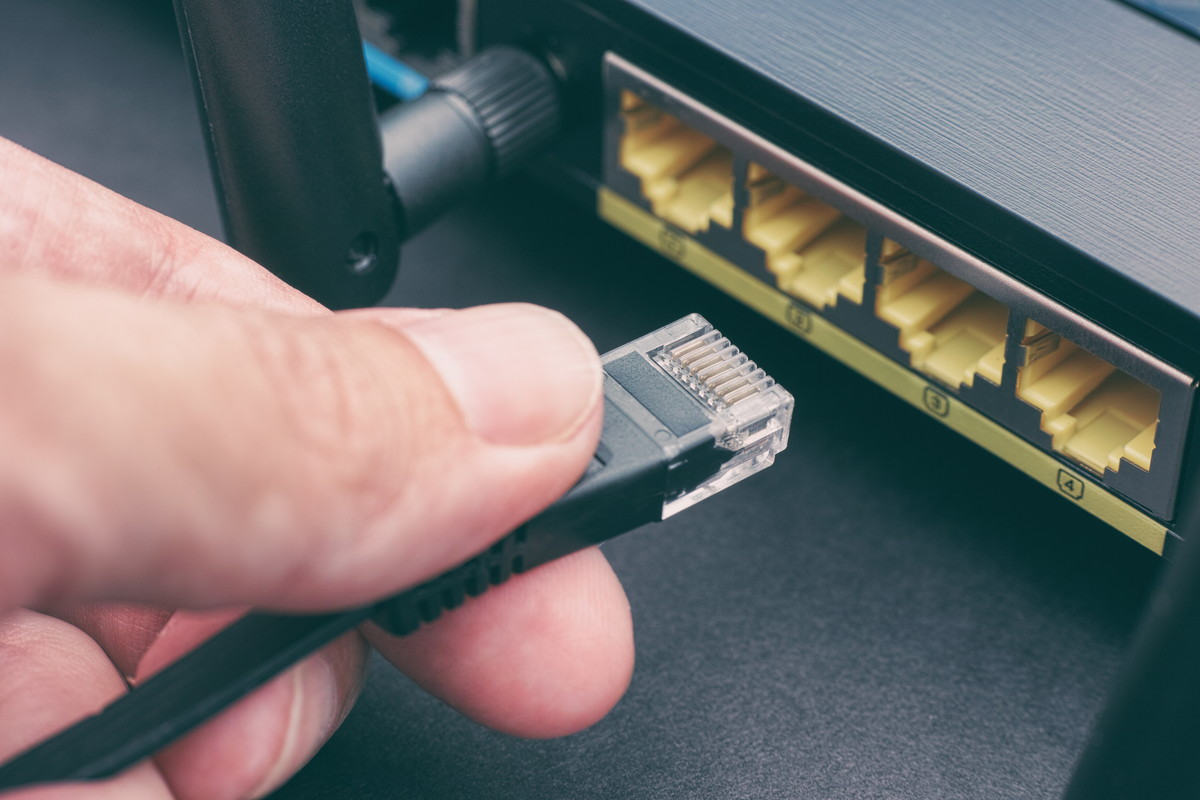
- WANポート(別名:INTERNETポート):モデムやONU(光回線終端装置)からの信号を「ルーターへ入力」するためのポート。通常は黄色や青色で着色され、1箇所だけ独立しています。
- LANポート:ルーターで分配された信号を、PC、テレビ、ゲーム機などへ「出力」するためのポート。通常は1〜4個並んでいます。
モデムルーターLANケーブル繋ぎ方の基本手順は極めてシンプルです。
- ONU(またはモデム)のLAN端子にLANケーブルを挿す。
- そのケーブルの反対側を、Wi-Fiルーターの「WANポート(INTERNET端子)」に挿す(ルーターLANケーブル挿す場所の間違いが最も多いトラブル原因です)。
- 有線接続したいデスクトップPCやゲーム機がある場合は、ルーターの空いている「LANポート」から各機器へ接続する。
モデムからの線を誤ってルーターのLANポートに挿してしまうと、IPアドレスの自動割り当てが機能せず、Wi-Fi電波は飛んでいても「インターネット未接続」と表示される原因になります。
【実態検証】長さによる速度減衰と「爪折れ防止フラットタイプ」のリアルな耐久性
配線環境を整える際、「ケーブルが長すぎると速度が落ちるのではないか」「薄いフラットケーブルは切れやすいのか」という疑問がネット上のコミュニティでも頻繁に議論されています。
まずルーターLANケーブル長さ減衰についてですが、イーサネット規格上、LANケーブルは最長100メートルまで速度低下なしで伝送可能に設計されています。一般的な日本の住居で用いられる5m〜20m程度の長さであれば、通信速度の減衰を体感することは測定器レベルでもまずありません。配線に無理なテンションがかからないよう、長さに余裕を持った長さを選択することが推奨されます。
一方で注意が必要なのがケーブルの形状です。ドアの隙間や絨毯の下を通せるLANケーブル爪折れ防止フラットタイプは配線美観において圧倒的な人気を誇ります。近年のモデルはコネクタ部分に高耐久ナイロン素材を採用し、180度曲げても折れないツメ構造が標準化されています。
ただし、フラットタイプや極細(スリム)タイプは、通常の丸型ケーブルに比べて導線同士のシールドが薄いため、電子レンジやACアダプター、太い電源ケーブルの束と密着して並走させると電磁ノイズを受けやすいという弱点があります。長距離の引き回しやノイズ源の多い場所では、内部に適度なセパレーター(十字介在)が入った標準的な丸型Cat6Aケーブルを選ぶのが堅実です。
【トラブル解決】ルーターLANケーブルを認識しない原因と現場チェックリスト
ケーブルを新調・再接続したにもかかわらずリンクアップしない場合、以下の要因を順に点検してください。
- コネクタの奥までの差し込み不足:「カチッ」と音が鳴るまで確実に押し込まれていないケース。特に爪折れ防止カバー付きケーブルは奥で引っかかりやすいため確認が必要です。
- オートネゴシエーション(速度自動認識)の不整合:ルーターやPCの電源を一度コンセントから抜き、1分放置後に再起動することでポート側のチップセットが正常認識します。
- 内部の断線・ピン曲がり:家具の下敷きになったり鋭角に折り曲げられたりしたことで、内部の8芯のうち数芯が断線している状態。外見に異常がなくてもルーターLANケーブル認識しない原因のトップに挙げられます。
- 省電力機能(グリーンイーサネット)の誤作動:パソコン側のネットワークアダプター設定で省電力モードが働いていると、リンクが切断されたり100Mbpsへ落とされることがあります。
【プロの結論】おすすめできる人・慎重になるべき人の判断基準
自宅のネットワーク環境を最適化するにあたり、以下の基準でケーブルを選定してください。
【Cat6A(丸型・爪折れ防止)の導入を即決すべき人】
- 光回線を契約していて、直近3年以上LANケーブルを見直していない人
- テレワークのWeb会議やオンラインゲームでの遅延(Ping値の悪化)に悩んでいる人
- ONUとWi-Fiルーター間を繋ぐメイン回線用のケーブルを探している人
【購入時に形状や規格を慎重に見極めるべき人】
- 「Cat7/Cat8」をオーバースペックなゲーム用として家庭ルーターに導入しようとしている人(Cat6Aで十分かつ安全です)
- 電源タップや大型家電の裏側など、強力なノイズ源と並行して配線せざるを得ない人(フラット型ではなく標準丸型ケーブルを選択してください)
【ルーターのLANケーブル】に関するよくある質問(FAQ)
Q1:ケーブルの表面に「Cat」の印字が消えていて規格が分かりません。見分ける方法はありますか?
A1:外被(ケーブルの皮膜)をよく見ると「CAT.6A」「CATEGORY 5e」「TIA/EIA-568-B」などの印字が薄く等間隔で印字されています。どうしても読み取れない場合は、パソコンに有線接続し、Windowsの「ネットワークのプロパティ」から「リンク速度(送受信)」を確認してください。最大が「100/100 (Mbps)」と表示される場合はCat5の可能性が高いため、買い替えを強く推奨します。
Q2:10Gbps対応ルーターを買いましたが、ONU付属のLANケーブルを使っても大丈夫ですか?
A2:回線事業者からレンタルされる最新の10G対応ONUには通常Cat6Aケーブルが同梱されていますが、過去の1Gプランから機材を流用している場合はCat5eが混ざっていることがあります。必ずケーブル側面の印字を確認し、「CAT.6A」以上の記載があることを確かめてください。
Q3:Wi-Fi接続しか使わないスマホユーザーでも、ルーターのLANケーブルを変える意味はありますか?
A3:大いにあります。スマホがルーターとどれほど高速なWi-Fi(Wi-Fi 6や7)で通信していても、ルーターが外のインターネットと通信するための親回線(ONUとルーター間)はLANケーブルで結ばれています。ここがボトルネックになっていると、スマホ側の通信速度も完全に制限されます。
まとめ:適切なLANケーブル選びが通信環境を激変させる
どれほど高性能なWi-Fiルーターを導入しても、そこに繋がるLANケーブルが旧規格であれば、回線のポテンシャルは発揮されません。家庭内ネットワークの通信速度と安定性を劇的に改善するための黄金律は、「ONUからルーターのWANポートへ、信頼性の高いCat6A(UTP)ケーブルを正しく配線すること」です。
数百円から千円程度の手頃な投資で、日々の通信ストレスやオンライン会議の途切れ、ゲームのラグが劇的に解消するケースは現場でも日常茶飯事です。まずはご自宅のルーター背面に挿さっているケーブルの刻印をチェックし、時代遅れのケーブルからの脱却を図ってみてはいかがでしょうか。 (出典: ルーター lan ケーブル(Yahoo!ニュース))
SEOライティングとマーケティング戦略の専門家。分かりやすい解説記事で定評があります。