Excel全シート一括印刷の決定版!通し番号やPDF化の裏ワザ解説
複数シートにわたる月次報告書や見積書、決算資料を出力する際、シートを1枚ずつ切り替えて何度も印刷ボタンを押す作業に追われていませんか。業務のデジタル化が進む現在でも、紙ベースの会議資料や官公庁向け提出書類、PDFでの一括電子納品など、複数シートを束ねて出力する現場ニーズは依然として根強く残っています。
シートの個別出力は膨大な時間を浪費するだけでなく、通しページ番号の重複や両面印刷のズレ、作業グループ機能に伴う誤編集トラブルなど、予期せぬ事故の温床になりがちです。本稿では、日常業務の無駄を極限まで削ぎ落とす決定的な一括印刷手順から、現場で多発する印刷トラブルの技術的要因と根本的な解決策まで、余すところなく解き明かします。
📌 【この記事の重要ポイントまとめ】
- 要点1:印刷設定を「ブック全体を印刷」に切り替えるかシート全選択を行うことで、1操作で全シートの一括出力が可能。
- 要点2:通しページ番号のリセットや両面印刷のズレは、シート間の「印刷品質(DPI)」や「用紙設定」の不一致が主因。
- 要点3:誤操作リスクの高い作業グループの特性を理解し、PDF一括変換や軽量マクロを活用することで出力事故を未然に防止。
【2026年最新】Excelで全シートを一括印刷する決定打|1枚ずつ印刷から脱却する基本手順
全シートの一括出力には、大きく分けて「印刷設定画面からブック全体を指定する方法」と「シートを作業グループ化して出力する方法」の2通りの基本アプローチが存在します。用途やシート構成に応じて正しく使い分けることが、業務効率化の第一歩です。
アプローチ1:手軽で安全な「ブック全体の印刷設定」
最も手軽でミスが起きにくいのが、印刷メニューからの切り替えです。シートの選択状態を変更しないため、後述する作業グループの事故リスクを完全に回避できます。
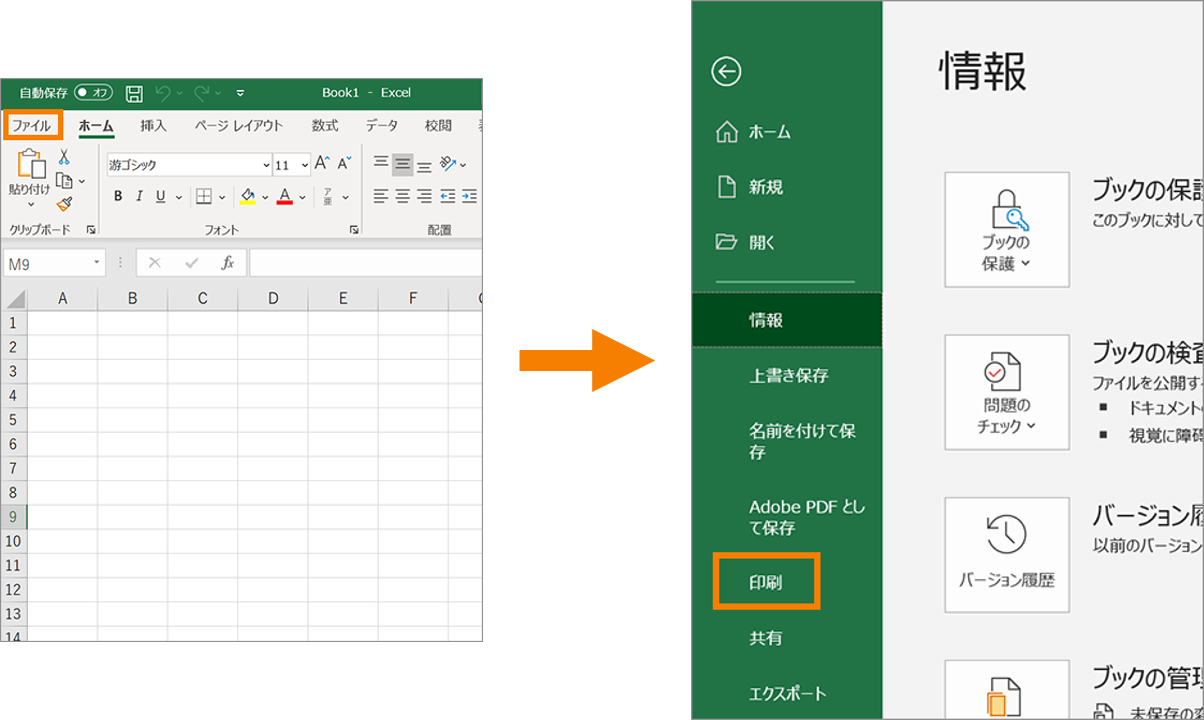
1. 印刷したいExcelファイルを開き、ショートカットキー「Ctrl + P」を押して印刷プレビュー画面を表示します。
2. 「設定」欄の一番上にあるプルダウン(初期状態では「作業中のシートを印刷」)をクリックします。
3. 一覧から「ブック全体を印刷」を選択します。
4. プレビュー下部のページ送りを確認し、全シートの内容が順番通りに含まれていることを確かめて「印刷」を実行します。
アプローチ2:全シート選択ショートカットキーと作業グループの活用
特定のシートを除外したい場合や、全シートに対して事前にページレイアウトの一括調整を行いたい場合は、シートタブを直接グループ化する手法が有効です。
シートタブを右クリックして「すべてのシートを選択」を選ぶか、最初のシートタブをクリックした状態で「Shiftキーを押しながら最後のシートタブをクリック」することで、全シートが一括選択(作業グループ状態)されます。この状態で「Ctrl + P」を実行すると、選択された全シートが一括で印刷対象となります。なお、印刷完了後は必ず単一のシートタブをクリックしてグループ化を解除してください。
【実態検証】現場を悩ませる「通しページ番号の重複」と「両面印刷のズレ」の真相
オフィス現場のサポートデスクや実務担当者からの相談で特に件数が多いのが、「全シート印刷を行うと各シートが1ページ目から始まってしまう」「両面印刷にすると表裏の関係が崩れて白紙が挟まる」というトラブルです。これらはExcelの仕様とプリンタードライバーの通信仕様に起因する明確なメカニズムが存在します。
まず、フッターに通しページ番号(例:&[ページ番号] / &[総ページ数])を設定しているにもかかわらずシートごとにページ番号が「1」へリセットされる現象は、シート間の「ページ設定の不整合」が引き金となっています。具体的には、あるシートの印刷品質が「600dpi」、別のシートが「1200dpi」になっている場合や、給紙トレイ設定が異なる場合、Excelはそれらを「別々の印刷ジョブ」としてプリンターへ送信します。ジョブが分割された瞬間にページカウントは初期化され、両面印刷も途中で途切れて白紙が排出されてしまうのです。
このズレを解消するには、全シートを選択した状態で「ページ設定」ダイアログを開き、用紙サイズ・印刷品質・余白設定を統一させた上で、ヘッダー/フッターの通し番号を再設定することが決定的な解決策となります。
【手法別比較】全シート印刷・PDF出力の効率化アプローチ一覧
実務で用いられる代表的な一括出力手法について、作業工数、設定の柔軟性、および操作上のリスクを多角的に比較検証しました。
| 印刷手法 | 所要工数・ステップ数 | 一般的なリスク・注意点 | 編集部の見解・適性評価 |
|---|---|---|---|
| ブック全体の印刷設定 | わずか2クリック(印刷画面で切り替えのみ) | 非表示シートは出力されない仕様 | 最も安全性が高く、日常的な出力業務において第一推奨となる標準手法。 |
| 作業グループ化出力 | 3〜4ステップ(シート選択+印刷実行) | 解除忘れによるデータ上書き・同時破壊 | 特定シートのみを間引き印刷する用途に適するが、操作後の解除徹底が必須。 |
| PDF一括変換(エクスポート) | 3ステップ(エクスポート→ブック全体選択) | ファイル保存容量の増加と事前確認の手間 | 電子納品や外部共有に最適。印刷前に全体プレビューを確認する防波堤としても極めて有効。 |
| VBAマクロ自動化 | 1クリック(マクロ実行ボタン押下) | マクロ有効ブック(.xlsm)の管理が必要 | 毎月・毎日の定型大量印刷において威力を発揮。設定統一と自動出力で人為ミスを根絶。 |

一般に知られていない盲点|作業グループの罠と白紙が混ざるメカニズム
複数シート印刷において最も警戒すべきリスクが、通称「作業グループ事故」と呼ばれるデータ破壊です。全シートを選択した状態のままワークシート上で文字入力や行削除を行うと、グループ化されているすべてのシートの同一セルにその変更が強制適用されます。タイトルバーに「[グループ]」と表示されているにもかかわらず気付かずに編集を続け、重要データを広範囲に上書き破損してしまうトラブルはオフィス現場で後を絶ちません。
また、出力結果に「真っ白な紙が数枚混ざる」という不可解な現象にも明確な技術的理由があります。主な原因は以下の2点です。
1. 意図しないゴミデータの残存:データ表の外側(例えば1000行目やZ列など)にスペースや書式設定、空の罫線が残っていると、Excelはそこまでを印刷対象として認識し、大量の白紙ページを出力します。該当シートで「Ctrl + End」を押し、カーソルが表の終端を越えた遥か彼方に飛ぶ場合は、余分な行・列を丸ごと削除して保存し直す必要があります。
2. 印刷範囲の個別設定バグ:一部のシートにだけ古い印刷範囲(Print_Area)が登録されていると、全シート印刷時にその範囲外が出力されず、レイアウトの破綻や不要な改ページを誘発します。「数式」タブの「名前の管理」から不要な「Print_Area」を一括削除するか、作業グループ状態で改めて印刷範囲を正しく再設定することが肝要です。
トラブル完全攻略|全シート印刷ができない時の対処法とプリンター設定の一括反映
「印刷ボタンを押しても一部のシートしか出力されない」「PDF化するとファイルが複数に分裂してしまう」といった深刻なトラブルに直面した際は、以下のステップに沿って環境を整えます。
1. プリンタードライバー設定の一括反映手順
シートごとに用紙サイズやカラー/モノクロ設定がばらばらになっていると、プリンター側で印刷ジョブが強制分割されます。これを統一するには、全シートを選択した状態で「ページレイアウト」タブの「ページ設定」ダイアログ(右下の小さな矢印アイコン)を開きます。ここで用紙サイズを「A4」、印刷の向きを「横」などに指定して「OK」をクリックすると、選択中のすべてのシートへプリンター設定が一括反映されます。
2. Excel全シートを単一のPDFファイルへ一括変換する裏ワザ
「ファイル」>「エクスポート」>「PDF/XPSドキュメントの作成」を選択した際、そのまま保存すると作業中シートのみがPDF化されてしまいます。ダイアログ内の「オプション」ボタンをクリックし、発行対象を「作業中のシート」から「ブック全体」へ切り替えてから発行を実行してください。これにより、全シートが綺麗に結合された1つのPDFファイルとして出力されます。
3. ルーティンを劇的に速くする超軽量VBAマクロ
毎月の定型業務で全シート印刷やPDF化を自動化したい場合、以下のシンプルなVBAコードを標準モジュールに貼り付けるだけで、設定のズレを抑えた確実な一括印刷が瞬時に完了します。
Sub PrintAllSheetsUniformly()
     Dim ws As Worksheet
     For Each ws In ActiveWorkbook.Worksheets
         If ws.Visible = xlSheetVisible Then
             ws.PageSetup.PrintQuality = 600 '解像度を全シート600dpiに統一
         End If
     Next ws
     ActiveWorkbook.PrintOut Copies:=1, Collate:=True
 End Sub

【プロの結論】業務効率化を阻む構造的課題と最適な手法の判断基準
Excelの印刷トラブルは、単なるツールの操作ミスにとどまらず、組織内における「テンプレート管理の不徹底」という構造的な課題を浮き彫りにしています。部署内で長年使い回されてきたブックは、過去の担当者たちによる継ぎ接ぎの設定変更が重なり、シートごとに印刷設定や余白、解像度がバラバラになっているケースが極めて多く見受けられます。
こうした無駄な認知負荷と作業ロスを根絶するためには、業務の性質に応じた最適な出力アプローチのルール化が欠かせません。
【プロが示す推奨手法の選択基準】
・「ブック全体の印刷設定」を選択すべきケース:社内閲覧用の簡易チェックや、既存ブックを壊さずに安全かつ素早く紙に出力したいすべての日常業務。
・「PDF一括変換(ブック全体)」を選択すべきケース:取引先への提出資料や官公庁向け書類、印刷プレビューの段階で改ページ位置や通し番号を完璧に確認したい重要業務。
・「VBAマクロ化」を選択すべきケース:月次決算や日報集計など、毎期同一フォーマットで大量の帳票を出力する定常ルーティン業務。
一方で、共有サーバー上のマスターファイルを操作する際や、Excel操作に不慣れなメンバーが混在するチーム環境においては、重大なデータ毀損事故を招く恐れがあるため「作業グループ化したままでの保存・共有」は厳格に禁止すべきです。
【excel 全 シート 印刷】に関するよくある質問(FAQ)
Q1:全シートをまとめて印刷すると、途中のシートからページ番号が1に戻ってしまうのはなぜですか?
A1:各シートの「印刷品質(DPI)」や「給紙トレイ設定」が異なっていることが原因です。Excelはページ設定が異なるシートを別の印刷ジョブとしてプリンターに送信するため、番号がリセットされます。全シートを選択した状態で「ページ設定」ダイアログを開き、印刷品質などの設定を同一に揃えてから印刷してください。
Q2:非表示にしているシートも含めて全シート印刷されてしまいますか?
A2:いいえ、非表示(非表示設定)になっているシートは「ブック全体を印刷」を選んでも印刷対象外となります。非表示シートも出力したい場合は、事前にシートタブを右クリックして「再表示」を実行してから印刷してください。
Q3:全シート印刷時に、特定のシートだけ印刷対象から除外することはできますか?
A3:可能です。除外したいシート以外のシートを「Ctrlキーを押しながらクリック」して個別選択し、作業グループを作成した状態で印刷を実行(「作業中のシートを印刷」のまま)するか、印刷したくないシートを一時的に「非表示」に設定して「ブック全体を印刷」を実行してください。
まとめ:Excel全シート印刷をマスターして日々の定時退社を実現する
Excelにおける全シート一括印刷は、正しい知識さえ持っていれば数秒で完了するシンプルな操作です。しかし、シート間の設定の不一致や作業グループの特性を把握していないと、予期せぬ印刷ミスやデータ事故を引き起こすリスクを孕んでいます。
まずは安全確実な「ブック全体の印刷設定」と「PDF一括変換」をマスターし、必要に応じて設定の一括同期やマクロ化を取り入れることで、書類出力に奪われていた無駄な時間を削減し、本質的な業務への集中とスムーズな退社を実現してください。 (出典: excel 全 シート 印刷(Yahoo!ニュース))
SEOライティングとマーケティング戦略の専門家。分かりやすい解説記事で定評があります。