IPhone画面の丸を消す設定と正体|白い丸・オレンジと緑の点解説
iPhoneの画面上に見慣れない「丸」が突如として現れ、画面の端を漂ったり、画面上部に点灯し続けたりして困惑する利用者が後を絶ちません。タッチ操作の邪魔になる半透明の円形アイコンから、ステータスバー付近に灯る極小のカラーインジケータまで、画面上に浮かぶマークにはそれぞれ明確なシステム上の役割が存在します。
これらのマークは故障やウイルスの侵入ではなく、iOSのアクセシビリティ機能や高度なプライバシー保護システムが正常に稼働しているサインです。本稿では、画面上を浮遊する白い丸(AssistiveTouch)の具体的な消し方をはじめ、上部に現れるオレンジや緑の点が意味するセキュリティの真相、そして勝手に再表示されてしまう原因と対策を分かりやすく解き明かします。
📌 【この記事の重要ポイントまとめ】
- 要点1:画面内を自由に動かせる半透明の白い丸は「AssistiveTouch(仮想ホームボタン)」であり、設定の「アクセシビリティ」から数秒で非表示にできる。
- 要点2:画面上部やDynamic Island付近に点灯する「オレンジの丸」はマイク、「緑の点」はカメラがバックグラウンドまたは前面で作動している警告表示である。
- 要点3:白い丸が消しても復活する場合は「背面タップ」やサイドボタンの「ショートカット設定」の誤爆が原因であり、設定見直しで完全防止が可能。
【緊急対処】画面を浮遊する「白い丸」の消し方とAssistiveTouchの解除手順
画面の端に居座り、指でドラッグすると移動する半透明の円形アイコンの正体は、Appleが提供するユーザー支援システム「AssistiveTouch」です。物理ボタンの操作を画面上のタップで代替する仮想ホームボタン機能ですが、意図せず有効化されるとブラウジングやゲームプレイの深刻な視覚的ノイズとなります。
この白い丸を即座に消去する最も手軽な方法は、以下の基本ルートによる設定解除です。
【設定アプリからの標準的な解除手順】
1. ホーム画面から「設定」を開く
2. 「アクセシビリティ」をタップする
3. 身体機能および操作カテゴリーにある「タッチ」を選択する
4. 最上段の「AssistiveTouch」をタップし、スイッチを「オフ(灰色)」に切り替える
物理的な操作を行う時間がない場合や、操作に不慣れな場合は、Siriを活用して「Hey Siri, AssistiveTouchをオフにして」と話しかけるだけで、画面に触れることなく一瞬で非表示化が完了します。また、コントロールセンターにアクセシビリティのショートカットを追加している場合は、画面右上からのスワイプダウン操作ひとつで即座にオン/オフの切り替えが可能です。
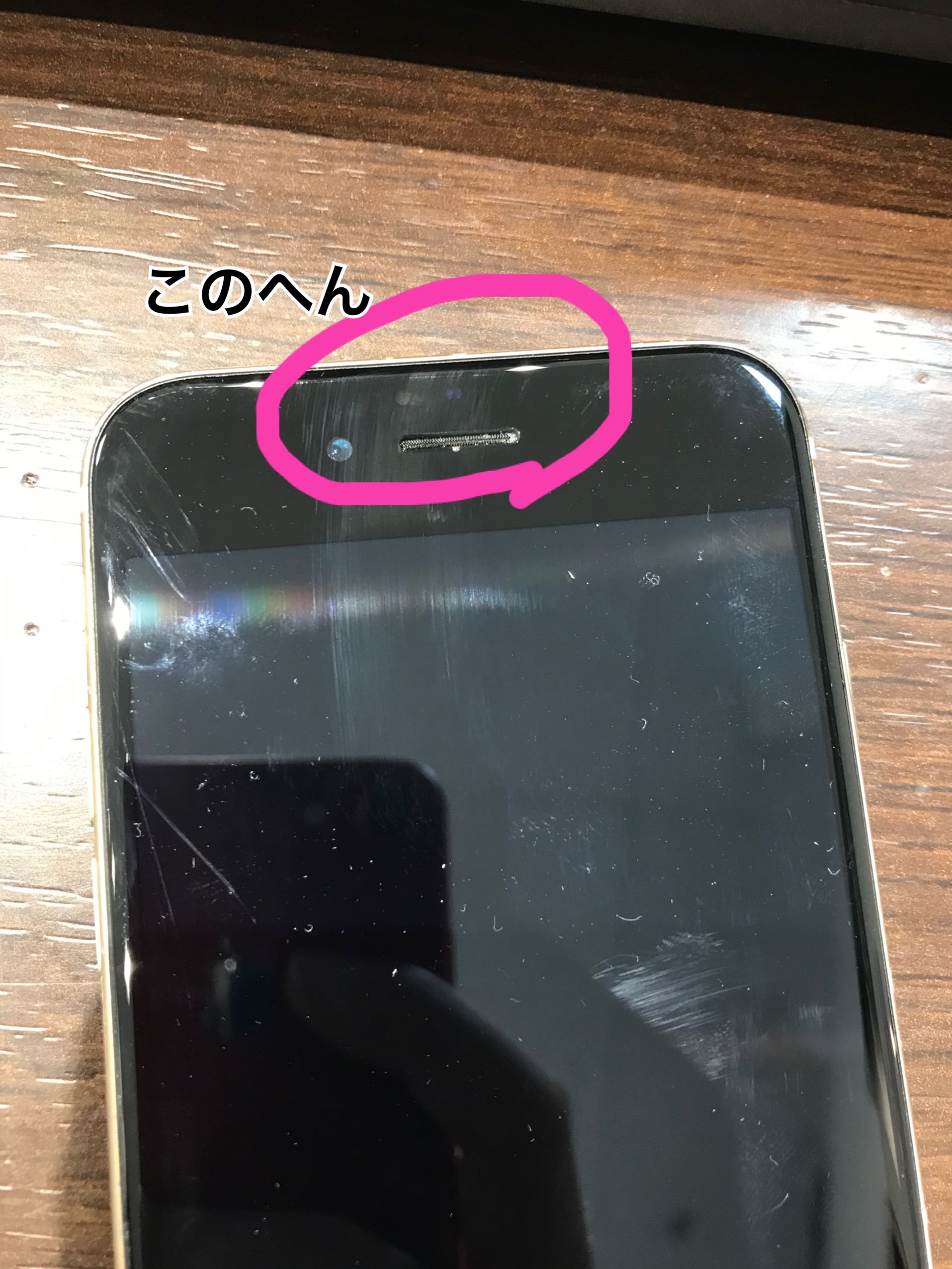
画面上部の「オレンジの丸」「緑の点」が示す意味|盗聴・盗撮の不安を検証
画面の端を移動する白い丸とは異なり、画面最上部のステータスバーやDynamic Island(ダイナミックアイランド)の内部・隣接エリアに点灯する極小の丸は、iOSのプライバシーインジケータです。ユーザーのプライバシー保護を目的に設計されたインジケータであり、端末のハードウェアが物理的に動作していることを視覚的に伝えています。
【オレンジの丸の意味(マイク使用中)】
画面上部にオレンジ色のドットが表示されている状態は、現在起動中のいずれかのアプリケーションが「マイク」を使用して音声を録音・認識していることを示します。電話通話、ボイスメモアプリの録音、音声入力、Siriの待機状態、SNSの音声チャット機能などが稼働した際に自動点灯します。
【緑の点とカメラマイクの意味(カメラ稼働中)】
緑色のドットが表示されている場合は、アプリケーションが「カメラ」(またはカメラとマイクの双方)にアクセスしていることを示します。標準カメラアプリでの撮影時はもちろん、ビデオ通話、顔認証決済の処理中、バーコードリーダー読み取り時などに点灯します。
「アプリを開いていないのに緑やオレンジの点が消えない」という現象に遭遇した場合は、画面右上(ホームボタン搭載モデルは画面下部)からスワイプしてコントロールセンターを開くことで、直近にマイクやカメラへアクセスしたアプリケーション名が最上部に明示されます。身に覚えのないアプリがアクセス権限を行使している場合は、設定内の「プライバシーとセキュリティ」から該当アプリの権限を直ちに剥奪することが推奨されます。
【比較検証】iPhone画面に現れる「丸」の種類・原因・対処法一覧
iPhoneのディスプレイに現れる丸状のマークは、AssistiveTouchやインジケータ以外にも複数存在します。それぞれの特徴、発現理由、および解除方法を体系的に整理しました。
| 表示される丸の種類 | 詳細・発現トリガー | 一般的な基準・意味 | 編集部の見解・推奨対処 |
|---|---|---|---|
| 浮遊する半透明の白い丸 | AssistiveTouch機能 (画面内を指で移動可能) | 画面タップでホーム復帰や音量変更を行う仮想ボタン | 不要なら「設定 > アクセシビリティ > タッチ」からオフに設定 |
| 上部のオレンジ色の点 | マイクアクセス中 (Dynamic Island周辺) | 通話、録音、音声認識アプリがマイクを利用中 | コントロールセンターで使用中アプリを確認。不審な場合は権限削除 |
| 上部の緑色の点 | カメラアクセス中 (Dynamic Island周辺) | 写真撮影、ビデオ通話アプリがカメラを利用中 | 無断起動が疑われる場合はバックグラウンドアプリを完全終了 |
| 画面中央の丸や二重円 | スイッチコントロール/タッチ調整 (タップ位置の補助表示) | 身体補助用ポインタやタッチ保持時間の視覚化 | 「設定 > アクセシビリティ > タッチ調整」およびスイッチ制御を解除 |
| Dynamic Islandの左右の丸 | ライブアクティビティ/バックグラウンド処理 | タイマー計測中、音楽再生中、AirDrop送受信中など | 島部分を左右へスワイプすることで一時的に格納・縮小可能 |

【実態検証】画面の丸が消えない理由と無意識のトリガー設定
サポート窓口やコミュニティフォーラムで頻出するのが、「設定でAssistiveTouchをオフにしたはずなのに、気づくと白い丸が復活している」というトラブルです。この現象はiOSの不具合ではなく、ユーザー自身が無意識に発動させているトリガー設定に起因しています。
1. サイドボタン(電源ボタン)のトリプルクリック誤爆
アクセシビリティのショートカット機能が有効になっていると、サイドボタンをカチカチと3回連続で押すだけでAssistiveTouchのオン/オフが切り替わります。ポケットや鞄の中でボタンが圧迫されたり、端末を手に取った際の無意識の連打によって予期せず白い丸が出現します。解除は「設定」>「アクセシビリティ」>「ショートカット」へ進み、AssistiveTouchのチェックを外すことで根本解決します。
2. 「背面タップ」機能の誤作動
iPhoneの背面を指先で2回または3回トントンと叩くことで特定機能を呼び出す「背面タップ」にAssistiveTouchが割り当てられているケースです。机に端末を置いたときの衝撃や、歩行中の振動をタップと誤認識して白い丸が表示されます。「設定」>「アクセシビリティ」>「タッチ」>「背面タップ」を開き、割り当てを「なし」に変更してください。
3. タッチ調整機能の干渉
画面をタップした際に円形の波紋や小さな丸が残る場合は、AssistiveTouchではなく「タッチ調整」が作動しています。画面の誤タッチを防ぐためのアクセシビリティ機能ですが、一般的な操作感を損なう要因となります。「設定」>「アクセシビリティ」>「タッチ」>「タッチ調整」からスイッチをオフにすることで解消されます。
仮想ホームボタン設定の真価|残すべき人と今すぐ消すべき人の基準
AssistiveTouchは邪魔な異物として扱われがちですが、適切にカスタマイズすれば片手操作を劇的に効率化するツールへと進化します。無理に消すのではなく、自らの利用スタイルに合わせて取捨選択することが合理的です。
【プロの結論】おすすめできる人・慎重になるべき人の判断基準
【AssistiveTouchを残す・活用すべきユーザー】
大画面のPro MaxモデルやPlusモデルを使用していて、片手で画面上部(コントロールセンターや通知センター)に指が届かないユーザーにとって、AssistiveTouchは非常に有用です。シングルタップで「スクリーンショット」、ダブルタップで「画面ロック」などを割り当てることで、物理ボタンの摩耗を防ぎつつ、最小限の手指の運動で端末を完全制御できます。また、物理ボタンが故障した際の応急処置としても不可欠です。
【今すぐAssistiveTouchをオフにすべきユーザー】
アクションゲームやFPS、リズムゲームを頻繁にプレイするユーザー、あるいは動画配信サービスを全画面で楽しむユーザーは、直ちにオフにすべきです。フローティングアイコンはゲームの重要なUIボタンを覆い隠すリスクがあり、意図しない誤タッチによる操作事故を誘発します。また、画面上の視覚要素を極限までシンプルに保ち、デジタルデバイスからの認知的負荷を減らしたいミニマリスト層にも非表示が適しています。
もし「機能自体は使いたいが画面上で目立ちすぎる」という場合は、「AssistiveTouch」設定内の「待機状態時の不透明度」を最低値である「15%」まで下げることで、操作待機時の存在感を極限まで薄めるカスタマイズが推奨されます。

【iphone 画面 上の丸】に関するよくある質問(FAQ)
Q1:オレンジや緑の丸(プライバシーインジケータ)を完全に消去・無効化することはできますか?
A1:システム設定から完全に非表示にすることはできません。これはAppleが厳格に定めるセキュリティ仕様であり、悪意あるアプリによる無断での盗聴・盗撮をユーザーが視覚的に察知するための必須機能だからです。インジケータを消すには、マイクやカメラを使用しているアプリ(通話、録音、カメラアプリ等)を完全に終了させる必要があります。
Q2:白い丸のメニュー内容を自分好みに変更したりボタンを減らすことは可能ですか?
A2:可能です。「設定」>「アクセシビリティ」>「タッチ」>「AssistiveTouch」>「最上位メニューをカスタマイズ」から、表示されるアイコンの数を1個から最大8個まで自由に増減させることができます。アイコンを1個にして「ホーム」や「スクリーンショット」のみを割り当てる単機能ボタン化も人気です。
Q3:画面中央に黒や灰色の大きな枠や二重丸が表示され、操作が受け付けなくなりました。故障ですか?
A3:故障ではなく「スイッチコントロール」または「VoiceOver」が誤って起動した状態です。サイドボタン(電源ボタン)を素早く3回連続でクリックすることで解除メニューが表示されるか、機能がオフになります。それでも戻らない場合は、Siriを起動して「スイッチコントロールをオフにして」と指示してください。
Q4:オレンジの点が「丸」ではなく「オレンジ色の四角」で表示されるのはなぜですか?
A4:色の識別をサポートするアクセシビリティ設定が有効になっているためです。「設定」>「アクセシビリティ」>「画面表示とテキストサイズ」内にある「タイプ別に区別」がオンになっていると、色の違いだけでなく形状(オレンジ色の四角)でマイクの使用状態が明示される仕様になっています。
まとめ:2026年最新iOS設定で見直す画面表示の最適化
iPhoneの画面上に現れる丸いマークは、利用者の身体操作を補助する「AssistiveTouch」か、端末の安全を守る「プライバシーインジケータ」のいずれかです。それぞれの役割と解除ルートを把握していれば、突然の表示に慌てる必要は一切ありません。
浮遊する白い丸が不要であれば「アクセシビリティ」のタッチ設定および各種ショートカットを見直して無効化し、上部のオレンジや緑の点灯を見かけた際はコントロールセンターから稼働アプリを冷静にチェックする習慣をつけてください。システムが発するサインを正確に読み解くことが、快適でセキュアなスマートフォンライフを維持するための第一歩となります。 (出典: iphone 画面 上の丸(Yahoo!ニュース))
SEOライティングとマーケティング戦略の専門家。分かりやすい解説記事で定評があります。