パソコンバッテリー寿命は何年?急激に減る理由と交換サインの真実
外出先やカフェ、出張先でノートパソコンを開いた瞬間、昨日フル充電したはずのバッテリー残量表示が猛スピードで減っていく光景に青ざめた経験はないでしょうか。日常の業務や学習をモバイルノートに依存する現代のユーザーにとって、電源の確保は死活問題です。特に「購入して2年ほど経った頃から、ACアダプターを抜いた瞬間に残量が40%から一気に落ちて電源が切れる」といった急激な挙動不審に頭を抱えるユーザーは少なくありません。
しかし、バッテリーの駆動時間低下を単なる「経年劣化だから仕方がない」と諦めて放置するのは早計です。適切な現状把握を行えば、バッテリーの正確な健康状態を数値で診断できるだけでなく、劣化スピードを半分近くに抑える運用法も存在します。一方で、寿命を迎えたバッテリーを無理に使い続ける行為は、最悪の場合「筐体の破裂」や「火災事故」といった取り返しのつかない事態を引き起こしかねません。本記事では、ノートパソコンのバッテリー寿命に関する物理的限界から、現場の修理エンジニアが警鐘を鳴らすNG習慣、そして費用対効果に見合った交換判断までを徹底検証します。
📌 【この記事の重要ポイントまとめ】
- 要点1:ノートパソコンに搭載されるリチウムイオン電池の物理的寿命は「2〜3年(充放電サイクル約300〜500回)」が世界的な基準値。
- 要点2:残量が急激に減る最大の主因は、化学劣化による「内部抵抗の増大」と「電圧降下」であり、繋ぎっぱなしによる熱と満充電保持が劣化を加速させる。
- 要点3:底面やトラックパッドの浮き(膨張)は極めて危険な交換サイン。メーカー修理(相場1.5万〜3.5万円)か本体買い替えかの損益分岐点は「使用3〜4年」にある。
【結論】ノートパソコンのバッテリー寿命は何年?実質2〜3年で訪れる限界値
結論から申し上げますと、一般的なノートパソコンにおけるバッテリーの寿命は「約2年〜3年」、充放電サイクル回数にして「約300回〜500回」が物理的な上限の目安となります。
一般社団法人電子情報技術産業協会(JEITA)や主要PCメーカー各社が公表している技術仕様によると、ノートパソコンに広く採用されているリチウムイオン二次電池は、フル充電(0%から100%までの蓄電)と完全放電を1サイクルとした場合、300回から500回を繰り返した時点で、新品時の設計容量に対して約50%〜70%程度まで最大容量が目減りする特性を持ちます。毎日モバイルワークで充放電を繰り返す営業職や学生の場合、約1年半から2年でこのサイクル上限に達する計算です。
「自分はコンセントに繋ぎっぱなしで持ち出さないから、サイクル回数は減っていないはずだ」と考える方もいるかもしれません。しかし、リチウムイオン電池には使わなくても劣化が進む「経年劣化(保存劣化)」が存在します。特に、常に100%の充電状態を保ちながら内部温度が40度を超えるような環境で据え置き運用されているPCは、サイクル回数に関わらず2年程度で著しい内部損傷を抱え込むケースが報告されています。
なぜ?バッテリー残量が急激に減る決定的な理由と劣化メカニズム
「さっきまで60%あった残量表示が、わずか数分で10%の警告に変わった」「30%を切ると前触れなく電源が落ちる」――こうした急激な残量減少の背景には、バッテリー内部の深刻な化学的変質が存在します。
バッテリーが劣化すると、電極素材の構造破壊や電解液の分解により、内部抵抗(電流の流れにくさ)が劇的に跳ね上がります。PCが高負荷な処理(ブラウザで大量のタブを開く、オンライン会議ソフトを起動する、動画を書き出すなど)を開始した瞬間、CPUやファンは一時的に大きな電流を要求します。健康なバッテリーであれば難なく電力を供給できますが、内部抵抗が高くなった劣化バッテリーでは、要求された大電流を取り出そうとした瞬間に急激な電圧降下(ボルテージドロップ)が発生する仕組みです。
パソコンのバッテリー管理システム(BMS)は、供給される電圧を常に監視しています。バッテリー残量が物理的には残っていても、電圧がシステム動作限界を下回った瞬間、BMSは「残量枯渇」または「機器保護のための緊急シャットダウン」と判断します。これが、パーセンテージ表示がワープするように急減したり、突然ブラックアウトしたりする物理的カラクリです。単なるOSの計算違いではなく、バッテリーセル自体の心肺機能がすでに限界を迎えている証拠に他なりません。
【実態検証】利用者の生の声と現場目線で見えたリアル
大手SNSや質問投稿サイト、IT機器の修理受付窓口では、バッテリートラブルに直面したユーザーの生々しい叫びが日々投稿されています。
「買ってまだ2年目の愛機なのに、カフェで作業を始めたら30分で電源が落ちた。Zoom会議の途中で強制終了して取引先に大迷惑をかけた」(30代・ITコンサルタント手記)
「トラックパッドが急にクリックできなくなり、よく見たらキーボードの中央が盛り上がって机の上でPCがガタガタ揺れていた」(20代・デザイナー)
都内のPC専門修理店で10年以上ハードウェア診断を担当するエンジニアは、次期モデルへの買い替え相談に来るユーザーの傾向についてこう証言します。
「窓口に持ち込まれるPCの中で、キーボードが不自然にたわんでいる端末のほぼ100%がノートパソコンバッテリーの内部膨張を起こしています。リチウムイオン電池は劣化が進むと内部でガス(二酸化炭素や炭化水素)を発生させ、パウチパックが風船のようにパンパンに膨らみます。アルミ合金製の頑丈なMacBookの底蓋ですらネジを吹き飛ばすほどの凄まじい内圧がかかるため、放置すればトラックパッドのガラス破損や基板の断裂、最悪の場合はパウチが破裂して外気に触れ、激しい白煙と炎を吹き上げる重大事故に直結します。『机に置いたときに四隅のゴム足が浮いてカタカタする』と感じたら、それは故障ではなく即座に使用を停止すべき危険信号です」
5分で診断!バッテリー劣化確認方法とバッテリーレポートの見方
ご自身のパソコンが現在どれほど劣化しているのかは、専用の外部ソフトをインストールしなくても、OS標準機能や公式ツールを使って正確な数値を割り出すことが可能です。
Windows端末:標準コマンド「batteryreport」による精密解析
Windows 11または10を搭載したPCでは、コマンドプロンプトから詳細な診断レポートを生成できます。
- 画面左下のスタートボタンを右クリックし、「ターミナル(管理者)」または「PowerShell(管理者)」を選択。
- 半角英数で
powercfg /batteryreportと入力してEnterキーを押す。 - 画面に表示された保存先パス(通常は
C:\Users\ユーザー名\battery-report.html)のファイルをダブルクリックし、ブラウザで開く。
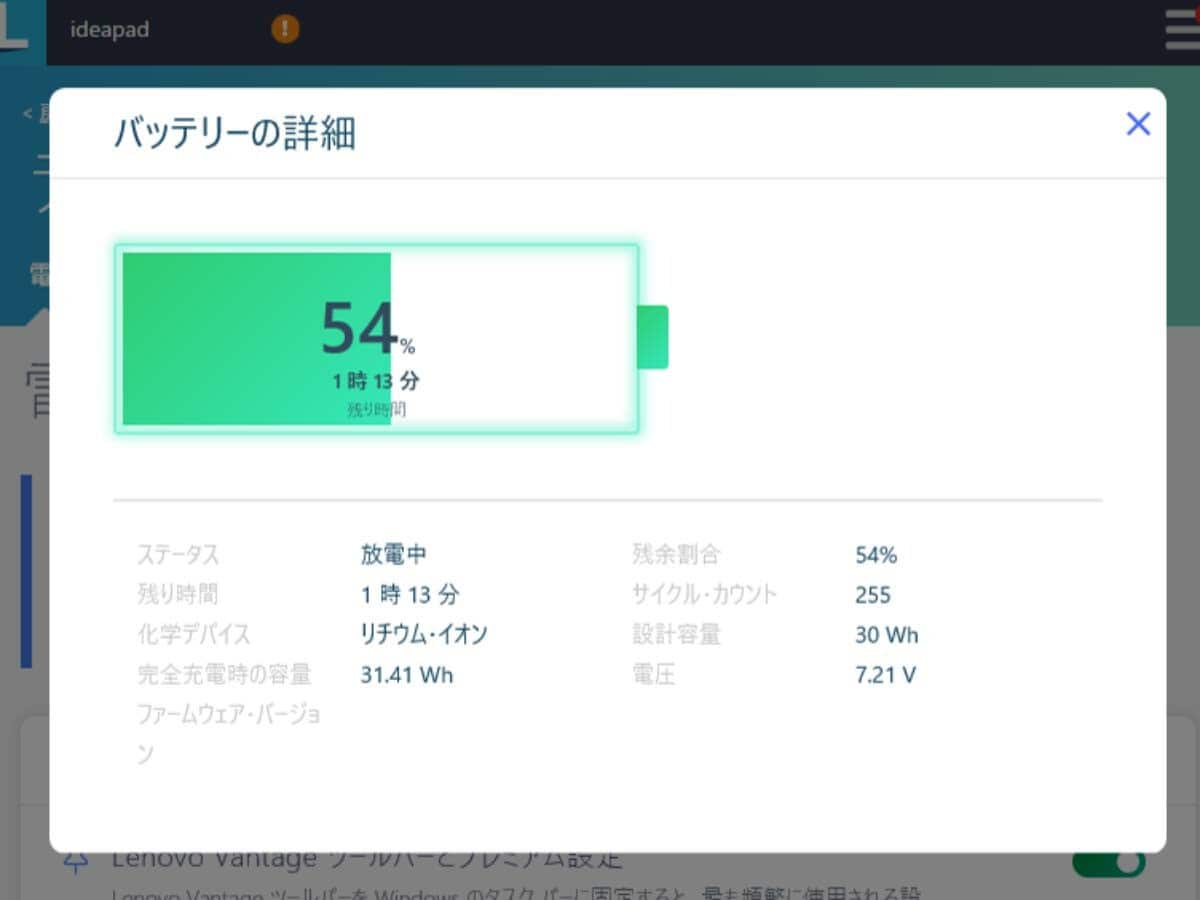
開いたレポート内で最も注視すべきは、「Installed batteries」の項目にある以下の2つの数値です。
- DESIGN CAPACITY(設計容量):工場出荷時の新品バッテリーが蓄えられる初期容量(mWh)。
- FULL CHARGE CAPACITY(満充電容量):現在、100%まで充電した際に実際に蓄えられる限界容量(mWh)。
計算式は極めてシンプルです。
「FULL CHARGE CAPACITY ÷ DESIGN CAPACITY × 100 = 現在のバッテリー健康度(%)」
この数値が70%未満に低下している場合、日常的な持ち運びにおいて頻繁なバッテリー切れを実感するレベルであり、50%未満であればコンセントなしでの安定動作は望めません。あわせて「CYCLE COUNT(充放電サイクル回数)」が500回を超えていないかも確認してください。
Mac端末:システム設定からの簡易確認と診断ツール
macOSの場合、画面左上のAppleメニューから「システム設定」>「バッテリー」を開き、「バッテリーの状態」の横にある「i」マークをクリックします。ここに表示される「最大容量」が現在の健康度です。ステータスが「正常」ではなく「修理サービス推奨」と表示されている場合は、すでに許容限度を超えた劣化が発生しています。
メーカー公式の寿命診断ツール
主要メーカーは、ハードウェアレベルの自己診断ユーティリティをプリインストールしています。Lenovoの「Lenovo Vantage」、HPの「HP Support Assistant」、ASUSの「MyASUS」、パナソニックの「PC設定ユーティリティ」などにはバッテリー診断機能が備わっており、セルの異常電圧や交換推奨ステータスを一発で判定してくれます。
寿命を縮めるNG習慣とパソコンバッテリー長持ちさせる設定【延命の鉄則】
バッテリーの寿命は、日頃の取り扱い方ひとつで1年未満で使い物にならなくなることもあれば、4年以上快適に保てることもあります。リチウムイオン電池が最も嫌うのは「満充電状態での熱ストレス」です。
やってはいけない3大NG習慣
- ACアダプターを常時接続したままの超高負荷作業:充電率100%を維持したまま、3Dゲームや高画質動画のレンダリングを行うと、CPUやGPUからの熱(70〜90℃)が隣接するバッテリーパックに直撃し、劣化速度が数倍に跳ね上がります。
- 布団やクッションの上での使用:底面の吸気口が塞がれ、内部に熱が充満します。バッテリー周辺温度が45℃を超えると、電解液の化学分解が劇的に加速します。
- 0%状態での完全放電放置:出張カバンや引き出しに長期間PCをしまい込み、残量ゼロの状態で数週間放置すると「過放電」に陥り、電極の金属が溶け出して二度と充電を受け付けなくなる致命傷を負います。
長持ちさせるための「80%充電制御」設定
近年、リチウムイオン電池の劣化を劇的に抑える手段として定着したのが「充電上限を80%に抑える」運用です。パナソニックの「エコ充電モード(80%制限)」や、ASUSの「Battery Health Charging」、Macの「バッテリー充電の最適化」などを有効化するだけで、満充電付近で生じる極板への高電圧ストレスを回避し、充放電寿命を約1.5倍から2倍に引き延ばすことが証明されています。
ネットの噂を徹底検証!「バッテリー復活の裏技」は本物か?
インターネット上の掲示板や動画サイトでは、「へたったバッテリーを復活させる裏技」と称する怪しげな情報が定期的に拡散されます。しかし、現代の電子工学の知見に照らし合わせると、その大半は極めて危険なデマです。
噂1:バッテリーをジップロックに入れて冷凍庫で冷やすと復活する?
【判定:完全なデマ・重大な発火リスク】
過去の旧世代ニッケル水素電池時代に一部で囁かれた都市伝説が、なぜかリチウムイオン電池に誤認されて伝播しています。冷やしても化学的に劣化したリチウムイオン電池の蓄電容量が元に戻ることは一切ありません。それどころか、結露によってバッテリー内部の保護回路がショートし、常温に戻した際に発煙・爆発事故を引き起こす極めて危険な行為です。絶対に真似をしてはいけません。
噂2:完全放電(0%)にしてから100%まで一気に充電すると生き返る?
【判定:容量自体は復活しないが、残量表示のズレは直る】
この作業は「バッテリーキャリブレーション(ゲージのリセット)」と呼ばれる手法です。バッテリーセルの物理的な容量劣化を修復する効果はありません。しかし、BMSが認識している残量推計と実際の電圧にズレが生じ、「残量があるのに突然落ちる」という制御エラーが起きている場合には、一度満充電から低残量まで慣らすことで、OSのパーセンテージ表示精度を正常に戻す効果は期待できます。
【費用徹底比較】バッテリー交換メーカー修理と街の修理店・自力交換
いざバッテリーを交換するとなった場合、どのような選択肢があり、費用はいくらかかるのでしょうか。公式サポート、非正規修理店、そして自力修理(DIY)の3つのルートを客観的に比較検証します。
| 交換ルート・手法 | 費用目安(部品代+工賃) | 一般的な納期・リスク | 編集部の見解・評価 |
|---|---|---|---|
| メーカー公式修理 (Lenovo, Dell, HP, Apple等) | 15,000円〜35,000円前後 (機種・薄型構造により変動) | 預かり期間:約5日〜2週間 データ初期化リスクあり | 最優先の推奨ルート。純正セル使用で安全性は完璧。公式保証も維持される。 |
| 街の専門修理店 (非正規サードパーティ) | 12,000円〜22,000円前後 (互換パーツ代込み) | 即日〜数日対応可能 以後のメーカー公式保証は喪失 | 急ぎで業務を止められない場合の選択肢。信頼できる大手FC店選びが必須。 |
| 自力交換(DIY) (通販で互換品を購入) | 5,000円〜10,000円前後 (工具代別途) | 自己責任(ショート、破損、粗悪セルの発火、OS起動不能) | 一般ユーザーには非推奨。近年の薄型PCは強力な粘着テープ固定で分解難易度が極めて高い。 |
| パソコン本体の買い替え | 80,000円〜200,000円以上 | 即日入手可能 データ移行の手間が発生 | 購入から4年以上経過しているなら最適解。CPU性能やメモリ効率の劇的進化を享受できる。 |
現在市販されているモバイルノートの大多数は、薄型化のためにバッテリーが本体内部へ強力に接着されており、昔のように背面のスライドスイッチでワンタッチ脱着することはできません。ネット通販で出所不明の格安互換バッテリーを購入し、無理にこじ開けてリチウムパウチに傷をつければ、その瞬間に激しく火柱が上がります。確かな技術とPSEマーク適合の保証があるルートを選ぶのが鉄則です。
【プロの結論】バッテリー交換すべき人・パソコンごと買い替えるべき人の判断基準
バッテリーの不調に直面した際、数万円を投じてバッテリーだけをリフレッシュすべきか、それともPC本体を新調すべきか――その境界線は「CPU世代」と「使用年数」にあります。
バッテリー交換を選ぶべきケース
- 購入から1〜2年半程度しか経過していない:CPU処理能力や液晶パネルの品質は現役そのものであり、バッテリーを交換すれば新品同様のパフォーマンスを取り戻せます。
- 元々の本体価格が20万円を超えるハイエンド機:クリエイター向け機や大容量メモリ搭載機の場合、2万円前後の交換費用を支払っても十分に減価償却の価値があります。
パソコン本体の買い替えを決断すべきケース
- 使用開始から4年以上が経過している:ノートPCの寿命はバッテリーだけでなく、液晶バックライト、SSDの書き込み寿命、冷却ファンのベアリングにも及んでいます。バッテリーを直しても、半年後にメイン基板(マザーボード)が故障して全損するリスクが高まります。
- Windows 10搭載機やサポート終了間近のOS:セキュリティ面での陳腐化が進んでいる端末に延命投資を行うのは経済的合理的ではありません。最新の省電力プロセッサを搭載した現行機に買い替えた方が、同じバッテリー容量でも2倍近く駆動時間が伸び、日々の作業効率が向上します。
【パソコン バッテリー 寿命】に関するよくある質問(FAQ)
Q1:ACアダプターを繋いだまま使い続けるとバッテリーは壊れますか?
A1:現代のPCには過充電防止回路が搭載されているため、「100%を超えて電気が過剰に流れ込んで爆発する」といった過充電の心配はありません。ただし、常に100%の高電圧状態をキープすること自体が極板に物理的負荷を与え、さらにPC本体の発熱が加わることで劣化スピードが加速します。据え置きで使う場合は、メーカー設定で充電上限を70〜80%に制限するのが最善策です。
Q2:バッテリーが少し膨らんできましたが、平らな場所で抑えれば使えますか?
A2:絶対に力を加えて押し込んではいけません。内部の絶縁セパレータが破損し、内部短絡(ショート)を起こして猛烈な白煙と高熱を発火させる引き金になります。膨らみを確認した時点でただちに使用を中止し、ACアダプターを抜き、燃えやすい物が周囲にない金属トレイなどの上で保管しながら、速やかにメーカー修理窓口へ相談してください。
Q3:社外品の格安互換バッテリーを使っても問題ありませんか?
A3:おすすめできません。市場に流通している極端に安価な互換バッテリーの中には、安全基準を満たしていない粗悪なセルや、BMSとの通信が正常に行われない制御基板が使われているものが散見されます。残量認識エラーや充電不能トラブルだけでなく、最悪の発火事故リスクを避けるためにも、メーカー純正部品またはPSEマークとPL保険が明記された信頼できる国内事業者の製品を選んでください。
まとめ:正しい知識と日頃のケアでバッテリー寿命は確実に伸ばせる
ノートパソコンのバッテリーは、使い続ける限り必ず劣化していく消耗品です。しかし、日々の充放電の仕組みを正しく理解し、「熱を避ける」「充電上限を80%に留める」といった論理的なアプローチを実践するだけで、その健康寿命は飛躍的に伸ばすことができます。
まずは今すぐ、Windowsの「batteryreport」やMacのシステム診断を開いてみてください。ご自身のマシンの客観的な損耗率を把握することこそが、突然の電源トラブルから大切な仕事とデータを守るための第一歩です。 (出典: パソコン バッテリー 寿命(Yahoo!ニュース))
SEOライティングとマーケティング戦略の専門家。分かりやすい解説記事で定評があります。