パソコンで絵文字を出す方法完全版!WindowsとMacの裏技
スマートフォンでは日常的に使いこなしている絵文字を、パソコンで入力しようとして「えがお」「ハート」などと一文字ずつ手動変換したり、ブラウザからコピー&ペーストしたりしていませんか。業務連絡やチャットツールでのやり取りが増えた現在、その数秒のタイムロスは作業効率を著しく低下させる要因になります。
実は、WindowsでもMacでも、OS標準の専用ショートカットキーを一度押すだけで、画面上に瞬時に絵文字パレットを展開できる機能が標準実装されています。本稿では、主要OSにおける入力手順から、顔文字・特殊文字の即時呼び出し術、さらには「キーを押しても出ない」「相手の画面で文字化けする」といったトラブルの技術的真相まで、徹底的に検証・解説します。
📌 【この記事の重要ポイントまとめ】
- 要点1:Windowsは「Windowsキー+.(ピリオド)」、Macは「Control+Command+スペース」で専用パネルが一瞬で起動する。
- 要点2:パネルが出ない不具合はIME設定やシステムプロセスの停止が主因であり、文字化けはプラットフォーム間のUnicode世代差に起因する。
- 要点3:SlackやTeamsでの多用は認知負荷と心理的境界線(バウンダリー)の観点から適切なシーン選択が求められる。
【一瞬で起動】パソコンで絵文字を出す方法と専用ショートカットの基本
パソコン上で絵文字を入力する最も迅速なアプローチは、OSに標準搭載されている専用パレットを呼び出すパソコン絵文字ショートカットの活用です。専用パネルを利用すれば、膨大な絵文字一覧PCビューから直感的に検索・選択できます。
Windows 11 / 10での呼び出し手順
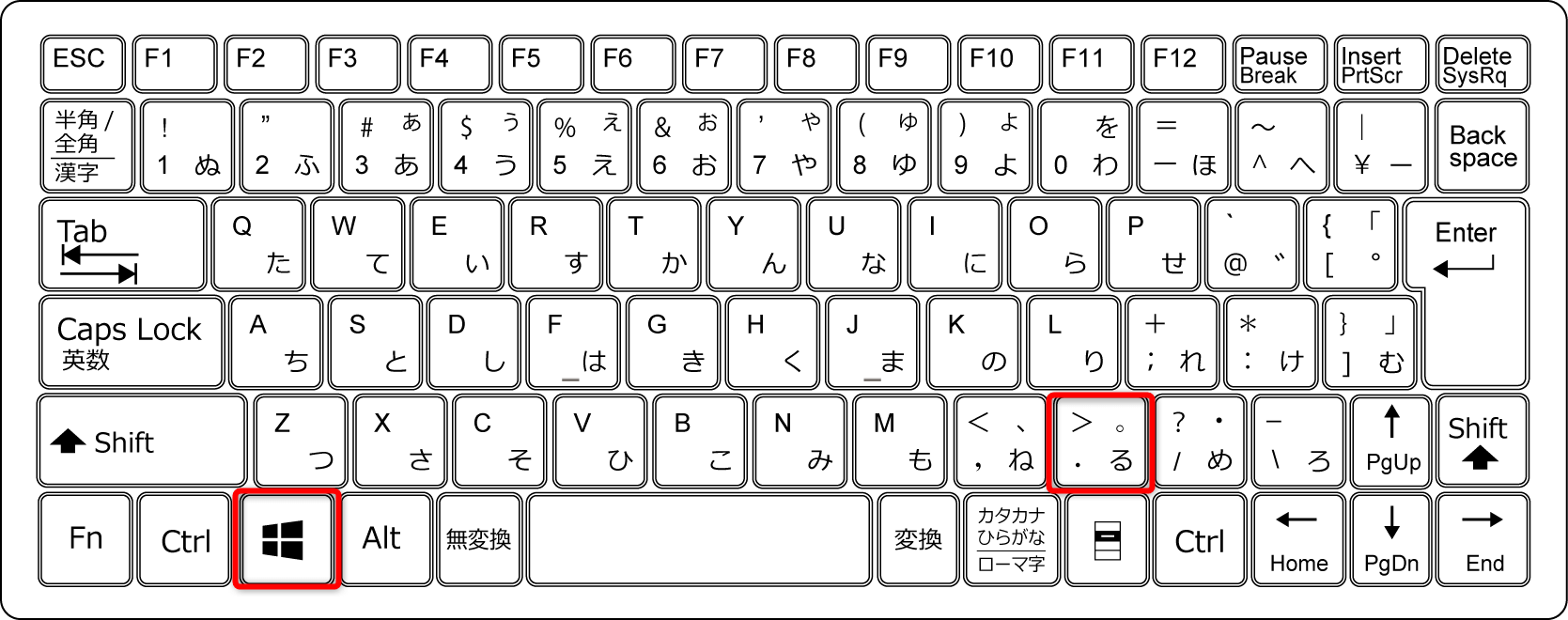
Windows環境において最も確実かつスピーディーな操作が、Windowsキーピリオド絵文字の同時押しです。テキスト入力が可能な状態(カーソルが点滅している状態)で以下の操作を行います。
「Windowsロゴキー」を押しながら「.(ピリオド)」キーを押す(または「Windowsキー+;(セミコロン)」でも同様に動作)。
この操作により、カーソルの直近にパソコン絵文字パネルがポップアップ表示されます。パネル上部の検索窓に「いぬ」「くるま」「うれしい」などのキーワードを入力するだけで、目的の絵文字を絞り込むことが可能です。近年のWindows11絵文字ショートカットキー環境では、流暢なFluentデザインに対応したモダンなピクトグラムが即座に反映されます。
Mac(macOS)での呼び出し手順
Mac環境におけるMac絵文字キーボード出し方も極めてシンプルです。テキスト入力エリアにフォーカスを当てた状態で、以下の3つのキーを同時に押下します。
「Control」+「Command」+「スペースキー」
画面に「文字ビューア」が表示され、カテゴリ別の絵文字一覧からクリック操作で挿入できます。また、Apple Silicon搭載Macなど最新のキーボードレイアウトを採用している端末では、左下にある「地球儀マーク(fnキー)」を1回押すだけで文字ビューアを起動する設定にカスタマイズすることも可能です(「システム設定」>「キーボード」から変更可能)。

【比較検証】主要OS・IME環境における絵文字入力方法と操作性
パソコンにおける絵文字入力環境は、利用しているOSや日本語入力システム(IME)によって操作性や機能拡張性に明確な差異が存在します。2026年現在の主要な入力環境における仕様と特徴を、以下の比較表に整理しました。
| 入力環境 / 機能 | ショートカット・呼び出し方 | 対応機能(GIF/顔文字/特殊記号) | 編集部の見解・評価 |
|---|---|---|---|
| Windows 11 標準IME | Win + .(ピリオド) | 絵文字・GIF・顔文字・記号・クリップボード履歴 | 最も多機能。履歴連動やGIF検索まで単一パネルで完結する万能型。 |
| macOS 文字ビューア | Control + Command + Space | 絵文字・Unicode特殊文字・技術用記号 | 検索精度が高く、拡大表示やコードポイント確認などクリエイター向け。 |
| Google日本語入力 | よみ入力(「えがお」「ねこ」等)からの変換 | 絵文字変換候補・Unicode記号変換 | キーボードから手を離さずタイピングの流れで入力したい層に最適。 |
| タッチキーボード(Win) | タスクバーのキーボードアイコン | ソフトウェアキーボード上の絵文字キー | 2in1 PCやタブレットモード利用時に極めて直感的。 |
絵文字だけじゃない!顔文字や特殊文字をパソコンで呼び出す応用技
ショートカットパレットの真価は、カラー絵文字の入力にとどまりません。日本のインターネット文化に深く根付く「アスキーアート由来の顔文字」や、通常タイピングでは変換しづらい「特殊文字・数学記号」も同一手順で呼び出し可能です。
顔文字のスマートな呼び出し方
Windowsの絵文字パネルを開いた後、上部タブの「(^_^)」アイコンをクリックすると、感情別(クラシック、嬉しい、悲しい、サプライズなど)に分類された顔文字パソコン出し方の専用一覧が表示されます。これにより、「(๑•̀ㅂ•́)و✧」や「( ゚д゚)」といった複雑なアスキーアート顔文字を辞書登録なしで即座に貼り付けられます。
特殊文字・数学記号・通貨マークの入力
著作権マーク(©)、商標(™)、単位記号(℃、㎡)、ギリシャ文字(Ω、μ)、矢印記号(⇄、⇒)などの特殊文字パソコン入力方法に悩むケースは少なくありません。絵文字パネル内の「記号(Ωマーク)」タブを選択すれば、一般句読点から数学記号、ラテン文字のアクセント記号まで体系的に網羅されており、文字コード表を探す手間を大幅に削減できます。
Google日本語入力を活用した予測変換テクニック
サードパーティ製IMEであるGoogle日本語入力絵文字機能も非常に強力です。ショートカットキーを押さずとも、通常のタイピング入力で「うれしい」「なみだ」「いぬ」と打ち込んでTabキーまたは変換キーを押すだけで、サジェスト候補内に該当する絵文字がプレビュー付きで提示されます。タイピング速度を最優先するプログラマーやライターにとって、キー操作を中断させない強力な選択肢となります。
【トラブルシューティング】パソコンで絵文字が出ない・動かない時の対処法
「ショートカットキーを押してもパネルが一切立ち上がらない」「特定のアプリ上で絵文字が反映されない」といったトラブルが発生した場合、システムの内部設定や競合プロセスに問題が生じているケースが大半です。現場で頻出するWindows絵文字出ない対処法を整理しました。
1. タスクバーおよび「Touch Keyboard and Handwriting Panel Service」の確認
Windowsの絵文字パネルは、タッチキーボードのバックグラウンドサービスと密接に連携しています。このサービスが無効化されているとショートカットが反応しません。
- 「Win + R」キーを押し、「
services.msc」と入力してEnterキーを押す。 - サービス一覧から「Touch Keyboard and Handwriting Panel Service」を探す。
- スタートアップの種類が「無効」になっている場合は「自動」に変更し、サービスを開始する。
2. システムプロセス「ctfmon.exe」の再起動
テキスト入力制御を司るプロセス「ctfmon.exe」がハングアップしている場合、パネルの呼び出しに失敗します。「Win + R」から「ctfmon.exe」と打ち込んで実行するか、タスクマネージャーから「Windows エクスプローラー」を再起動することで正常化します。
3. アプリケーション固有の入力制限と旧IMEへの切り替え
一部のレガシーな業務用基幹システムや古いテキストエディタでは、最新のUnicode入力パネルからの直接挿入をブロックする仕様が存在します。その場合は、一度メモ帳などに貼り付けてからコピーするか、Windowsの設定から「以前のバージョンのMicrosoft IMEを使う」を一時的に試行することが推奨されます。
なぜ相手の画面で「〓」になる?パソコン絵文字の文字化け理由とUnicodeの構造
送信側では正常に見えている絵文字が、受信側のスマートフォンや他社製PCで「〓(ゲタ)」や「□(トーフ)」、あるいは複数の無関係な記号に分解されてしまう現象が存在します。このパソコン絵文字文字化け理由の根底には、国際標準規格「Unicode」のバージョン差と、各OSベンダーによるフォント実装のズレがあります。
絵文字バージョン(Emoji 15.1〜16.0)の世代間ギャップ
Unicodeコンソーシアムは毎年新しい絵文字を承認・追加しています。送信者がパソコン絵文字入力2026年最新環境で登場した新規絵文字を使用した場合、受信者のOSや端末がそのバージョンに対応していなければ、文字コードをグラフィックとしてレンダリングできず、未定義文字(トーフ記号)として出力されます。
異体字セレクタ(IVS)と結合文字列(ZWJ)の解釈エラー
肌の色(スキントーン)や家族構成、職業のバリエーションを表現する絵文字は、複数のコードを不可視の結合子「ゼロ幅接合子(ZWJ)」でつなぐ複合構造を持っています。この処理に未対応の古いメーラーやSNSで受信すると、「👨(男性)」+「💻(PC)」のように構成要素がバラバラに分離して表示される原因となります。
特にビジネスメールや顧客向け配信においては、こうしたプラットフォーム依存のリスクを避けるため、装飾目的の絵文字使用を控え、記号やテキストによる表現にとどめるのが情報伝達上の鉄則です。
【実態検証】ビジネス現場における絵文字利用のリアルと「心理的バウンダリー」
チャットツール(Slack、Microsoft Teams、LINE WORKSなど)の普及により、ビジネスシーンにおける絵文字利用は急速に浸透しました。しかし、実際の現場では効率化と心理的負担の間で摩擦が生じています。
現場利用者の生の声に見る摩擦
大手IT企業や金融機関のテレワーク従事者を対象とした定性観察やコミュニティ上の意見では、以下のような相反する声が顕著に現れています。
- 肯定的意見:「テキストだけの『了解しました』は冷たく感じるが、絵文字が1つ添えられているだけで発注先や後輩との心理的安全性が劇的に高まる」
- 否定的意見:「上司からのリアクション絵文字の意味が曖昧で意図を深読みしてしまう」「リアクションの種類が多すぎてどの絵文字を返すべきか認知負荷がかかる(絵文字疲れ)」
【プロの結論】組織コミュニケーションと健全な境界線の保ち方
社会心理学および組織コミュニケーション論の観点から見ると、絵文字は非言語情報(声のトーンや表情)を補う強力なエモーショナル・インジケーター(感情指標)として機能します。しかし、相互の信頼関係や暗黙の了解(コンテキスト)が浅い段階での過度な使用は、プロフェッショナリズムの欠如と受け取られるリスクを孕んでいます。
健全な心理的バウンダリー(境界線)を維持するためには、以下の基準で絵文字の利用をコントロールすることが極めて有効です。
- 活用すべき場面:社内チャットにおける受領通知(「承知しました」の代替としてのチェックマークや了解アイコン)、タスク完了の称賛、カジュアルな雑談チャンネル。
- 避けるべき場面:重大なトラブル対応や謝罪の連絡、人事評価のフィードバック、社外向けの公式ビジネスメール、仕様書や契約関連の正式文書。
【パソコン で 絵文字 を 出す 方法】に関するよくある質問(FAQ)
Q1:Windowsのショートカットキーを押しても絵文字パネルが開きません。
A1:文字入力が可能な状態(メモ帳やブラウザの入力欄にカーソルがある状態)であることを確認してください。また、タスクマネージャーから「Touch Keyboard and Handwriting Panel Service」が実行中になっているか確認し、無効化されている場合はサービスを開始してください。
Q2:絵文字を打つと文字化けして相手に届かないか心配です。
A2:笑顔や矢印、チェックマークなどの初期から存在する基本的なUnicode絵文字であれば、現行のほぼすべてのスマートフォン・PC環境で正しく表示されます。ただし、最新リリース直後の特殊な絵文字や、スキントーンを変更した結合絵文字は環境によって分解表示される恐れがあるため注意が必要です。
Q3:パソコンで絵文字の「色(肌の色)」を変更する方法はありますか?
A3:Windowsでは絵文字パネルの右上にある肌色パレットアイコンをクリックすることで、対応する絵文字全体のトーンを変更できます。Macの文字ビューアでも、対象の人物絵文字を長押しまたは右クリックすることでバリエーションの選択が可能です。
Q4:物理キーボードに「Windowsキー」がない場合はどうすればいいですか?
A4:タスクバーを右クリックして「タスクバーの設定」を開き、「タッチキーボード」を常に表示する設定にしてください。画面右下に表示されるキーボードアイコンをクリックし、タッチキーボード上の絵文字ボタンから直接入力できます。
まとめ:パソコン絵文字入力をマスターして知的生産性を高める
パソコンにおける絵文字入力は、単なるビジュアルの装飾ではなく、テキストコミュニケーションにおける感情の誤読を防ぎ、確認作業のスピードを跳ね上げる実用的なビジネススキルです。Windowsは「Win + .」、Macは「Control + Command + Space」という基本ショートカットを指に定着させるだけで、日々の文字入力効率は劇的に向上します。
文字化けの構造やTPOに応じたコミュニケーションのバウンダリーを正しく理解し、洗練されたデジタルワークフローを構築してください。 (出典: パソコン で 絵文字 を 出す 方法(Yahoo!ニュース))
情報を整理して届けることが得意なWebディレクター。ユーザー視点に立った記事作成を目指しています。