マイクラのキャラクター作り方完全攻略!自作スキンから立体像まで
マインクラフト(Minecraft)の世界において、プレイヤーの個性を表現する「キャラクター作り」は最大の醍醐味の一つです。しかし、検索窓に「マイクラ キャラクター 作り方」と打ち込むプレイヤーの目的は、実は一つではありません。自分自身が操作するアバター(スキン)をオリジナルでデザインしたい人もいれば、ワールド内に巨大な立体キャラクター像や美しいドット絵を建築したい人、あるいはコマンドを駆使してNPCを出現させたい人もいます。
2026年現在のマイクラ環境は、統合版(Bedrock Edition)とJava版のクロスプラットフォーム化やツールの進化により、誰でも手軽に高精度なキャラクター制作が可能になりました。本稿では、Switchやスマートフォンでのスキン自作から、設計図ツールを用いた立体像・ドット絵の簡単建築術、さらにはコマンドによるNPC召喚まで、現場検証に基づいた実践的な手順を完全網羅してお届けします。
📌 【この記事の重要ポイントまとめ】
- 要点1:スキン自作はスマホアプリ(Skinseed等)やブラウザツール(Nova Skin)を活用すれば、初心者でも15〜30分程度で高品質なアバターが完成する。
- 要点2:ワールド内の立体キャラ像やドット絵建築は、無料の変換ツールで設計図を用意し、足元や外枠から積み上げることで失敗を未然に防げる。
- 要点3:統合版特有の「スキンが反映されない現象」は、通信設定やカスタムスキンの制限解除(信頼できるスキンの設定)で即座に解決できる。
【2026年最新】マイクラのキャラクター作り方を徹底解説!自作スキンから立体像・ドット絵まで完全網羅
マイクラにおけるキャラクター制作は、目的に応じて主に「3つのアプローチ」に分かれます。まずはご自身が作りたいものがどれに該当するかを整理しておきましょう。
第1のアプローチは、プレイヤー自身が身にまとう「オリジナルスキン(アバター)」の作成です。ゲーム内の更衣室(キャラクタークリエイター)でパーツを組み合わせる方法と、外部アプリやペイントツールで1ドットずつ着色する方法があります。Switchやスマホ、PCなどデバイスごとに取り込み手順が異なります。
第2のアプローチは、ワールド内の景観として楽しむ「立体キャラクター像・ドット絵建築」です。お気に入りのアニメキャラやマスコットを、羊毛やコンクリートブロックを積んで巨大モニュメントとして再現します。これには設計図の作成とブロックの選定が成否を分けます。
第3のアプローチは、マップ制作や拠点づくりで役立つ「コマンドによるNPCキャラクターの召喚」です。村人のような対話型キャラクターや、防具立てを活用したマネキン風キャラクターを配置することで、ワールドに活気をもたらすことができます。

スマホ&Switch対応|自分だけのオリジナルスキン・アバター自作手順
操作キャラクターの見た目を変えるスキン作成は、最も手軽で愛着が湧くカスタマイズです。デバイス環境に応じた最適な作成手順を解説します。
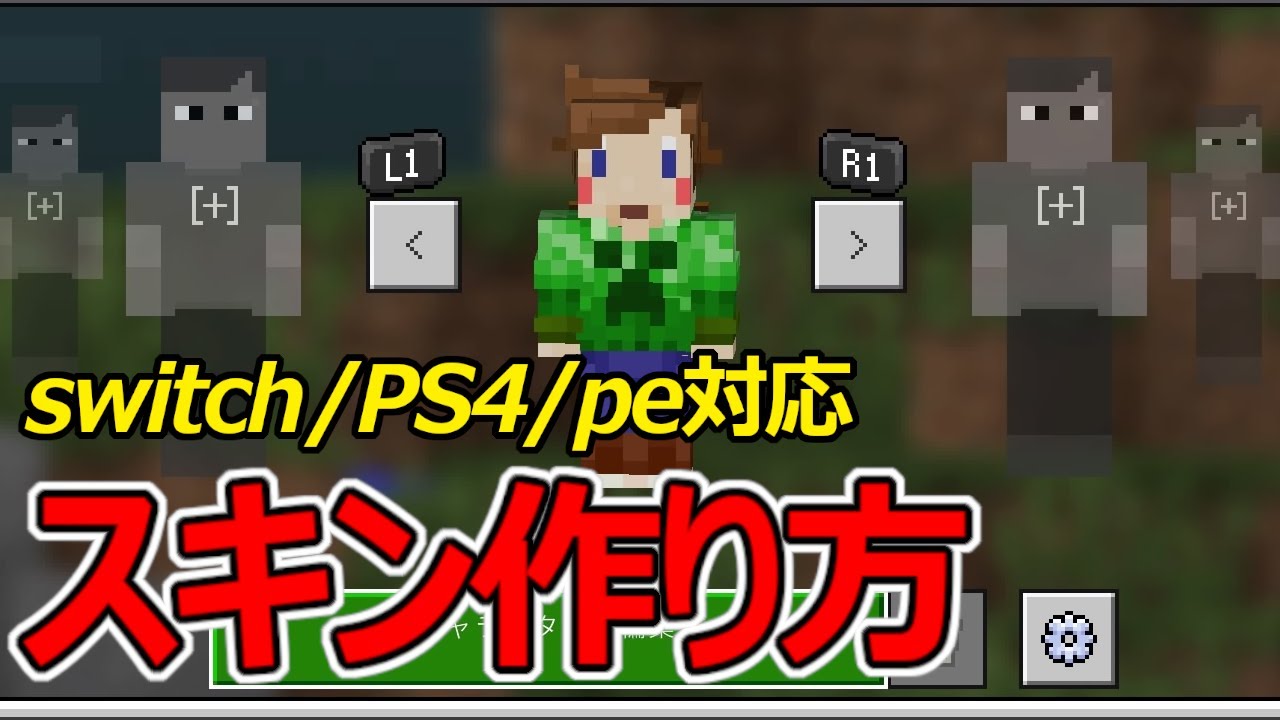
スマートフォンで完結させたい場合、マイクラ アバター 自作 アプリとして定番の「Skinseed」や「Custom Skin Creator」が極めて優秀です。直感的なタッチ操作で64×64ピクセルの展開図に色を塗ることができ、3Dプレビューで立体的な陰影を確認しながら作業が進められます。完成した画像(PNG形式)はカメラロールに保存し、統合版マイクラの「更衣室」>「クラシックスキン」>「新たなスキンを選択」から読み込むだけで即座に反映されます。
PCブラウザでより細かく作り込みたい場合は、マイクラ スキン 作成サイト おすすめ筆頭の「Nova Skin」が強力な選択肢となります。Nova Skin マイクラ 使い方の基本は、公式サイトにアクセスし、編集画面でレイヤー(服の外装や帽子)を意識しながらカラーパレットを塗っていく作業です。ポーズを変更して関節の隙間まで塗り残しがないかチェックできるため、プロ級の仕上がりを目指せます。
一方、Nintendo Switch単体でプレイしている場合、外部PNG画像の直接インポートに制限があります。そこで活用するのがマイクラ キャラクリ 変更方法 Switchの基本であるゲーム内「キャラクタークリエイター」です。更衣室メニューから肌の色、髪型、瞳の形状、服、アクセサリーを無数のバリエーションから選び、自分だけのキャラを作り上げます。一部の装飾パーツは有料(マインコイン)ですが、無料配布されている公式パーツだけでも十分に個性的なアバターが完成します。
ゼロから描くのが難しい場合は、マイクラ スキン 配布 無料 安全な大手コミュニティサイト(「NameMC」や「Planet Minecraft」など)から好みのスキンをダウンロードし、アプリで一部の色や髪型だけを微調整して自分専用にリメイクする方法が最も効率的です。
初心者でも失敗しない立体キャラ像&ドット絵建築の設計図と作り方
拠点のシンボルとして映えるマイクラ 立体 キャラ像 作り方とドット絵制作は、事前の段取りさえ整っていれば決して難しくありません。空間把握が苦手な方でもマイクラ キャラクター 建築 簡単に再現するための鉄則をまとめました。
ドット絵建築で最も役立つのが、画像のピクセルをブロックに自動変換してくれるマイクラ ドット絵 変換ツール(Webブラウザで動く「Minecraft Dot」や各種ジェネレーター)です。お気に入りのイラスト画像を読み込ませるだけで、どのブロック(白色の羊毛、水色のコンクリートなど)を何個並べればよいかのマイクラ キャラクター ドット絵 設計図が数秒で出力されます。
実際の建築現場では、以下のステップを踏むことで途中のズレややり直しを完全に防ぐことができます。
- ステップ1(土台と基準線):地面に10ブロックごとの目印ブロック(松明や丸石など)を置き、グリッドの基準線を作る。
- ステップ2(外枠・輪郭線の配置):黒色や濃い灰色のコンクリートでキャラクターの外枠ラインを先に積み上げる。
- ステップ3(内側の塗りつぶし):設計図の指定通りに各色のブロックを流し込む。
立体キャラクター像(3Dモニュメント)を建てる場合は、デフォルトのプレイヤー比率「頭部=8×8×8、胴体=8×12×4、腕=4×12×4、脚=4×12×4」を基準のスケールとして2倍〜4倍に拡大して骨組みを組むと、デフォルメ感の美しいバランスに仕上がります。

【実態検証】利用者の生の声と現場目線で見えたスキン&建築トラブル
編集部がSNSや知恵袋、マルチプレイサーバーのコミュニティを調査したところ、キャラクター制作において多くのプレイヤーが共通のトラブルに直面していることが判明しました。
特に問い合わせが集中しているのが、マイクラ 統合版 スキン 反映されない 理由です。スマホやPCで苦労して自作したスキンを適用したにもかかわらず、マルチプレイで友達から「スティーブ(初期スキン)に見える」と言われてしまうケースが多発しています。この原因の約8割は、マイクラの設定内にある「信頼できるスキンのみを許可」という項目がオンになっていることに起因します。セキュリティ保護のためカスタムスキンが非表示になっている状態ですので、設定の「全般」からこの項目をオフにするだけで即座に解決します。
また、建築現場での失敗談として目立つのが「遠くから見たときのブロックの発色ミス」です。近くで見ると鮮やかに見える羊毛ブロックも、日光や影の当たり方でくすんで見えることがあります。発色を均一に保ちたい場合は、羊毛よりも表面のテクスチャがフラットな「コンクリートブロック」や「テラコッタ」をメイン建材に採用するのが玄人建築士のスタンダードです。
コマンドで呼び出す!ワールドを彩るNPCキャラクターの出し方
アドベンチャーマップの制作や、拠点に案内役を配置したい時に重宝するのがマイクラ キャラクター コマンド 出し方です。
統合版(Switch・スマホ・PS5・PC)には、公式に「NPC(Non-Player Character)」という専用モブが用意されています。チートコマンドを有効にした状態でチャット欄に以下を入力します。
/summon npc
出現したNPCに近づいて右クリック(スマホならタップ)すると設定画面が開き、見た目(スキン)を数十種類から選べるほか、セリフの登録や、話しかけた際にアイテムを配ったりテレポートさせたりするコマンドボタンを簡単に設定できます。
Java版の場合は、防具立て(Armor Stand)にカスタムポーズや頭部(プレイヤーのヘッド)を付与するコマンドや、MOD(Custom NPCsなど)を導入することで、精巧なキャラクターを自在にワールドへ配置可能です。
制作アプローチ別徹底比較|スキン・建築・コマンドの作業負荷と難易度
キャラクター制作の主要4アプローチについて、所要時間や難易度、必要なツールを比較したデータは以下の通りです。
| 制作アプローチ | 推定作業時間・難易度 | 推奨ツール・環境 | 編集部の見解・評価 |
|---|---|---|---|
| ゲーム内キャラクリ(更衣室) | 5〜15分 / ★☆☆☆☆ | Switch / PS5 / スマホ / PC | 最も手軽。課金なしでも十分楽しめるが自由度はパーツ依存。 |
| 外部アプリ・ツールでのスキン自作 | 30〜60分 / ★★☆☆☆ | Skinseed / Nova Skin / NameMC | 完全オリジナルの見た目が作れる。ドット絵経験がなくても陰影ツールでプロ級に。 |
| ドット絵・立体キャラ像建築 | 1〜5時間 / ★★★☆☆ | Minecraft Dot(設計図変換ツール) | ワールドの存在感が抜群。設計図さえ用意すれば初心者でも確実に完成可能。 |
| コマンド召喚(NPC・防具立て) | 10〜30分 / ★★☆☆☆ | /summon npc / コマンドブロック | 配布マップや拠点演出に最適。対話やショップ機能を持たせられる実用性が強み。 |
一般に知られていない盲点とネットの誤解
キャラクター作りにおいて、ネット上で広まっている誤解や見落とされがちな盲点を整理しておきます。
第一の誤解は、「Switchではオリジナルの自作スキンが絶対に読み込めない」という言説です。確かにSwitch単体ではファイル操作が制限されていますが、「スマホ版やPC版と同じMicrosoftアカウントでログインする」という裏技を用いれば、スマホ側でインポートした自作カスタムスキンをクラウド経由でSwitch側へ同期させることが可能です(※一部のオンラインマルチ専用サーバーでは表示制限がかかる場合があります)。
第二の盲点は、スキン配布サイトの安全性です。海外の非公式な無名配布サイトの中には、画像ファイル(PNG)と見せかけて悪意ある拡張子を実行させようとする悪質な広告リンクが存在します。必ずNameMCやPlanet Minecraftといった、世界的な実績と厳格なセキュリティ監視がある大手サイトのみを利用し、ダウンロードした拡張子が正しく「.png」であることを確認してください。
【プロの結論】おすすめできる人・慎重になるべき人の判断基準
自分に合ったキャラクター作りの手法を選ぶための明確な判断基準は以下の通りです。
▼ スキン自作・キャラクリをおすすめできる人
マルチプレイで友達と被らない個性を出したい人や、実況動画・配信活動で独自のアイデンティティを確立したい人。ドット打ちアプリのカラーピッカーを使えば、絵心がなくても髪色や服の柄を変えるだけで愛着が何倍にも跳ね上がります。
▼ 立体像・ドット絵建築に慎重になるべき人
サバイバルモードで資材集め(羊毛やコンクリート)に時間をかけられない人や、設計図なしでいきなり巨大建築を始めてしまう人。初心者はまずクリエイティブモードの平坦なワールドで、小規模なドット絵(32×32ブロック程度)から試作することをおすすめします。
【マイクラ キャラクター 作り方】に関するよくある質問(FAQ)
Q1:スマホで作った自作スキンをSwitchで使うことはできますか?
A1:同一のMicrosoftアカウントを使用することで同期可能です。まずスマホ版マイクラで自作スキンを適用し、その後同じアカウントでSwitch版にログインすると、キャラクリ画面に反映されます。ただし直接PNGファイルをSwitch本体に読み込ませることはできません。
Q2:立体キャラクター像の建築で、色がくすまないおすすめのブロックは?
A2:コンクリートブロックが最もおすすめです。羊毛ブロックは編み目のテクスチャがあり影が落ちやすいですが、コンクリートは色が均一で鮮明なため、遠くから見た際のアニメ調キャラクターの再現度が格段に高くなります。
Q3:自作スキンがマルチプレイで友達から見えない時の直し方は?
A3:マイクラの設定メニューから「全般」を開き、「信頼できるスキンのみを許可」のトグルをオフにしてください。友達側でも同様にオフに設定してもらうことで、お互いの自作スキンが正しく表示されるようになります。
まとめ:2026年のマイクラを自分色に染めるキャラクター制作の第一歩
マインクラフトにおけるキャラクター制作は、プレイヤーの想像力をダイレクトに具現化できるクリエイティブの極みです。自分専用のオリジナルスキンをまとって冒険に出かけるのも、丹精込めて組み上げたキャラクター像を拠点のランドマークにするのも、すべてあなたの自由です。
まずはスマホの自作アプリや無料の設計図変換ツールなど、手軽な文明の利器をフル活用してみてください。ほんの少しの工夫と手順の理解で、あなたのマイクラワールドは劇的に魅力的な空間へと生まれ変わるはずです。 (出典: マイクラ キャラクター 作り方(Yahoo!ニュース))
情報を整理して届けることが得意なWebディレクター。ユーザー視点に立った記事作成を目指しています。