IPhoneメモ活用術2026決定版!仕事と日常が劇的に変わる神機能
手元のiPhoneに標準搭載されている「メモ」アプリを、単なる買い出しリストや一時的なテキストの殴り書きだけに利用しているとすれば、デバイスの潜在能力の半分以上を眠らせていると言わざるを得ません。OSの進化に伴い、現在のメモアプリは単なるエディタの枠を超え、書類管理、タスク管理、リアルタイム共同作業まで完結できる極めて高度な情報ハブへと変貌を遂げています。
サードパーティ製の有料ノートアプリを導入せずとも、標準機能の作法を正しく理解するだけで、ビジネスの現場におけるドキュメント処理速度や日々のタスク消化率は劇的に向上します。本稿では、知っておくべき決定的な機能群から、日々の業務効率を飛躍させる実践的なテクニックまでを網羅的に検証・解説します。
📌 【この記事の重要ポイントまとめ】
- 要点1:単なるテキスト入力にとどまらず、高精度な書類スキャンやPDF化、音声文字起こしまで標準機能だけで完結できる。
- 要点2:タグ分類やスマートフォルダ、ピン留めを駆使することで、増え続ける情報の検索コストをゼロに近づけられる。
- 要点3:サードパーティ製アプリへの乗り換えを検討する前に、無料かつセキュアに連動するiCloud環境のポテンシャルを最大化することが最善の選択肢となる。
まだ文字入力だけ?iPhoneメモ活用術で仕事や日常が劇的に変わる理由
多くのユーザーが依然としてサードパーティ製のスキャナーアプリや有料のToDo管理ツールを個別に契約していますが、近年の機能拡張によってその大半は標準アプリで代替可能です。特にビジネスパーソンの作業時間を直接的に削減するのが、iPhoneメモ書類スキャン機能の卓越した精度です。
メモ内のカメラアイコンから「書類をスキャン」を選択するだけで、紙の契約書や領収書の四隅が自動検出され、台形補正と明度調整が瞬時に行われます。取り込んだ書類はそのままiPhoneメモPDF化保存の手順でファイルアプリやクラウドストレージへ書き出し、即座にメール送信やチャット共有へと移行できます。
さらに日常のタスク管理においては、iPhoneメモチェックリストToDo機能が威力を発揮します。項目を長押ししてドラッグ&ドロップするだけで優先度の並び替えができるだけでなく、完了した項目を自動でリスト最下部へ移動させる設定を活用すれば、未消化タスクの視認性が大幅に向上します。
簡易的な数値管理や議事録の構造化には、iPhoneメモ表作成やり方を押さえておくだけで十分です。行や列の追加・削除、セルの結合が直感的に行えるため、わざわざスプレッドシートを開くほどではない日報や旅程表の作成も手元ですべて完結します。
【仕事効率化の極意】iPhoneメモ仕事術と情報整理の決定打
情報が散乱し、必要なときに目当てのメモが見つからないという問題は、体系的な整理ロジックを導入することで完全に解消されます。iPhoneメモ仕事術効率化の第一歩は、頻繁に参照するプロジェクトをiPhoneメモピン留め固定によって最上部に常駐させる運用です。スワイプ操作ひとつで重要な3〜5件を常に視野へ収めることができます。
大量のドキュメントをさばく中長期的な運用では、階層構造によるiPhoneメモフォルダ分け整理と、柔軟なiPhoneメモタグ付け検索を組み合わせるのが鉄則です。例えば「#2026企画」「#経費」といったハッシュタグを文中に書き込んでおくだけで、フォルダの枠組みを越えた横断検索が可能になります。
条件を指定した「スマートフォルダ」を作成すれば、特定のタグが含まれるメモが自動的に集約されるため、手動でフォルダへ振り分ける手間そのものを根絶できます。もちろん、これらの整理構造はiPhoneメモiCloud同期設定をオンにしておくことで、MacやiPadなどのAppleエコシステム全体へミリ秒単位でシームレスに同期されます。
音声文字起こしから手書きまで|知られざる裏技便利機能の実力
会議中や移動中など、キーボード入力が困難なシチュエーションで重宝するのがiPhoneメモ音声入力文字起こしの連携です。マイクアイコンをタップして発話するだけで、句読点や改行を含めた自然な日本語テキストがリアルタイムに生成されます。録音データとともに文字データがタイムスタンプ付きで保持されるため、議事録作成の時間を従来の3分の1以下へ圧縮することが可能です。
また、視覚的なアイデアスケッチや図解の作成には、ペンシルの質感を見事に再現したiPhoneメモ手書き入力機能が活躍します。指先やApple Pencilで描いたフリーハンドの幾何学図形を長押しすると、正円や直線、矢印へと自動的に清書補正される機能は、デザインや設計の現場でも高く評価されています。
さらに見逃せないiPhoneメモ裏技便利機能として、計算式を打ち込むだけで「=」の後に即座に解が表示されるインライン計算機能や、コントロールセンターからワンタップで白紙メモを立ち上げる「クイックメモ」の連携があります。日常のふとしたひらめきを1秒も逃さず定着させる導線が、OSレベルで設計されています。

【実態比較】標準メモアプリ vs 有名サードパーティ製ツールの性能検証
サードパーティ製の高機能ノートツールが乱立するなか、標準メモアプリの立ち位置はどう評価されるべきでしょうか。編集部で主要ツールとの動作負荷、ランニングコスト、セキュリティ性能を客観的に比較検証しました。
| 機能・比較項目 | iPhone標準メモ | 外部ツール(Notion / Evernote等) | 編集部の見解・評価 |
|---|---|---|---|
| 起動・入力速度 | 即座に起動(0.2秒以下) | 通信状況により1〜3秒 | とっさのメモ取りでは標準アプリが圧倒的優位 |
| 機密保護機能 | Face ID / パスコード対応 | アプリロックまたは二段階認証 | 端末生体認証と統合された標準機能が極めて堅牢 |
| 書類スキャン・OCR | 完全無料・自動トリミング | 一部有料プランのみ対応 | OCR検索を含め標準機能の精度が十分に実用域 |
| 共同作業・共有 | Appleユーザー間でリアルタイム同期 | OS問わずブラウザ共有可能 | 非Apple端末が混在するチームでは外部ツールに軍配 |
| 月額ランニングコスト | 完全無料(iCloud容量内) | 月額1,000円〜2,000円前後 | 個人の生産性向上用途であれば標準で十分賄える |
一般に知られていない盲点とネットの誤解|セキュリティと共有の注意点
ネット上の情報やコミュニティでは「標準メモはセキュリティが不安」「複数人での作業に向かない」といった声が散見されますが、これらには明らかな誤解と運用の知識不足が含まれています。
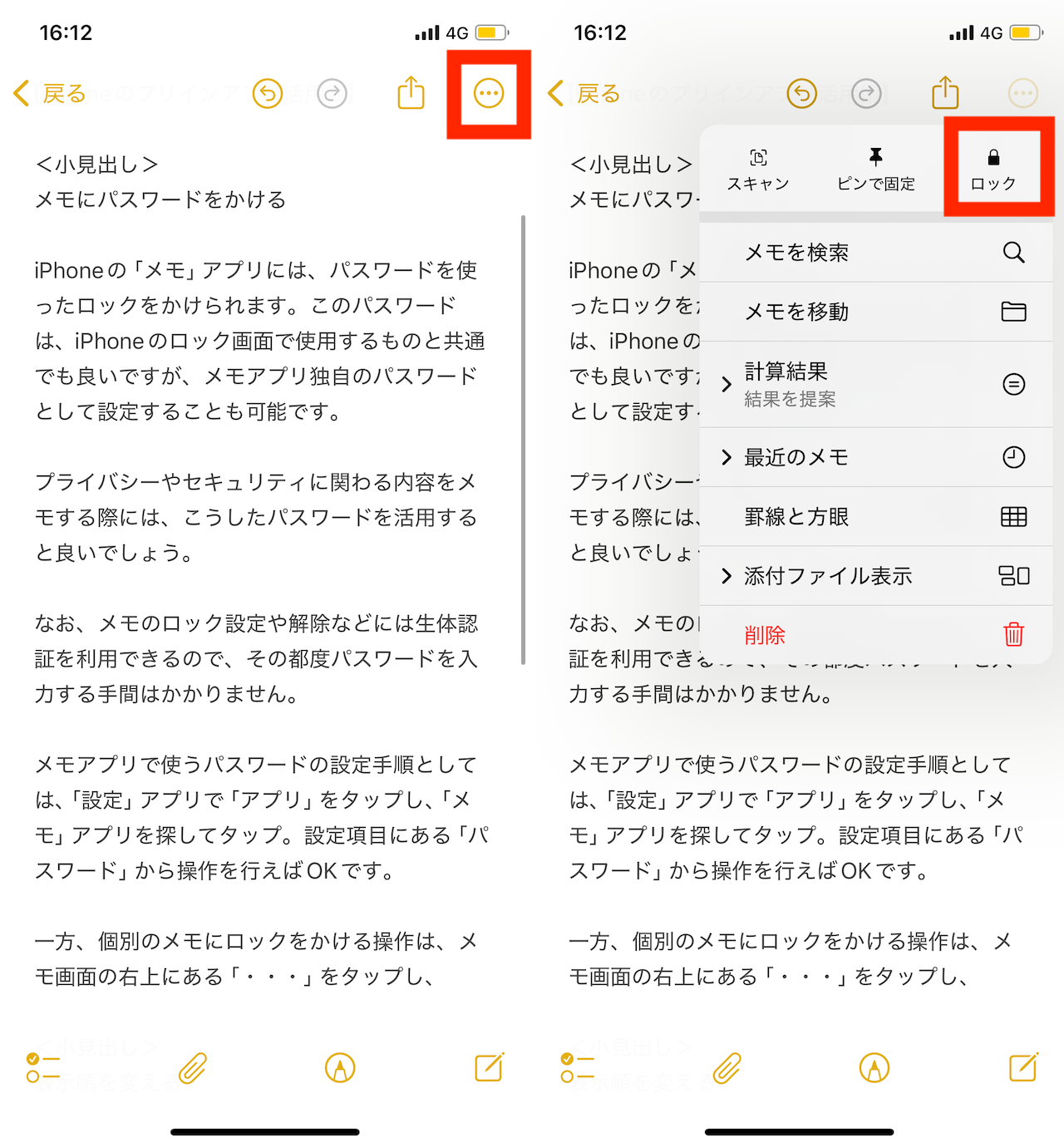
まず、個人情報やログイン情報の管理に関しては、iPhoneメモパスワードロックを設定することで、デバイスのパスコードやFace ID / Touch IDによる強固な暗号化が施されます。ただし注意すべき点として、タグ付けされたメモや一部のメディア埋め込みメモは仕様上ロック対象外となるケースがあるため、重要機密を扱う際はプレーンテキストを基軸としたロック設計が必要です。
また、iPhoneメモ共有共同編集機能を用いれば、家族間での買い物リスト共有から小規模プロジェクトのタスク割り当てまで、複数人によるリアルタイム同時編集が可能です。しかし、参加者が非Appleデバイス(WindowsやAndroid)を使用している環境ではブラウザ版iCloud経由のアクセスとなり、ネイティブアプリほどの滑らかな編集体験は得られません。チーム全体のデバイス環境を事前に見極めることが、運用破綻を防ぐ分水嶺となります。

【プロの結論】認知科学から見るメモ術の正解と向いている人の条件
現代のビジネスパーソンが直面する最大のリスクは、情報過多による「ワーキングメモリの枯渇」です。認知心理学の観点からも、思いついたアイデアや忘れてはならないタスクを外部メモリへ即座に退避させる「外化(Externalization)」のプロセスは、意思決定の質を維持するために欠かせません。
高機能すぎるデータベースアプリを導入した結果、レイアウト調整やプロパティ設定に時間を奪われ、本来の目的である思考の整理が頓挫してしまう「ツール疲れ」に陥るケースは後を絶ちません。起動速度が極めて速く、思考の初速を一切削がない標準メモアプリこそ、最も合理的な思考の受け皿と言えます。
標準メモの徹底活用が向いている人
- 日々の業務で発生する紙の書類やホワイトボードを即座にデータ化して保管したい人
- iPhone、iPad、MacなどのApple製品を中心にワークフローを構築している人
- 複雑なデータベース構築よりも、シンプルな検索性と手軽なアウトプットを重視する人
サードパーティ製ツールの併用を検討すべき人
- 社内外でWindowsやAndroidユーザーとの複雑な共同編集・リレーション構築が必須な環境にいる人
- リレーショナルデータベースやカンバンボードを用いた高度なプロジェクト管理を単一アプリで行いたい人
【iphone メモ 活用】に関するよくある質問(FAQ)
Q1:iPhoneで作成したメモをWindowsパソコンから閲覧・編集することはできますか?
A1:Webブラウザから「iCloud.com」にアクセスし、自身のApple Accountでサインインすることで、Windows環境からでもメモの閲覧、新規作成、編集が可能です。同期もリアルタイムで行われます。
Q2:誤って削除してしまったメモを復元する方法はありますか?
A2:フォルダ一覧画面にある「最近削除した項目」を開くことで、削除後30日以内であれば目的のメモを選択して元のフォルダへ復元できます。30日を過ぎると完全に消去されるため注意してください。
Q3:メモにかけたパスワードを忘れてしまった場合、再設定や解除は可能ですか?
A3:デバイスのパスコードを使用する設定にしている場合はiPhone本体のパスコードで解除可能です。個別の専用パスワードを設定して忘れた場合は、セキュリティの仕様上、過去にロックしたメモを復号することはできません。事前のFace ID連動設定を強く推奨します。
まとめ:標準アプリを最強の武器に変える習慣化のステップ
iPhoneの標準メモは、単なる備忘録の領域組みを遥かに超えた、極めて完成度の高いパーソナルデータベースです。まずは散乱しがちなレシートや書類を「スキャン」してみること、そして頻繁に見返すメモをひとつ「ピン留め」してみることから始めてみてください。既存のツールを研ぎ澄ます小さな習慣の積み重ねが、日々の生産性を劇的に塗り替えていきます。 (出典: iphone メモ 活用(Yahoo!ニュース))
最新のトレンドや話題のニュースをわかりやすく解説するWebライターです。読者の皆様に役立つ情報を日々お届けしています。