Apple Music編集完全ガイド2026|曲情報・プレイリスト変更術
ストリーミングで数千万曲が瞬時に聴ける時代だからこそ、自分好みに整えられた音楽ライブラリの価値が高まっています。しかし、日常的にApple Musicを利用する中で、「プレイリストの曲順が意図通りに並ばない」「アルバムのカバーアートをオリジナルの写真に変えたい」「間違った曲名やアーティスト名を修正したいのに編集項目が見当たらない」といった違和感を抱くユーザーは少なくありません。
モバイル端末の手軽さとPC環境における詳細なメタデータ管理の間には明確な機能差が存在し、サブスクリプション配信曲と自身で取り込んだローカル音源とでは編集可能な領域も大きく異なります。本記事では、2026年現在の最新プラットフォーム仕様に基づき、プレイリストのカスタマイズからPCを用いた本格的なタグ編集、さらには「編集できない」トラブルの根本原因と解決策まで、現場検証のデータを交えて網羅的に解説します。
📌 【この記事の重要ポイントまとめ】
- 要点1:プレイリストの曲順やカバー画像はiPhone・Android等のスマホアプリから数ステップで直感的に変更可能。
- 要点2:曲名・アルバム名・歌詞などのメタデータ編集はPC(Mac/Windows)環境が必須であり、サブスク配信曲とローカル音源で編集権限が明確に分かれる。
- 要点3:編集が反映されないトラブルの多くは「クラウド同期の遅延」「DRM保護による制限」「共同プレイリストの権限不一致」に起因するため、正しい切り分け手順が不可欠。
【2026年最新】Apple Musicプレイリスト編集の基本と直感的なカスタマイズ手順
日々のリスニング体験を大きく左右するのがプレイリストの完成度です。モバイル版アプリ(iOSおよびAndroid)では、直感的な操作でリストの構成を自在に組み替えることができます。Apple Musicプレイリスト編集方法の基本を押さえることで、単なる楽曲の寄せ集めではなく、物語性を持ったセットリストへと昇華させることが可能です。
プレイリストを開き、画面右上の「…」(メニューボタン)から「編集」をタップすると、編集モードに切り替わります。ここで実行できる主なカスタマイズは以下の通りです。
- Apple Music曲順変更やり方:各楽曲の右側に表示される「三本線アイコン」を長押ししながら上下にドラッグすることで、直感的に並び替えが完了します。また、メニュー内の「並べ替え」オプションを活用すれば、タイトル順、アーティスト順、アルバム順、プレイリスト追加日順などにワンタップで一括ソートすることも可能です。
- Apple Musicカバー画像変更:プレイリスト上部のアートワーク部分をタップすると、デフォルトで用意されている幾何学デザインのテンプレートから選べるほか、カメラロールから自作のイラストやお気に入りの写真をアップロードしてオリジナルのジャケットを設定できます。
- 楽曲の削除と追加:曲の左側にある赤いマイナスアイコンをタップすればリストから除外され、最下部の「ミュージックを追加」からライブラリ内外の楽曲をシームレスに差し挟むことができます。
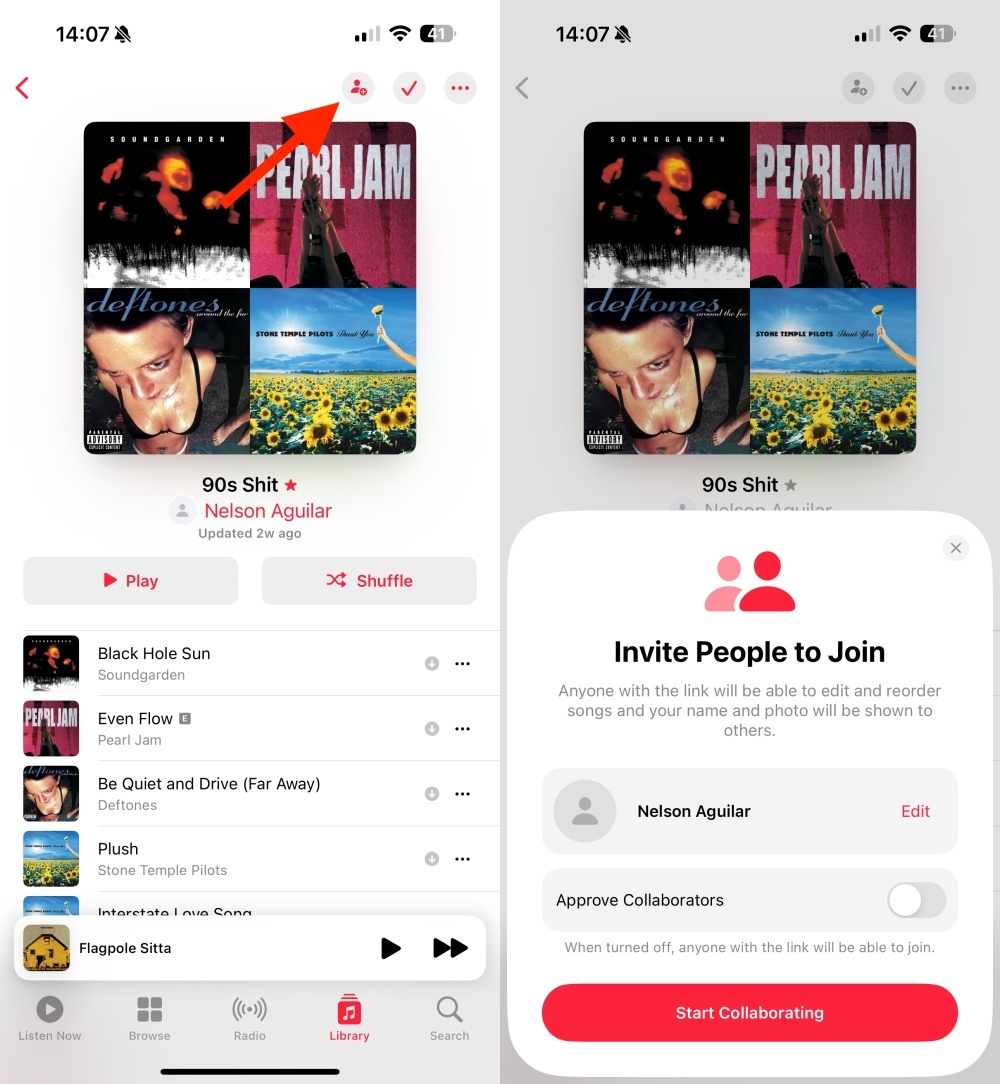
さらに注目すべきは、進化を遂げたApple Musicプレイリスト共有編集機能(共同作業プレイリスト)です。友人や家族をリンクで招待することで、複数のユーザーがリアルタイムで同じプレイリストに曲を追加・削除・並べ替えできるようになり、再生中の楽曲に対して絵文字リアクションを送るなど、ソーシャルな音楽体験が定着しています。
【PC・Mac徹底解説】曲情報・メタデータやアルバム名を自由に変更する裏技
スマートフォン上ではプレイリスト単位の並べ替えやジャケット変更に留まりますが、ライブラリ内の深い階層にある情報まで整えたい場合はPC環境が威力を発揮します。Apple Music曲情報編集を極めることで、表記揺れのあるアーティスト名を統一したり、サウンドトラックのディスク番号を整理したりといった緻密なライブラリ構築が実現します。
Macの「ミュージック」アプリや、Windows向けに最適化された最新の「Apple Music」アプリ(または従来のiTunes環境)を使用することで、以下の高度な編集が行えます。
- Apple Musicタグ編集MacおよびPCの手順:修正したい楽曲を右クリック(二本指タップ)し、「情報を見る」(ショートカット:Command + I / Ctrl + I)を選択します。表示されたインフォメーションパネルの「詳細」タブから、トラック名、アーティスト、アルバムアーティスト、作曲者、ジャンル、リリース年、トラック番号などを直接書き換えることができます。
- Apple Musicアルバム名変更による統合:CDから取り込んだ音源などで、同一アルバムであるにもかかわらず「Album [Disc 1]」「Album [Disc 2]」のように別作品として分裂してしまった場合、全曲を一括選択して「情報を見る」を開き、アルバム名を完全に同一の文字列に揃えることで1つの作品として綺麗に統合されます。
- Apple Music歌詞編集:「歌詞」タブを開き、「カスタム歌詞」にチェックを入れることで、公式配信されていないインディーズ楽曲や自作曲、あるいは対訳テキストを手動で入力し、再生画面に同期表示させることが可能です。
これらの作業を通じたApple Musicライブラリ編集は、一度設定を保存すれば「クラウドミュージックライブラリ」を介して手元のスマートフォンやタブレットへ自動的に同期されます。
【原因究明】Apple Musicで編集できない理由と現場で判明した4大トラブル
「編集メニューがグレーアウトして押せない」「曲名を変更したはずなのに数秒で元に戻ってしまう」といったトラブルは、サポート窓口やSNSのコミュニティでも頻繁に報告される問題です。Apple Music編集できない理由を調査すると、プラットフォームの仕様と設定の不整合による4つの決定的な要因が浮かび上がってきます。
第1の要因は、サブスクリプション配信曲に対するメタデータ編集の制限です。Apple Musicのカタログからライブラリに追加したストリーミング音源は、著作権管理(DRM)と配信データベースの整合性を保つため、原則として曲名やアーティスト名などのコア情報を恒久的に書き換えることができません。プレイリストへの登録や曲順の変更は可能ですが、配信元データの根幹は保護されています。
第2の要因は、「ライブラリを同期」のオフまたは通信遅延です。設定アプリ内の「ミュージック」項目で「ライブラリを同期」が無効になっていると、PC側で行った変更がクラウド経由でスマートフォンに反映されません。また、通信制限下や低速ネットワーク環境では、同期キューがスタックして反映まで数十分から数時間のタイムラグが発生することがあります。
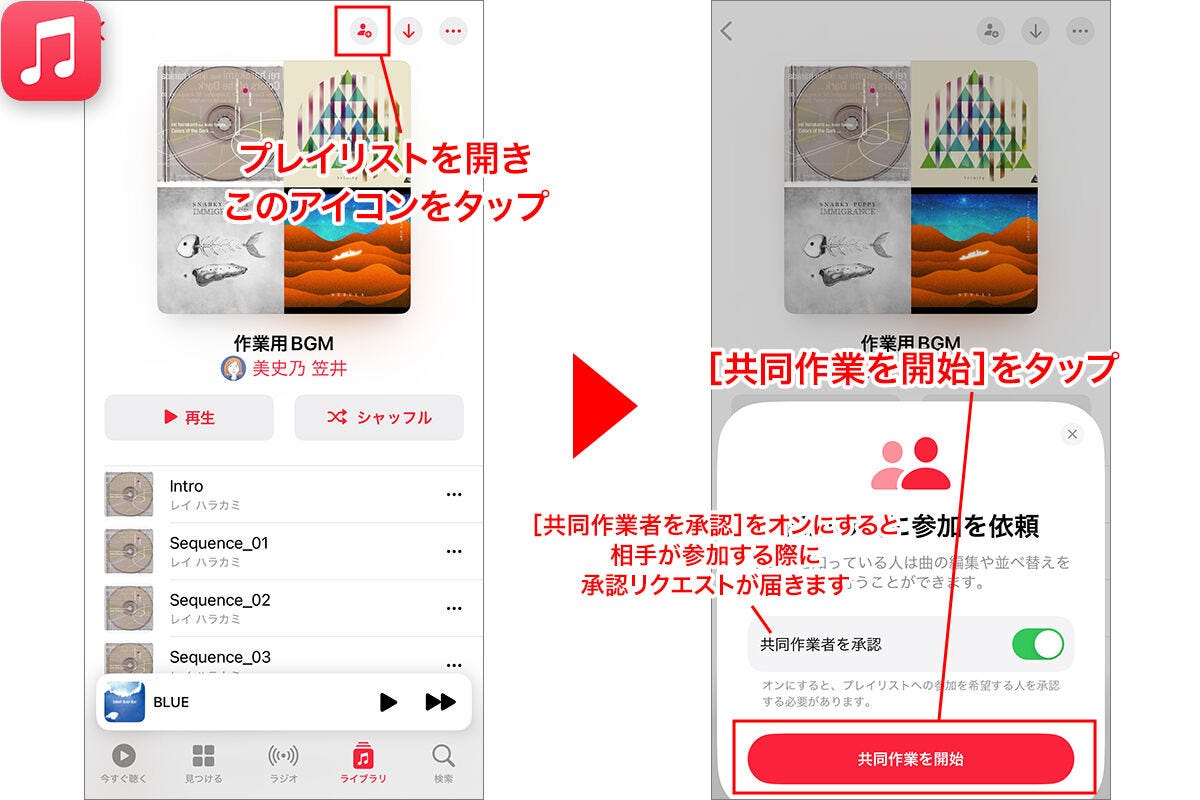
第3の要因は、共有プレイリストにおける参加権限の設定不備です。共同作業プレイリストの作成者が「参加者を承認」設定を有効にしている場合、ホストによる明示的な承認が完了するまでゲスト側は曲順変更や追加・削除の操作を行うことができません。
第4の要因は、スマートプレイリストの自動生成ルールとの競合です。特定の条件(レート、再生回数、ジャンルなど)に基づいて自動構築されるスマートプレイリストは、手動でのドラッグ&ドロップによる並べ替えを受け付けない仕様になっています。曲順を変更したい場合は、プレイリストの設定からソート条件自体を編集する必要があります。
【実態検証】端末別・編集可能範囲の徹底比較データと利用者のリアルな声
実際にどの端末でどの項目まで編集できるのか、利用実態に即した検証データを以下にまとめました。2026年現在の環境における対応状況を一覧で把握できます。
| 編集項目 | iPhone / Android | Mac / Windows PC | 編集部の見解・実務評価 |
|---|---|---|---|
| プレイリスト曲順・追加削除 | ◯ 完全対応(直感操作) | ◯ 完全対応(ドラッグ対応) | 日常的なプレイリスト編集はスマホ側で十分完結可能。 |
| プレイリスト画像変更 | ◯ 写真選択・テンプレ変更可 | ◯ 独自画像アップロード可 | モバイルでの画像切り替えが手軽でユーザー満足度が高い。 |
| 曲名・アーティスト名(ローカル音源) | ✕ 非対応 | ◯ メタデータ書き換え可能 | CD取り込み音源の整理には依然としてPC環境が不可欠。 |
| カスタム歌詞の登録・修正 | ✕ 閲覧のみ | ◯ 手動入力・同期可能 | 未配信のインディーズ音源や語学学習テキストの追加に有用。 |
| スマートプレイリスト条件編集 | ✕ 再生のみ | ◯ 詳細ルール設定可能 | 高度な自動化プレイリストを作成する際の必須機能。 |
SNSや大手Q&Aサイトに寄せられる利用者の生の声を集約すると、「スマホだけで全て編集できると思っていたが、曲名の誤字修正はPCを開かないとダメだった」「共同プレイリストの順番を変えたら相手側にも即座に反映されて感動した」「CDからインポートしたアルバムのアートワークが勝手に公式のものに置き換わって困惑した」といった声が目立ちます。デバイスごとの役割の違いを理解することが、ストレスのない運用の鍵となります。
一般に知られていない盲点とネットの誤解|クラウド同期の罠
ネット上の解説記事などで頻繁に見られる誤解の一つに、「Apple Musicのサブスク曲もPCを使えば自由にタグ情報を書き換えられる」というものがあります。かつてのiTunesローカル管理時代の記憶のまま解説されているケースが散見されますが、現在のクラウド統合環境では異なる挙動を示します。
サブスクリプション楽曲の情報をPC上で無理に変更しようとしても、クラウド側のカタログデータと照合された瞬間に元の公式メタデータへ強制的にリバート(巻き戻し)されます。これは配信プラットフォームの仕様であり、不具合ではありません。
また、自分でCD等から取り込んだローカル音源に関しても、「Apple Musicの照合マッチング」による意図しないジャケット置き換わり問題が存在します。楽曲データがクラウド上の既存カタログと一致すると判定された場合、手動で設定したはずの高画質アートワークが配信版の標準ジャケットに自動置換されてしまうケースがあります。これを防ぐには、アルバム名に独自の識別子(例:「Album Name [Original CD Rip]」など)を付与してマッチングの誤認識を回避するといった現場の工夫が効果を発揮します。

【プロの結論】デジタル音楽ライブラリを美しく保つ判断基準と運用設計
大量の音楽データにアクセスできる現代において、ライブラリの編集作業にどこまで時間を割くべきかは重要なテーマです。情報過多の中で過度なタグ整理に追われ、肝心の音楽を聴く時間が削られてしまっては本末転倒です。デジタルデータの整理においては、明確な「境界線(バウンダリー)」を引くことが推奨されます。
以下の判断基準を参考に、ご自身の音楽ライフスタイルに合わせた運用設計を組み立ててください。
- スマホ完結・ライト運用が向いている人:
- 主に公式のキュレーションプレイリストや新譜のサブスク配信を中心に聴く人。
- プレイリストの気分別並べ替えや、お気に入りの写真を用いたジャケット作成で満足できる人。
- 移動中やスキマ時間で手軽に音楽をキュレーションしたい人。
- PC併用・本格ライブラリ構築が向いている人:
- 過去にCDやハイレゾ配信で購入した膨大なプライベート音源をクラウドで一元管理したい人。
- クラシックやジャズ、サントラなど、指揮者・演奏者・録音年などのタグ情報を厳密に管理したい人。
- スマートプレイリストを駆使し、「直近30日間で再生していない星4つ以上の名曲」といった高度な動的リストを構築したい人。
無理に全ての楽曲を完璧に整えようとするのではなく、「日常のプレイリストはスマホで柔軟に編集し、恒久的に残したいコレクションのみPCで年1〜2回メンテナンスする」という二段構えのスタンスが、最も健全で持続可能なデジタル音楽生活を支えます。
【apple music 編集】に関するよくある質問(FAQ)
Q1:iPhoneだけで曲名やアーティスト名を編集する方法は本当にありませんか?
A1:標準のApple Musicアプリ単体では不可能です。曲名などのメタデータ編集はAppleのセキュリティおよびデータベース設計上、PC(MacのミュージックアプリまたはWindows版Apple Musicアプリ)からのみ操作可能となっています。ただし、プレイリスト名やプレイリスト内の曲順、プレイリストのカバー画像であればiPhone上だけで完結して編集できます。
Q2:プレイリストの曲順を並べ替えたのに、元の順番に戻ってしまう原因は?
A2:主な原因は「ソート設定の競合」です。プレイリスト右上メニューの「並べ替え」で「タイトル」や「アーティスト」などの自動並べ替えが選択されていると、手動のドラッグ&ドロップによる並び順が固定されません。手動の曲順を保持したい場合は、並べ替え設定を「プレイリスト順」に指定した上で編集・保存を行ってください。
Q3:PCで曲情報を編集したのにスマホ側に反映されません。どうすれば直りますか?
A3:PC側でメニューの「ファイル」>「ライブラリ」>「クラウドライブラリをアップデート」を手動で実行してください。その後、スマートフォンの「設定」>「ミュージック」で「ライブラリを同期」がオンになっていることを確認し、端末を再起動するか、Wi-Fi環境下でしばらく待機することで同期が完了します。
Q4:プレイリストのカバー画像を変更した際、友達にもその画像は見えますか?
A4:はい、共有リンクを受け取った相手や共同作業プレイリストの参加者全員に変更後のカバー画像が表示されます。ただし、公序良俗に反する画像や著作権を著しく侵害する画像を設定した場合、コミュニティガイドラインによって非表示処理される可能性があるため注意してください。
まとめ:2026年のApple Music編集手順を押さえて快適な音楽空間を
Apple Musicにおけるライブラリ編集は、スマートフォンの直感的なUIとPCの詳細なメタデータ管理機能を適材適所で使い分けることで、真の快適さを発揮します。Apple Music2026年最新編集手順の全体像を把握していれば、「編集できない」トラブルに煩わされることなく、自分だけの理想的な音楽空間をストレスフリーに構築できます。
まずは日頃よく聴くお気に入りプレイリストの曲順やカバーアートをスマートフォンからアレンジし、休日にじっくりとPCで大切な音源のメタデータを整えるところから、新しい音楽整理を始めてみてください。 (出典: apple music 編集(Yahoo!ニュース))
SEOライティングとマーケティング戦略の専門家。分かりやすい解説記事で定評があります。