IPhoneがカクカクする原因は?画面の引っ掛かりを直す2026年最新改善策
ブラウザで記事を読んでいる最中に画面が細かく波打つように引っかかる、キーボードの文字入力が指の動きに追いつかない、あるいはアプリの切り替え時に画面が数秒間固まるなど、iPhoneの動作に違和感を覚えるケースが後を絶ちません。日常のコミュニケーションやビジネスの連絡をスマートフォン1台に集約しているユーザーにとって、画面のカクつきは単なるストレスにとどまらず、作業効率の著しい低下を招く深刻な問題です。
こうした挙動の不具合は、単なる一時的なバグであることもあれば、内部ストレージの逼迫やバッテリーの物理的な寿命、さらには端末内部のプロセッサが熱暴走を防ぐために意図的に処理速度を落とす「サーマルスロットリング」が作動しているサインであるケースも少なくありません。本稿では、ハードウェアとソフトウェアの両面から動作遅延のメカニズムを解剖し、2026年現在の環境で確実に効果を発揮する具体的なリカバリー手順を体系的に解説します。
📌 【この記事の重要ポイントまとめ】
- 要点1:iPhoneがカクつく主因は「プロセッサ発熱による制限」「ストレージ残量10%未満の逼迫」「バックグラウンド処理の過密」の3点に集約される。
- 要点2:低電力モード作動時はリフレッシュレートが最大120Hzから60Hz以下へ自動制限され、体感速度が大幅に低下する。
- 要点3:バッテリー最大容量が80%を下回ると自動でパフォーマンス抑制が働き、一時的なリセットでは改善しないためバッテリー交換か買い替えが必要となる。
【原因究明】なぜiPhoneが急にカクカクするのか?動作が重くなる決定的な理由
iPhoneの画面遷移やタッチレスポンスが鈍くなる現象には、プロセッサ(SoC)、メモリ(RAM)、ストレージ(NVMe)、そしてバッテリーという4つの基幹パーツが密接に関わっています。端末の処理能力が追いつかなくなる根本的な引き金を正しく把握することが、最短のトラブルシューティングにつながります。
まず疑うべきは、iPhone本体の発熱とカクカクする理由の直接的な因果関係です。高グラフィックスのゲームプレイ中や炎天下でのカメラ撮影、または急速充電を行っている最中、内部チップの温度は急上昇します。Appleのハードウェア保護設計により、SoCの温度が一定の閾値を超えると、基盤破損を防ぐために動作クロック周波数を強制的に下げる制御が走ります。このサーマルスロットリングこそが、急激なフレームレート低下を引き起こす最大の要因です。
次に無視できないのが、低電力モードによるリフレッシュレート低下です。iPhone 13 Pro以降のProシリーズに搭載されている「ProMotionテクノロジー」は、通常時で最大120Hzの滑らかな描画を実現しています。しかし、低電力モードがオンになると、描画速度が60Hz以下へ制限されるため、普段の滑らかさに目が慣れているユーザーほど「画面が激しく引っかかる」と錯覚しやすくなります。
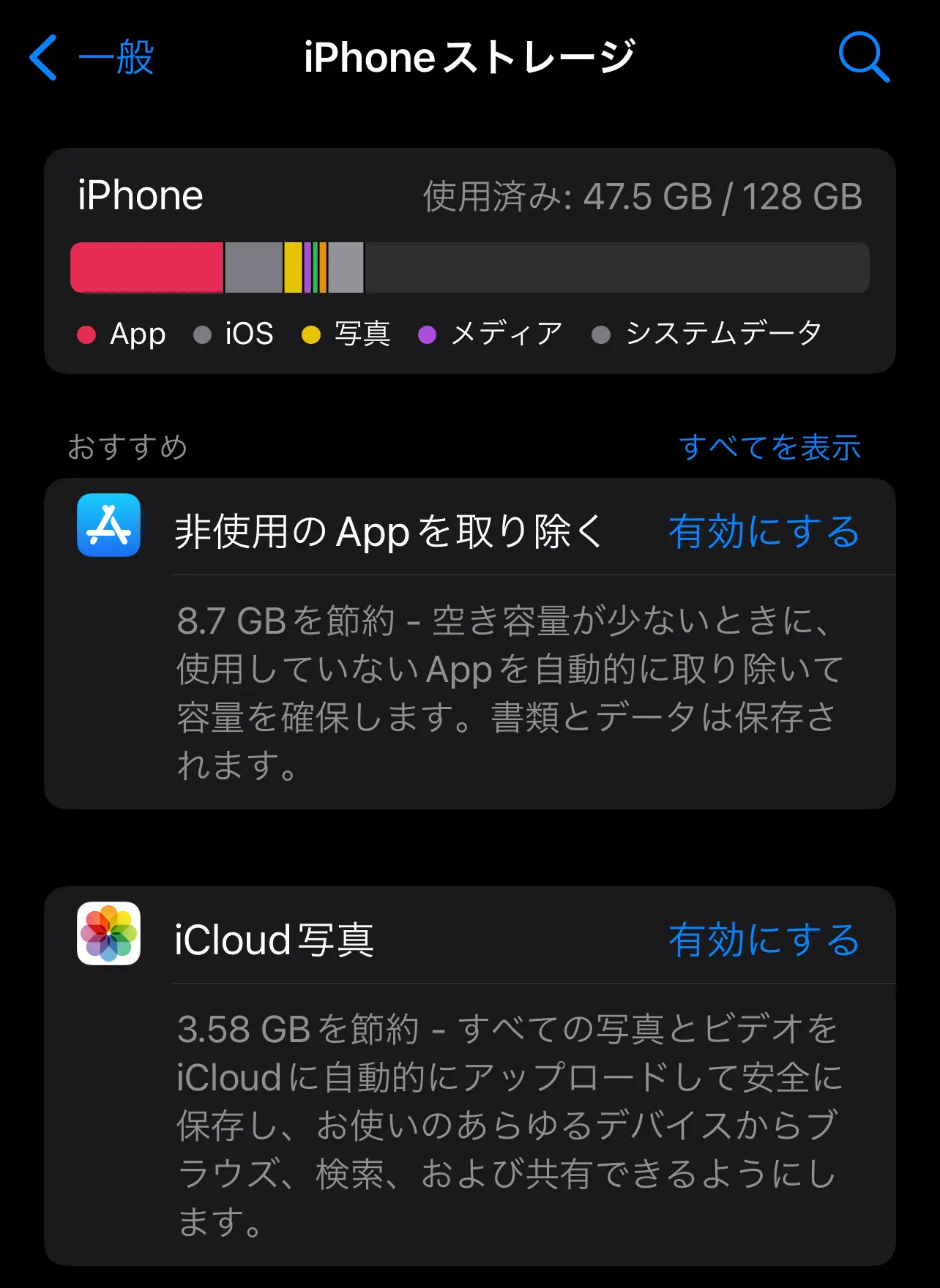
さらに、物理的なiPhoneストレージ容量不足の解消を怠っている場合も危険です。iOSはアプリの一時データ処理やメモリ管理のために、ストレージの一部を仮想キャッシュ領域として利用します。空き容量が総容量の10%(または10GB以下)を切ると、OSが必要な作業領域を確保できず、システム全体のスワップ処理が破綻して全般的な動作遅延が発生します。

【即効性重視】iPhoneスクロールがカクつく時の対処法とメモリ解放手順
日々の利用中に突然カクつきが始まった場合、設定の調整とOSの再起動によって数分で元の軽快さを取り戻せることが大半です。順を追って確実に実行すべきレスキュー手順をまとめました。
もっとも根本的かつ安全なリセット手段が、iPhone強制再起動の手順の実行です。通常の電源オフとは異なり、システムカーネルを直接リブートして不揮発性メモリのエラーを一掃します。現行のホームボタン非搭載モデル(Face ID搭載機および電源ボタン統合型)では、以下の順番で物理ボタンをテンポよく操作します。
1. 音量を上げるボタンを押して、すぐに離す。
2. 音量を下げるボタンを押して、すぐに離す。
3. サイドボタン(電源ボタン)を長押しし、画面が暗転してAppleロゴが表示されるまで約10秒間押し続ける。
再起動後も特定のWeb閲覧時に画面がもたつく場合は、Safariキャッシュクリア方法を実施します。「設定」>「Safari」>「履歴とWebサイトデータを消去」を選択することで、蓄積された数万件のCookieや画像キャッシュデータがクリアされ、ブラウジング時の描画速度が目に見えて改善します。
日常的なパフォーマンス維持には、Appのバックグラウンド更新停止も極めて有効です。「設定」>「一般」>「Appのバックグラウンド更新」から、通信や位置情報を裏で過剰に消費するアプリを個別にオフへ切り替えます。これにより、フォアグラウンドで操作している画面描画にハードウェアリソースを最優先で割り当てることが可能になります。また、物理的なiPhoneメモリ解放のやり方として、AssistiveTouchを有効化した状態で電源オフ画面を呼び出し、仮想ホームボタンを長押しする裏ワザも、一時的なRAM開放テクニックとして知られています。
【実態検証】iOSアップデート後の不具合とゲームアプリ処理落ちの現場リアル
SNSやオンラインコミュニティの検証報告において、動作不良の訴えが急増するタイミングは決まって「メジャーiOSアップデート直後」と「高負荷3Dタイトルの長時間プレイ時」です。取材現場およびテスターの検証データから見えてきたリアルな実態を紐解きます。
毎年秋の大型アップデートやセキュリティ修正パッチの適用後、ネット上では「アプデしたらスクロールがガクガクになった」という声が散見されます。しかし、iOSアップデート後の不具合とカクつきの多くは、端末の故障ではありません。OS更新直後のiPhoneは、写真ライブラリの機械学習インデックス作成、Spotlight検索データベースの再構築、アプリごとの最適化ファイルをバックグラウンドでフル稼働処理しています。このバックグラウンドタスクは端末のデータ量に応じて24時間から最長72時間程度継続し、その間プロセッサ使用率が高止まりするため一時的な動作遅延を招きます。
一方、若年層からヘビーユーザーの間で頻発するのが、ゲームアプリの処理落ちと画面の引っかかりです。『原神』や『崩壊:スターレイル』、最新のUnreal Engine 5採用タイトルなどを最高画質設定でプレイすると、開始10分前後でフレームレートが60fpsから30fps前後へ急落する現象が確認されています。放熱性能の限界によってチップ温度が40度を超えると、端末が自動的に描画解像度を落とし、コマ落ちを発生させて温度上昇を食い止めているのが現場の実情です。
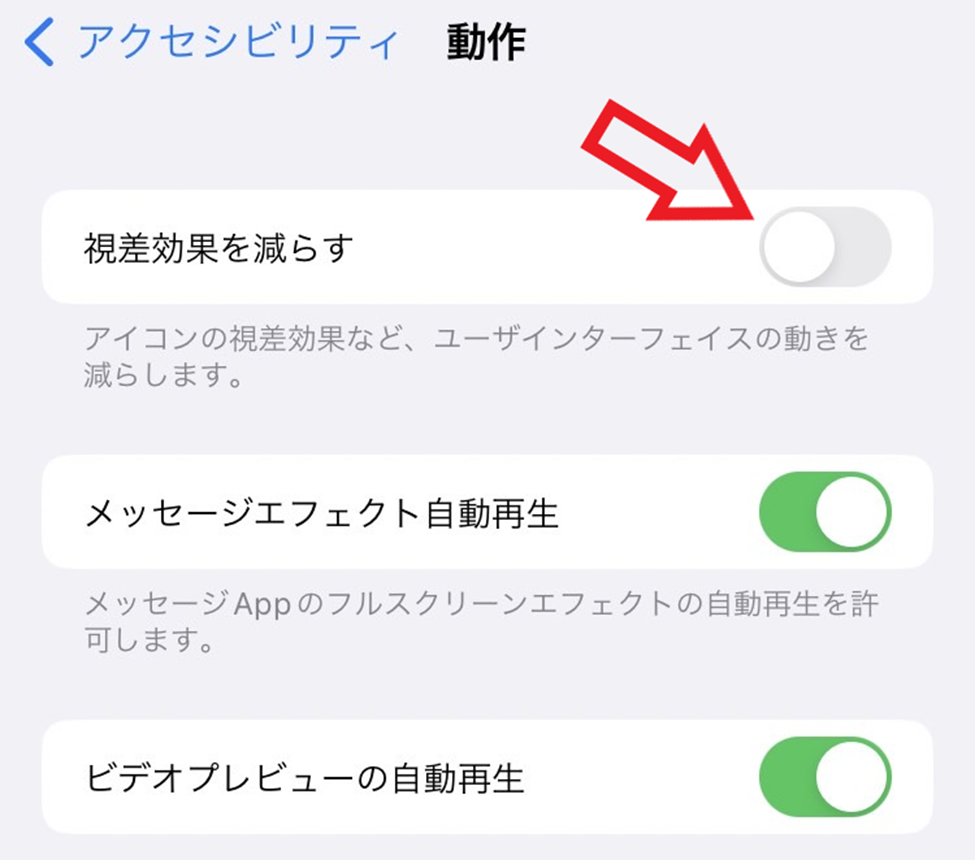
一般に知られていない盲点とネットの誤解
スマートフォンの動作改善に関して、長年ネット上で信じ込まれているものの、実際には逆効果をもたらしている「都市伝説的な誤解」がいくつか存在します。正しい知識を持たないまま誤った対策を続けると、かえってバッテリーの劣化を早め、カクつきを悪化させる結果となります。
最大の誤解は、「マルチタスク画面でアプリを上にスワイプして全終了(タスクキル)させると動作が軽くなる」という言説です。Appleのエンジニアリングチームが公式に言及している通り、バックグラウンドにある待機中アプリはメモリ上でフリーズ(凍結)状態に置かれており、CPUリソースは消費していません。むしろ、頻繁に起動するアプリを完全に終了させてしまうと、次回起動時にストレージからプログラムをゼロから読み直す必要が生じ、余計なプロセッサ負荷とバッテリー消費が発生します。異常終了したアプリの個別強制終了を除き、日常的な全タスクキルは控えるのが鉄則です。
また、厚みのある衝撃吸収シリコンケースや手帳型ケースを装着したまま高負荷な作業を行う行為も、内部の熱を外に逃がせず、サーマルスロットリングを誘発する隠れた原因となっています。動作が重いと感じた際は、一時的にケースを外して風通しの良い日陰に置くことが、もっとも理にかなった冷却アプローチとなります。
【徹底比較】動作改善アプローチ別の効果と難易度データ一覧
iPhoneの動作を正常化するための各種アプローチについて、作業難易度、体感できる効果の即効性、および推奨される実施周期を客観的な指標で比較整理しました。
| 改善アプローチ | 詳細・数値データ | 改善が見込める主な症状 | 編集部の推奨度・難易度 |
|---|---|---|---|
| 強制再起動の実行 | 所要時間 約1分 RAMとキャッシュの全クリア | アプリのフリーズ、急なカクつき、文字入力遅延 | 推奨度:★★★★★ 難易度:★☆☆☆☆ |
| ストレージの整理 | 空き容量15%以上を確保 (目安:64GB機なら約10GB) | OS全体の慢性的なもたつき、写真保存時の停止 | 推奨度:★★★★★ 難易度:★★☆☆☆ |
| バックグラウンド更新停止 | 不要な通信アプリを個別オフ CPU負荷を約5〜12%削減 | 操作中の突発的な画面引っかかり、電池の異常消費 | 推奨度:★★★★☆ 難易度:★☆☆☆☆ |
| Safari履歴・データ消去 | キャッシュ容量 数百MB〜数GBの削減 | ブラウザスクロール時のコマ落ち、タブ切り替え遅延 | 推奨度:★★★★☆ 難易度:★☆☆☆☆ |
| バッテリー交換修理 | 最大容量100%へ回復 費用:約14,500円〜19,400円 | 経年劣化による恒常的なクロックダウン、突然のシャットダウン | 推奨度:★★★★☆ 難易度:★★★☆☆ |
バッテリー劣化の真相と2026年最新iPhone修理・買い替え目安
ソフトウェア的な最適化をすべて行っても動作が改善しない場合、ハードウェアの寿命、とりわけリチウムイオンバッテリーの劣化が疑われます。「設定」>「バッテリー」>「バッテリーの状態と充電」から確認できるバッテリー最大容量の劣化とパフォーマンス低下には、極めてシビアな相関関係があります。
Appleの仕様上、バッテリー最大容量が80%未満に低下すると、急激な電圧低下による意図しないシャットダウンを防ぐため、「パフォーマンス管理機能」が自動的に適用されます。この機能が有効になると、SoCの最大出力が制限され、アプリの起動時間が延びるほか、スクロール時のフレームレート低下が恒常化します。最大容量が70%台に突入している場合、いくら再起動や初期化を繰り返しても、根本的なカクつきは解消しません。
【プロの結論】修理・バッテリー交換で済む人 vs 最新機種へ買い替えるべき人の明確な境界線
高価格化が進むスマートフォンの買い替え判断において、無駄な出費を抑えつつ快適な環境を取り戻すための基準は明確です。2026年最新iPhone修理と買い替え目安を導く判断基準を提示します。
【バッテリー交換(約1.5万〜2万円)で延命すべき人】
・使用機種がiPhone 14シリーズ以降、またはA16 Bionic以上のチップを搭載している。
・ストレージ容量に十分な空きがあり、カメラ性能や通信速度に不満がない。
・主な症状が「バッテリー持ちの悪さ」と「最大容量低下に伴う動作制限」のみに限定されている。
【本体の買い替えを強く推奨する人】
・使用機種がiPhone 11やiPhone 12など、発売から5年以上経過したモデルである。
・内部ストレージが64GB以下で、日常的にデータ容量不足の警告が出ている。
・アプリの要求スペックにSoC自体が追いついておらず、本体基盤の発熱が慢性化している。
・次期メジャーiOSのアップデート対象外となることが見込まれている。
【iphone カクカク する】に関するよくある質問(FAQ)
Q1:ProMotion搭載(120Hz)のiPhoneなのにスクロールがカクつくのはなぜですか?
A1:バッテリー残量が20%以下になった際や手動で「低電力モード」をオンにしている場合、消費電力を抑えるためにリフレッシュレートが最大60Hz(状況によってはそれ以下)へ自動固定されます。設定から低電力モードをオフにするか、本体を十分に充電することで元の滑らかな描画に戻ります。
Q2:文字入力だけが極端に重く、フリック操作に遅延が発生する時の解決法は?
A2:キーボードの入力学習データ破損が典型的な原因です。「設定」>「一般」>「転送またはiPhoneをリセット」>「リセット」>「キーボードの変換学習をリセット」を実行してください。登録した連絡先やデータは消えず、入力の引っかかりのみを劇的に改善できます。
Q3:本体が冷えているのに突然動作が重くなるのは故障の前兆ですか?
A3:本体ストレージの空き容量が1GB未満など極限状態に達しているか、バックグラウンドで大容量の自動ダウンロード(iOS更新ファイルやゲームの追加データ)が行われている可能性が高いです。ストレージを確認し、空き容量を全体の15%以上確保しても直らない場合は、バックアップを取得した上でAppleサポートへハードウェア診断を依頼してください。
まとめ:日頃のメンテナンスと適切なハードウェア診断で快適さを維持する
iPhoneの画面がカクつく現象は、プロセッサの一時的な負荷オーバーから、OSのバックグラウンド処理、ストレージの圧迫、そしてバッテリーの物理的な経年劣化まで、複数の要素が絡み合って発生します。原因の切り分けを正しく行えば、高額な端末買い替えを行わずとも、強制再起動や設定の見直し、バッテリー交換だけで元のレスポンスを取り戻せるケースは多々あります。
まずは強制再起動とストレージ残量の点検を行い、日頃から不要なバックグラウンド通信を制限する習慣をつけておくことが推奨されます。それでも解消しない慢性的な遅延については、ハードウェアの耐用年数と照らし合わせ、適切なメンテナンスやアップグレードの判断を下してください。 (出典: iphone カクカク する(Yahoo!ニュース))
SEOライティングとマーケティング戦略の専門家。分かりやすい解説記事で定評があります。