Excel他シート参照の完全解説!数式基本からエラー解消まで網羅
業務効率化やデータ集計の現場において、Excelの別シートにある数値を別のシートへ正確に連動させる技術は、すべてのデスクワーカーにとって必須の基礎スキルです。しかし、実務の現場では「数式を入力したのにエラーが出る」「シート名を変更したら計算がすべて壊れた」「別シートの値をコピーしたら参照先がズレた」といったトラブルが日常茶飯事のように発生しています。
他シート参照を自由自在に使いこなすためには、単なる構文の暗記にとどまらず、Excelの内部挙動やエラーの発生メカニズム、さらには最新の関数を活用した動的設計までを体系的に理解しておく必要があります。本稿では、基本となる参照数式の書き方から、現場で多発する「#REF!」エラーの根本原因、INDIRECT関数やXLOOKUPを活用した2026年基準の最新テクニックまで、実務直結のノウハウを余すところなく解説します。
📌 【この記事の重要ポイントまとめ】
- 要点1:他シート参照の基本構文は「=シート名!セル番地」であり、シート名にスペースや記号が含まれる場合は「'シート名'!セル番地」とシングルクォーテーションで囲むのが鉄則。
- 要点2:頻発する「#REF!」エラーの主因は参照先シート・セルの削除や数式コピー時の相対参照のズレにあり、絶対参照($記号)やテーブル機能の活用で予防できる。
- 要点3:INDIRECT関数によるシート名の動的切り替えやXLOOKUPによる別シート自動抽出、串刺し計算を導入することで、月次集計や帳票作成の作業工数を劇的に削減できる。
【2026年最新】Excel他シート参照の基本ルール|正しい数式と「!」「'」の決定的一線
Excelで同一ブック内の別シートにあるセルを参照する際の基本構文は極めてシンプルです。基本となるのは「=シート名!セル番地」という記述形式であり、シート名とセル番地の間を半角のエクスクラメーションマーク(!)で区切るルールになっています。
例えば、「4月売上」というシートのセル「C5」を別シートに表示させたい場合、連動させたいセルに以下の数式を入力します。
=4月売上!C5
手入力を行うことも可能ですが、入力ミスを防ぐ最も確実な方法はマウス操作です。参照元のセルで「=」を入力した直後に、目的のシートタブをクリックし、対象のセル(C5)を選択してEnterキーを押すだけで、Excelが自動的に正確な構文を生成します。
ここで多くの初心者がつまずく決定的なポイントが、シート名にスペースやハイフン、日本語の特殊記号が含まれる場合の表記ルールです。シート名に半角スペースや「-(ハイフン)」「()」「#」などの記号が含まれている場合、Excelはシート名をシングルクォーテーション(')で囲まなければ数式として認識できません。
='Sales 2026'!C5='東京第一・第二支店'!D10
シングルクォーテーションを省略すると、Excelはスペース以降を別の演算子やコマンドと誤認し、「数式に問題が見つかりました」という警告ダイアログを表示します。シート名に英数字とスペースを混在させる運用を行っている現場では、このシングルクォーテーションの有無がトラブルの温床になりがちです。マウス選択で数式を組めば自動でクォーテーションが付与されますが、数式を手作業で修正・コピーする際には細心の注意を払う必要があります。

【実態検証】ビジネス現場で多発する「#REF!」エラーの原因とプロが教える完全回避策
大手企業の情シス部門や事務センターへのヒアリングによると、社内ヘルプデスクに寄せられるExcelトラブルの約3割が「数式が突然 #REF! に化けてしまった」という参照無効エラーに関する相談です。一度「#REF!(Reference)」が発生すると、そのセルを参照している他の計算式にも連鎖的にエラーが波及し、大規模な集計表全体が機能不全に陥ります。
このエラーが発生する根本原因は、主に以下の3パターンに集約されます。
第一の原因は、「参照先となっていたシートやセルの削除」です。例えば「東京支店」シートのB2セルを参照している数式が存在する状態で、誰かが「東京支店」シートそのものを削除したり、B列・2行目を「行削除/列削除」した場合、Excelは参照先を見失い、数式を強制的に「=#REF!!B2」や「='東京支店'!#REF!」へと書き換えます。一度保存して閉じてしまうと、Ctrl+Zによるアンドゥ(元に戻す)も効かなくなるため、致命的なデータ破損につながります。
第二の原因は、「数式をコピーした際の相対参照のズレ」です。他シートの特定セル(例えば税率やマスタの起点セル)を固定して参照したいにもかかわらず、絶対参照($記号)を付けずに数式を下方向や右方向にオートフィルコピーすると、参照先のセル番地まで連動して移動してしまいます。シートの最外周(A1セルより左や上)に突き抜けた瞬間に「#REF!」が発生します。
これらの事故を未然に防ぐため、実務の現場では以下の3重防御策を講じるのが標準的なアプローチとなっています。
1. 絶対参照の徹底(F4キーの活用):
数式作成時にセル番地を選択した直後、「F4」キーを押して「$B$2」のようにドルマークを付与します。これにより、数式を縦横にどれだけコピーしても他シートの固定セルを正確に捕捉し続けます。
2. セル・シートの非表示運用と保護:
参照元のマスターシートは安易に削除されないよう、シートタブを右クリックして「非表示」にするか、「シートの保護」を設定して構造変更をロックします。
3. IFERROR関数によるエラーハンドリング:
一時的なシートの切り替え時などにシート全体の見た目を崩さないよう、あらかじめ数式を=IFERROR('4月'!A1, "")のようにラップし、エラー発生時の代替表示を定義しておく設計が推奨されます。
【比較検証】他シート連動を極める主要テクニック一覧と適性診断
Excelにおける他シート参照には、単純なセル参照以外にも目的に応じた複数のアプローチが存在します。データ量や更新頻度、メンテナンスのしやすさに応じて最適な手法を選択することが、動作の軽い堅牢なワークシートを構築する鍵となります。
| 手法・関数名 | 主な特徴と構文例 | 処理負荷・保守性 | 編集部の見解・おすすめ度 |
|---|---|---|---|
| 基本セル参照 | ='Sheet2'!A1直接指定による単一セル・範囲の取得 | 負荷:極小 保守:手作業が多く中程度 | ★★★★☆ 基本中の基本。小規模な集計や帳票の表紙作成に最適。 |
| 串刺し集計(3D参照) | =SUM('4月:3月'!C5)同構造の連続複数シートを一括集約 | 負荷:小 保守:シート順序の管理が必須 | ★★★★★ 月別支店別シートの年間合計などを一瞬で算出可能。 |
| INDIRECT関数 | =INDIRECT("'" & A1 & "'!B2")セル内の文字列を使ってシート名を動的参照 | 負荷:大(揮発性関数) 保守:数式変更なしで切替可能 | ★★★★☆ ドロップダウン連動に極めて強力だが多用時の再計算遅延に注意。 |
| XLOOKUP関数 | =XLOOKUP(A2, マスタ!A:A, マスタ!B:B)別シートのマスタから条件一致データを抽出 | 負荷:中 保守:列の挿入・削除に極めて強い | ★★★★★ VLOOKUPの上位互換。2026年の実務におけるデファクトスタンダード。 |
| 別ブック参照(外部参照) | ='[予算2026.xlsx]集計'!$C$4別ファイルのシートからデータをリアルタイム取得 | 負荷:大 保守:ファイル移動でリンク切れ頻発 | ★★☆☆☆ 共有フォルダやクラウド環境では破損リスク大。極力Power Query等へ移行推奨。 |
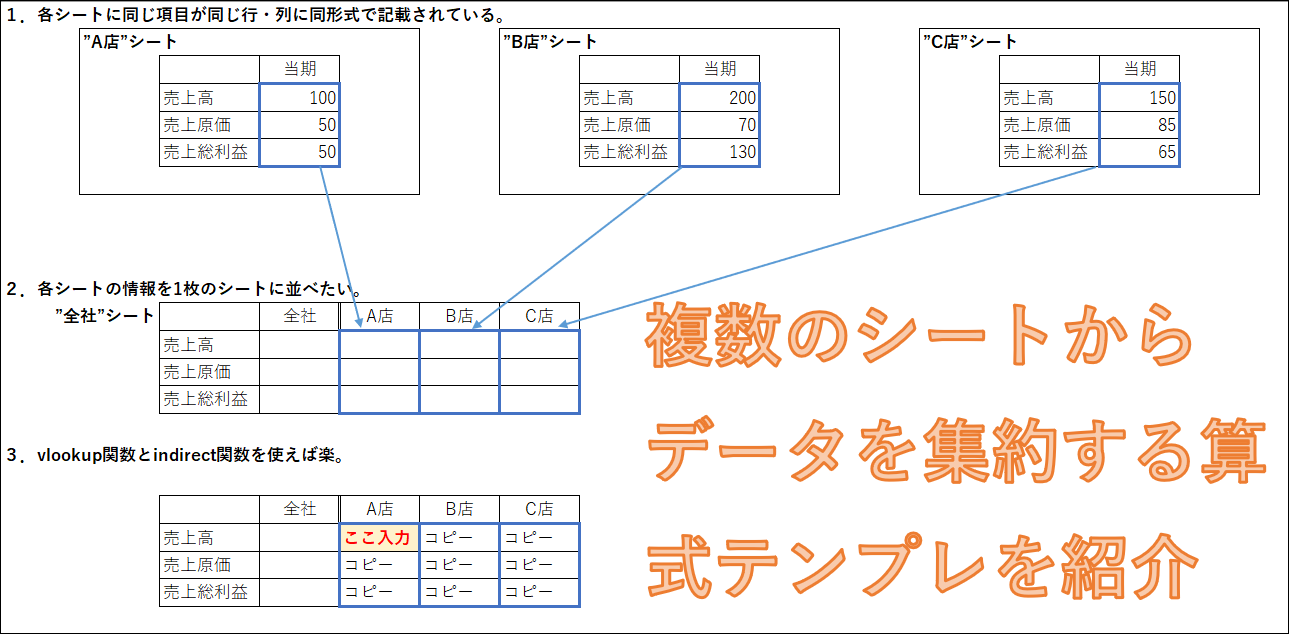
実務が激変する応用技|INDIRECT関数の動的参照と複数シートの串刺し集計
別シート参照の基礎をマスターした後に習得すべきが、作業効率を劇的に跳ね上げる「動的参照」と「串刺し集計」の2大テクニックです。
1. INDIRECT関数によるシート名のセル連動(動的参照)
毎月の売上シート(「4月」「5月」「6月」…)が分かれている場合、セルに打ち込んだ文字に応じて参照先シートを自動で切り替えたいケースがあります。通常の数式ではシート名を直接書き換える必要がありますが、INDIRECT関数を使用すればセルに入力された文字列をそのままシート名として認識させることができます。
例えば、セルA1に「5月」と入力されている状態で、そのシートのB5セルを取得したい場合の数式は次のようになります。
=INDIRECT("'" & A1 & "'!B5")
数式内で文字列結合演算子「&」を使い、シングルクォーテーションとシート名、感嘆符、セル番地を組み立ててINDIRECT関数に渡します。これにより、セルA1を「6月」に打ち替えるだけで、数式を一切修正することなく瞬時に6月シートの数値へと表示が切り替わります。
2. 同一フォーマットを一瞬で束ねる「串刺し集計(3D参照)」
支店ごと(「支店A」「支店B」「支店C」)や月ごと(「1月」〜「12月」)に全く同じ表フォーマットが並んでいる場合、集計用シートに合計を出すために「=支店A!C5 + 支店B!C5 + 支店C!C5...」と足し算を繰り返すのは非効率極まりありません。
このようなケースでは、SUM関数とコロン(:)を用いた「串刺し集計」が威力を発揮します。
=SUM('支店A:支店C'!C5)
この数式を入力すると、シートタブ上で「支店A」から「支店C」の間に挟まれたすべてのシートのセルC5が一括で合計されます。シートが100枚あっても数式の長さは変わらず、後からシートの間に新しい支店シートを挿入するだけで自動的に計算対象に含まれるという極めてスマートな仕様です。
3. 入力規則(ドロップダウンリスト)での別シート参照テクニック
帳票シートのセルにドロップダウンリストを設定する際、マスタデータが別シートにあると「リストの元の値に別シートのセル範囲を直接指定できない」というトラブルに遭遇することがあります。
この問題は、マスタ側のセル範囲にあらかじめ「名前の定義」を行うか、入力規則の「元の値」欄に=INDIRECT("マスタシート!A2:A20")と入力することで完全に解決できます。名前定義を使用する場合は、対象範囲を選択して画面左上の名前ボックスに「商品マスタ」と命名し、入力規則側で=商品マスタと指定するだけで、安全かつ美しい入力フォームが完成します。
検索・抽出の自動化|VLOOKUPからXLOOKUPへの刷新と別ブック参照のリスク管理
データをただ1対1で引っ張ってくるだけでなく、「商品コードが一致する行の価格を別シートの価格表から取得する」といった検索連動を行う場合、従来のVLOOKUP関数から「XLOOKUP関数」への移行が2026年のビジネス現場における必須要件となっています。
従来のVLOOKUP関数を別シートに対して使用する場合、以下の数式のように範囲と列番号を指定していました。
=VLOOKUP(A2, '価格マスタ'!$A$2:$D$100, 3, FALSE)
しかし、VLOOKUPには「マスタシート側で列の挿入や削除が行われると、取得される列番号がズレて全く別のデータが表示されてしまう」「検索キーより左側の列を取得できない」という構造的欠陥がありました。
これを完全に克服したのがXLOOKUP関数です。
=XLOOKUP(A2, '価格マスタ'!$A:$A, '価格マスタ'!$C:$C, "未登録")
XLOOKUPでは検索範囲と戻り値範囲を独立して指定するため、マスタシートのレイアウトが後から変更されても数式が壊れる心配がありません。さらに、第4引数に「"未登録"」のように記述するだけで、データが存在しない場合のエラー表示(#N/A)を関数単体で回避できます。
【警告】別ブック(外部ファイル)参照が孕む致命的リスク
業務効率化を進める中で最も注意すべきアンチパターンが、「日常的に開かない別ブックのシートを参照する運用」です。
別ブックを参照すると、数式には='C:\Users\Documents\[2026年度予算.xlsx]集計'!$C$5のようなフルパスが埋め込まれます。この運用には以下のような深刻なリスクが伴います。
- パス切れ事故:参照元ファイルの名称変更やフォルダ移動、サーバー移行が行われた瞬間にすべての数式がリンク切れを起こす。
- クラウド同期の不整合:SharePointやOneDrive上で複数人が同時編集する際、ローカルのキャッシュパスとクラウドURLの不一致によりデータ更新が停止する。
- ファイルオープンの極端な低速化:ブックを開くたびに「外部ソースへのリンクを更新しますか?」という警告が表示され、処理が著しく重くなる。
現代のデータ設計においては、別ファイルからデータを引っ張る必要がある場合、数式による直接参照を避け、「Power Query(パワークエリ)」を活用してデータを自動取得・統合するアーキテクチャへと切り替えるのが鉄則です。
一般に知られていない盲点とネットの誤解|データ構造の歪みが招く業務破綻
インターネット上のノウハウ記事では「他シート参照を使えば月別シートを簡単にまとめられる」と推奨されることが多いですが、データマネジメントの観点から見ると、ここには大きな落とし穴が存在します。
業務が破綻する典型例が、「1月」「2月」「3月」…と月ごとにシートを量産し、それを年間の集計シートで他シート参照しまくる運用です。一見整理されているように見えますが、シートが増えるごとにファイルの容量は肥大化し、数式の修正が発生した際には全シートを手作業で直さなければならなくなります。
Excelの専門家やデータベース設計者が推奨する本来の設計思想は、「データ入力用シート(生データ)」と「閲覧・出力用シート(帳票・ダッシュボード)」の完全分離です。
データは1枚のシートに「日付」「支店名」「金額」といった列を持たせて縦方向にひたすら蓄積(テーブル化)し、集計や他シートへの連動が必要な場合はピボットテーブルやFILTER関数、XLOOKUP関数を使って動的に抽出します。この「正規化」された構造さえ作れていれば、シートを無駄に増やす必要がなくなり、他シート参照の複雑な数式に頭を悩ませる時間そのものをゼロにできます。
【プロの結論】手法別・導入すべき人と見直すべき人の判断基準
自社の業務において他シート参照をどのように適用すべきか、以下の基準で判断してください。
【他シート参照を積極的に使うべきケース】
・請求書や納品書などの「印刷用フォーマット」に、別シートの顧客マスタや単価表から自動転記させたい場合。
・社内規定や年度目標などの「固定パラメータ」を専用シートにまとめ、計算用シートから一元参照させたい場合。
・支店別・部門別に完全にフォーマットが統一されたシート群を「串刺し集計」で一括集約したい場合。
【設計そのものを見直すべき(非推奨)ケース】
・シート数が数十枚を超え、各シート間で相互に複雑な参照が張り巡らされている場合(スパゲッティ数式化のリスク)。
・別々の担当者が個別に管理しているローカルファイルを他ブック参照で結びつけている場合(リンク破損リスク)。
・INDIRECT関数を1つのシート内に数千箇所埋め込み、スクロールするたびに計算待ちが発生している場合。
【excel 他 シート 参照】に関するよくある質問(FAQ)
Q1:別シートのセルを参照した数式を右や下にコピーすると、参照先が意図せずズレてしまいます。どうすればいいですか?
A1:数式内のセル番地に「$(ドル記号)」が付いていない(相対参照になっている)ことが原因です。固定したいセル番地(例:Sheet2!A1)を選択し、キーボードの「F4」キーを1回押して「Sheet2!$A$1」という絶対参照に変換してからコピーしてください。列だけ固定したい場合は「$A1」、行だけ固定したい場合は「A$1」と切り替えることも可能です。
Q2:シート名にスペースや記号が入っていると数式がエラーになるのはなぜですか?
A2:Excelの仕様上、シート名に半角スペース、全角スペース、ハイフン(-)、括弧などの記号が含まれる場合、シート名全体をシングルクォーテーション「'」で囲む必要があります(例:='2026 Sales'!A1)。マウスで直接シートとセルをクリックして数式を作成すれば、Excelが自動的にシングルクォーテーションを補完してくれます。
Q3:INDIRECT関数を使うとExcelの動作が極端に重くなるのは本当ですか?
A3:事実です。INDIRECT関数は「揮発性関数(Volatile Function)」に分類されており、シート内のどこか1箇所でもセルが編集されるたびに、参照先が変わっていなくても毎回強制的に再計算が実行されます。同一シート内に数百〜数千個のINDIRECT関数を配置すると、スクロールや入力のたびにフリーズの原因となるため、大量データにはXLOOKUPやINDEX/MATCH関数の利用をおすすめします。
Q4:別ブックのシートを参照している場合、元ファイルの保存場所を移動するとどうなりますか?
A4:数式に埋め込まれたファイルパスが切れ、値が更新されなくなったり「#REF!」エラーが発生します。リンクが切れた場合は、「データ」タブ >「クエリと接続」グループの「リンクの編集」を開き、「起動時の確認」や「値の更新」「ソースの変更」から移動先の正しいファイルパスを再指定して修復する必要があります。
Q5:ドロップダウンリスト(データの入力規則)の元の値に、別シートの範囲を直接指定するとエラーになります。
A5:古いバージョンのExcelや一部の環境では、入力規則の元の値に「=Sheet2!A1:A10」と直接入力するとエラーが出る場合があります。解決策として、別シートの選択範囲に名前を定義(例:商品リスト)し、元の値欄に「=商品リスト」と指定するか、「=INDIRECT("Sheet2!A1:A10")」と記述することで確実にリストを表示させることができます。
まとめ:今後の動向と失敗しないための判断基準
Excelにおける他シート参照は、業務効率化の第一歩でありながら、運用のルールを誤るとメンテナンス不能な負債ファイルを生み出す両刃の剣です。
単純な参照であれば「=シート名!セル番地」の基本を守り、シート名のシングルクォーテーションや絶対参照の「$」を正しくコントロールすることがトラブル回避の絶対条件となります。さらに、集計には串刺し計算、マスタ抽出にはXLOOKUP、動的切り替えにはINDIRECT関数というように、用途に応じた最適な技術を使い分けることで、作業時間は劇的に削減されます。
そして中長期的には、シートを無秩序に増やす運用から脱却し、データを1箇所に集約して自動抽出するスマートなシート設計へと進化させていくことが、エラーに悩まされない強固な業務基盤を築くための最善の道筋です。 (出典: excel 他 シート 参照(Yahoo!ニュース))
テクノロジーやライフスタイル領域を中心に執筆活動を行っています。趣味は写真撮影と旅行です。