手描き絵をスマホで劇的デジタル化!線画抽出の裏ワザと失敗ゼロの極意
スケッチブックに走らせたペン画や、水彩絵の具で丹念に塗り重ねたお気に入りの1枚。手描きならではの質感や温もりをそのままWeb上に公開したい、あるいはデジタル上でさらに彩色して仕上げたいと考えながらも、紙の黄ばみや室内の影、線のにじみに頭を悩ませるクリエイターは少なくありません。
「高価なフラットベッドスキャナーがなければ美しく取り込めない」という認識は、画像処理アルゴリズムが進化した現在では過去のものとなりつつあります。適切なライティングと無料アプリの機能を掛け合わせれば、手元のスマートフォン1台で驚くほど鮮明な線画抽出が可能です。本稿では、プロの現場でも活用されるスマホ撮影の補正テクニックから、主要ペイントソフト別の取り込み手順、コンビニ複合機の解像度設定まで、余すところなく体系的に検証・解説します。
📌 【この記事の重要ポイントまとめ】
- 要点1:スキャナーがなくても、自然光の斜光撮影と無料アプリの階調補正を組み合わせれば、スマホ1台でノイズのない純白背景とくっきりした線画抽出が即座に完了する。
- 要点2:アイビスペイント、クリスタ、メディバン、プロクリエイトなど各主要アプリには固有の抽出アルゴリズムがあり、線画のみを透過して乗算レイヤー化する最短手順が存在する。
- 要点3:印刷用途や水彩画の風合い保持には解像度(300〜600dpi)と色空間の厳密な管理が不可欠であり、目的に応じた取り込み手段の使い分けが作品クオリティを左右する。
【スキャナー不要】スマホ撮影だけで驚くほど鮮明に線画抽出する裏ワザ
専用機器を導入せずとも、手持ちのスマートフォンでアナログ絵のデジタル化をスマホ撮影から始める際、仕上がりを決定づける最大の変数は「撮影環境のライティング」と「紙の歪み補正」にあります。どれほど優秀な画像編集アプリを用いても、撮影段階で濃い影やレンズの湾曲が入ってしまうと、後の線画抽出で線がかすれたり消え去ったりする原因になります。
撮影時に最も避けるべきは、天井のシーリングライト直下で真上からスマホを構える行為です。自身の頭やスマホ端末の影が原稿に落ち、紙面に激しい明暗差が生じます。このアナログ線画のデジタル化時に影を消すための最も有効な裏ワザは、「レースカーテン越しの自然光」を原稿の斜め上方から当て、影ができる反対側に白いスケッチブックやアルミホイルを貼った厚紙(レフ板代わり)を立てて光を起こす手法です。
さらに、スマホの標準カメラ機能でそのまま近づいて撮影すると、広角レンズ特有の樽型歪みによってイラストのプロポーションが崩れてしまいます。これを防ぐためには、原稿から50cm〜1mほど離れ、光学2倍〜3倍ズームを使用して撮影するのが鉄則です。歪みが完全に抑えられ、スキャナーで読み取ったかのようなフラットな幾何学的正確性を維持できます。
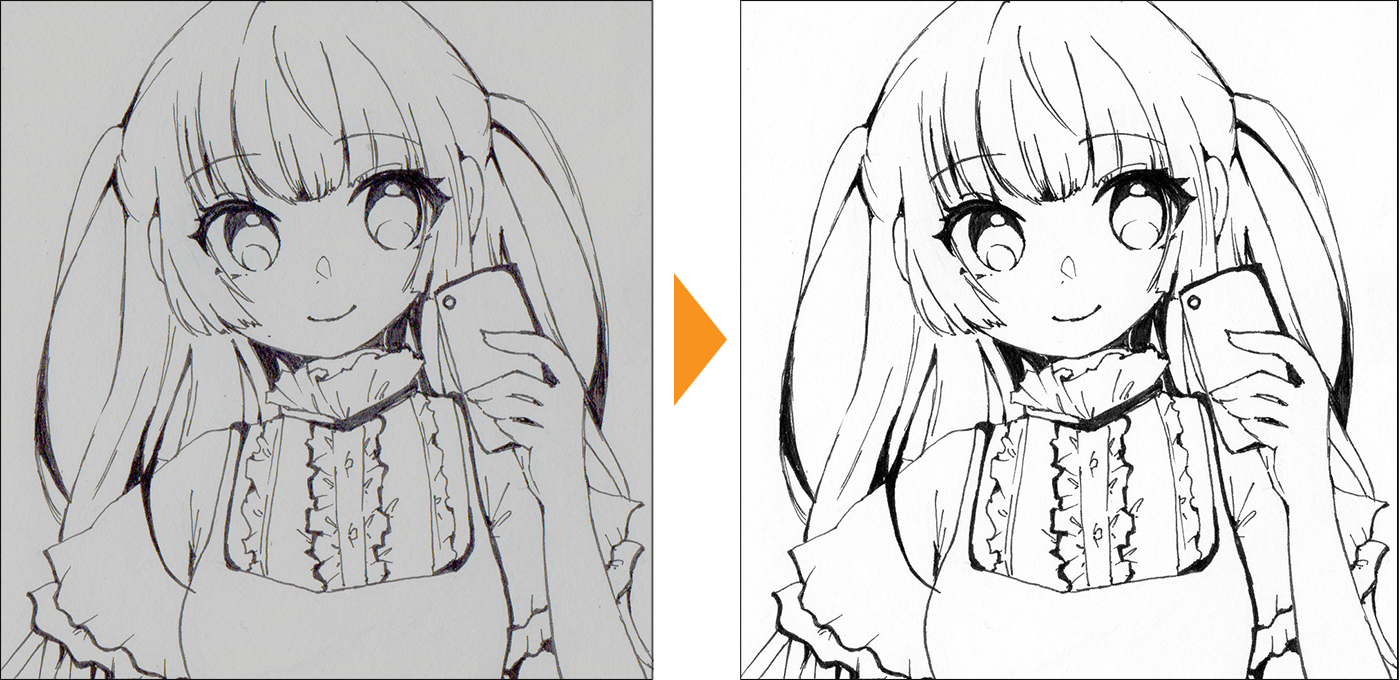
人気アプリ別!線画抽出と取り込み手順【アイビス・クリスタ・メディバン・プロクリエイト】
撮影した原稿から輪郭線だけをクリーンに抜き出し、着色可能な状態に整えるプロセスは、使用するペイントソフトごとに最適なルートが異なります。主要4大アプリにおける最短かつ最も劣化の少ない手順を整理しました。
1. アイビスペイント(ibisPaint)での操作手順
スマートフォンユーザーの間で圧倒的な支持を集める線画抽出をアイビスペイントで行う手順は極めて直感的です。撮影画像をキャンバスに読み込むと、自動的に「線画抽出を行いますか?」というポップアップが表示されます。「OK」を選択後、3本のパラメーター(黒側・白側・中間値)が表示されるため、白側スライダーを右に寄せて紙のノイズを完全に飛ばし、黒側スライダーで線の濃さを引き締めます。このワンステップで、完全な背景透過線画レイヤーが生成されます。
2. クリップスタジオペイント(CLIP STUDIO PAINT)での本格取り込み
商業制作の現場でも標準となっているクリスタへのアナログイラスト取り込みでは、「輝度を透明度に変換」機能が威力を発揮します。撮影した画像を読み込んだ後、上部メニューの「編集」>「輝度を透明度に変換」を実行するだけで、白い紙部分が即座に100%透明化されます。事前に「レイヤー」>「新規色調補正レイヤー」>「レベル補正」を適用し、ヒストグラムの山を見ながら背景のグレーを完全に白飛びさせておくことが、線の輪郭を濁らせないプロの現場テクニックです。
3. メディバンペイント(MediBang Paint)の高速線画化
軽快な動作が特徴のメディバンペイントでの線画抽出手順は、レイヤーパネルのメニュー内に統合されています。画像を読み込んだ後、レイヤー設定から「線画抽出」を選択すると、プレビュー画面でしきい値の微調整が可能です。不要な鉛筆の下描き跡が残っている場合は、あらかじめ「トーンカーブ」で中間階調をハイライト側に押し上げておくことで、ペン入れした主線のみを鮮明に残せます。
4. プロクリエイト(Procreate)での抽出アプローチ
iPadユーザーに絶大な人気を誇るプロクリエイトにおけるアナログ線画の抽出は、レイヤーブレンドモードの「乗算」設定を活用するか、チャンネル操作を行います。線画レイヤーを最上位に配置して「乗算」に設定するだけでも下レイヤーに着色可能ですが、完全に線のみを独立させたい場合は、画像をコピーした状態で新規レイヤーのマスクにペーストし、階調を反転させることで、極めてシャープな透過線画を生成できます。
なお、イラスト専用アプリを介さず素早くSNS用スタンプやアイコンに加工したい場合は、無料のイラスト背景透過アプリ(「背景透明化」や「PhotoRoom」など)を活用し、自動エッジ検出で白地を一括消去するショートカットも実用的です。
【徹底比較】スマホ撮影・専用スキャナー・コンビニ複合機の解像度とコスト差
アナログ原画をデジタル化する手段は、手軽なスマホ撮影だけではありません。同人誌の印刷やグッズ制作、超高精細なWebギャラリー展示など、目的によって選ぶべき機材と設定は大きく分岐します。各手段の解像度・コスト・手間のバランスを検証データとしてまとめました。
| 取り込み手段 | 詳細・数値データ | 一般的な基準・相場 | 編集部の見解・評価 |
|---|---|---|---|
| スマホ撮影補正 | 約1,200万〜4,800万画素相当 (72〜150dpi換算) | 導入費用:0円 所要時間:約30秒 | Web・SNS投稿、デジタル着色の下絵としては最速かつ十分な品質。印刷にはやや不向き。 |
| コンビニ複合機スキャン | 最大解像度:600dpi PDF / JPEG形式出力 | 利用料金:1枚30円〜50円 USBメモリ等が必要 | 機材なしで高精細データを取得可能。色味の自動補正が強めにかかるため、後調整が前提。 |
| 卓上フラットベッドスキャナー | 光学解像度:1,200〜4,800dpi RGB各色16bit対応 | 本体価格:15,000円〜60,000円 設置スペースが必要 | 商業原稿・展示用・水彩の微細なテクスチャ保持における絶対的最適解。歪みや光ムラが皆無。 |
自宅にスキャナーを常設している場合、おすすめのスキャナー設定dpiの基準は用途によって明確に分かれます。SNS公開やWebサイト掲載が目的であれば300dpiで十分ですが、同人誌印刷や商業印刷用データとしてアナログ絵をきれいにスキャンする場合は、カラー原稿で350dpi〜400dpi、モノクロ線画原稿であればジャギー(線のギザギザ)を防ぐために600dpiでの取り込みが業界標準です。
一方、外出先で手軽に高解像度データを得られるコンビニでのイラストスキャン解像度については、主要チェーン(セブン-イレブン、ローソン、ファミリーマート)のマルチコピー機ともに最大600dpiの設定が選択可能です。ただし、保存形式を「PDF」にすると階調圧縮がかかる場合があるため、可能な限り「JPEGの高画質」または「TIFF」を選択し、USBメモリに直接保存することが画質劣化を防ぐポイントとなります。

水彩・コピックの風合いを残す!手描きイラストのデジタル着色と補正テクニック
アナログ特有の魅力を残したままデジタル上で作業を完結させるためには、線画抽出後の着色アプローチと、水彩紙のテクスチャをどう活かすかの設計が欠かせません。
アナログ水彩を濁らせずにデジタル化するコツ
透明水彩やカラーインクで着色された原稿は、白飛び補正を強くかけすぎると淡いグラデーションや紙の目(凹凸の陰影)が完全に消失してしまいます。アナログ水彩をデジタル化するコツは、スキャン時または撮影時に「コントラストを上げすぎない」ことです。
全体的にわずかに暗めのトーンで取り込んだ後、ペイントソフトの「トーンカーブ」を用いて、ハイライト部分のみを穏やかに持ち上げ、シャドウ側は固定します。これにより、水彩絵の具の境界に現れる美しい「エッジ(水たまりの跡)」や、紙肌の温かみのある陰影をそのままデータ上に残すことができます。
手描き線画へのデジタル着色実践フロー
線画を抽出した後の手描きイラストのデジタル着色のやり方は、以下のレイヤー構成を基本とすると失敗がありません。
- 最上位レイヤー(線画):抽出した線画を配置し、ブレンドモードを「通常」または「乗算」に設定。不透明度を保護して、線自体の色を茶色やネイビーに変更(色トレス)すると、一気にプロっぽい馴染み感が生まれます。
- 中間レイヤー(陰影・ハイライト):「乗算」レイヤーで影を落とし、「加算(発光)」や「スクリーン」レイヤーで光の粒子やハイライトを描き足します。
- 下位レイヤー(下塗り・ベースカラー):パーツごと(肌、髪、服、背景)にレイヤーを分け、不透明度100%のベタ塗りで隙間なく塗りつぶします。
アナログのペンタッチの勢いを活かしながら、デジタルの強みである「配色のやり直し」「光彩エフェクトの追加」を融合させることで、完全なデジタル作画にはない独自の質感と深みを持った作品が完成します。
【実態検証】現場で見えた落とし穴とネットの誤解|失敗する3大要因
ネット上で紹介されている手法を実践したクリエイターから頻繁に寄せられる「線がガタガタになった」「色味がくすんでしまった」というトラブル。現場検証で見えてきた典型的な3つの落とし穴と、その対処法を明らかにします。
誤解1:「スキャナーのdpi値は高ければ高いほど良い」という盲点
「解像度を上げれば綺麗になる」と考え、Web公開用のイラストを1,200dpiなどの過剰な解像度でスキャンするケースが見受けられます。しかし、過度な高解像度化は原稿の紙繊維の毛羽立ちや微細なホコリまで克明に拾い上げてしまい、線画抽出時のノイズ除去作業を何倍にも増やしてしまいます。Web用途であれば300dpi、印刷用でも原寸600dpiに留めることが、作業効率と仕上がりの美しさを両立する実務的な最適解です。
誤解2:シャープネスの掛けすぎによる線の硬質化
スマホの撮影アプリに搭載されている自動補正やシャープネス強調をそのまま適用すると、鉛筆やミリペンの繊細な入り抜きが削ぎ落とされ、針金のように硬い線に変質してしまいます。シャープネス補正は撮影アプリ側ではオフにしておき、ペイントソフト側でアンチエイリアス(境界のぼかし)の滑らかさを確認しながら手動で調整するのが鉄則です。
誤解3:色空間(RGBとCMYK)の混同によるくすみ
コンビニ複合機や一部のスキャナーで読み取る際、設定がCMYKになっていると、スマホやPCのディスプレイ(sRGB / Display P3)で表示した際に全体がくすんだ濁り色に見えてしまいます。デジタル環境で鮮やかな発色を保つためには、必ず「RGBカラー(sRGB)」で取り込みを行い、印刷所にデータ入稿する最終段階でのみCMYK変換を行うワークフローを徹底してください。

クリエイターの心理と創作スタイルの進化|アナログとデジタルの最適バランス
創作活動における画材の選択は、単なるツールの違いを超えて、クリエイター自身の心理的充足感や制作リズムと深く結びついています。紙にペン先が触れる摩擦感、インクの匂い、偶然生まれる絵の具のにじみは、直感的な身体感覚を刺激し、デジタルキャンバスにはない偶発的なアイデアを生み出す源泉となります。
一方で、SNSでの発信力強化や納期の短縮、修正の柔軟性を求める現代の制作環境において、完全なアナログ完結に固執することは表現の機会損失を招きかねません。アナログの「身体的ドローイングの心地よさ」と、デジタルの「非破壊編集と圧倒的な拡散力」を都合よく切り分けるハイブリッド型の制作手法こそが、現代のクリエイターに最もストレスのない創作持続性をもたらします。
【プロの結論】アナログ絵デジタル化が向いている人・慎重になるべき人の判断基準
自身の創作スタイルや目指すアウトプットに応じて、最適なワークフローを選択するための明確な基準を提示します。
▼積極的にハイブリッド化を取り入れるべき人:
- ペン入れのストロークにこだわりがある人:液晶タブレットの画面の滑りやすさに馴染めず、紙とGペン・ミリペンの筆圧コントロールを最優先したいクリエイター。
- SNSでの投稿頻度と見栄えを両立したい人:線画まではスケッチブックで手早く描き溜め、移動時間やすきま時間にスマホアプリでデジタル着色・加工を行いたい人。
- 原画の質感を残しつつグッズ展開したい人:手描きの線の温かみを保ったまま、アクリルスタンドやTシャツ印刷用に背景透過データを作成したい人。
▼完全デジタル作画または原画特化を検討すべき人:
- 超高頻度で構図の大幅な修正・レイアウト変更を行う人:ポーズや体型の変形を多用する場合、アナログ原稿の描き直しよりも完全デジタル(ベクター線画等)の方が圧倒的に作業効率が高くなります。
- 大判キャンバスの立体的な絵の具の厚みを主眼とする作家:油彩やアクリルガッシュの重厚なマチエール(物質的質感)は、2次元のデジタル化を行うと魅力の大部分が平坦化してしまうため、高品位なジークレー印刷や原画展示を主軸に据えるべきです。
【アナログ絵のデジタル化】に関するよくある質問(FAQ)
Q1:スマホで撮影すると、部屋の照明のせいで紙が黄色やグレーに濁ってしまいます。完全に真っ白にするには?
A1:撮影後にペイントアプリ(アイビスペイントやクリスタなど)の「レベル補正」または「トーンカーブ」を使用してください。ヒストグラムの右側(白レベル)のスライダーを左に動かすことで、グレーに濁った紙の地色だけを均一に純白(RGB値:255,255,255)へと飛ばすことができます。
Q2:鉛筆で描いた薄いラフスケッチからでも線画抽出はできますか?
A2:可能です。ただし、鉛筆の線は黒ではなくグレーであるため、そのまま抽出すると線がかすれます。取り込み後に「コントラスト」を大幅に引き上げるか、「2値化(しきい値処理)」を実行して線の濃度を強制的に100%の黒に引き締めてから線画抽出を行ってください。
Q3:同人誌の印刷用原稿を作る場合、スマホ撮影の画像でも入稿できますか?
A3:Web用や小サイズのカットであれば可能ですが、B5・A5サイズの本文原稿や表紙にはおすすめできません。スマホ撮影データは解像度(dpi)の概念が曖昧であり、印刷時に線がぼやけたりモアレが発生するリスクがあります。商業・同人印刷を目的とする場合は、コンビニ複合機の600dpiスキャンか、フラットベッドスキャナーでの取り込みを強く推奨します。
まとめ:アナログの温もりとデジタルの利便性を両立する次世代ワークフロー
アナログ絵のデジタル化は、決して妥協の産物でも専門家だけの特殊技術でもありません。適切な光の捉え方と無料アプリの基本機能を理解するだけで、スケッチブックの中に眠っていた線画は、息を呑むほど鮮明なデジタルアートピースへと生まれ変わります。
手描きの筆跡が持つ唯一無二の息遣いを大切にしながら、デジタルの無限の色彩と編集機能を掛け合わせる。その柔軟なハイブリッドワークフローこそが、クリエイターの表現の幅をどこまでも押し広げていく確かな原動力となるはずです。 (出典: アナログ 絵 デジタル 化(Yahoo!ニュース))
Webメディアの編集およびコンテンツ作成に従事。正確で質の高い情報発信を心掛けています。