Excelで交互に色をつける決定版!行追加でも崩れない設定法と裏ワザ
大量のデータが並ぶExcelシートを閲覧する際、視線の横滑りを防ぐ「縞模様(ゼブラ柄)」の配色は、ビジネスの実務において視認性を飛躍的に高める基本スキルです。しかし、いまだに多くのオフィス現場では、セルを1行ずつ選択して「塗りつぶし」ボタンを手作業でポチポチと押す過酷なルーチンワークが繰り返されています。
せっかく時間をかけて手動で色を塗っても、行の挿入や削除、データの並び替えを行った瞬間にシマシマの配色パターンは無残に崩壊します。2026年のビジネス現場において、データ保守性と作業スピードの両立は必須要件です。本稿では、行の追加や削除にも自動追従し、フィルター抽出時でも交互の配色を維持し続ける決定的な設定手順とプロの現場テクニックを徹底解剖します。
📌 【この記事の重要ポイントまとめ】
- 要点1:手動での塗りつぶしは行の追加・削除で配色が破綻するため、テーブル機能または条件付き書式による自動化が不可欠。
- 要点2:最速で設定するならショートカット「Ctrl + T」によるテーブル化、既存レイアウトを崩したくない場合は「MOD関数×ROW関数」が最適。
- 要点3:フィルター絞り込み時にも縞模様を崩さない裏ワザは「SUBTOTAL関数」、印刷時のカスレはページ設定の「簡易印刷」解除で即座に解決する。
【実態検証】手作業の塗りつぶしが招く現場の悲劇と利用者のリアルな悲鳴
業務効率化やDXが叫ばれる昨今でも、表計算ソフトの基本操作をめぐる現場のフラストレーションは後を絶ちません。大手ポータルサイトの知恵袋やSNS上では、「前任者が手動で塗ったシマシマ表の行を削除したら、同じ色が2行連続してしまい修正に1時間かかった」「数千行のデータを手動で1行おきに塗るよう指示されて途方に暮れている」といった悲痛な証言が毎日のように投稿されています。
オフィスの実態調査や業務改善コンサルタントの現場報告によると、手作業による塗りつぶし表の保守に奪われる時間は、1人あたり月間平均2.5時間にものぼると試算されています。何より深刻なのは、色のズレを直そうとして「元に戻す(Ctrl + Z)」を連打し、直前に入力した重要な数値データまで誤って消去してしまうヒューマンエラーです。手作業での色塗りは単なる非効率にとどまらず、現場の認知負荷を高め、心理的安全性を削る元凶となっています。
行追加でも色分けが崩れない理由と対処法|テーブル機能と条件付き書式の真相
Excelで交互に色をつける手作業で消耗していませんか?実は行の追加や削除でも縞模様が崩れない決定的な設定法が存在します。その鍵を握るのが、エクセル テーブル 縞模様 設定方法と、数式を活用したExcel 条件付き書式 MOD ROW関数の使い分けです。
手作業で設定したセル背景色は、セル番地に直接固定される「静的な書式」です。そのため、行を1行抜き取ると「白・白」や「グレー・グレー」といった重複が発生します。一方で、テーブル機能や条件付き書式は、セルが存在する「位置(行番号)」や「表の構造」をExcelがリアルタイムで動的に判定して背景色を描画します。このメカニズムを導入することで、どれだけ行を追加・削除・ソートしても、システム側が瞬時に再計算を行い、美しい1行おきの配色を恒久的に維持できるのです。
【徹底比較】テーブル機能 vs 条件付き書式(MOD・ROW)の使い分け一覧
実務で縞模様を設定する際、選択肢は大きく分けて4つ存在します。自社のフォーマットや共有相手のリテラシーに合わせて最適な手法を選択できるよう、客観的な比較データをまとめました。
| 設定手法 | 詳細・設定工数 | 行の増減・ソート耐性 | 編集部の見解・適した用途 |
|---|---|---|---|
| テーブル機能 (Ctrl + T) | 約3秒で完了。 スタイルから即座に配色変更可能。 | 完全自動追従。 下部への新規入力も自動拡張。 | 最も推奨。集計行の追加も容易。ただし既存の結合セルがある表では使用不可。 |
| 条件付き書式 (MOD + ROW関数) | 約30秒〜1分。 数式入力の手間がわずかにある。 | 自動追従。 行の挿入・削除でも崩れない。 | テーブル化を嫌う従来の帳票や、セル結合が残る定型レポートに最適。 |
| 条件付き書式 (SUBTOTAL関数) | 約1分〜2分。 数式の記述難易度がやや高い。 | フィルター抽出後も 完全自動追従。 | 日常的にオートフィルターで絞り込みを多用する抽出用データリストの決定打。 |
| 手動塗りつぶし (非推奨) | 数分〜数十分。 データ量に比例して増大。 | 脆弱。 行の1つでも操作すると即崩壊。 | 完全非推奨。保守コストが跳ね上がり、社内での評判を下げる原因になる。 |
エクセル 交互に色 設定手順詳細まとめ|数式と関数の実践解説
ここからは、実務で今すぐ使える具体的な設定ステップを手順ごとに解説します。目的やシートの設計に応じて最適なアプローチを使い分けてください。
手法1:最速3秒で完了する「テーブル機能」
マウス操作すら最小限に抑えたい場合、交互に色をつけるショートカットの活用が鉄則です。
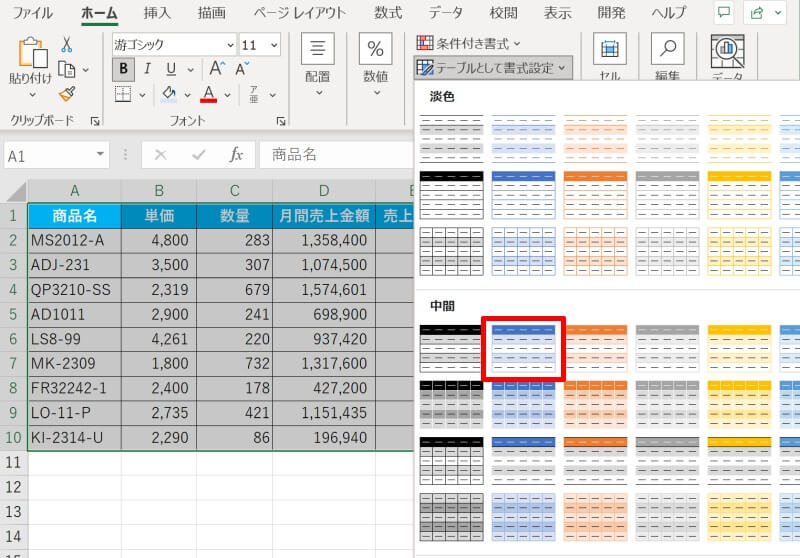
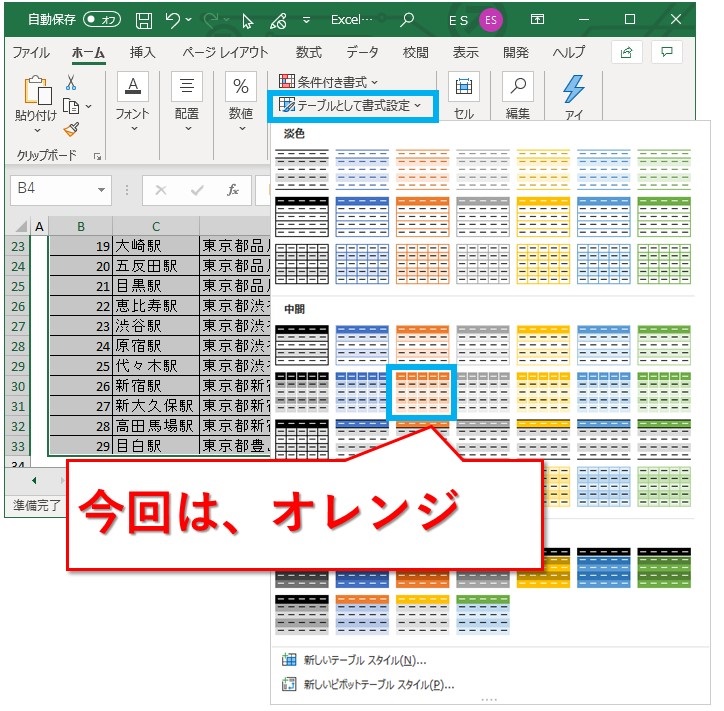
表内の任意のセルを1つ選択した状態で、キーボードの「Ctrl」+「T」(Macの場合は「Cmd」+「T」)を同時に押します。「テーブルの作成」ダイアログが表示されたら、「先頭行をテーブルの見出しとして使用する」にチェックが入っていることを確認して「Enter」を押すだけです。これだけで、行追加でも色が自動拡張される縞模様が瞬時に完成します。
手法2:条件付き書式とMOD・ROW関数の組み合わせ
表の見た目を標準セルのまま維持したい場合は、数式による判定を用います。この手法により、エクセル 奇数行 偶数行 色分けを自由自在にコントロール可能です。
1. 色を付けたいデータ範囲を選択します。
2. 「ホーム」タブ >「条件付き書式」>「新しいルール」をクリックします。
3. 「数式を使用して、書式設定するセルを決定」を選択します。
4. 「次の数式を満たす場合に値を書式設定」の入力欄に以下の数式を記述します。
偶数行に色を塗る場合:=MOD(ROW(), 2) = 0
奇数行に色を塗る場合:=MOD(ROW(), 2) = 1
数式の意味を紐解くと、ROW関数で現在の行番号を取得し、MOD関数でその数値を「2」で割った余りを求めています。余りが0(偶数)か1(奇数)かを自動判定し、条件に合致した行だけに「書式」で指定した好みの背景色が反映されます。
手法3:応用編「Excel 列を交互に色付けする方法」
横方向に長い財務諸表やスケジュール表では、行ではなく「列」を交互に色分けしたいケースがあります。その際は、ROW関数の部分をCOLUMN関数に差し替えるだけで対応可能です。
=MOD(COLUMN(), 2) = 0
この数式を条件付き書式に指定することで、B列、D列、F列といった偶数列に対して規則正しい縦縞(タテジマ)のデザインを自動生成できます。
手法4:元に戻したいときの「エクセル 交互に色 解除方法」
設定した縞模様を解除する手順も極めてシンプルです。
テーブルの場合は、表内を選択してリボンに現れる「テーブルデザイン」タブから「範囲に変換」を実行すれば、テーブル特有の仕様を解除して通常のセルに戻せます。色自体を消したい場合は「テーブルスタイル」から「なし」を選択してください。条件付き書式の場合は、「ホーム」タブ >「条件付き書式」>「ルールのクリア」>「シート全体からルールをクリア」を選択するだけで一瞬で元通りになります。
一般に知られていない盲点とネットの誤解|フィルター時の崩れと印刷トラブル
実務でテーブルや一般的な条件付き書式を導入したユーザーが、必ずと言っていいほど直面する「2大落とし穴」が存在します。それが「フィルター抽出時の配色崩れ」と「印刷時にシマシマが消える現象」です。
1. フィルター後も縞模様を維持する「SUBTOTAL関数」の極意
MOD関数とROW関数で設定した表は、オートフィルターで特定の部署や商品に絞り込んだ際、行番号そのものが飛び番になるため、画面上は「白・白」や「色・色」と連続して崩れてしまいます。これを防ぎ、Excel フィルター後も交互に色を維持する方法として編み出されたのが、SUBTOTAL関数を組み込んだ高度な条件式です。
SUBTOTAL関数 交互色設定の記述例(データが2行目から始まる場合):=MOD(SUBTOTAL(3, $A$2:$A2), 2) = 1
SUBTOTAL関数の第1引数「3」は、画面に表示されている可視セルのみをカウントするCOUNTA機能を示します。絞り込みによって非表示になった行を自動的に除外して上から連番を数え直すため、どんな条件でフィルターをかけても常に美しい1行おきの配色が保持されます。
2. Excel 縞模様 印刷で薄い時の原因と対策
画面上では淡いブルーや上品なグレーの縞模様が見えているのに、紙に印刷すると「白一色になって縞模様が消える」あるいは「ムラになって汚く見える」というトラブルが頻発します。この主因は、インクの節約やプレビューの高速化を目的としたExcelの設定にあります。
解決策として、まず「ページレイアウト」タブの「ページ設定」ダイアログ(右下の小さな矢印アイコン)を開き、「シート」タブ内にある「簡易印刷」や「白黒印刷」のチェックを外すことが先決です。さらに、プリンターのハードウェア特性上、薄すぎるRGB値(例:#F9FAFBなどの極薄グレー)はトナーの定着段階で白に飛んでしまうため、印刷を前提とする表では塗りの彩度を一段階濃い目のトーン(#E2E8F0付近)に指定するのがプロの鉄則です。
【プロの結論】業務効率を劇的に変える最適な手法の選択基準と人間的コスト
表計算ソフトにおけるデザインの役割は、単なる「お化粧」ではありません。人間の目線移動にかかる疲労を軽減し、誤読や転記ミスといった認知的エラーを防ぐための機能的インターフェースです。
しかし、手法の選択を誤ると、共同編集者や後任者にとって「触るのが怖いブラックボックス」と化してしまいます。現場での運用にあたっては、以下の明確な判断基準を持って導入してください。
テーブル機能(Ctrl + T)を選ぶべきケース:
自分自身がデータを管理・集計するシート、またはチーム全体がある程度Excelのテーブル操作に慣れている環境。最も堅牢で、将来的なデータ追加にも最小の労力で対応できます。
条件付き書式(MOD / SUBTOTAL)を選ぶべきケース:
外部提出用の定型フォーマットや、セル結合を多用せざるを得ない帳票、またはExcel操作に不慣れなシニア層や他部署と共有するファイル。相手がテーブル特有の挙動(数式の自動拡張や列見出しの固定表示など)に戸惑うリスクを完全に排除できます。
一度正しい仕組みを作ってしまえば、一生涯「セルの手作業塗り」に時間を奪われることはありません。作業環境のノイズを減らし、本質的な分析業務に集中するための投資として、今すぐ自社のシート構造を見直してみてください。
【excel 交互 に 色】に関するよくある質問(FAQ)
Q1:ショートカットキーで一瞬で交互に色をつけるにはどうすればいいですか?
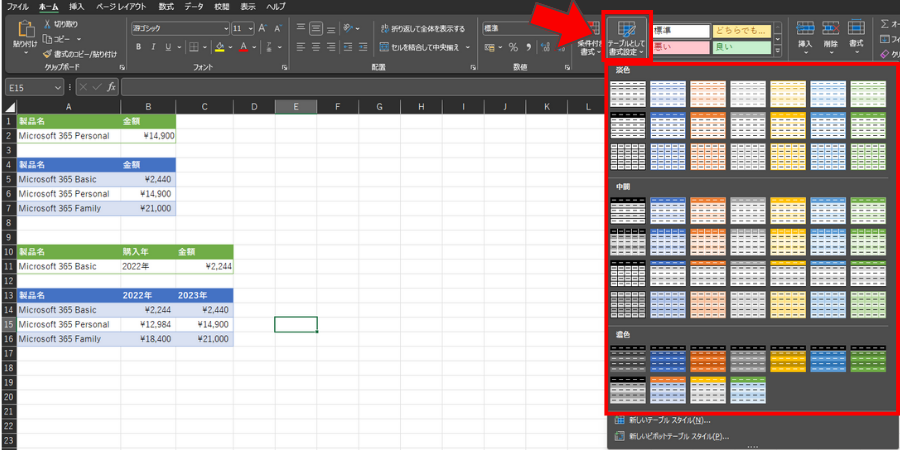
A1:対象の表内のセルを1つ選び、キーボードの「Ctrl」+「T」(Macは「Cmd」+「T」)を押して「Enter」を押すだけで、即座にテーブル化されて縞模様が適用されます。デザインを変更したい場合は、上部メニューの「テーブルデザイン」タブから好みの配色スタイルを1クリックで選べます。
Q2:フィルターで絞り込むと縞模様が連続して崩れてしまいます。対処法はありますか?
A2:通常のROW関数ではなく、SUBTOTAL関数を使った条件付き書式を設定してください。数式入力欄に「=MOD(SUBTOTAL(3, $A$2:$A2), 2) = 1」と指定することで、フィルターで非表示になった行を飛ばしてカウントするため、常に可視セルに対して交互の配色が維持されます。
Q3:すでに手動で塗ってしまったセルの色を元に戻し、自動の縞模様に変更するには?
A3:まず表全体を選択し、「ホーム」タブの「塗りつぶしの色(バケツのアイコン)」から「塗りつぶしなし」を選択して手動の着色を完全にリセットします。その後、テーブル機能(Ctrl + T)または「条件付き書式」を設定することで、行の追加や削除に動的追従する表へと安全に移行できます。
Q4:印刷プレビューや紙の出力で縞模様が消えてしまうのはなぜですか?
A4:「ページレイアウト」タブ >「ページ設定」ダイアログ >「シート」タブを開き、「簡易印刷」または「白黒印刷」にチェックが入っていないか確認してください。チェックが入っていると背景の塗りが無視されます。また、画面上で色が淡すぎる場合もプリンターで白飛びするため、少し濃いめのカラーパレットを指定してください。
まとめ:今後の動向と失敗しないための判断基準
Microsoft 365のアップデートに伴い、クラウド上でのリアルタイム共同編集やWeb版Excelでの作業が一般的になった現在、属人的な手作業による書式設定はチーム全体の生産性を著しく阻害します。
「エクセルで1行おきに色をつける」という一見些細な作業ひとつを取っても、テーブル機能という標準設計に乗せるか、条件付き書式で数式制御するかという構造的アプローチの違いが、数ヶ月後のメンテナンスコストに決定的な差を生み出します。日々の手作業をゼロにし、堅牢で美しいシート設計を定着させていきましょう。 (出典: excel 交互 に 色(Yahoo!ニュース))
情報を整理して届けることが得意なWebディレクター。ユーザー視点に立った記事作成を目指しています。