古いスマホが防犯カメラに変身!2026年おすすめアプリ比較と選び方
機種変更後に引き出しへ眠ったままになっている古いスマートフォン。これを自宅の安全を守るセキュリティ端末として蘇らせる「防犯カメラアプリ」の活用が広がっています。物価高やセキュリティ意識の高まりを受け、専用機器を購入することなく手持ちの端末だけで初期費用0円から見守り環境を構築できる手軽さが大きな支持を集めています。
しかし、ネット上の評判だけで安易に導入すると、「肝心な瞬間に熱暴走でアプリが落ちていた」「バッテリーが膨張して故障した」といった思わぬトラブルに直面することも少なくありません。本記事では、2026年現在の最新検証データに基づき、無料・人気アプリの実力比較から動体検知の精度、安全な運用方法までプロの視点で徹底解説します。
📌 【この記事の重要ポイントまとめ】
- 要点1:使わなくなった旧型スマホ(iOS/Android)は、Wi-Fi環境と無料アプリを組み合わせることで高性能な監視カメラへ即座に転用可能。
- 要点2:王道の「Alfred Camera」をはじめ、動体検知・クラウド録画・暗視機能を備えた優秀なアプリが揃うが、無料版では画質や保存期間に制限がある。
- 要点3:24時間常時稼働によるバッテリー膨張リスクや通信帯域の消費など、専用ネットワークカメラとの構造的な違いを理解した運用が不可欠。
【2026年最新】古いスマホを防犯カメラ化する仕組みと人気の背景
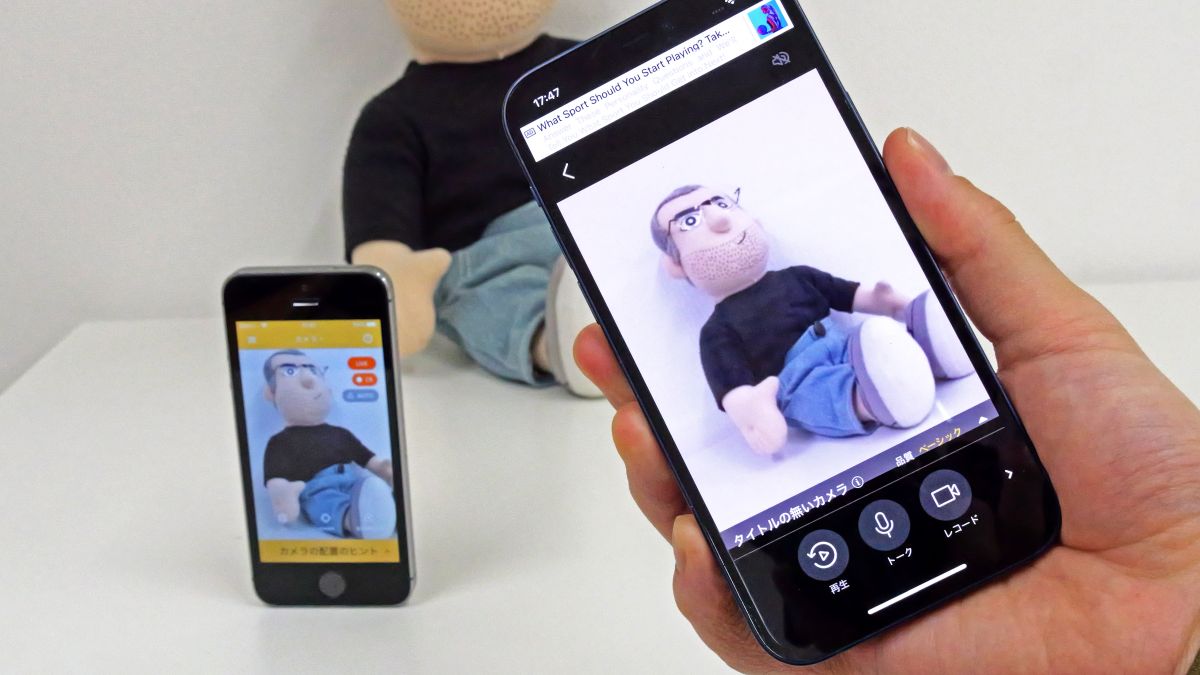
使わなくなった古いスマホを防犯カメラ化する仕組みは非常にシンプルです。「カメラ役(撮影側)」として部屋に設置する旧型端末と、「ビューアー役(監視側)」として持ち歩く普段使いのスマホの2台に同一のアプリをインストールし、同一のアカウントで連携させるだけで運用が完結します。
かつては複雑なIPアドレス設定やポート開放が必要だったネットワークカメラの設定も、現在はクラウドサーバーを中継するアーキテクチャが主流となり、QRコードの読み取りやGoogleアカウントでのログインのみで3分以内にセットアップが完了します。
この手軽さに加え、昨今の防犯カメラアプリは単なるライブ中継にとどまらず、以下のような高度なセキュリティ機能を標準装備しています。
- 遠隔監視・リアルタイム通知:外出先から室内の様子を低遅延でストリーミング確認。異常時にはプッシュ通知で即座にアラートを送信。
- 動体検知・自動録画アプリ機能:カメラの前で人やペットが動いた瞬間のみを感知し、数秒から数十秒の動画クリップとしてクラウドやローカルに自動保存。
- 双方向通話機能:留守番中の子どもやペット見守りカメラアプリとして、外出先のマイクから室内のスピーカーへ直接声をかけることが可能。
- 暗視機能・ナイトモード:室内照明を落とした夜間でも、受光感度をソフトウェア処理で引き上げて被写体を識別。
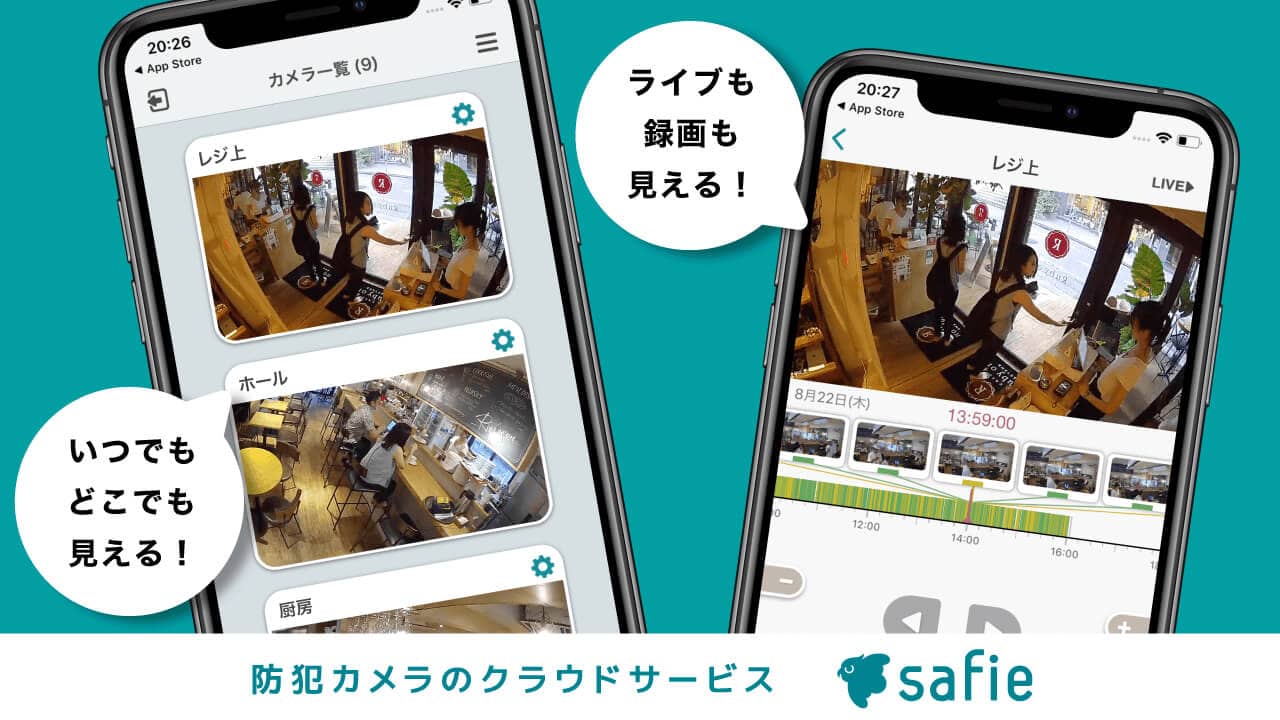
【徹底比較】防犯カメラアプリ無料・人気おすすめ主要ツール検証
現在リリースされている多数の監視カメラアプリの中から、実用性・セキュリティ・コストパフォーマンスの観点で読者から高い支持を得ている主要5大アプリを比較検証しました。
| アプリ名 | 動体検知 / 録画機能 | 無料プランの制限 | 編集部の見解・総合評価 |
|---|---|---|---|
| Alfred Camera(アルフレッド) | 高精度AI検知(人体識別) クラウド自動録画(数日保存) | SD画質(低解像度) 広告表示あり 検知動画の保存日数制限 | 世界シェアNo.1の完成度。接続の安定性とUIの使いやすさは随一で、迷ったらまず選ぶべき鉄板アプリ。 |
| AtHome Camera(アットホーム) | 顔認識・動体検知 スケジュール録画対応 | クラウド録画は有料 無料時は機能制限が多め | PC(Windows/Mac)を監視サーバー化できる拡張性が魅力。マルチ画面監視に向く。 |
| Cawice(カウィス) | 動体検知・音声検知 Google Drive直接連携 | 無料版は広告あり 一部高度な設定はプレミアム | 個人のGoogle Driveに録画データを直接保存できるため、プライバシー重視派から高い評価。 |
| Manything(メニーシング) | 動体検知ゾーン指定 IFTTT外部連携 | カメラ1台のみ無料 クラウド保存は試用期間後有料 | スマートホーム連携に強み。検知エリアを細かくマスキングしたい玄人向け。 |
| あんしん監視カメラ | 簡易動体検知 静止画連続アップロード | 動画ではなくパラパラ画像 機能が極めてシンプル | 国産の安心感と圧倒的な低データ通信量が特徴。古いiPhoneでも動作が非常に軽い。 |
圧倒的支持を集めるアルフレッドカメラの評判と実際の使い勝手
防犯カメラアプリ市場において累計7,000万ダウンロード以上を記録し、デファクトスタンダードとして君臨しているのが「Alfred Camera(アルフレッドカメラ)」です。App StoreやGoogle Playでのレビュー評価も4.5以上を維持しており、その安定性は競合をリードしています。
Alfred Camera 使い方と初期設定のステップ
- アプリのインストール:撮影用スマホ(旧端末)と確認用スマホ(メイン端末)の双方にアプリをダウンロードします。
- アカウント共通ログイン:両方の端末で同じGoogleアカウントまたはApple IDを使用してサインインします。
- 役割の割り当て:旧端末で「カメラ」、手元のスマホで「ビューアー」を選択。
- 画角の調整と配置:カメラ端末を固定用スタンドや三脚にセットし、コンセントから常時給電ケーブルを接続すれば準備完了です。
実際の現場テストにおいて、動体検知のレスポンスは被写体が横切ってから約1.5秒〜3秒以内に手元のスマホへ通知が届く高い即時性を記録しました。また、録画データには検知前数秒間のバッファが含まれているため、「何が原因で反応したのか」を漏らさず確認できる点が実務上非常に優れています。
一方で、無料版における弱点も明確です。無料プランではライブ映像および録画映像がSD画質(480p相当)に制限され、画面の端に広告バナーが表示されます。人物の服装や全体的な動きは十分に把握できますが、「数メートル先の文字」や「顔の詳細な特徴」までクッキリと証拠保全したい場合は、月額制のプレミアムプラン(HD画質対応・ズーム機能・広告非表示・クラウド30日保存)へのアップグレードを検討する必要があります。
一般に知られていない盲点とネットの誤解|Wi-Fi不要オフライン録画や火災リスクの真実
手軽に始められるスマホ防犯カメラですが、Web上には技術的な事実と乖離した誤解が散見されます。設置後に後悔しないために知っておくべき決定的な盲点を解説します。
誤解1:「Wi-Fi不要で完全オフラインでも防犯カメラになる?」
検索エンジンで「Wi-Fi不要 オフライン録画」というキーワードが目立ちますが、「外出先からリアルタイムで部屋を見る」「侵入者を検知してスマホに通知する」機能を使う場合、インターネット回線(Wi-FiまたはSIM契約)は絶対に不可欠です。
完全なオフライン環境で動作するアプリは、スマホ本体の内部ストレージにドライブレコーダーのように上書き録画を続けるローカル録画アプリに限られます。この場合、万が一空き巣にスマホ本体を持ち去られてしまうと録画データごと消失するため、防犯用途としては重大なリスクを抱えることになります。
誤解2:「古いスマホを24時間挿しっぱなしにしても大丈夫?」
最も警戒すべきは「リチウムイオンバッテリーの膨張と熱暴走リスク」です。一般的なスマートフォンは、24時間365日コンセントから充電し続けながらカメラ処理を常時走らせる設計にはなっていません。
夏場の室温上昇や直射日光が当たる窓辺への設置、カメラ稼働による内部発熱が重なると、バッテリーがガスを発生させて画面を押し上げるほど膨張し、最悪の場合は発火トラブルの原因となります。また、本体の過熱保護回路が働いてアプリが強制終了し、不在時に監視が途切れてしまうケースも多発しています。
【実態検証】利用者の生の声から分かった成功と失敗の分かれ目
SNSや各種コミュニティに寄せられた実際のユーザー体験談を精査すると、快適に運用できている層と挫折した層には明確な分かれ道が存在します。
【失敗したユーザーの典型例】
「旅行中に様子を見ようとしたら、カメラ側がオフラインになっていて接続できなかった」「通信制限がかかってしまい、月末にライブ映像が見られなくなった」「夜間に真っ暗な部屋を見たらノイズだらけで何も映っていなかった」といった声が目立ちます。
【安定運用に成功しているユーザーの工夫】
トラブルを回避して長期間運用しているユーザーは、以下のような実践的な環境構築を行っています。
- スマートプラグを活用した給電制御:タイマー付きスマートプラグを噛ませ、「1日6時間だけ給電、満充電になったら給電停止」といったサイクルを組み、バッテリー劣化と発熱を抑制。
- 小型ヒートシンクや冷却ファンの併用:100円ショップのスマホ用冷却スタンドやアルミプレートを背面に貼り、熱暴走による強制終了を物理的に防止。
- 間接照明の設置:スマホカメラのナイトモードは赤外線照射ライトを持たないため、完全な暗黒(0ルクス)では撮影できません。足元灯や微弱な常夜灯を併用することで、暗所でも鮮明な映像を維持。
- 固定回線Wi-Fiの周波数帯分離:電子レンジなどの電波干渉を受けにくい5GHz帯、または障害物に強い2.4GHz帯の安定したSSIDにカメラ端末を固定接続。
【プロの結論】防犯カメラアプリが向いている人・専用機を買うべき人の判断基準
スマホ防犯カメラアプリは極めて優れたソリューションですが、万能ではありません。自身の目的とリスク許容度に合わせて適切な手段を選択することが肝要です。
防犯カメラアプリの利用が最適なケース
- 日中のペット見守りや子どもの帰宅確認:室内照明があり、万が一接続が切れても命や重大な財産に直結しない日常の見守り用途。
- 短期間の一時的な監視:旅行中や出張中など、数日間だけ特定の部屋や玄関内を確認したい場合。
- 導入コストを一切かけたくない層:手持ちの余剰機材だけで即日スタートし、まずは使用感を試してみたい場合。
専用ネットワークカメラ(Anker Eufy・SwitchBot・TP-Link Tapo等)を購入すべきケース
- 屋外・ベランダの監視:完全防水・防塵性能と耐候性が求められる環境。
- 完全な暗闇での証拠撮影:不可視赤外線LEDによる本格的な暗視機能が必要な寝室や深夜の玄関。
- 警察や保険会社へ提出可能な証拠保全:2K/4Kの高精細録画、microSDカードへの24時間連続常時録画が必要な本格的防犯対策。
現在、エントリークラスの専用ネットワークカメラは3,000円〜6,000円程度で購入可能です。「まずは古いスマホでアプリを運用してみて、画質や機能に物足りなさを感じたら専用機へ移行する」というステップを踏むのが最も無駄のないアプローチと言えます。
【防犯 カメラ アプリ おすすめ】に関するよくある質問(FAQ)
Q1:SIMカードを抜いた解約済みのスマホでも防犯カメラとして使えますか?
A1:問題なく使用できます。自宅にWi-Fi環境があれば、SIMカードが入っていない端末でもWi-Fi接続だけでカメラアプリのすべての通信・録画・通知機能が正常に動作します。
Q2:カメラとして設置したスマホの電気代は毎月どれくらいかかりますか?
A2:スマートフォンの消費電力は非常に小さく、24時間365日充電ケーブルを接続したまま稼働させても、電気代は月額およそ30円〜50円程度です。専用カメラと比較してもランニングコストは極めて安価です。
Q3:プライバシーやセキュリティ面でのハッキングリスクは大丈夫ですか?
A3:大手アプリ(Alfred Camera等)はエンドツーエンド暗号化やHTTPS通信を採用しており一定の安全性が確保されていますが、リスクをゼロにするにはユーザー側の対策が必須です。アプリのアカウントには「推測されにくい強固なパスワード」と「2段階認証」を必ず設定し、寝室など極めてプライベートな空間への設置は避けるのが鉄則です。
Q4:モバイルWi-Fiやスマートフォンのテザリングでも運用できますか?
A4:接続自体は可能ですが推奨されません。カメラアプリは動体検知時の動画アップロードや定期的なハートビート通信を行うため、数日で数GBのデータ量を消費することがあります。通信制限にかかると画質の低下や映像の途切れが発生するため、光回線などの無制限Wi-Fi環境での利用が基本となります。
まとめ:手持ちデバイスの有効活用と安全なセキュリティ運用の要点
余剰となったスマートフォンを防犯カメラとして再活用することは、電子ゴミを減らすサステナブルな選択であり、コストをかけずに住環境の安心を手に入れる賢い防犯対策です。
成功の鍵は、アプリの特性(無料版の画質制限や保存期間)を正しく把握し、熱暴走やバッテリー劣化への物理的なケアを怠らないことにあります。まずは手元にある端末へ信頼性の高いアプリをインストールし、手軽な室内見守りから安全なスマートライフをスタートさせてみてください。 (出典: 防犯 カメラ アプリ おすすめ(Yahoo!ニュース))
テクノロジーやライフスタイル領域を中心に執筆活動を行っています。趣味は写真撮影と旅行です。