U-NEXT再生速度の設定方法|テレビ倍速の裏技とタイパ視聴術の全貌
国内最大級の見放題作品数を誇るU-NEXT(ユーネクスト)を利用する際、膨大なラインナップを前に「視聴時間を効率化したい」「テンポよくドラマやアニメを消化したい」と考えるユーザーは少なくありません。動画配信サービスにおいて再生速度のコントロールは、タイムパフォーマンス(タイパ)を最大化するための極めて実用的な機能です。
しかし、スマートフォンやPCではスムーズに変更できる倍速再生が、リビングのテレビやストリーミング端末では操作できないというトラブルに直面するケースが後を絶ちません。本稿では、主要デバイスにおける倍速再生の具体的な設定手順を網羅するとともに、テレビで速度変更が制限されている構造的理由と大画面で倍速視聴を可能にする実戦的な裏技を徹底解説します。
📌 【この記事の重要ポイントまとめ】
- 要点1:スマホアプリやPCブラウザでは0.6倍速から2.0倍速まで柔軟に再生速度の調整が可能。
- 要点2:Fire TV Stickやスマートテレビ等の公式アプリは倍速再生機能が非搭載であり、視聴にはHDMI接続やミラーリングなどの代替策が必要。
- 要点3:音声ピッチ自動補正により高倍速でも聞き取りやすい設計だが、作品ジャンルに応じた速度の使い分けが視聴体験の満足度を左右する。
【端末別ガイド】U-NEXTの再生速度・倍速設定を自在に操る最新手順
U-NEXTの再生速度変更は、使用するデバイス環境によって操作導線が異なります。公式機能としてネイティブ対応しているスマートフォン・タブレットおよびパソコンでの具体的な切り替え手順を確認します。
1. スマートフォン・タブレット(iOS / Android アプリ)
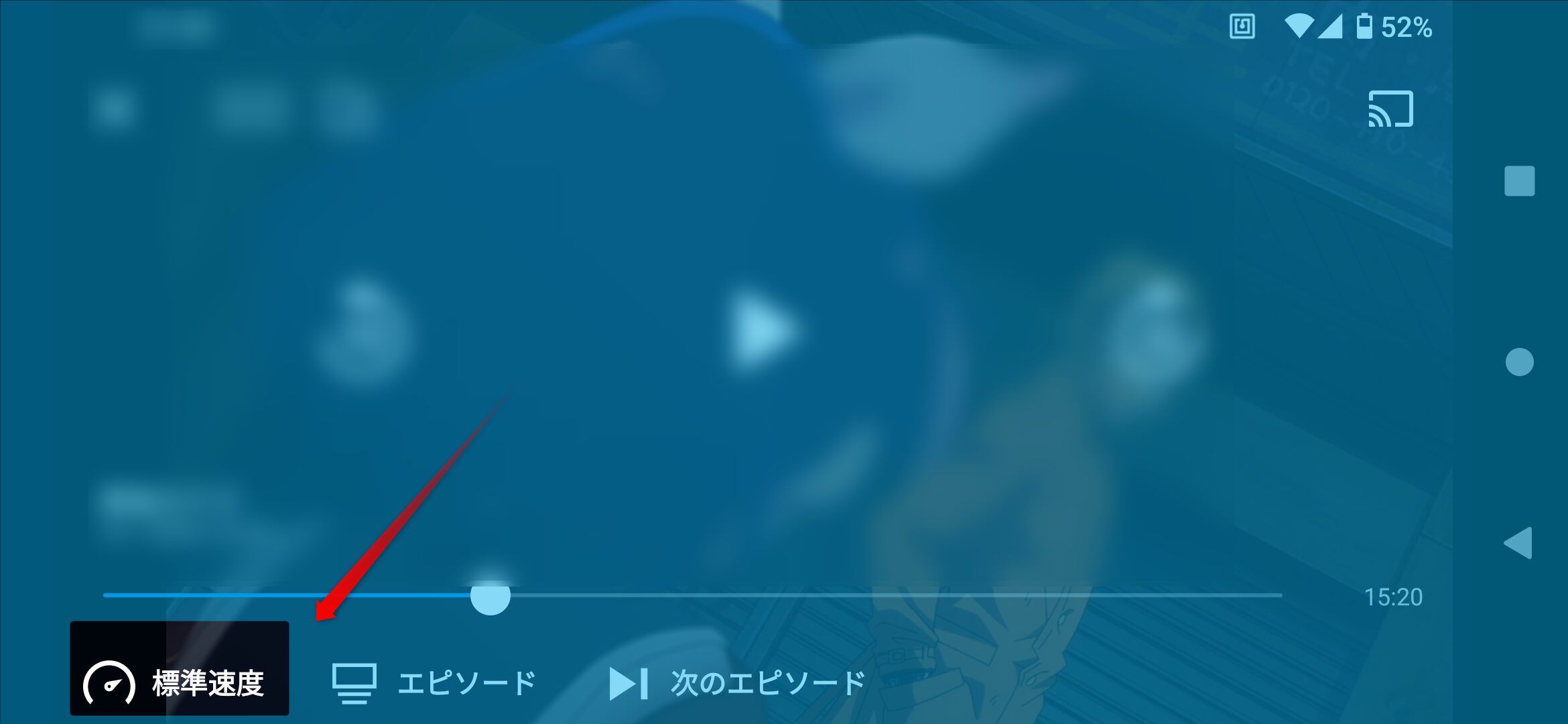
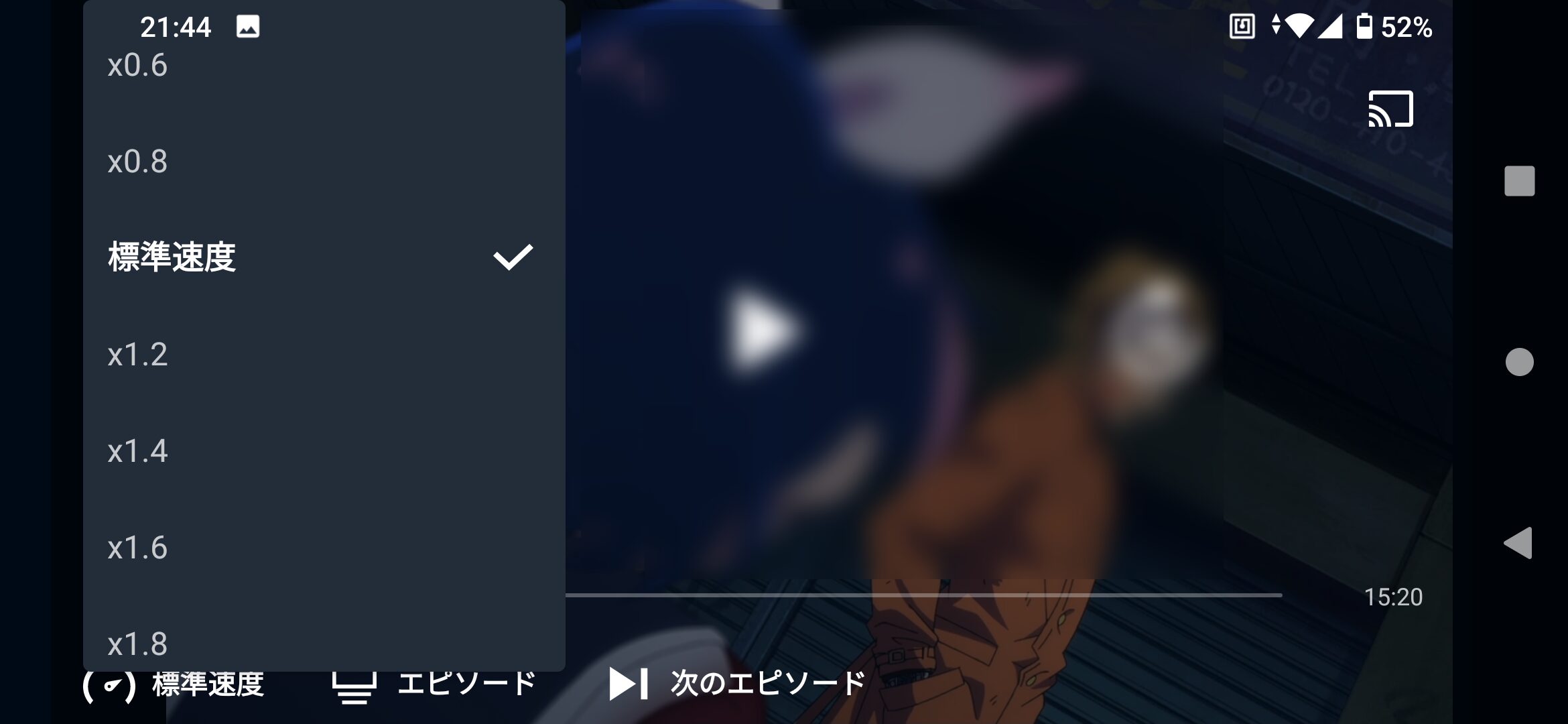
モバイル端末の公式アプリでは、画面上の直感的なタップ操作で0.6倍速〜2.0倍速まで段階的な速度変更が行えます。
- 手順1:動画を再生し、画面を1回タップしてコントロールバーを表示させる。
- 手順2:画面右上または右下に表示される歯車アイコン(設定)、もしくは「1.0x」などの再生速度アイコンをタップする。
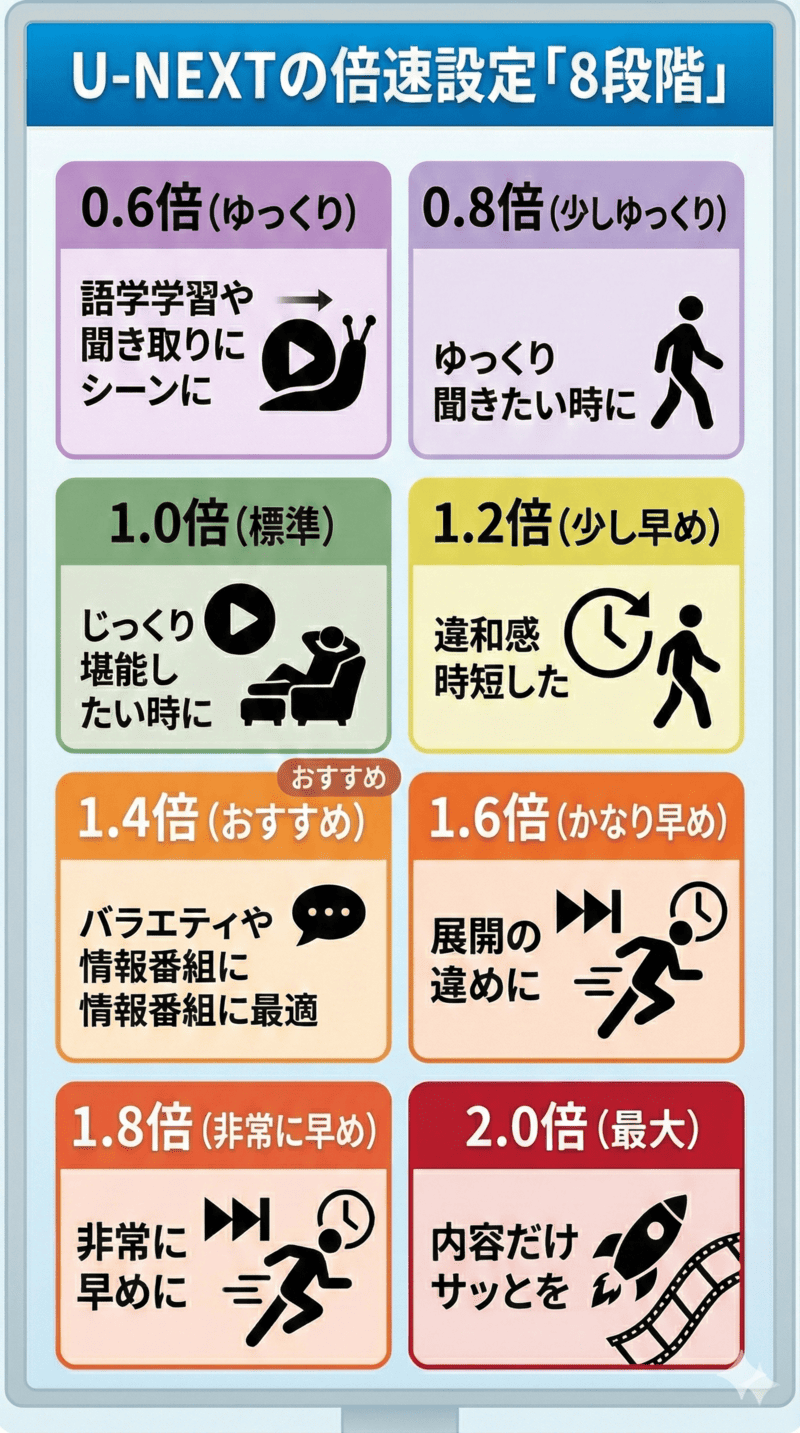
- 手順3:選択肢から希望の再生速度(0.6x / 0.8x / 1.0x / 1.2x / 1.4x / 1.6x / 1.8x / 2.0x)をタップして適用する。
2. パソコン(Google Chrome / Microsoft Edge / Safari / Firefox)
PCブラウザ環境でも、標準プレーヤーのUIから簡単に速度調整が可能です。
- 手順1:再生プレーヤー画面にマウスカーソルを合わせる。
- 手順2:プレーヤー右下に配置されている歯車マーク(設定メニュー)をクリックする。
- 手順3:メニュー内の「再生速度」から目的の速度を選択する。
なお、PCブラウザ視聴時には早送り・スキップ機能(10秒戻し・30秒送り)とキーボードショートカットを併用することで、長尺の講義動画やドキュメンタリーの特定シーンを効率よくサーチする作業効率が大幅に向上します。
【最大の落とし穴】テレビやFire TV Stickで倍速再生ができない決定的な理由
リビングの大画面で動画を楽しむユーザーから最も多く寄せられる疑問が、「テレビ版U-NEXTアプリで倍速再生メニューが見当たらない」という問題です。実際にAmazon Fire TV Stick、Google TV / Android TV、Apple TV、各社スマートテレビ内蔵アプリでは、再生速度変更のボタン自体が実装されていません。
この仕様の背景には、主に3つの構造的要因が存在します。
- ハードウェアと音声デコードの最適化問題:据え置き型テレビデバイスは、映画やテレビドラマを規定のフレームレート(24fps/30fps)およびサラウンド音声規格(Dolby Atmos等)で忠実に再生することを前提に設計されています。リアルタイムに音声ピッチを保ちながら映像フレームを間引く処理負荷が、一部の低スペックなスティック端末で映像ズレやクラッシュを引き起こすリスクを避ける設計判断です。
- リモコンUIとユーザビリティの簡素化:十字キーと決定ボタンを主軸とするリモコン操作において、階層メニューを増やしすぎないというUI設計思想が採用されています。
- コンテンツホルダーの権利・鑑賞規定:映画製作者や配給会社が求める「劇場用作品本来の鑑賞環境の保持」という方針が、大画面向けアプリの仕様策定に影響を与えている側面も業界関係者から指摘されています。
【徹底検証】大画面テレビで倍速再生を実現する3つの実戦的裏技
公式TVアプリ単体では倍速機能が提供されていないものの、外部機器の連携や伝送技術を駆使することで、テレビ画面での倍速視聴を実現することが可能です。編集部が検証した実用的な3つのアプローチを提示します。
裏技1:パソコンとテレビをHDMIケーブルで有線接続する(最も安定)
PCのブラウザ上でU-NEXTを再生し、HDMIケーブルを介してテレビへ映像・音声を出力する方法です。PCブラウザ側の倍速機能(0.6倍〜2.0倍)がそのまま大画面に反映され、遅延や画質の劣化も最小限に抑えられます。さらにPC環境であれば、ブラウザ拡張機能「Video Speed Controller」などを導入することで、公式の上限を超える細かい速度調整(0.1倍刻みなど)も技術的に可能となります。
裏技2:スマートフォンからAirPlay / キャスト(画面ミラーリング)を行う
iPhoneの「AirPlay」やAndroid端末の「画面のキャスト」機能を使い、スマホ画面をテレビへ丸ごと投影する方法です。スマホアプリ側で1.4倍速や2.0倍速に設定した状態でミラーリングを行えば、テレビ上でもその速度のまま再生されます。ただし、Wi-Fi環境の電波強度によっては映像と音声のズレが発生する場合があるため、5GHz帯の安定したネットワーク接続が推奨されます。
裏技3:Fire TV等のブラウザアプリ(Silk等)を経由する
Fire TV Stickに標準搭載されている「Silk Browser」などのWebブラウザからU-NEXTのWebサイトにアクセスし、デスクトップ表示モードで再生を試みる手法です。ただし、ブラウザ側のDRM保護制御や操作性の観点から、前述のHDMI接続やキャスト機能に比べると挙動の安定性は劣ります。
【スペック徹底比較】デバイス別の再生速度機能と対応状況一覧
各再生デバイスにおける対応状況、調整可能範囲、関連機能を整理した客観的比較データは以下の通りです。
| デバイス / 環境 | 設定可能速度・数値データ | 一般的なVOD基準・相場 | 編集部の見解・評価 |
|---|---|---|---|
| スマホ・タブレットアプリ | 0.6倍 / 0.8倍 / 1.0倍 / 1.2倍 / 1.4倍 / 1.6倍 / 1.8倍 / 2.0倍(8段階) | 1.0倍〜1.5倍程度が標準的 | 0.6倍の低速から2.0倍まで幅広く、語学学習から時短視聴まで極めて柔軟。 |
| PCブラウザ(Web版) | 0.6倍〜2.0倍(拡張機能併用で任意倍速可能) | 標準で1.25倍〜2.0倍対応が多い | ショートカット操作と組み合わせることで最も高い作業効率を発揮。 |
| テレビ・Fire TV Stick等 | 非対応(等倍 1.0倍のみ) | YouTube等を除き非対応が主流 | 大画面での倍速にはHDMI有線接続または画面ミラーリングが必須。 |
| 音声ピッチ補正技術 | 自動ピッチ補正(全倍速で適用) | 大手VODでは標準搭載 | 2.0倍速でも極端な甲高い声にならず、セリフの明瞭度が高い。 |
| スキップ機能 | 10秒戻し / 30秒送り | 10秒〜15秒スキップが主流 | オープニングや場面転換のスキップに最適な秒数配分。 |
【タイパと心理学】2.0倍速視聴の恩恵と脳にかかる認知的負荷の真実
情報過多と言われる現代において、映画やドラマを倍速で視聴する「ファスト視聴」は若年層を中心に急速に定着しました。動画再生速度を2.0倍に引き上げることで、一般的な2時間の映画をわずか60分で視聴完了でき、45分のドラマ1話分を約22分半でインプットできる時間的メリットは明白です。
しかし、認知心理学およびメディア社会学の観点からは、倍速視聴がもたらす情報受容の変容について慎重な分析がなされています。
- 言語情報と非言語情報のトレードオフ:U-NEXTの音声ピッチ補正技術により、2.0倍速でも「誰が何を言ったか」というプロット(あらすじ)の把握は十分に可能です。一方で、俳優の微細な表情の変化、演出意図としての「間(沈黙)」、劇伴音楽がもたらす感情の揺らぎといった非言語的・情緒的要素の認知処理率は、再生速度の上昇に伴って著しく低下します。
- 脳のワーキングメモリへの負荷:高速で流れる音声と字幕を処理し続ける状態は、脳の前頭前野に対して持続的な認知的緊張を強います。リラクゼーションを目的とした視聴において、過度な倍速再生はかえって情報疲労を招くリスクを孕んでいます。
【プロの結論】おすすめできる人・慎重になるべき人の判断基準
タイパ至上主義に流されることなく、作品と自身の目的に応じて再生速度を選択する明確な基準を設けることが推奨されます。
- 倍速再生(1.4倍〜2.0倍)が向いているケース:
- 長編アニメや連続ドラマの過去シリーズを一気におさらいしたい時
- 情報収集を主目的とするビジネス系ドキュメンタリーや教養講座
- 展開が緩やかなバラエティ番組のトークパート
- 等倍(1.0倍)または低速(0.6倍〜0.8倍)での鑑賞を推奨するケース:
- 伏線が緻密に張り巡らされたサスペンス・ミステリー作品
- 映像美や音響設計が評価されている映画賞受賞作品
- 洋画や海外ドラマの原語セリフを聞き取る語学学習(0.6倍〜0.8倍が極めて有効)
【実態検証】利用者の生の声と現場目線で見えたリアル
SNSやコミュニティサイト上で集積されたU-NEXTユーザーの実際のフィードバックを精査すると、機能に対する高い評価と一部の不満点が浮き彫りになります。
利用者の肯定的な意見として顕著なのは、「0.6倍速から2.0倍速まで0.2倍刻みで細かく選べる柔軟性」です。他社サービスでは1.25倍や1.5倍といった大まかな選択肢しかない場合もある中、U-NEXTの1.4倍速設定は「セリフの聞き取りやすさと時短のバランスが絶妙である」として、海外ドラマ愛好家から高い支持を得ています。
一方で、「Fire TV Stickを使ってリビングで観ている時だけ倍速が使えないのが極めて不便」「テレビアプリのアップデートで倍速機能を追加してほしい」という声は根強く存在します。大画面でのタイパ視聴需要が高まる中、今後のテレビ向けアプリアップデートに対するユーザーの期待値は依然として高い水準にあります。
【u next 再生 速度】に関するよくある質問(FAQ)
Q1:Fire TV StickのU-NEXTアプリで倍速ボタンが見当たらないのは不具合ですか?
A1:不具合ではありません。U-NEXTのテレビ向け公式アプリ(Fire TV Stick、スマートテレビ、Android TV等)は、現在の仕様として倍速再生機能が非搭載となっています。大画面で倍速視聴を行いたい場合は、PCからのHDMI有線接続やスマートフォンの画面ミラーリングをご活用ください。
Q2:2.0倍速で再生したときに音声が聞き取りづらくなったり、高音に歪んだりしませんか?
A2:U-NEXTには高度な音声ピッチ補正機能が標準実装されているため、2.0倍速に設定しても音声が高音化(いわゆるヘリウム声)することなく、自然な音程を維持したまま聞き取ることが可能です。
Q3:Chromeの拡張機能を使ってさらに細かく速度変更することは可能ですか?
A3:PCブラウザ版であれば、「Video Speed Controller」などのHTML5動画用拡張機能を使用することで、公式の枠組みを超えた0.1倍刻みの微調整やさらなる高速化が技術的には可能です。ただし、拡張機能の動作は公式サポート対象外となるため、自己責任での利用となります。
Q4:スマホアプリにダウンロードした作品でも倍速再生は使えますか?
A4:はい、オフライン再生用にダウンロードした作品であっても、ストリーミング再生時と全く同様に0.6倍速〜2.0倍速の速度変更機能を利用できます。通信量を消費しない移動中の時短視聴にも最適です。
まとめ:タイパと作品愛を両立させるU-NEXT倍速活用法
U-NEXTの再生速度変更機能は、スマホやPCにおいて0.6倍速の低速から2.0倍速の超高速まで、ユーザーの視聴スタイルに合わせて極めて細やかに設計されています。テレビアプリ単体での倍速再生が非対応という制約はあるものの、HDMI出力やミラーリングといった代替アプローチを把握しておくことで、あらゆる環境で快適な視聴環境を構築できます。
あらすじを素早く把握したいシリーズ作品は1.4倍〜2.0倍速でスマートに消化し、演出や役者の息遣いを堪能したい名作映画は等倍でじっくり味わう——。機能の特性と視聴目的を正しく見極めて使い分けることこそが、膨大な作品群と向き合う現代のスマートな動画ライフを実現する鍵となります。 (出典: u next 再生 速度(Yahoo!ニュース))
SEOライティングとマーケティング戦略の専門家。分かりやすい解説記事で定評があります。