DaVinci Resolveエフェクト完全網羅【2026最新】プロ級演出の極意
Blackmagic Designが提供する映像編集ソフト「DaVinci Resolve」は、ハリウッド映画のカラーグレーディングからYouTube、SNS動画の編集まで、映像制作のデファクトスタンダードとして不動の地位を築いています。しかし、多機能であるがゆえに「どのエフェクトをどう組み合わせれば狙った映像が作れるのか」「無料版と有料のStudio版でどこまで差があるのか」という疑問に直面するクリエイターは少なくありません。
本稿では、映像制作現場の第一線で使われているOpenFXやFusionエフェクト、カラーページ専用エフェクトの全体像を体系化しました。初心者が見落としがちな設定の落とし穴から、作業効率を劇的に跳ね上げる実践テクニックまで、現場目線で徹底的に解剖していきます。
📌 【この記事の重要ポイントまとめ】
- 要点1:DaVinci Resolve標準のOpenFXやFusion機能は、無料版であっても主要な演出・補正の約8割をカバー可能。
- 要点2:スタジオ版(有償)との決定的な差は、Neural Engineを活用したAI自動マスク、高度なノイズリダクション、レンズブラー等の専門処理にある。
- 要点3:エフェクトが反映されない主な原因は「ノード接続の断線」「キャッシュ未生成」「GPU負荷」にあり、正しいワークフロー構築で9割のトラブルは回避できる。
【2026年最新】DaVinci Resolve標準エフェクトの全体像と分類
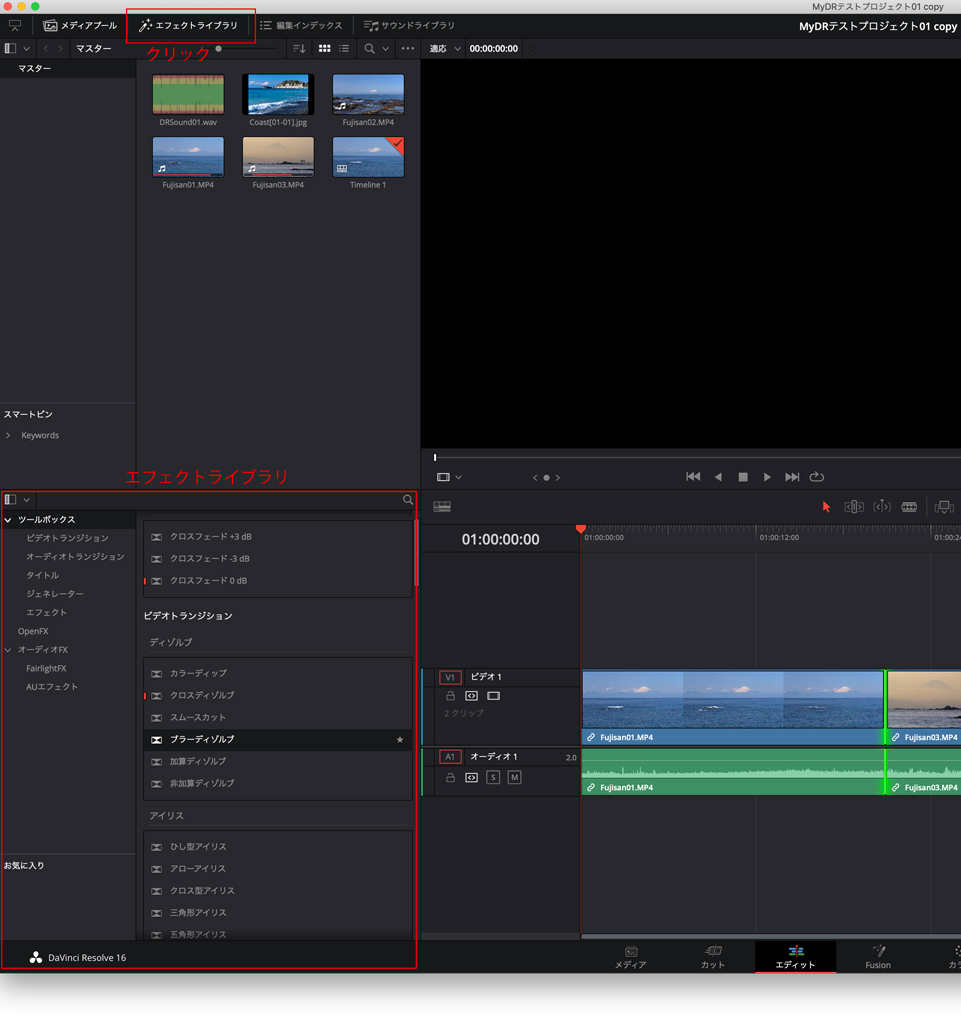
DaVinci Resolveのエフェクト体系は、他社製編集ソフトと比べて構造が論理的かつ階層的です。編集画面の「エフェクトライブラリ」を開くと、主に以下の5つのカテゴリーに整理されています。
第一に、エディットページで直感的にタイムラインへ適用できる「ビデオトランジション」と「タイトル(Text+含む)」です。カットとカットをつなぐ場面転換や、テロップデザインを担います。
第二に、映像の質感や光学的効果を制御する「OpenFX(オープン・エフェクト)」です。ブラー、シャープ、グロー、歪み補正など、標準規格に基づいた汎用性の高いフィルター群が揃っています。
第三に、ノードベースの高度なVFX・モーショングラフィックスを実現する「Fusionエフェクト」です。空間合成やパーティクル生成、3Dテキストアニメーションなどを手掛けます。
第四に、カラーページ内で強力な色補正と連動する「カラーエフェクト(Resolve FX Color)」です。色空間変換(CST)やフィルムグレイン、パッチリプレイスなど、色調と質感を極限まで追い込むツールが網羅されています。
これらのエフェクト群は、エディットページ単体で完結するものと、カラーページやFusionページと連動して真価を発揮するものに分かれています。この構造を理解することが、思い通りの映像演出を実現するための最短ルートです。

無料版でもプロ級演出が可能!OpenFX・カラーエフェクト完全一覧
多くのユーザーが最も知りたいのは、「無償配布されている通常版でどこまで本格的な演出ができるのか」という点でしょう。結論から言えば、一般的なWeb動画やYouTubeコンテンツ、ポートフォリオ映像の制作であれば、無料版のOpenFXだけでも市販プラグインに匹敵するクオリティを担保できます。
下表は、DaVinci Resolveで頻繁に使われる主要エフェクトの機能分類と、無料版/Studio版の対応状況、制作現場での実用度をまとめた客観データです。
| エフェクト名称 / 分類 | 主な効果と機能概要 | 無料版での利用可否 | 現場での実用度・推奨度 |
|---|---|---|---|
| Color Space Transform (CST) | Log撮影データをRec.709等へ正確に色空間変換 | 完全利用可能 | ★★★★★(必須基盤) |
| ガウシアンブラー / 方向ブラー | 背景のぼかし、被写界深度の擬似演出、スピード感の付与 | 完全利用可能 | ★★★★★(高頻度で使用) |
| グロー(Resolve FX Light) | ハイライト部分を柔らかく発光させ、シネマティックな光を演出 | 完全利用可能 | ★★★★☆(質感向上に直結) |
| ドロップシャドウ / 境界線 | 切り抜き画像やワイプ画面、テキストへの影付け・縁取り | 完全利用可能 | ★★★★★(レイアウト必須) |
| マジックマスク(AI人物切り抜き) | DaVinci Neural Engineによる被写体の自動トラッキング・分離 | Studio版限定(透かし表示) | ★★★★★(作業時間90%短縮) |
| 時間的 / 空間的ノイズ除去 | 暗所撮影時のざらつき(高感度ノイズ)を高精度に除去 | Studio版限定(透かし表示) | ★★★★☆(商業案件で必須) |
| フィルムグレイン / レンズフレア | 映画用フィルムの粒子感やリアルな光学レンズの反射をシミュレート | Studio版限定(透かし表示) | ★★★☆☆(表現の差別化) |
無料版における最大の強みは、映像のトーンを決定づける「Color Space Transform」や「グロー」、各種ブラー系エフェクトが無制限に使える点です。多くの初心者が有料ソフトを求める中で、DaVinci Resolveは無料版の段階で放送・商用基準に耐えうる基本エンジンを惜しみなく開放しています。
実践ワークフロー|定番トランジション&テキスト演出のおすすめ設定
映像全体のテンポと視聴維持率を左右するのが、トランジションとテキストエフェクトの洗練度です。派手すぎる過剰な演出は視聴者の離脱を招くため、現場では「自然でありながら視線を誘導する」抑制の効いた設定が好まれます。
1. 視聴維持率を高めるおすすめトランジション
エディットページのツールボックス内にある「ビデオトランジション」から、実務で多用されるのは以下の3種です。
- クロスディゾルブ:普遍的な場面転換。標準の1秒(24〜30フレーム)から「12〜16フレーム」へと短縮することで、現代のテンポ感に合ったスタイリッシュな切り替えになります。
- ズームトランジション / ブラーディゾルブ:場面の激しい展開やダイジェスト映像に最適。イーズイン・イーズアウト(加速・減速の滑らかさ)をカスタムカーブで調整するのがプロ仕様に見せる肝です。
- スムーズプッシュ / スライド:スライド時にモーションブラーをわずかに付加することで、デジタル特有の硬さを消し、滑らかな画面遷移を実現します。
2. タイトル・テキストエフェクト(Text+)の活用術
単なるテロップ入れを超えて動画の質感を高めるには、標準の「テキスト」ではなく「Text+」を使用します。Text+は内部的にFusionエンジンで駆動しているため、文字ごとの追従アニメーションやシャドウの多重がけ、グラデーションの微細な調整が可能です。
特に「タイトル」プリセット内にある「フュージョンタイトル」を活用すれば、モーショングラフィックスを一から組むことなく、キーフレームが精緻に打たれたローワーサード(下部名前テロップ)やオープニング演出を即座に配置できます。
【実態検証】現場で即戦力になるモザイク自動追従とFusionエフェクトの使い方
通行人の顔や自動車のナンバープレート、機密情報など、現代の動画制作においてモザイク処理は避けて通れません。DaVinci Resolveの強みは、カラーページの強力なトラッカー機能を用いた「超高速モザイク追従」にあります。
カラーページで行うモザイク自動追従の4ステップ
エディットページで手動キーフレームを打つよりも、カラーページを利用したほうが作業時間は約10分の1に短縮されます。
- シリアルノードの追加:カラーページでクリップを選択し、ショートカット(Alt+S / Option+S)で新規ノードを作成します。
- パワーウィンドウの指定:中央の「ウィンドウ」パレットから円形または矩形マスクを選択し、隠したい対象のサイズに合わせます。
- トラッカーの実行:「トラッカー」パレットに切り替え、再生ボタン(フォワード追従)を押します。DaVinciのパターン認識エンジンが自動で対象の動きを解析し、フレーム単位で追従します。
- エフェクトの適用:ライブラリから「モザイク(Resolve FX Blur)」または「ピクセレート」をノードへドラッグ&ドロップし、セルの細かさを調整します。
動きが激しく外れてしまった場合でも、トラッカーのモードを「クリップ」から「フレーム」に切り替えるだけで、手動による微修正が瞬時に完了します。
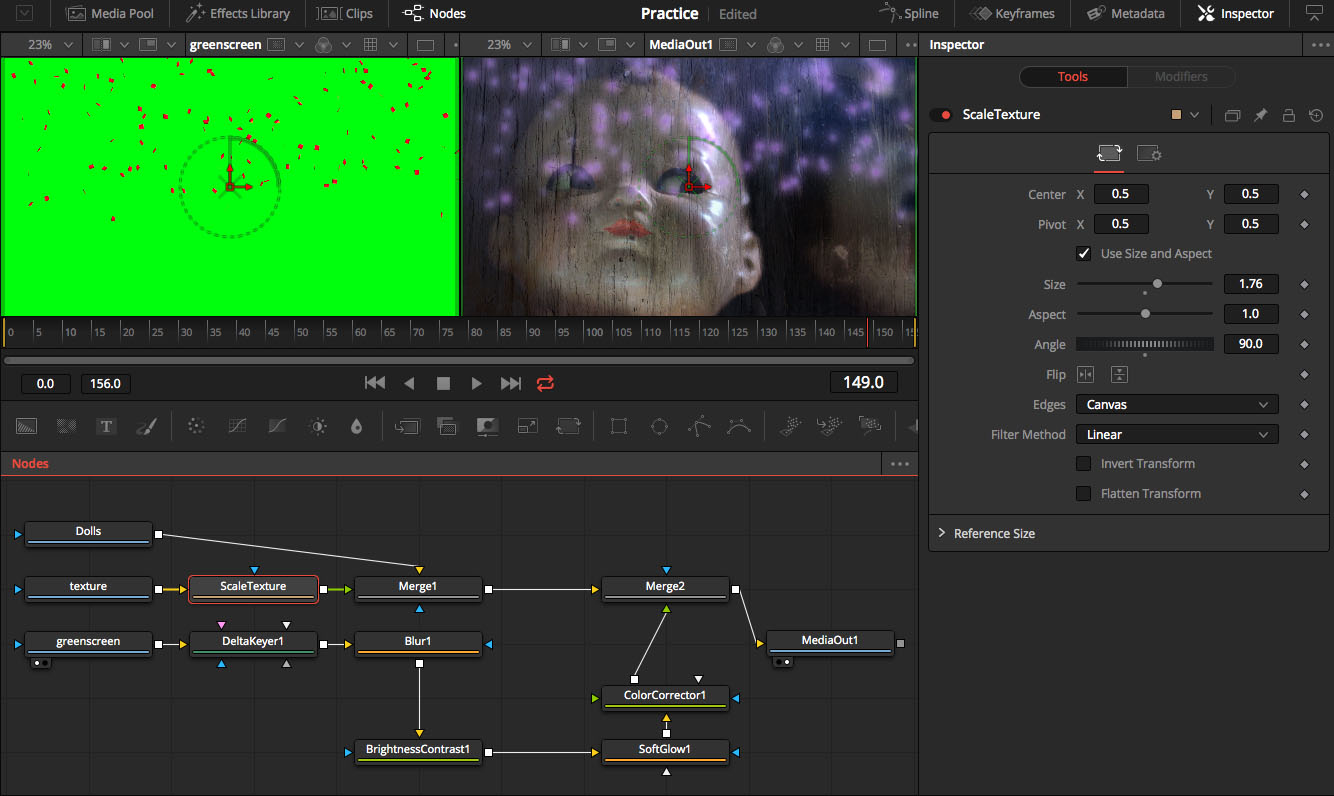
Fusionエフェクトの基礎:ノードの概念を理解する
Fusionエフェクトに苦手意識を持つクリエイターの多くは、Photoshopや他社ソフトのような「レイヤー構造」の思考にとらわれています。Fusionは左から右へとデータが流れる「ノード結合(フロー)」です。
「MediaIn(入力映像)」と「MediaOut(出力映像)」の間に、ブラーやカラーコレクター、トランスフォームなどのツールノードを直列または並列で挟み込むことで、無限の映像合成が可能になります。まずは配布されているFusionテンプレートをタイムラインに配置し、インスペクタ上からパラメーターを調整する運用からスタートするのが最も挫折しないアプローチです。
エフェクトが反映されない・重いときの原因解明と追加プラグイン導入術
「エフェクトを適用したのにプレビュー画面に反映されない」「再生がカクついて編集が進まない」というトラブルは、初心者が最も頻繁に遭遇する壁です。主な原因と解決策を整理しました。
エフェクトが反映されない4大要因と対処法
- ノードのバイパス(無効化):カラーページやFusionページでノードが意図せず無効(バイパス)になっているケース。ショートカット「Ctrl+D / Command+D」でノードの有効状態を確認してください。
- タイムライン解像度と出力スケーリングの不一致:4K素材をフルHDタイムラインで扱う際、OpenFXのスケール基準がズレて効果が見えなくなる場合があります。インスペクタの「リタイミングおよびスケーリング」設定を見直します。
- レンダリングキャッシュの未生成:重いエフェクト(3Dパーティクルや空間ブラー)はリアルタイム再生が追いつきません。「再生」メニュー > 「レンダーキャッシュ」を「スマート」に設定し、バックグラウンドでのキャッシュ生成を待ちます。
- Studio版専用エフェクトの使用:無料版環境で有料限定エフェクトを適用すると、画面中央に透かしロゴ(ウォーターマーク)が表示されるか、一部機能がグレーアウトして実行されません。
追加エフェクト・プラグインの導入方法
DaVinci Resolveは拡張性にも優れており、外部のOFXプラグインやプリセット(.settingファイル / .drfxバンドル)を追加することで、制作の幅を飛躍的に広げられます。
インストールは極めて平易です。単一のテンプレートファイル(.drfx)であれば、DaVinci Resolveを起動した状態で編集画面上にドラッグ&ドロップするだけで、自動的に適切なディレクトリへ格納され、エフェクトライブラリに即時反映されます。
現場でおすすめのサードパーティ製プラグインとしては、プロの合成現場で愛用される「Boris FX Mocha Pro」(高精度プラナートラッキング)や、スタイリッシュな光・粒子演出を可能にする「Red Giant Trapcode / Magic Bullet」が代表格です。
一般に知られていない盲点とネットの誤解
ネット上の情報やSNSのTips動画では、「とりあえずすべてのカットにエフェクトを盛る」「LUT(ルックアップテーブル)を当てた上に複数のOpenFXを重ねる」といった手法が紹介されがちですが、これには重大な盲点が存在します。
第一の誤解は、「エフェクトを多用するほどリッチな映像になる」という錯覚です。過剰なシャープネスや人工的なグローは、デジタルシネマの質感を損ない、視聴者に安っぽさや視覚的疲労を与えます。ハリウッドをはじめとする商業映像の現場では、「エフェクトがかかっていると気づかせない自然な補正」こそが最高峰の技術とされています。
第二の盲点は、カラーマネジメントを無視したエフェクト適用です。DaVinci YRGB Color Managed(RCM)環境やACES環境を使用している場合、OpenFXを適用するパイプライン(ノードの配置順序)を誤ると、色域やガンマが破綻し、階調飛び(バンディング)が発生します。エフェクトは常に、カラーコレクションの「土台(ベース)」が整った下流ノードで適用するのが鉄則です。
【プロの結論】おすすめできる人・慎重になるべき人の判断基準
DaVinci Resolveのエフェクト機能をフル活用するにあたり、現状の編集スタイルや制作目的によって取るべき選択肢は明確に分かれます。
DaVinci Resolveのエフェクト環境に最適化すべきクリエイター
- カラーグレーディングと演出をシームレスに行いたい人:編集ソフトとカラーソフトを行き来する時間的ロスをゼロにし、色と光のエフェクトを単一の統合環境で極めたいクリエイター。
- 買い切り型のコストパフォーマンスを重視する人:月額サブスクリプションを避け、一度の購入(Studio版:約4〜5万円台)で永続的に最新AIエフェクトを含むアップデートを享受したい現場。
- ノードベースの論理的な画面構築が肌に合っている人:レイヤーが数十枚積み重なる煩雑さから解放され、信号の流れを俯瞰しながら高度なVFXを組みたい制作者。
現状の環境維持または他ツールとの併用を慎重に検討すべき人
- 2Dバラエティ系・文字装飾過多な動画をメインに量産する人:日本のテレビ番組風の動く装飾テロップを大量生産する場合、タイムライン上でのテキスト一括操作に長けたPremiere Pro等のレイヤー型ソフトの方がスピードが出るケースがあります。
- PCスペック(特にGPU・VRAM容量)が不足している人:DaVinci Resolveのエフェクト処理はGPU性能に大きく依存します。VRAMが6GB未満のエントリークラスPCでは、Fusionエフェクトや重厚なOpenFXのプレビュー時にクラッシュするリスクが高まります。
【davinci resolve エフェクト 一覧】に関するよくある質問(FAQ)
Q1:DaVinci Resolveの無料版で商用利用する場合、エフェクトの使用に制限はありますか?
A1:商用利用に関するライセンス制限はありません。無料版に標準搭載されているエフェクト(ウォーターマークが出ないもの)を用いて制作した動画は、YouTubeの収益化動画や企業の受託案件を含め、完全に商用利用が可能です。
Q2:エフェクトを適用すると再生が非常に重くなります。最も効果的な軽量化策は何ですか?
A2:「再生」メニューの「プロキシ処理モード」を「Half(1/2)」または「Quarter(1/4)」にするか、「レンダーキャッシュ」を「スマート」に設定してバックグラウンド処理を完了させてください。また、カラーページで一時的にエフェクトノードをバイパス(Ctrl+D / Command+D)しながら編集を進めるのも極めて有効です。
Q3:ネットでダウンロードしたエフェクト素材やプリセットがライブラリに表示されません。なぜですか?
A3:ファイルの形式と保存階層が合致していない可能性があります。「.setting」ファイルの場合は「Edit/Transitions」や「Edit/Generators」など用途に応じたFusionテンプレートフォルダへ正しく配置されているか確認してください。「.drfx」形式であれば、ソフト起動中にドラッグ&ドロップするだけで確実に追加されます。
まとめ:今後の動向と失敗しないための判断基準
DaVinci Resolveのエフェクト体系は、従来の「単なる装飾フィルター」から、AIとカラーマネジメントが高度に融合した「映像最適化エンジン」へと進化を遂げています。無料版のOpenFXだけでも基礎的な表現はほぼ網羅されており、まずは標準機能を使い倒してノードワークフローに慣れることが上達への最短距離です。
自身のPCスペックと制作ジャンル(シネマティック映像か、テロップ中心のバラエティ動画か)を見極め、適切なワークフローを構築すること。これこそが、作業時間を最小限に抑えつつ、視聴者を惹きつける高品質な映像を生み出すための絶対的な判断基準となります。 (出典: davinci resolve エフェクト 一覧(Yahoo!ニュース))
最新のトレンドや話題のニュースをわかりやすく解説するWebライターです。読者の皆様に役立つ情報を日々お届けしています。