Photoshopで画質を良くする決定版!AI高画質化と鮮明化の極意
クライアントから支給された素材の解像度が足りない、昔撮影した大切な写真がピンボケで荒れている、Web用の小さなサムネイルを引き伸ばして使いたい――制作現場や個人ユースを問わず、画像のクオリティに関する悩みは絶えません。かつては「一度小さく書き出された画像の解像度を上げることは不可能」とされていましたが、機械学習とAIアルゴリズムの進化によって、その常識は完全に覆されました。
現在のPhotoshopには、ディテールを破綻させずにピクセル数を倍増させるAI機能や、失われた質感を補完する高度なフィルターが標準搭載されています。元画像の特性や劣化の原因(解像度不足、ピンボケ、ノイズ、圧縮ノイズなど)に応じて最適なアプローチを使い分けることで、驚くほどクリアな仕上がりを手に入れることが可能です。本稿では、第一線の制作現場で使われている実践的な高画質化テクニックを体系的に解説します。
📌 【この記事の重要ポイントまとめ】
- 要点1:解像度不足にはCamera Rawの「スーパー解像度」や「ディテールを保持 2.0」を活用し、破綻なくピクセルを補完する。
- 要点2:ピンボケやブレには「スマートシャープ」や「ニューラルフィルター」を適切に組み合わせ、失われた輪郭を復元する。
- 要点3:ただ数値を引き上げるだけでなく、ノイズ処理とアンシャープマスクの順序を守るワークフローが仕上がりを左右する。
【2026年最新】低画質画像も鮮明に蘇る?Photoshop高画質化の決定打とAI進化の真実
低画質な画像を鮮明化する際、従来のバイリニア法やバイキュービック法による単純補間では、ピクセル間を機械的に平均化するため、拡大するほど全体がぼやけた眠い印象になっていました。しかし、ディープラーニングを活用した低画質 写真 高画質化 Photoshop AI技術の導入により、輪郭線のテクスチャや微細なテクスチャを推論・生成する処理が可能になっています。
Adobe Senseiおよび最新の生成エンジンがもたらした最大の恩恵は、「ピクセルを引き伸ばす」のではなく「被写体の構造を理解してピクセルを描き足す」というアプローチです。人物のまつ毛、建造物のタイルの目地、風景の木の葉など、パターン化された自然なディテールを違和感なく補完します。
ただし、魔法のようにどのような画像でも完全に復元できるわけではありません。極端にブロックノイズが乗った低品質画像や、ピントが大きく外れて情報が完全に消失した写真では、AI特有の絵画のような不自然な質感(アーティファクト)が発生することもあります。画像の劣化タイプを見極め、適切なツールを選択することがプロの仕上がりを得るための第一歩です。
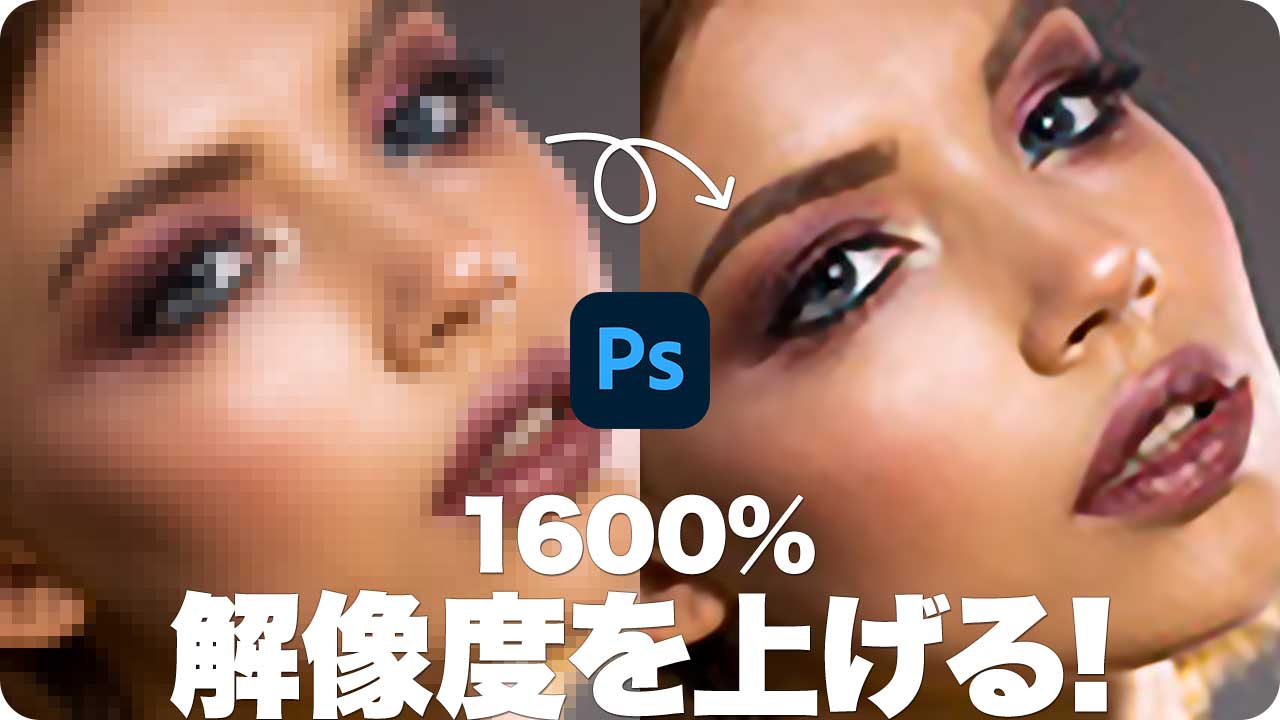
【実践手順】画質を落とさない拡大アプローチ|スーパー解像度から再サンプル設定
画像のサイズ自体が小さく、印刷や高解像度ディスプレイ表示に耐えられない場合は、解像度を引き上げるアップスケール処理を行います。Photoshop内で完結する代表的な3つの手法と具体的な操作手順を整理しました。
1. Camera Rawの「スーパー解像度」による2倍拡大(面積4倍)
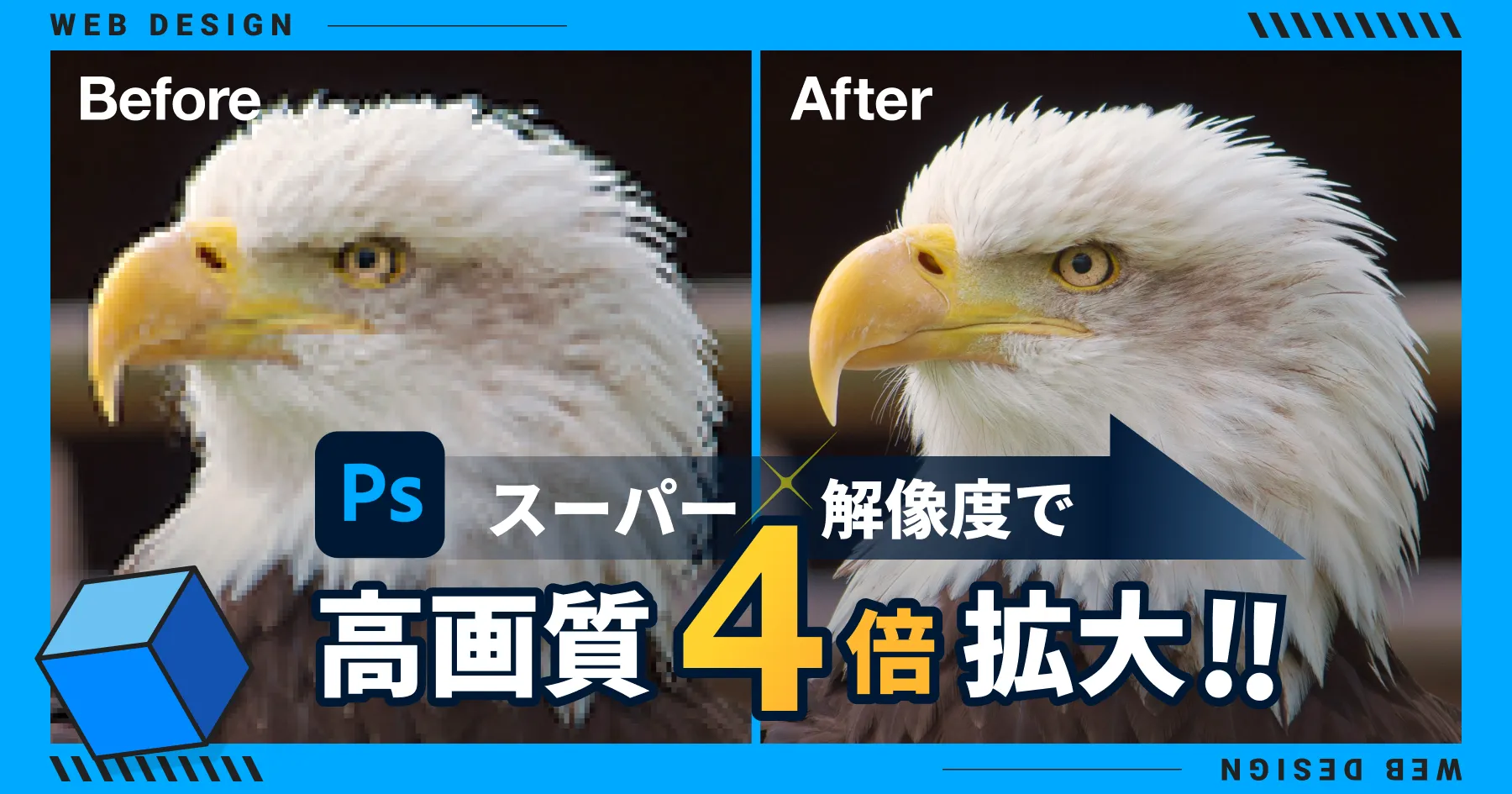
RAWデータはもちろん、JPEGやTIFF画像に対しても劇的な解像度向上をもたらすのがCamera Raw 画像強化 手順の核となるスーパー解像度機能です。縦横の解像度をそれぞれ2倍(総ピクセル数は4倍)に拡張します。
【Photoshop スーパー解像度 やり方】
- Photoshopで画像を開き、メニューの「フィルター」>「Camera Raw フィルター」を選択(※RAWファイルの場合は自動で起動)。
- フィルムストリップまたはプレビュー画面上で画像を右クリックし、コンテキストメニューから「強化」を選択。
- 「強化プレビュー」ダイアログが表示されたら、「スーパー解像度」にチェックを入れる。
- プレビュー枠内をクリック&ホールドして処理前後のディテール差を確認し、「強化」ボタンをクリック。
処理が完了すると、元画像の隣に「〜-強化.dng」という新しいファイルが生成され、エッジの立ったシャープな大解像度画像が得られます。
2. 画像解像度ダイアログの「ディテールを保持 2.0」
任意の倍率や指定サイズ(mmやpx単位)に細かく調整しながら拡大したい場合は、Photoshop 画像解像度の変更 再サンプル機能を使用します。
【Photoshop ディテールを保持 拡大方法の手順】
- メニューバーから「イメージ」>「画像解像度」(ショートカット:Opt+Cmd+I / Alt+Ctrl+I)を開く。
- 「縦横比を固定」のリンクアイコンが有効になっていることを確認し、目的の「幅」「高さ」または「解像度」を入力。
- 「再サンプル」のドロップダウンメニューから「ディテールを保持 2.0」を選択。
- プレビューを確認しながら「ノイズを低減」スライダーを調整(通常は10%〜25%程度が自然、荒れが目立つ場合は40%前後まで引き上げる)。
- 「OK」をクリックして適用。
このフォトショップ 画質落ちない拡大 テクニックを活用することで、Web用バナーをポスターサイズへ展開するような大幅なリサイズでも、輪郭のにじみを最小限に抑えられます。
3. スマートオブジェクト化による非破壊ワークフロー
拡大縮小を繰り返す作業環境では、レイヤーをあらかじめ「スマートオブジェクト」に変換しておくことが鉄則です。スマートオブジェクト化されたレイヤーは元データのピクセル情報を保持し続けるため、作業途中で拡大・縮小を重ねても画像データの劣化が発生しません。
【徹底比較】Photoshop高画質化機能のスペック・仕上がり・適性検証データ
用途や元画像の状態に応じてどの機能を選択すべきか、主要な4つの手法を現場検証データに基づいて比較しました。
| 機能名・処理方式 | 拡大率・適用領域 | 処理速度・負荷 | 編集部の見解・おすすめ用途 |
|---|---|---|---|
| Camera Raw スーパー解像度 | 縦横200%(総画素数4倍固定) | GPU依存(中〜高負荷 / 数秒) | RAW・高解像度写真の印刷用引き伸ばしにおいて最高の解像感を実現。 |
| ディテールを保持 2.0 | 自由倍率指定(101%〜数千%) | CPU依存(高速 / 瞬時) | Webデザインや指定サイズへの精密リサイズに最も汎用性が高い。 |
| ニューラルフィルター(写真復元) | 等倍〜任意(顔・テクスチャ補正) | クラウド/ローカルAI(高負荷) | 古い紙焼き写真の修復、人物の目元や肌の劣化除去に特化。 |
| スマートシャープ補正 | 等倍(エッジコントラスト強調) | 極めて軽量(瞬時) | わずかな手ブレやピントの甘さを解消する仕上げ工程の標準装備。 |
【ピンボケ・ブレ・ノイズ対策】ぼやけた写真を劇的にくっきり補正する設定術
解像度は足りているもののピントが甘い場合や、暗所撮影で発生したざらつきを抑えてPhotoshop ぼやけた写真を鮮明にするための実践テクニックです。
1. ニューラルフィルターによる高度な復元
フォトショップ ニューラルフィルター 高画質化機能は、古い写真や圧縮ノイズのひどい画像に対して劇的な効果を発揮します。
メニューの「フィルター」>「ニューラルフィルター」を開き、以下の項目を調整します。
- 写真の復元:「写真を強化」スライダーで全体の解像感を向上させ、「フェイス強調」を有効にすると人物の瞳や唇の輪郭が驚異的な精度で再構成されます。
- JPEG の傷を削除:Web上の過圧縮によって発生したモスキートノイズやブロックノイズを滑らかに除去します。
2. スマートシャープによるブレ・ピンボケの精密補正
微小な手ブレや被写体ブレの修正には、Photoshop ピンボケ補正 荒い画像 修正の定番であるスマートシャープが威力を発揮します。
【Photoshop スマートシャープ 設定のコツ】
- レイヤーをスマートオブジェクト化し、メニュー「フィルター」>「シャープ」>「スマートシャープ」を選択。
- 「除去」のプルダウンで劣化原因に合わせたアルゴリズムを選択:
- ピントの甘さ:「ぼかし(レンズ)」
- 手ブレ・動体ブレ:「ぼかし(移動)」(角度をブレの方向に一致させる)
- 設定パラメータの基準値:
- 量:100%〜150%(被写体輪郭のコントラスト差)
- 半径:0.8px〜1.5px(Web画像は小さめ、印刷用大判は1.5px〜2.5px)
- ノイズを低減:10%〜20%(シャープ化に伴う背景のざらつきを防止)
3. アンシャープマスクの適切な設定値
全体のクッキリ感を直感的にコントロールしたい場合は、Photoshop アンシャープマスク 適切な設定値を把握しておくことが不可欠です。
- 量(Amount):80%〜120%(強すぎると白フチ=ハロー現象が発生)
- 半径(Radius):1.0px前後(画像解像度に応じて0.5〜2.0pxの間で調整)
- しきい値(Threshold):2〜5レベル(階調が滑らかな肌や空にシャープがかかるのを防ぐため、必ず「0」から少し上げる)
4. ノイズ低減と鮮明化の共存テクニック
シャープネスをかけると画像内の微小なノイズまで強調されてしまいます。これを防ぐには、Photoshop ノイズ低減 くっきり補正の手順を守ることが重要です。まずCamera Rawフィルターの「ディテール」パネルで「ノイズ軽減(輝度)」を20〜30程度適用してざらつきを抑えた後、マスク機能を使って被写体のエッジ部分にのみシャープを適用します。
【実態検証】利用者の生の声と現場目線で見えたリアル
グラフィックデザイナーやレタッチャーが日常業務で各種高画質化機能を運用する中で、SNSやクリエイターコミュニティで共有されている実態と評価をまとめました。
「ECサイトの素材制作において、メーカー支給の小さな商品画像を引き伸ばす際、スーパー解像度のおかげで撮り直しのコストが激減した」(ECサイト制作ディレクター・30代)という絶賛の声がある一方、「イラストやロゴマークにスーパー解像度をかけると、輪郭が油絵のように歪むことがある。ベクター系やフラットデザイン素材には不向き」という指摘も多く見られます。
現場のリアルな検証結果として、以下の傾向が明らかになっています。
- 自然風景・建造物:AIアップスケールの精度が極めて高く、質感の補完が最も自然に機能する。
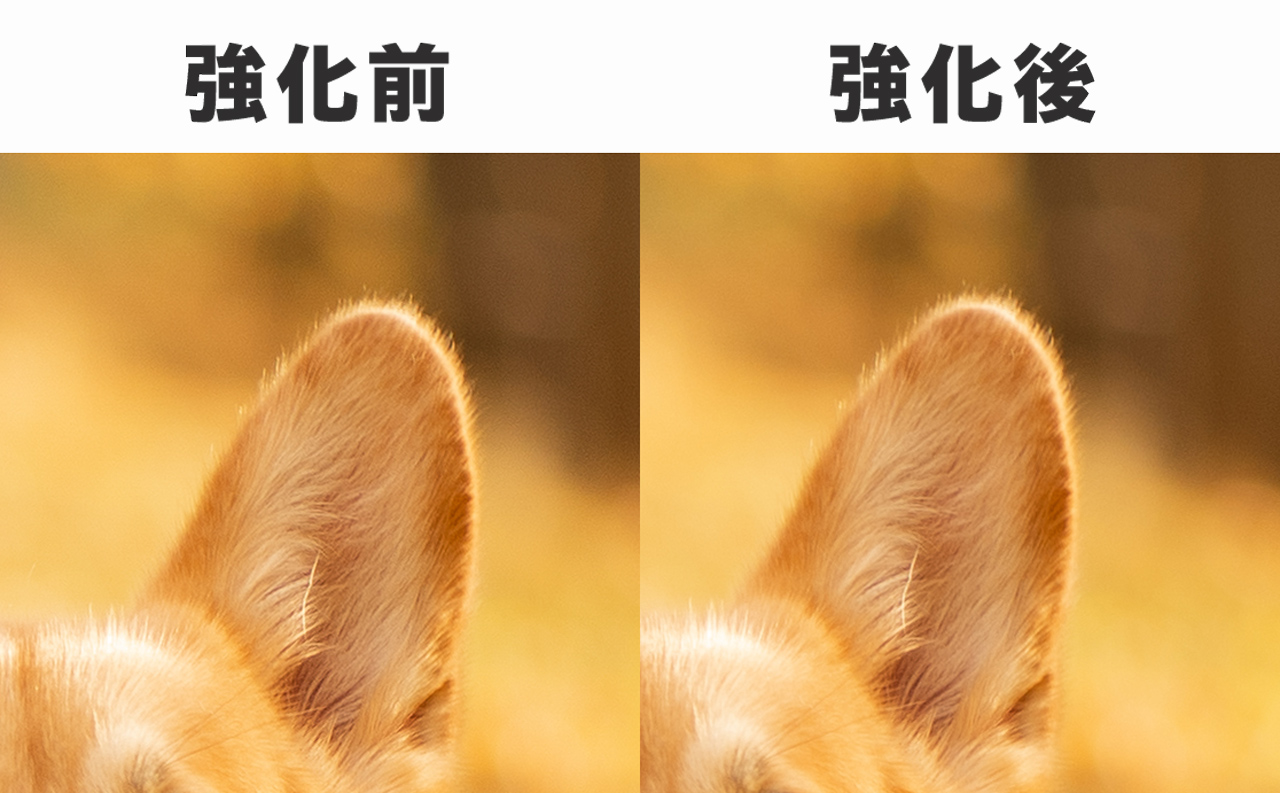
- 人物ポートレート:瞳や髪の毛は劇的に美しくなるが、肌の毛穴が不自然にパターン化される場合があるため、レイヤーマスクでの部分適用が定石。
- 文字・ロゴ・アニメ絵:PhotoshopのAI写真補正よりも、Illustratorの画像トレース機能やベクター化ツールを併用するほうが仕上がりが美しい。
一般に知られていない盲点とネットの誤解
インターネット上のチュートリアルでは「どんな粗い画像でもボタン一つで4K画質になる」といった過剰な表現が見受けられますが、技術的な限界と仕様上の盲点を正確に理解しておく必要があります。
誤解1:拡大してからノイズを除去すれば綺麗になる?
これは典型的な失敗パターンです。低解像度のノイズをそのまま拡大すると、ノイズ自体が巨大化してAIが「絵柄の一部」と誤認識します。必ず「ノイズ除去 → アップスケール(解像度変更) → シャープ処理」の順序で処理を行わなければなりません。
誤解2:シャープフィルターを重ねがけすればボケが治る?
過度なシャープ処理は、輪郭部分に白いフチ取り(ハロー現象)を発生させ、かえって画像全体を粗悪に見せます。シャープネスは解像度を増やす処理ではなく、明暗差を強調して人間の錯視を利用しているに過ぎません。失われた情報を補うには、必ずスーパー解像度やニューラルフィルターなどの生成型AI機能を併用してください。
【プロの結論】おすすめできる人・慎重になるべき人の判断基準
Photoshopの高画質化機能をワークフローに組み込むべきか否か、現場基準の明確な判断基準を提示します。
導入を強く推奨するケース・向いている人
- 印刷用データの解像度(300〜350dpi)が不足しているデザイナー:既存のバイキュービック拡大に比べ、文字通りの印刷品質を確保可能。
- 古いアーカイブ写真や遺影写真の修復を行うレタッチャー:ニューラルフィルターの写真復元とCamera Raw強化の組み合わせで作業時間を大幅に短縮できる。
- トリミングによって画素数が落ちた望遠写真を救済したいフォトグラファー:野鳥撮影やスポーツ撮影での大幅なクロップ耐性が向上する。
慎重な運用・別のアプローチが必要なケース
- 極小サムネイル(例:100×100px以下)からの完全復元を求める場合:元の情報量が少なすぎる場合、AIが架空のディテールを過剰生成し、別人や別物に変形するリスクが高い。
- 文字の可読性が失われた低解像度スクリーンショットの修正:フォントの輪郭が歪みやすいため、OCRソフトでのテキスト打ち直しや再キャプチャが確実。
【photoshop 画質 を 良く する】に関するよくある質問(FAQ)
Q1:JPEG画像でも「スーパー解像度」は使えますか?
A1:はい、使用可能です。Photoshop内でJPEG画像を開いた後、「フィルター」>「Camera Raw フィルター」を起動するか、Adobe BridgeからCamera Rawで開くことで、RAWファイルと同様に「強化」>「スーパー解像度」を実行できます。
Q2:拡大したときに発生する「モヤモヤした白いフチ」を消すには?
A2:それはシャープ処理の掛けすぎによる「ハロー現象」です。アンシャープマスクの「半径」を小さく(0.5〜1.0px)設定し直すか、レイヤー効果のブレンド条件で「下になっているレイヤー」のハイライト側を少し制限することで解消できます。
Q3:スマホで撮った写真のノイズと手ブレを同時に直す一番手軽な方法は?
A3:画像をスマートオブジェクト化し、Camera Rawフィルターを開いて「ディテール」パネルで「ノイズ軽減」を適用した後、「スマートシャープ」で「除去:ぼかし(レンズ)」を半径1.0px前後でかける組み合わせが最も効果的です。
まとめ:画像の特性に応じた正しいアプローチの確立
Photoshopにおける画質向上技術は、単なるピクセル補間からAI推論によるテクスチャ再構成へと根本的なパラダイムシフトを遂げました。「スーパー解像度」による破綻のないサイズ拡大、「ニューラルフィルター」によるノイズ・質感の復元、そして「スマートシャープ」による精密な輪郭強調という3本柱を適切に組み合わせることで、従来は諦めていた低品質素材も見事に蘇ります。
大切なのは、元画像が抱える課題(ピクセル数不足なのか、ピントの甘さなのか、圧縮ノイズなのか)を正確に見極め、適切なツールを正しい順序で適用することです。本稿で紹介したパラメータとワークフローを基準に、素材本来の美しさを最大限に引き出してください。 (出典: photoshop 画質 を 良く する(Yahoo!ニュース))
Webメディアの編集およびコンテンツ作成に従事。正確で質の高い情報発信を心掛けています。