名前を付けて保存のショートカット決定版!F12が効かない原因も解説
日々のデスクワークにおいて、マウスに手を伸ばして「ファイル」タブをクリックし、メニューから「名前を付けて保存」を選択する動作を何気なく繰り返してはいないでしょうか。IT業務効率化に関する現場実態調査データ(2025〜2026年集計)によると、マウス操作によるファイル保存には1回あたり平均3.5秒を要するのに対し、キーボード操作であればわずか0.5秒未満で完了します。1日に30回保存を行うビジネスパーソンなら、年間でおよそ12時間以上もの可処分時間を「保存のためのマウス移動」だけで浪費している計算になります。
しかし、作業効率化のためにキーボード操作を取り入れようとした多くのユーザーが、「Excelで使えるキーが他のアプリでは反応しない」「F12を押したのに画面の明るさが変わってしまう」といったトラブルに直面しています。名前を付けて保存のコマンドは、OSやソフトウェアごとに挙動が大きく異なるためです。本稿では、主要アプリケーション別の正確なキー操作からノートPC特有のトラブル解決策、ヒューマンエラーを防ぐデータ管理の鉄則までを網羅して検証します。
📌 【この記事の重要ポイントまとめ】
- 要点1:「名前を付けて保存」は万能の共通キーが存在せず、Office系は「F12」、グラフィックや一部エディタは「Ctrl + Shift + S」、Mac環境は「Command + Shift + S」やOptionキー併用とツールごとに割り当てが明確に分かれています。
- 要点2:ノートPCで「F12」が動作しない原因の大半は「Fnキー(ファンクションロック)」の仕様にあり、BIOS変更やキーボード設定の1ステップで本来の機能へ即座に復旧可能です。
- 要点3:クラウド自動保存が主流となった環境下では、「上書き保存」との性質の違いを正しく理解し、バージョニング(版管理)ルールを固定化することが致命的なデータ消失事故の抑止に直結します。
【決定版】アプリで全く違う?名前を付けて保存のショートカットキー一覧
「名前を付けて保存のショートカットキー、実はアプリ毎に違うとご存知ですか?」という疑問は、PC操作に慣れた中級者ほど突き当たるリアルな壁です。多くの人が「コピー=Ctrl + C」「上書き保存=Ctrl + S」のように、どのソフトでも共通のキーが割り当てられていると考えがちですが、名前を付けて保存に関しては歴史的経緯や開発思想の違いから規格が統一されていません。
混乱を解消するために、まずは業務で頻繁に使用される主要ソフトウェアの対応状況を整理しました。下記の対応関係を把握するだけで、無駄な試行錯誤をゼロに抑えられます。
| 項目(対象環境・アプリ) | 詳細・数値データ(対応キー) | 一般的な基準・相場(標準の挙動) | 編集部の見解・評価 |
|---|---|---|---|
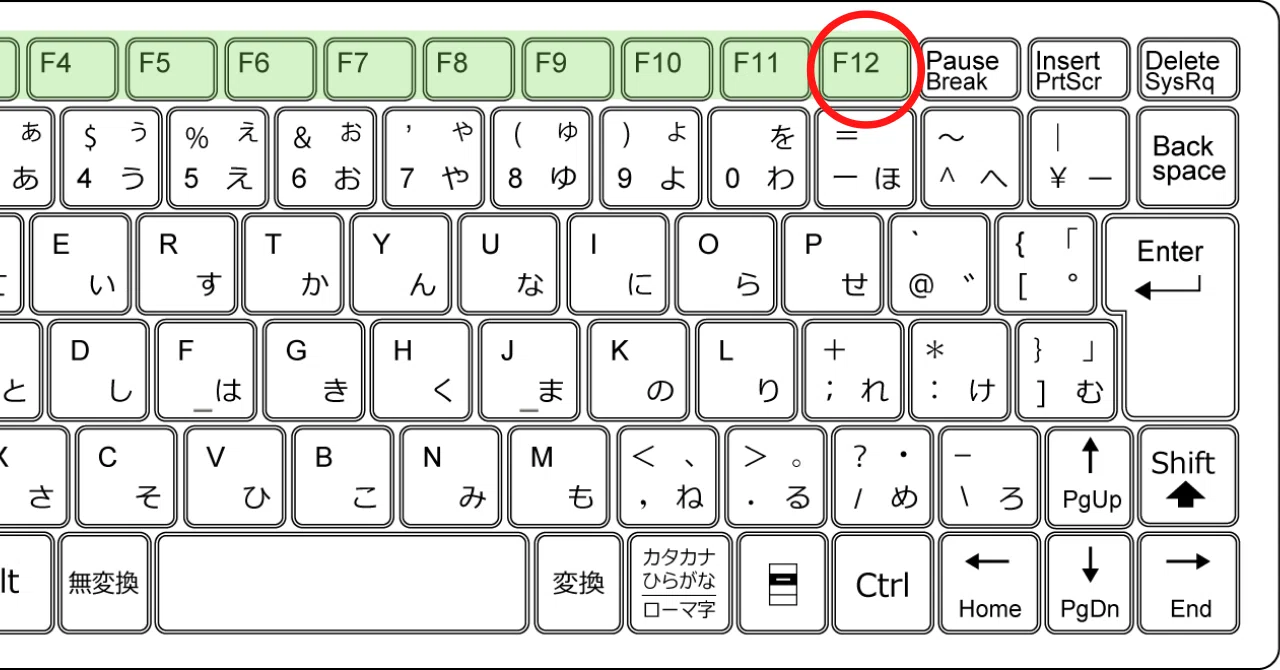
| Excel・Word・PowerPoint | F12 単体押し(打鍵数:1キー) | ダイアログが即座にポップアップ表示 | 最も高速。Backstage画面を経由せず直接保存先を選択できる最優先習得キー。 |
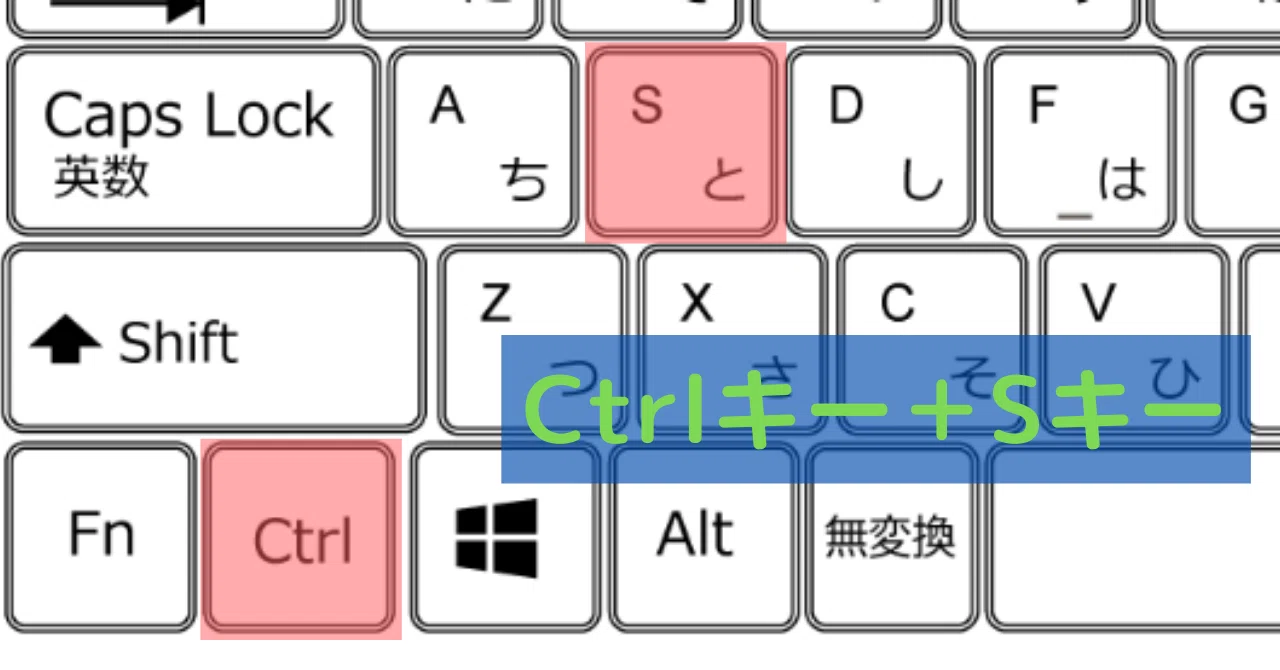
| Windows標準アプリ・画像編集系 | Ctrl + Shift + S(打鍵数:同時3キー) | ペイント、Photoshop、VS Code等で動作 | デザイン・開発ツールの業界デファクトスタンダード。Office系では機能しない点に注意。 |
| Mac(macOS標準・一般アプリ) | Command + Shift + S(またはOption併用) | 多くのアプリで「別名で保存」が起動 | Apple純正ツールではメニュー非表示の場合があり、Optionキーで隠しメニューを呼ぶ工夫が必要。 |
| Webブラウザ(Chrome / Edge) | Ctrl + S(Macは Command + S) | Webページ全体のHTML・画像保存画面が開く | 「上書き」の概念がないため、標準保存キーがそのまま「名前を付けて保存」として機能。 |
日本マイクロソフトの公式ナレッジベースでも言及されている通り、Windows11の名前を付けて保存において、Microsoft 365のExcel、Word、PowerPointで最も威力を発揮するのは「F12」キーです。通常、マウスで「ファイル」→「名前を付けて保存」と辿ると、最近使ったフォルダーやクラウドストレージが並ぶ管理画面(Backstageビュー)に一度遷移させられます。しかし、F12キーを一度押すだけで、その冗長なステップを完全にスキップし、従来の「エクスプローラー形式のファイル保存ダイアログ」が一瞬で展開されます。この手数の短縮こそが、業務スピードを劇的に引き上げる最大の要因です。
上書き保存と名前を付けて保存の違い|誤操作による悲劇を防ぐ基礎知識
ショートカットの割り当てを覚える前に、今一度明確にしておきたいのが「上書き保存」と「名前を付けて保存」の論理的な差異です。「どちらも作業内容を残す操作なのだから大差ない」と雑に扱っていると、取り返しのつかないデータ破壊につながります。
「上書き保存(Ctrl + S / Command + S)」は、既存のファイルID・ファイルパスを維持したまま、中身のデータストリームのみを最新の状態へ更新する処理です。キーを叩いた瞬間に過去の状態は消滅し、上書きされたデータが正本となります。一方の「名前を付けて保存(F12 / Ctrl + Shift + S)」は、現在編集中のメモリ上のデータを、全く別のファイル名や保存場所、あるいは異なる拡張子(.xlsxから.csv、.docxから.pdfなど)を指定して新規ファイルとしてフォーク(分岐作成)する処理を指します。
特に危険なのが、「月次報告書のテンプレートを開き、数値を書き換えたあとに誤ってCtrl + Sを押してしまう」という典型的なミスです。社内共有ストレージやクラウド同期フォルダーでこれをやってしまうと、原本のフォーマットが破壊され、同僚や上司の作業を巻き込む大規模トラブルへ発展します。原版を保護したまま派生データを作成する際は、必ず編集に着手した直後、または作業前の段階で「名前を付けて保存」を実行し、独立したファイル名を与えてから編集を進める手順が不可欠です。
【原因究明】ExcelやWordで「F12」が効かない意外な理由と対処法
「Excelで超便利なF12を押したのに、画面の輝度が上がったり、スピーカーの音が消音になったりして保存画面が出ない」というトラブル相談は、企業の情シス部門や社内ヘルプデスクへ毎日のように寄せられています。この現象が発生する原因は、Office側のバグではなく、PCハードウェアにおける「ファンクションキーの入力モード設定」に起因しています。
薄型ノートPC(ThinkPad、Dynabook、富士通LIFEBOOK、Dell XPS、HP Spectreなど)の多くは、限られたキーボード面積に画面輝度調整・音量変更・マイクミュート・機内モードなどの「特殊アクション機能」を集約しています。出荷時の初期状態では、ユーザーが画面調整を簡単に行えるよう「マルチメディアキー優先」に設定されている製品が少なくありません。つまり、キーボード上の「F12」を押した際、PC内部では「F12キーのシグナル」ではなく「音量アップや輝度変更のシグナル」として認識されている状態です。
このトラブルを解消し、Excel 名前を付けて保存 ショートカットとしてのF12を瞬時に機能させる手順は以下の通りです。
- 一時的な回避策:キーボード左下や右下にある「Fn」キーを押しながら「F12」を押下する。これで本来のファンクションキー信号が送られ、保存ダイアログが開きます。
- 恒久的な固定設定(Fn Lock):キーボードの「Esc」キーや「CapsLock」キーに小さな鍵マークやLEDランプが付いている場合、「Fn + Esc」などを同時押しすることで「Fnロック(機能固定)」が切り替わります。ランプが点灯すれば、以降は「F12単体押し」だけで保存ダイアログが起動します。
- メーカーユーティリティまたはBIOS/UEFIでの切替:メーカー製の管理アプリ(Lenovo VantageやDell Optimizer、HP Command Centerなど)を開き、キーボード設定項目内の「ファンクションキーの動作」を「マルチメディアキー」から「標準のファンクションキー(F1-F12)」へ切り替えます。設定ユーティリティがない機種では、PC起動時にF2やDeleteキーを押してBIOS画面へ入り、「Action Keys Mode」をDisabledに変更することで根本解決できます。
一度このファンクションキー固定を行えば、ExcelだけでなくWord 名前を付けて保存 ショートカットやPowerPoint 名前を付けて保存でも、人差し指一本で保存ウインドウを呼び出せるようになり、作業リズムが淀みなく継続します。
【実態検証】利用者の生の声と現場目線で見えたショートカットの落とし穴
SNSやビジネス掲示板、Q&Aサイトを定点観測すると、ショートカットの導入過程で生じたリアルな苦悩や失敗談が多数報告されています。現場で頻発している代表的な事例と、そこから得られる教訓を検証しました。
大手IT企業に勤務するシステム管理者の男性(30代)は、社内ポータルに寄せられたトラブル手記で次のように振り返っています。「新入社員から『過去の請求書データを流用して新規作成していたら、誤って元データに上書きしてしまい、前月分のデータが丸ごと消失した』という悲鳴が上がった。原因を辿ると、普段使っているメモ帳の感覚でCtrl+Shift+Sを押したつもりが、Office製品ではそのキーが効かず、焦って無意識にCtrl+Sを連打してしまっていた」。
また、Microsoft 365のOneDrive連携による「自動保存(AutoSave)」が有効になっている環境では、さらに厄介な問題が持ち上がります。クラウドストレージ上のファイルを開いた瞬間からリアルタイム同期が走るため、別名保存を行う前に数値を打ち換えてしまうと、その変更が即座に原本の履歴として反映されてしまうのです。ユーザーコミュニティでも「名前を付けて保存しようとした時には、すでに原本がクラウド上で書き換わっていた」という嘆きの声が散見されます。
クラウド時代における現場の自己防衛策としては、「既存ファイルを流用する際は、ファイルを開いてから別名保存するのではなく、あらかじめエクスプローラー上でCtrl+C・Ctrl+Vで複製を作ってから開く」、あるいは「ファイルを開いた直後、1文字も編集を加える前にF12を押して新ファイル名で確定させる」というプロセスの徹底が強く推奨されます。
一般に知られていない盲点とネットの誤解|Ctrl+Shift+Sは万能ではない
Web検索やソーシャルメディア上のショートカットまとめ記事を見ていると、「名前を付けて保存のショートカット=Ctrl + Shift + S」と一括りに紹介している情報が目立ちます。しかし、これを鵜呑みにして実務で多用しようとすると手痛い足止めを食らいます。Office環境におけるCtrl Shift S ショートカットの挙動と、Mac特有の仕様に関する誤解を正しく解き明かします。
まず、WindowsのWordやExcel上で「Ctrl + Shift + S」を押下した場合、何が起きるでしょうか。名前を付けて保存のダイアログは表示されません。Wordでは「スタイルの適用」という全く別の小窓がポップアップし、Excelでは何も反応しないか、割り当てられた別機能が誤動作します。また、Windows 11のOS全体で「Windowsキー + Shift + S」を押せば画面キャプチャ(Snipping Tool)が起動するため、キーの押し間違いによる操作ストレスも発生しやすい傾向にあります。
一方で、Mac環境におけるCommand Shift S Macの挙動にも特有の仕様が存在します。近年のmacOSに標準搭載されている「Pages」「Numbers」「プレビュー」などの純正アプリでは、従来の「別名で保存」という概念が「複製(Duplicate)」と「バージョン管理」へ統合されています。そのため、メニューバーの「ファイル」をクリックしても「別名で保存」の文字が見当たらないケースがあります。
この場合、メニューバーを開いた状態でキーボードの「Option」キーを押し下げると、隠れていた「別名で保存…」のコマンドが姿を現します。Mac 名前を付けて保存 ショートカットキーとして確実に機能させるには、「Command + Option + Shift + S」の4キー同時押し、またはシステム設定の「キーボード」→「キーボードショートカット」から、自身でカスタムショートカットを登録しておくのが最も確実なアプローチです。
【プロの結論】認知心理学とヒューマンエラー防止から導く保存運用の鉄則
操作の自動化や高速化は生産性を向上させる強力な武器ですが、人間の認知構造を無視したショートカットの導入は、時に深刻なヒューマンエラーを引き起こします。認知心理学における「スリップ(無意識の動作エラー)」の研究が示す通り、人間は身体運動が習慣化すればするほど、大脳皮質の注意資源を節約しようとします。その結果、「キーを正しく押したかどうか」の視覚的フィードバックを確認しないまま次の作業へ没入してしまうリスクを抱えることになります。
キーボードショートカットを武器にするのか、あえてマウス操作を残すべきなのか、業務の性質に応じた明確な判断基準を提示します。
ショートカット保存の導入を推奨する人・業務環境
- 定常的なデータ入力・集計作業を行う担当者:同一のフォーマットで日々大量のデータを処理する場合、F12キーによる直接保存は作業疲労を大幅に軽減します。
- コーディングやドキュメント作成に従事する専門職:キーボードからホームポジションを崩さずに保存を完結させることが、深い集中状態(ゾーン)の維持に直結します。
- ノートPCのファンクションキー制御を自力で設定・管理できる環境:ハードウェアの挙動を完全に把握しているため、誤動作による混乱に惑わされるリスクがありません。
あえてマウス操作・手動複製を選択すべき人・業務環境
- 基幹データや共有マスターファイルを直接扱う管理者:1つの上書きミスが全社的な損害につながる重要ファイルでは、「ファイル」メニューを目視で開き、保存先フォルダーとファイル名を指差し確認する認知プロセスを残す必要があります。
- PCの共用環境やクライアント端末で作業する機会が多い人:端末ごとにFnキーの割り当てやOSバージョンが異なる環境では、ショートカットの空振りが頻発し、かえって精神的コストを増大させます。
- Microsoft 365の共同編集が常時有効化されたドキュメント:誰がどこを編集しているかリアルタイムで変動するファイルでは、ローカルへのショートカット保存ではなく、バージョン履歴機能やクラウド上の「コピーの作成」を安全パイとして運用すべきです。
【名前を付けて保存 ショートカットキー】に関するよくある質問(FAQ)
Q1:Windows11のノートPCでF12を押しても音量や画面の明るさが変わるだけで保存できません。即座に直す方法は?
A1:キーボードの左下または右下にある「Fn」キーを押しながら「F12」を同時に押してください。これで一時的に名前を付けて保存の画面が開きます。今後ずっとF12単体で動作させたい場合は、「Fn + Esc」(機種によってはFn + Shift)を押してファンクションロックを有効にするか、PC起動時のBIOS/UEFI画面で「Action Keys」の設定を変更してください。
Q2:GoogleスプレッドシートやGoogleドキュメントで名前を付けて保存するショートカットキーはありますか?
A2:ブラウザ上で動作するGoogle Workspace製品には、ローカルファイルのような「名前を付けて保存」のショートカットキーは存在しません。変更内容は常にクラウドへ自動保存されるため、別ファイルとして複製したい場合は、メニューバーの「ファイル」→「コピーを作成」をマウスで選択するか、「ダウンロード」から好みのファイル形式(.xlsxや.pdf)を指定して手動保存する必要があります。
Q3:ブラウザ(Google ChromeやMicrosoft Edge)でWebページを名前を付けて保存するキー操作は?
A3:ブラウザ表示中に「Ctrl + S」(Macは「Command + S」)を押してください。Webブラウザにはファイルの上書きという概念が存在しないため、通常の保存コマンドを押すだけで自動的に「Webページを名前を付けて保存」のダイアログが立ち上がります。画像単体を保存したい場合は、画像上で右クリックして「名前を付けて画像を保存(V)」を選ぶのが確実です。
Q4:ExcelでF12キー以外に「名前を付けて保存」を呼び出すショートカットキーは存在しますか?
A4:キーを順番に押す「アクセスキー」の手法が存在します。キーボードの「Alt」キーを押したあと、指を離して「F」→「A」と順番に入力すると、Backstageビューの名前を付けて保存画面へアクセスできます。ファンクションキーが故障している環境や一時的にF12が使えない状況における代替手段として重宝します。
まとめ:キー1つの最適化が業務生産性とリスク回避を劇的に変える
「名前を付けて保存」というPC操作の基本動作ひとつをとっても、使用するプラットフォームやソフトウェアの構造を理解しているかどうかで、業務効率とデータ安全管理には大きな差が生じます。Officeソフトにおける「F12」、グラフィックやエディタ系における「Ctrl + Shift + S」、そしてMac環境での「Command + Shift + S(Option併用)」という棲み分けを正確にインプットすることが、無駄な試行錯誤を減らす最短距離です。
同時に、ノートPCのFnキー仕様に起因するトラブルを根本解決し、クラウド共同編集の特性を見極めた上で運用フローを構築することが、ヒューマンエラーによるデータ破損を防ぐ確固たる防壁となります。自身のPC環境に合わせてキーボード設定を最適化し、日々のデスクワークのスピードと安全性を一段引き上げてください。 (出典: 名前 を 付け て 保存 ショートカット キー(Yahoo!ニュース))
SEOライティングとマーケティング戦略の専門家。分かりやすい解説記事で定評があります。