ポケモンサンムーンのデータ消し方と初期化手順!できない原因も徹底解説
ニンテンドー3DSの名作として根強い支持を集める『ポケットモンスター サン・ムーン』(以下、ポケモンSM)。リボンコンプリートを目指すやり込み派や、限定配布個体の再回収、さらには中古ロムを購入して新たに冒険を始めたいプレイヤーの間で、セーブデータの初期化ニーズは依然として高い水準を維持しています。
しかし、近年のNintendo Switch向けタイトルとは異なり、3DS世代のポケモンはゲーム内の設定メニューや本体の設定画面から手軽にデータを消去することができません。特殊なコマンド入力を求められる仕様上、「何度ボタンを押しても初期化画面に移行しない」「最初からやり直す方法が分からない」と頭を抱えるケースが後を絶ちません。本稿では、ポケモンSMおよび『ウルトラサン・ムーン』におけるセーブデータの完全消去手順から、失敗する決定的な要因、周回前に必ず行うべき退避策まで、現場目線で余すところなく解説します。
📌 【この記事の重要ポイントまとめ】
- 要点1:初期化はタイトル画面(ソルガレオ/ルナアーラ表示中)で「十字ボタン上 + Bボタン + Xボタン」を同時長押しする。
- 要点2:消去できない主な原因は、スライドパッドの使用ミス、DS世代コマンド(SELECT押し)との混同、本体設定からの削除試行の3点。
- 要点3:データ復元は一切不可。道具や「ふしぎなおくりもの」は消失するため、事前にポケモンバンクへの退避が必須。
【公式手順】ポケモンサンムーンのセーブデータを完全に初期化するコマンドと操作手順
ポケモンSMおよびマイナーチェンジ版『ポケットモンスター ウルトラサン・ウルトラムーン(USUM)』のセーブデータ初期化は、ゲーム内の設定項目ではなくタイトル画面における隠しコマンド入力によって実行します。ゲームを起動した後の具体的な手順は以下の通りです。
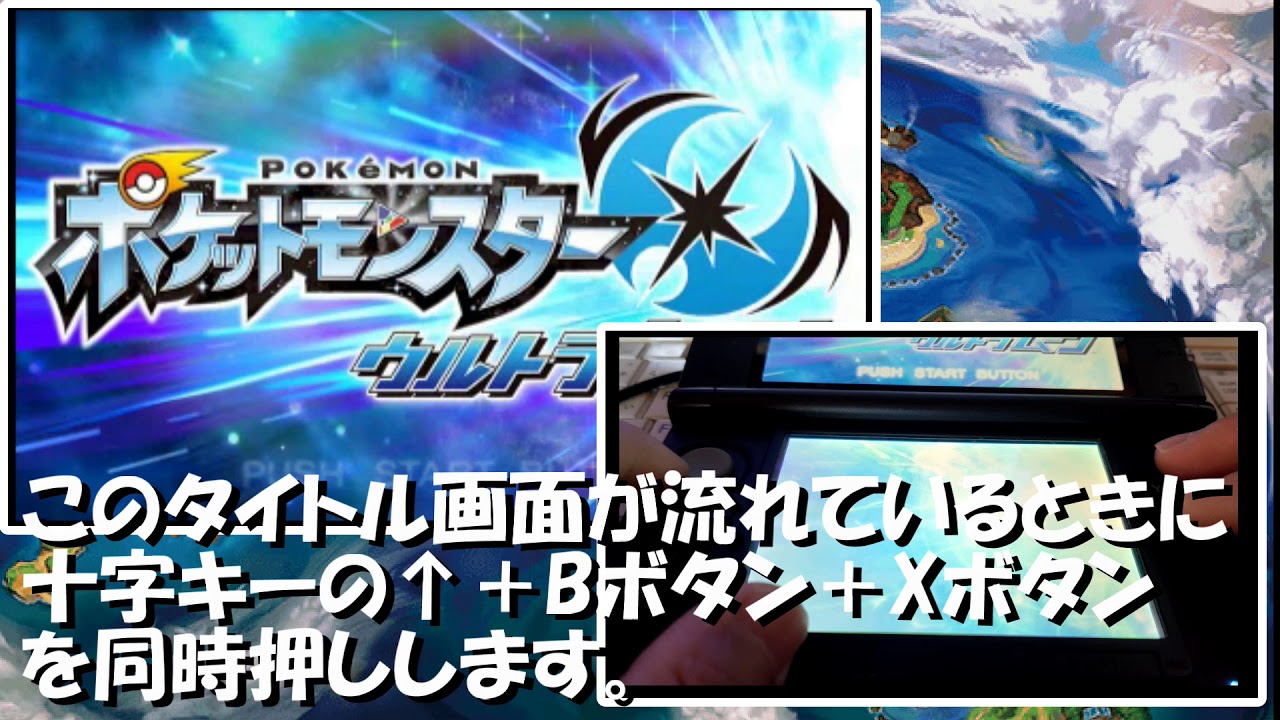
まず、ニンテンドー3DS本体にソフトをセットしてゲームを起動し、オープニングムービーが流れた後に表示されるタイトル画面(伝説のポケモン「ソルガレオ」または「ルナアーラ」が描かれた画面)を表示させます。このタイトル画面が表示されている状態で、以下の3つのボタンを同時に長押ししてください。
【セーブデータ初期化コマンド】
「十字ボタンの上(↑)」 + 「Bボタン」 + 「Xボタン」
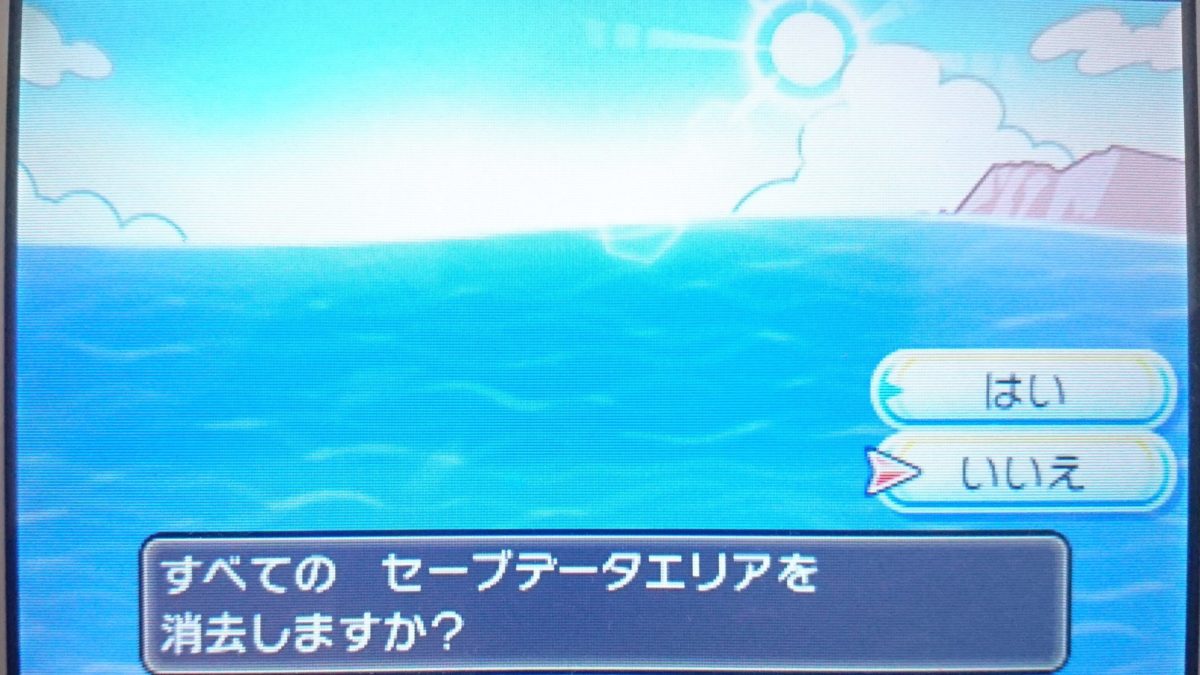
コマンドの同時押しが正しく認識されると、画面が暗転し「すべての セーブデータを しょうきょ しますか?」という警告メッセージが表示されます。ここで「はい」を選択すると、続けて「しょうきょした セーブデータは もとには もどりません。本当によろしいですか?」と最終確認を求められます。再度「はい」を選択することで、カートリッジ(またはSDカード内のDL版領域)に書き込まれたセーブデータが完全に消去されます。
消去完了後は自動的にタイトル画面へ戻り、次回起動時からはオープニングイベントからゲームが開始され、言語選択を行ってポケモンSMを最初からやり直すことが可能になります。
なぜ消えない?サンムーンのデータ消去ができない4大原因と即効対処法
タイトル画面でコマンドを入力しているにもかかわらず、「セーブデータ消去画面に移行しない」「反応しない」というトラブルの報告が多発しています。編集部が検証した結果、データ消去に失敗する原因は主に以下の4パターンに集約されます。
1. スライドパッド(アナログスティック)を入力している
最も典型的なミスが、ニンテンドー3DS本体の左上に配置されている丸い「スライドパッド」を上に倒してしまうケースです。セーブデータの初期化判定は物理的な「十字ボタンの上」にのみ割り振られており、スライドパッドの上方向入力では一切反応しません。必ずスライドパッドの下にある十字キーを押してください。
2. DS世代の旧コマンド(SELECTボタン)と混同している
かつてニンテンドーDS向けに発売された第4世代(ダイヤモンド・パール・プラチナ・HGSS)や第5世代(ブラック・ホワイト・B2W2)では、データ消去コマンドが「十字ボタン上 + SELECT + B」でした。長年シリーズをプレイしてきたベテランほど無意識にSELECTボタンを押してしまい、第6世代(XY・ORAS)および第7世代(SM・USUM)共通の「十字ボタン上 + B + X」と押し間違えている事例が目立ちます。
3. 入力するタイミングがずれている
ゲーム起動直後の3DSロゴ表示中や、タイトル画面を放置してデモムービーが再開したタイミングでボタンを押してもコマンドは受け付けられません。「PRESS START」などの表示が出ているタイトル待機画面で、しっかりと3つのキーを同時に押し込み、画面が切り替わるまで1〜2秒ほどホールドするのがコツです。
4. 3DS本体設定の「データ管理」から消そうとしている
スマートフォンのアプリやNintendo Switchの感覚で、ニンテンドー3DSの「本体設定」>「データ管理」>「ニンテンドー3DS データ管理」からデータを消去しようとするケースです。パッケージ版のセーブデータはゲームカード内部のフラッシュメモリに直接記録されているため、本体設定側からゲームカード内のレポートを削除することは構造上不可能です(※SDカードに保存される更新データや追加コンテンツが消えるだけです)。必ずゲームソフトを起動してコマンド入力を実行してください。
【比較検証】歴代ポケモン作品のデータ消去仕様と3DS世代の決定的な違い
歴代のポケットモンスターシリーズは、ハードウェアの進化とともにセーブデータの管理構造が大きく刷新されてきました。各世代におけるデータ消去アプローチの差異を把握しておくことで、操作の混同を防ぐことができます。
| 世代・対応ハード | 初期化コマンド・削除方法 | セーブデータの保存領域 | 編集部の見解・注意点 |
|---|---|---|---|
| 第1〜3世代 (GB / GBA) | 「さいしょからはじめる」を選択し、プレイ中にレポートを書く(第3世代はタイトルで十字上+SELECT+B) | カートリッジ内SRAM / EEPROM / フラッシュメモリ | 上書きセーブが可能だった時代。誤操作による消失事故が多発した過渡期。 |
| 第4〜5世代 (ニンテンドーDS) | タイトル画面で 「十字上 + SELECT + B」 | DSカード内フラッシュメモリ | 上書きセーブが禁止され、事前に初期化コマンドを入れないと最初からプレイしてもレポート不能に。 |
| 第6〜7世代(サンムーン含む) (ニンテンドー3DS) | タイトル画面で 「十字上 + B + X」 | 3DSカード内ROM(DL版はSDカード) | SELECTからXボタンへ変更。誤消去防止の警告ダイアログが2段階に強化された。 |
| 第8〜9世代 (Nintendo Switch) | Switch本体の「設定」>「データ管理」>「セーブデータの消去」 | Switch本体内蔵ストレージ(ユーザー別) | ゲーム内コマンドが完全廃止。本体OS側でユーザーごとに独立管理される仕組みへ統一。 |
上表の通り、第4世代以降のポケットモンスターシリーズは「新規で始めても、既存データを消さない限り上書きセーブができない」という安全ロックが施されています。ポケモンSMで周回プレイを最初から始める際は、事前にコマンドによるデータ完全消去が不可避のプロセスとなっています。
周回プレイ前に絶対確認すべき「取り返しのつかない要素」とバンク退避の鉄則
一度実行したセーブデータ復元は不可であり、任天堂サポートや専門業者であっても初期化後のデータを復旧させる手段は存在しません。後悔を防ぐため、初期化ボタンを押す前に以下の資産防衛策を必ず実行してください。
1. ポケモンバンクへの預け入れ手順と注意事項
育てた旅パのポケモンや厳選した準伝説(カプ系・ウルトラビースト)、色違い個体は、クラウドストレージサービス『ポケモンバンク』へ預けることで新セーブデータへ引き継ぎが可能です。
【退避時の必須チェック事項】
- 持たせた道具はボックスに残る:ポケモンバンクへ預ける際、ポケモンが持っている「マスターボール」「きんのおうかん」「Zクリスタル」「メガストーン」などの道具は自動的に外され、バッグに戻されます。セーブデータを消去するとバッグ内の道具はすべて消滅するため、貴重なアイテムは信頼できる別ソフト(もう1台の3DSとサン・ムーンなど)との通信交換で移動させておく必要があります。
- バトルチームの登録解除:バトルチームに登録されたままの個体はバンク側で認識されない場合があるため、事前にチーム登録を解除しておきます。
2. 消失する「ふしぎなおくりもの」と限定カード
過去のイベントやシリアルコードで受け取った「ふしぎなおくりもの」の配達員未受け取りデータや、アルバムの「カード」はデータ初期化に伴い完全に消失します。マギアナを入手できるQRコードは殿堂入り後に再読み込みが可能ですが、過去に配布された限定きのみや特別技を覚えた配信個体などは二度と手に入りません。未受け取りの配布物が残っていないか、タイトルメニューの「ふしぎなおくりもの」から必ず確認を済ませてください。
【実態検証】中古ソフト購入者と周回勢が直面するトラブルの現場
中古市場やフリマアプリで『サン・ムーン』を購入したユーザーや、ひかるおまもり回収のために周回を行うプレイヤーのコミュニティでは、データ削除にまつわる様々なトラブルが報告されています。
インターネット上の質問掲示板やSNSでは、「前所有者のデータで最初から遊ぼうとしてセーブができず、数時間のプレイが無駄になった」という悲痛な声が散見されます。前述の通り、ポケモンSMには上書き防止システムが搭載されているため、タイトル画面で「セーブデータを初期化」せずに「さいしょからはじめる」を選んで進行しても、レポートを書く段階で弾かれてしまう仕様です。中古ソフトを入手した際は、プレイを開始する前にまずコマンドを入力してメモリをまっさらな状態に戻す作業が必須となります。
また、リセットを繰り返す「ソフトリセット(L + R + START または SELECT)」と「データ初期化(十字上 + B + X)」を取り違え、「リセットしたのに前のデータが残っている」と勘違いする初心者も少なくありません。ソフトリセットは単なる再起動であり、データは消去されないという基本仕様を再認識しておく必要があります。

【プロの結論】デジタル資産の保全とリセット判断における合理的アプローチ
ゲームデータの初期化は、不可逆的な決断を伴う行為です。心理学における「損失回避バイアス(手放す痛みを過大に評価する心理)」が働くことで、不要な過去データであってもリセットに躊躇を感じるプレイヤーは少なくありません。しかし、明確な基準を持って資産を整理することで、トラブルを防ぎつつ快適なリスタートを切ることができます。
データ初期化をおすすめできる人
- 明確な周回目的があるプレイヤー:アローラ図鑑の再コンプリート、オシャボ(ガンテツボール)や限定アイテムの再回収、ID厳選を計画している場合。
- 中古ロム購入者:前所有者のプレイ履歴を完全に一新し、自身のトレーナーネームとIDで最初からアローラ地方を旅したい場合。
- 主要ポケモンを退避済みの場合:ポケモンバンクを活用し、愛着のある手持ちや貴重な個体を別環境へ完全に避難させ終えている場合。
慎重に検討すべき・初期化を避けるべき人
- 限定配布個体や未育成の準伝説が残っているプレイヤー:バンクへのアクセス手段がなく、現在では新規入手不可能なイベント配信ポケモンを所持している場合。
- フェスサークルやバトルツリーの進行状況を重視するプレイヤー:フェスサークルのランク上げやバトルツリーの連勝記録、集めたアパレルアイテムは他ソフトへ一切移行できません。これらを失うデメリットが大きい場合は、別カートリッジの増設を検討するのが賢明です。
【サンムーン データ 消し方】に関するよくある質問(FAQ)
Q1:ウルトラサン・ウルトラムーン(USUM)でも同じコマンドで初期化できますか?
A1:はい、全く同じ手順で初期化可能です。USUMのタイトル画面(ネクロズマが表示されている画面)で「十字ボタン上 + Bボタン + Xボタン」を同時長押しすることでセーブデータ消去画面へ移行します。
Q2:セーブデータを一度消去した後、復元することは可能ですか?
A2:一切不可能です。ニンテンドー3DSのカートリッジ内部のフラッシュメモリが完全に上書き・消去されるため、任天堂公式サポートやデータ復旧ソフトを用いても元の状態に戻すことはできません。
Q3:ポケモンバンクに預けたポケモンは、ソフトのデータを消しても消えませんか?
A3:消えません。ポケモンバンクのデータは任天堂のオンラインサーバー上に保存されているため、3DSソフト側のセーブデータを初期化してもバンク内のポケモンは安全に保持されます。初期化後に新しいセーブデータを作成すれば、再びバンクからポケモンを引き出すことができます。
Q4:なぜ「さいしょからはじめる」からセーブの上書きができない仕様になっているのですか?
A4:誤操作や第三者のいたずらによるセーブデータの上書き事故を防止するためです。DS版『ダイヤモンド・パール』以降のポケモン本編では、何百時間もかけて集めたポケモンの誤消失を防ぐフェイルセーフとして、タイトル画面での特殊コマンド入力を必須とする設計が徹底されています。
まとめ:万全の事前準備でアローラ地方の冒険をリスタートしよう
ポケモンサン・ムーンにおけるセーブデータの初期化は、タイトル画面での「十字ボタン上 + B + X」同時長押しという明確なコマンドによって完了します。スライドパッドの誤操作や入力タイミングに注意すれば、数秒で安全に初期化画面へとアクセスできます。
ただし、一度消去したレポートは二度と元には戻りません。貴重なポケモンたちのポケモンバンクへの退避、道具の移動、未受取の「ふしぎなおくりもの」の確認など、事前のチェックを怠らないことが大切です。万全の準備を整えた上で、新たなアローラ地方の旅路を心地よくスタートさせてください。 (出典: サンムーン データ 消し方(Yahoo!ニュース))
最新のトレンドや話題のニュースをわかりやすく解説するWebライターです。読者の皆様に役立つ情報を日々お届けしています。