デジカメの写真をスマホに送る最新手順!Wi-Fiなし・旧型も即解決
一眼レフやミラーレス、あるいは近年Z世代を中心に再評価されている平成レトロなオールドコンデジで撮影したこだわりの写真を、SNSやメッセージアプリですぐに共有したい場面は日常茶飯事です。しかし、「手元のカメラにWi-Fi機能が付いていない」「専用アプリを開いてもペアリングが途切れて転送できない」「古いSDカードのデータがスマホで認識されない」といったトラブルに直面するユーザーは後を絶ちません。
現在、デジカメからスマートフォンへ写真を移すアプローチは、各カメラメーカーのワイヤレス専用アプリによる無線転送だけでなく、USB-CやLightning対応のカードリーダー、あるいは端末同士を繋ぐ有線ダイレクト接続など、多様な選択肢が存在します。手持ちの機材年代やスマートフォンのOS環境に応じた最短かつ確実なデータ転送ルートを整理して把握しておくことが、ストレスのない写真ライフの第一歩となります。
📌 【この記事の重要ポイントまとめ】
- 要点1:Wi-Fi非対応機種やオールドコンデジでも、1,000円〜2,000円前後の外付けSDカードリーダーやOTGケーブルを用いれば、パソコンを介さず数秒で高画質転送が可能。
- 要点2:メーカー公式アプリ(キヤノン・ソニー・ニコンなど)の接続失敗は、スマホ側の「位置情報権限の不備」「Wi-Fiアシスト機能」「省電力制限」が主因であり、設定見直しで劇的に改善する。
- 要点3:FlashAirなどのWi-Fi内蔵SDカードは市場で生産終了・サポート終了が進んでおり、現在の撮影現場では物理的なカードリーダーまたはUSB直結が最も高速かつ安定した最適解となっている。
【2026年最新】デジカメの写真をスマホに送る全手法と選び方
デジカメからスマートフォンへ写真データを移動させる手段は、大きく分けて「SDカードリーダー経由の有線読み込み」「USBケーブルによるカメラ・スマホ直結」「メーカー純正アプリを用いた無線(Wi-Fi/Bluetooth)転送」の3系統に集約されます。それぞれの転送速度、導入コスト、機動性には明確なトレードオフが存在します。
カメラの発売時期や撮影枚数、利用環境に合わせて最適な転送方法を選択できるよう、主要な手法のスペックと現場での実用性を比較表にまとめました。
| 転送方式 | 詳細・数値データ | 一般的な基準・相場 | 編集部の見解・評価 |
|---|---|---|---|
| SDカードリーダー (有線接続) | 転送速度:最大5Gbps(USB 3.0準拠時) RAW数十枚も約5〜10秒で完了 | 機器費用:1,000円〜2,500円 アプリ不要・OS標準機能で動作 | 最も確実で高速。電波干渉やバッテリー消耗の心配がなく、大量撮影時やオールドコンデジに最適。 |
| USBケーブル直結 (カメラ・スマホ直結) | 転送速度:最大480Mbps〜10Gbps (カメラ側のUSB規格に依存) | 機器費用:500円〜1,500円 (OTG対応ケーブルまたは変換器) | カードの抜き差しが不要で紛失リスクを防止。機材が対応していれば手軽だがケーブルの相性に注意。 |
| メーカー公式アプリ (Wi-Fi / Bluetooth) | 転送速度:実測2〜10MB/s程度 撮影時自動転送(2M縮小等)に対応 | アプリ利用料:完全無料 Wi-Fi内蔵カメラが必須 | 追加機材なしで手軽。数枚のJPEG転送には便利だが、接続エラーの発生率が高く大量転送には不向き。 |
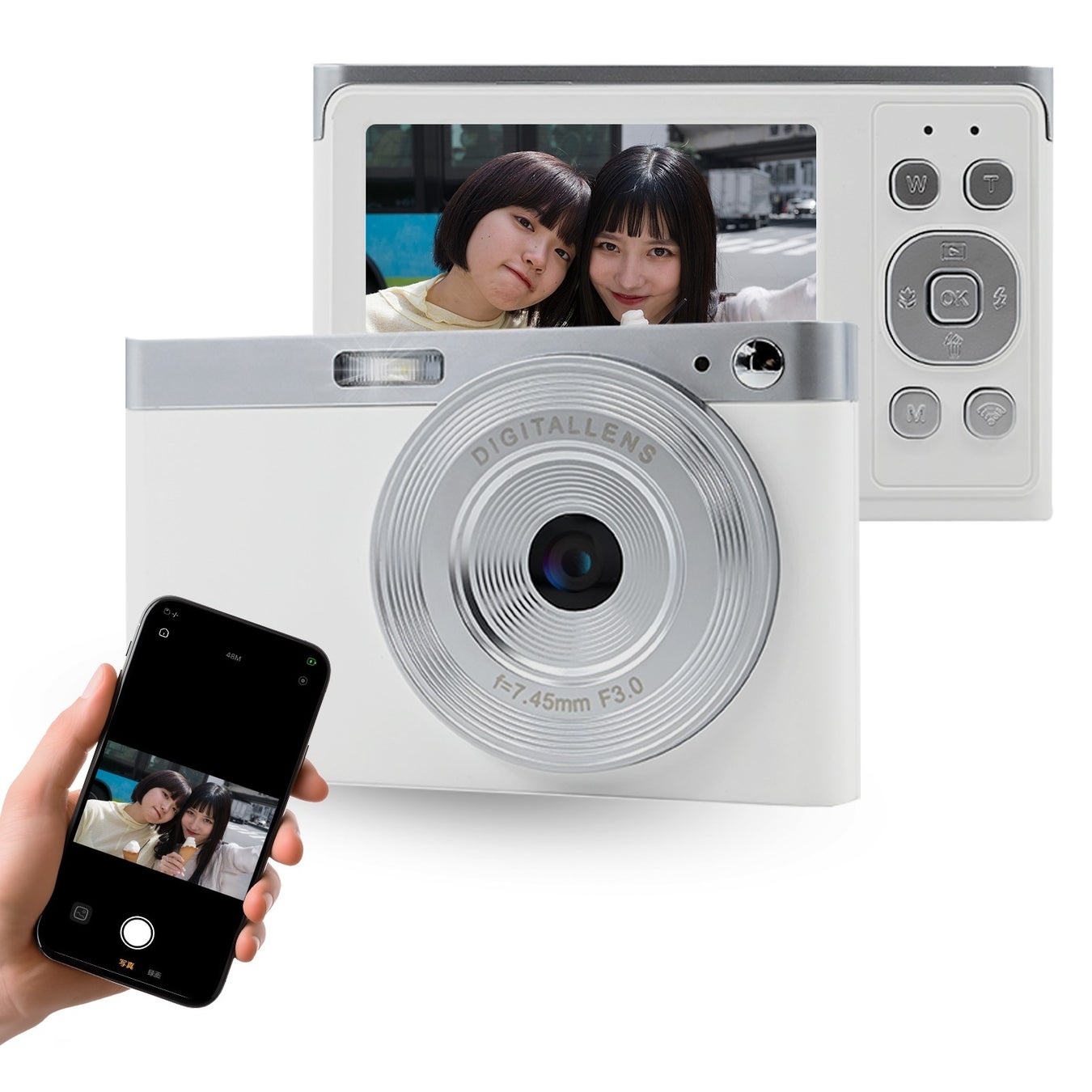
【Wi-Fiなし・古いデジカメ対応】SDカードリーダーと有線接続の確実な手順
Wi-Fi機能が搭載されていない2000年代〜2010年代前半のデジタルカメラや、無線通信機能をあえて省いたクラシックな機材であっても、デジカメ 写真 スマホ 転送 Wi-Fiなしの環境で難なくデータを取り込むことが可能です。パソコンを起動することなく、スマートフォン単体で完結する有線転送の手順を解説します。
最も手軽でトラブルが少ないのが、SDカードリーダー スマホ 接続による読み込みです。スマートフォンの端子(USB-CまたはLightning)に適合したリーダーを用意し、デジカメから取り出したSDカードを差し込むだけで即座にストレージとして認識されます。
iPhone SDカード 読み込み方法の具体的手順は次の通りです。SDカードリーダーをiPhoneに挿入すると、通常は標準の「写真」アプリ内に「読み込み」タブが自動出現します。ここで転送したい写真を選択し、「選択項目を読み込み」または「すべて読み込み」をタップするだけでカメラロールに直接保存されます。もし「写真」アプリにタブが現れない場合は、標準の「ファイル」アプリを開き、「ブラウズ」画面から「NO NAME」や「EOS_DIGITAL」などの外部ドライブ名を選択することで、DCIMフォルダ内の写真データを手動で保存できます。
一方、Android端末を利用している場合は、Android デジカメ ケーブル 直結またはカードリーダー経由で「Files by Google」などの標準ファイル管理アプリを開きます。接続時に「USB機器を検出しました」という通知が表示されたら、ストレージ一覧からSDカードの階層(DCIM > 100CANON / 100MSDCF 等)へ進み、必要な画像を選択して内部ストレージへコピーを実行します。
なお、カメラとスマホを直接USB接続する際は、OTGアダプタ デジカメ 転送に対応したケーブルを使用する必要があります。スマートフォンのUSB-Cポートからカメラの端子(Type-C、Micro-B、あるいは旧型のMini-B)へ接続し、カメラ側のUSB接続設定を「Mass Storage(マスストレージ)」または「PTP/MTP(画像転送)」モードに切り替えることで、カードを抜かずに直接データを取り出す運用が可能です。
【メーカー別アプリ手順】キヤノン・ソニー・ニコンのWi-Fi連携ガイド
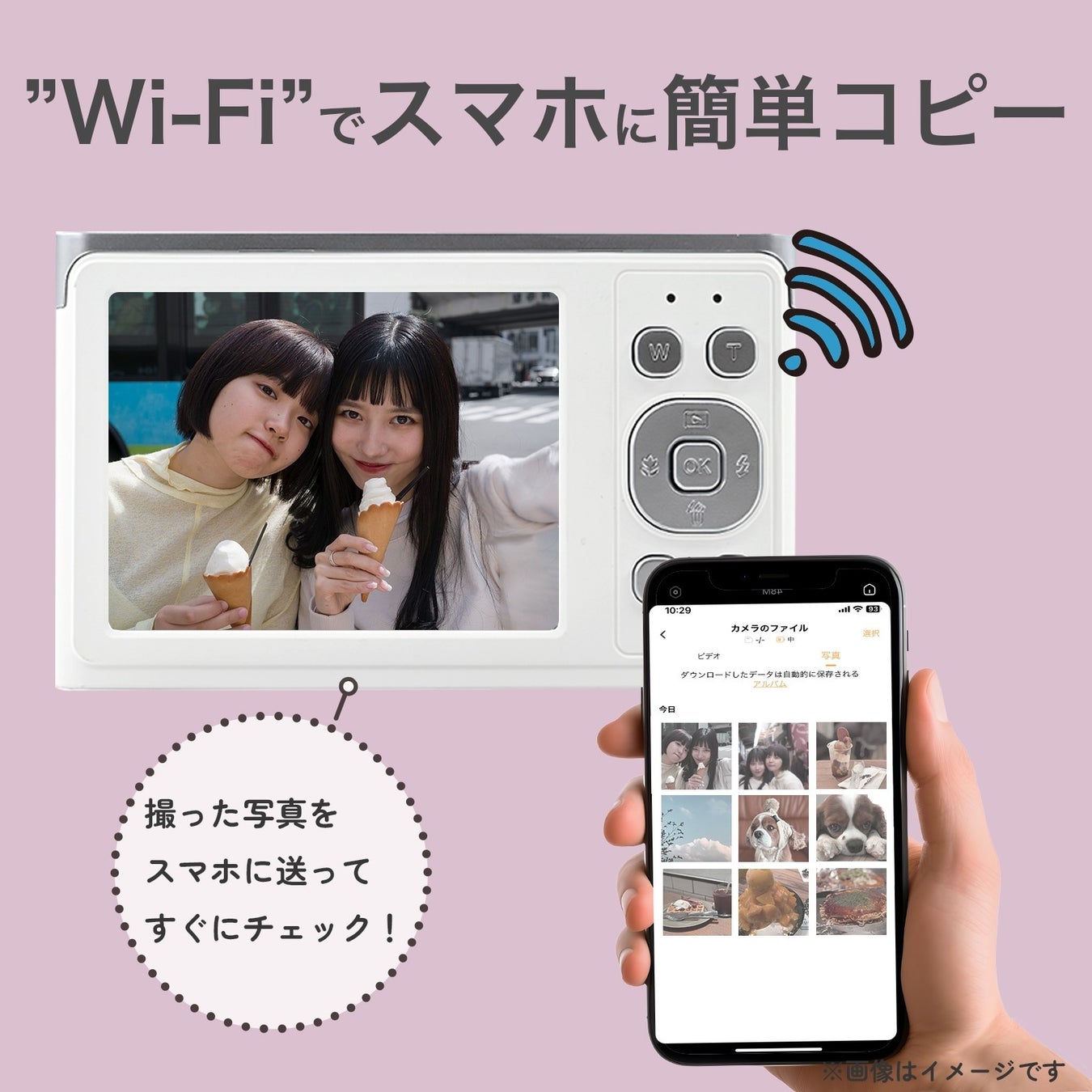
Wi-FiやBluetoothを内蔵した現代のデジタル一眼・ミラーレスカメラでは、各社から配信されている公式アプリを活用することで、カメラ 写真 スマホ 送り方 無料の環境を構築できます。メーカーごとにアプリの仕様やペアリング手順が異なるため、主要3社の基本操作を押さえておきましょう。
キヤノン Camera Connect 使い方においては、初期ペアリングの精度が運命を分けます。カメラ側のメニューから「スマートフォン(通信機器)と接続」を選び、画面の案内に従ってスマホ側のBluetooth設定でカメラを登録します。一度ペアリングを確立すれば、以降はアプリを立ち上げるだけで自動的にBluetooth経由でカメラが呼び起こされ、画像一覧の閲覧時にWi-Fi接続へとシームレスに切り替わります。
ソニー製カメラの場合、従来の「Imaging Edge Mobile」から刷新されたソニー Creators App 接続手順に従います。Creators' Appを起動し、カメラ画面に表示されるQRコードをスマホのカメラで読み取ることで、複雑なSSIDやパスワード入力を省略した迅速な接続が可能です。Creators' Appではカメラの電源がOFFになっていても、バッグに入れたままスマートフォンから画像を閲覧・取り込む機能が強化されています。
ニコンユーザーはニコン SnapBridge 転送できない 理由として挙げられやすい設定の盲点に注意が必要です。SnapBridgeはBluetooth Low Energy(BLE)を活用し、撮影した2メガピクセル相当の縮小画像をバックグラウンドで全自動転送できる利便性を持ちます。初期接続時は、カメラ側で「スマートフォンと接続」を実行後、アプリ側でカメラ名が表示されたら即座にペアリング要求を承認し、カメラ側でもOKボタンを押すという「双方の同時承認」をテンポよく完了させる必要があります。

なぜ繋がらない?「転送できない・途中で切れる」7大原因と現場の解決策
現場取材やサポート窓口のデータにおいて、ユーザーから最も多く寄せられるトラブルがデジカメ スマホ 繋がらない 原因に関する相談です。物理的な故障を疑う前に、スマートフォンのOS仕様や電波環境に起因する以下のポイントを点検することで、大半の問題は解決します。
第1の原因は、スマートフォン側における「位置情報権限(位置情報の利用許可)」の未付与です。iOSおよびAndroidのセキュリティ仕様上、Wi-FiやBluetoothの周辺機器スキャンを行うアプリには「位置情報へのアクセス(常に許可、またはアプリ使用中のみ許可)」と「正確な位置情報」の付与が必須条件となっています。これを拒否していると、カメラの電波を検出できず接続待機状態のままタイムアウトします。
第2の原因は、iOSの「Wi-Fiアシスト」やAndroidの「ネットワーク自動切り替え」機能の干渉です。カメラが発信するWi-Fiはインターネット回線に接続されていないローカル通信であるため、スマホ側が「通信不能な粗悪なWi-Fi」と誤認し、自動的にモバイルデータ通信へ戻してしまう現象が頻発します。転送作業中のみモバイルデータ通信を一時的にOFFにするか、Wi-Fiアシスト設定を無効化することで解消します。
第3に、スマートフォンの「省電力モード(低電力モード)」によるバックグラウンド通信の強制遮断が挙げられます。大量の転送処理中に画面が暗転したり別アプリを開いたりした際、OSによって通信がキルされてしまうため、転送中は画面の自動ロックを解除し、アプリを最前面に保つ運用が推奨されます。
【実態検証】利用者の生の声と現場目線で見えたリアル
インターネット上のコミュニティ(SNS、価格比較サイトの掲示板、Q&Aサイト)において、ユーザーが実際にどのような壁にぶつかっているのか、生の声を抽出・検証しました。
特に目立つのは、「旅行先で撮った写真をすぐインスタにアップしたいのに、駅やカフェなど公衆Wi-Fiが飛び交う場所ではアプリの接続が別の電波に引っ張られて切断される」「オールドコンデジを買ったものの、手持ちのiPhoneにどうやって写真を移せばいいか分からず数週間放置していた」といった、環境要因や規格の世代差による戸惑いです。
また、かつて一世を風靡した東芝の「FlashAir」に代表されるWi-Fi内蔵SDカードについて、FlashAir 代替 2026年最新の状況を探る声も多く見受けられます。しかし調査の結果、主要なWi-Fi SDカードは軒並み生産終了となっており、流通在庫はプレミア価格に高騰している上、専用アプリが最新OSのセキュリティ規約を満たせず起動すらしないケースが多発しています。
プロの撮影現場やイベント取材に従事するフォトグラファーの間でも、「現場での速報性・確実性を最優先する場合、ワイヤレスアプリの接続を待つよりも、ポケットからUSB-Cカードリーダーを取り出して物理接続する方が圧倒的に早くて失敗がない」という見解が定着しています。
一般に知られていない盲点とネットの誤解|失敗しないためのチェックリスト
デジカメ写真の転送に関して、ネット上で散見される誤解を是正し、機材選定で失敗しないための実用的な注意点を整理しました。
まず、古いデジカメ スマホ 移す 方法を試みる際に直面する「SDカード規格の壁」です。2006年以前の初期型デジカメは最大容量2GBまでの「無印SDカード」にしか対応しておらず、近年の32GB(SDHC)や64GB以上(SDXC)のカードを挿入するとカメラ側でエラー(カード異常・未フォーマット警告)が発生します。オールドデジカメを活用する際は、カメラが許容する最大容量とフォーマット形式(FAT16/FAT32)を事前に取扱説明書で確認しなければなりません。
次に、格安の非純正カードリーダーに関する盲点です。極端に安価なノーブランド品の中には、電力供給不足によってRAWデータなどの大容量ファイル読み込み時にフリーズしたり、端子の接触不良でSDカード内のファイルシステムを破損(データクラッシュ)させたりするリスクが潜んでいます。信頼できる認証規格(MFi認証や大手周辺機器メーカー製)を取得した製品を選ぶことが、大切な思い出の消失を防ぐ防波堤となります。
【プロの結論】おすすめできる人・慎重になるべき人の判断基準
どの転送方法を採用すべきかは、ユーザーの撮影スタイルと機材環境によって明確に分かれます。
【有線SDカードリーダーを選ぶべき人】
・Wi-Fi機能がないオールドコンデジや旧世代の一眼レフを使っている人
・一度の撮影で100枚以上の写真や、高精細なRAWデータを一括で取り込みたい人
・アプリの初期設定やペアリングのトラブルに時間を取られたくない人
【メーカー公式ワイヤレスアプリを活用すべき人】
・日常のスナップ撮影で、その場で選んだ数枚のJPEG画像だけをSNSへ投稿したい人
・外出時にカードリーダーやケーブルなどの物理的な荷物を一切増やしたくない人
・撮影と同時にスマホへ自動で縮小画像を常時バックアップさせておきたい人
【デジカメ スマホ に 送る】に関するよくある質問(FAQ)
Q1:パソコンを使わずに完全に無料でデジカメからスマホに写真を送る方法はありますか?
A1:お使いのデジカメにWi-FiまたはBluetooth機能が内蔵されていれば、キヤノン、ソニー、ニコンなどが提供するメーカー公式アプリをスマートフォンに無料ダウンロードすることで、追加費用ゼロで転送が可能です。Wi-Fi非対応カメラの場合は、初回のみ1,000円前後のSDカードリーダー等のハードウェア購入が必要となります。
Q2:iPhoneにSDカードリーダーを挿しても写真が読み込まれません。どうすればいいですか?
A2:まずSDカードがリーダーの奥まで正しく挿入されているか、端子にホコリが詰まっていないかを確認してください。その上で、「写真」アプリではなく標準の「ファイル」アプリを開き、「ブラウズ」タブに外部ストレージが表示されているか確認します。表示されない場合は、iPhoneを再起動するか、iOSのバージョンを最新にアップデートして再接続を試みてください。
Q3:Wi-Fi対応SDカード(FlashAirなど)は今でも購入して使えますか?
A3:製品自体の生産が終了しており、現在流通しているものは価格が高騰しているだけでなく、専用アプリが最新のiOSやAndroidに対応しておらず動作しない事例が報告されています。セキュリティおよび安定性の観点から、現在Wi-Fi内蔵SDカードを新規購入することは推奨されません。外付けのカードリーダーを使用するのが最も安全で経済的です。
Q4:RAWデータもそのままスマートフォンに転送して編集できますか?
A4:転送可能です。SDカードリーダー経由の有線接続であれば、大容量のRAWファイルも劣化なくそのままスマートフォンのストレージへ保存できます。保存したRAWデータは「Lightroom mobile」や「Snapseed」、あるいはiOS/Androidの標準写真アプリで現像・レタッチ作業を行えます。
Q5:カメラとスマホを直接USB接続する場合、どんなケーブルが必要ですか?
A5:スマートフォン側がUSB-Cであれば「USB-C to USB-C」または「USB-C to Micro-B / Mini-B」のデータ転送対応ケーブル(OTG対応)が必要です。100円ショップ等で販売されているケーブルの中には「充電専用」でデータ通信ができないものが混在しているため、必ず「データ転送対応」と明記されたケーブルを選択してください。
まとめ:機材環境に合わせた最短ルートで快適な写真転送を
デジカメの高画質な描写力と、スマートフォンの機動性・即時性をスムーズに融合させる鍵は、自身の機材に応じた正しい転送経路の確立にあります。Wi-Fi内蔵の最新ミラーレスであれば公式アプリの設定(位置情報権限やWi-Fiアシストの制御)を見直すことで無線運用の快適性が劇的に向上し、Wi-Fi非対応の旧型機やオールドコンデジであれば物理的なSDカードリーダーを1つ携行するだけで、電波トラブルとは無縁の超高速転送が手に入ります。
機材の世代や規格に惑わされることなく、用途に合致した最適なアプローチを取り入れて、こだわりの撮影データをストレスフリーに活用してください。 (出典: デジカメ スマホ に 送る(Yahoo!ニュース))
Webメディアの編集およびコンテンツ作成に従事。正確で質の高い情報発信を心掛けています。