Android画面録画のやり方完全解説!内部音声の残し方と失敗原因
Androidスマートフォンでゲームのプレイ動画やアプリの操作手順、オンラインセミナーなどを手軽に動画キャプチャしたいというニーズは、今や日常的なものとなっています。かつてのように特別な録画専用アプリをインストールしなくても、現在のAndroid OSを搭載したスマートフォンであれば、標準機能である「スクリーンレコード」を使って誰でも数タップで鮮明な録画が可能です。
一方で、「ゲームの内部音声だけをクリアに残したいのに周囲の生活音が入ってしまう」「保存された動画を再生すると画面が真っ暗になっている」「クイック設定パネルに録画アイコンが見当たらない」といった設定トラブルに直面するユーザーも少なくありません。本稿では、主要メーカー(Pixel、Galaxy、Xperia)ごとの正確な録画手順から、内部音声のみを完璧に収録する裏技、録画エラーを防ぐ決定的な対処法までを詳しく解説します。
📌 【この記事の重要ポイントまとめ】
- 要点1:Android 11以降の端末であれば、画面上部を2回下にスワイプして「クイック設定パネル」を開くだけで、標準のスクリーンレコード機能から即座に録画を開始できる。
- 要点2:内部音声のみを録音したい場合は、録画開始前の設定画面で音声ソースを「デバイスの音声(メディア音)」に指定し、マイク入力をオフに切り替える。
- 要点3:動画が真っ暗になる主因は配信サービス等の「著作権保護(DRM技術)」であり、保存エラーやボタン消失はクイック設定の編集やストレージ残量の確保で解消できる。
【2026年最新】Android標準機能「スクリーンレコード」の基本手順と内部音声の設定
Google Pixelをはじめとする標準的なAndroidスマートフォンでは、OS標準のキャプチャエンジンが洗練されており、追加アプリなしで高フレームレートの映像とクリアな音声を同時に記録できます。まずは基本となる操作手順と、失敗しやすい音声設定の分岐点を確認していきましょう。
画面録画を開始する最も基本的な手順は以下の通りです。
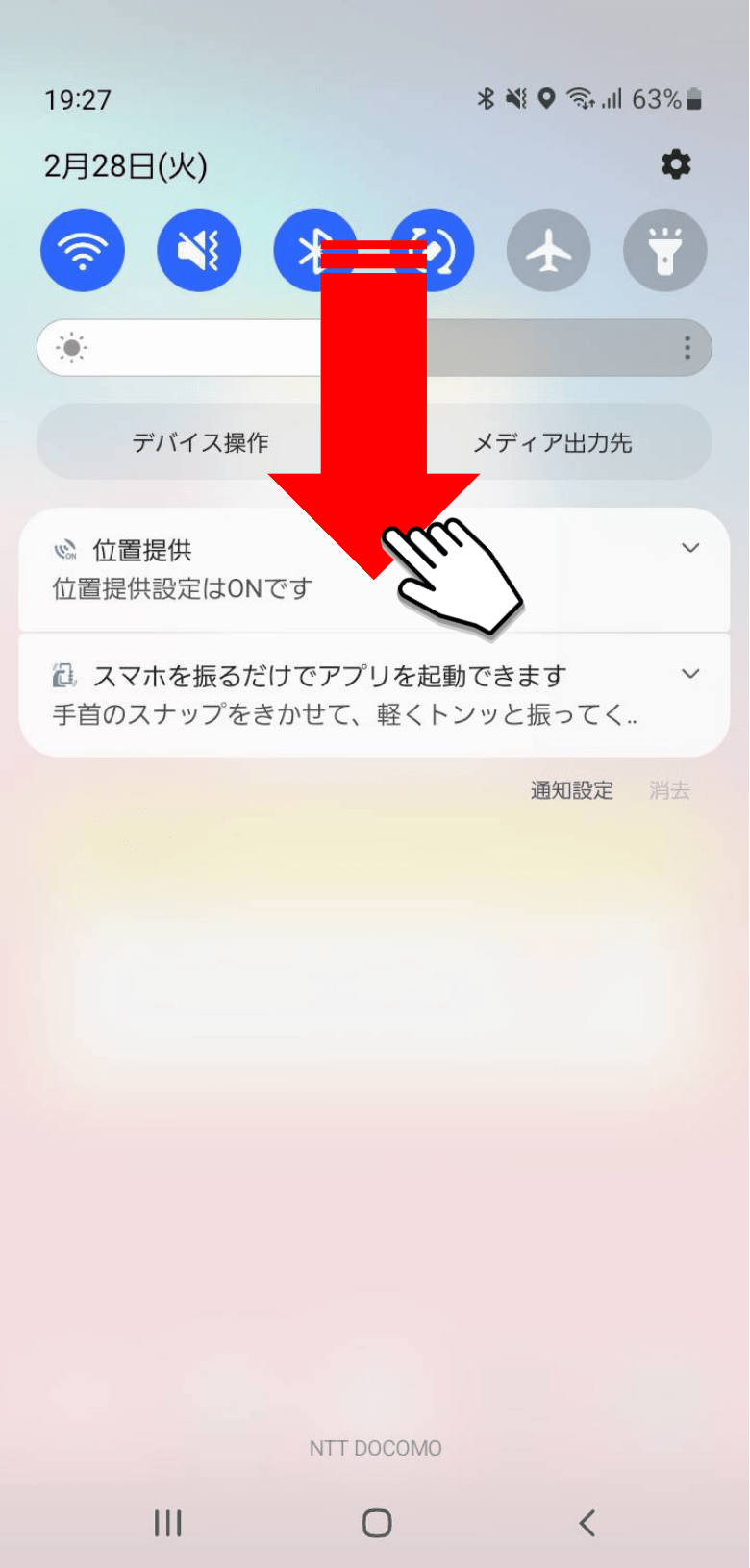
- 画面の最上部から下部へ向けて指を2回連続でスワイプ(または2本指で1回スワイプ)し、クイック設定パネルを全開にする。
- タイルのリストから「スクリーンレコード」(または「画面録画」)のアイコンをタップする。
- 録画設定のポップアップが表示されるため、「録音」と「画面上のタップの表示」のトグルを必要に応じてオンにする。
- ドロップダウンメニューから録音ソース(デバイスの音声/マイク/デバイスの音声とマイク)を選択する。
- 「開始」ボタンを押すと3秒のカウントダウンが始まり、録画がスタートする。
- 録画を終了したいときは、通知バーを下に引き下げて「タップして停止」を押す。
ここで多くのユーザーがつまずきやすいのが「内部音声のみ録音」と「外部マイク音声の混入」の設定ミスです。ゲーム実況のように自分の声を入れたいのか、純粋にアプリやゲームの音楽・効果音だけをノイズなしで保存したいのかによって、選択項目が明確に分かれます。
余計な環境音を一切入れずにアプリ内部の音だけを記録したい場合は、オーディオ設定のドロップダウンで必ず「デバイスの音声」を選択してください。「マイク」が有効になっていると、スマートフォンのマイクが部屋のエアコン音や指が画面を叩く物理的なタップ音まで拾ってしまいます。逆に解説動画などで自分の声を入れたいときは、「デバイスの音声とマイク」を選ぶことで両方のトラックがバランスよくミックスされます。

主要メーカー別に見る操作手順の違い|Galaxy・Xperia・Pixelを徹底比較
Androidはメーカーごとに独自のカスタマイズ(UIシェル)が施されているため、Pixel、Samsung Galaxy、Sony Xperiaでは画面録画の呼び出し位置や付加機能に明確な個性があります。それぞれの特徴を把握しておくことで、端末のポテンシャルを最大限に引き出すことが可能です。
Galaxyシリーズ(One UI)の場合、標準の「画面録画」機能に加えて、インカメラで自分の顔を円形のワイプとして画面隅に同時表示しながら録画できる機能や、録画中に画面上に手書きペンでリアルタイム描画できる機能が標準で組み込まれています。ゲームプレイ時には「Game Booster」ツールバーからも瞬時にアクセスできます。
Xperiaシリーズでは、ピュアAndroidに近い操作感を提供しつつ、「ゲームエンハンサー」機能内に高度な録画メニューが統合されています。最高120fpsのハイフレームレート録画や、録画ボタンを押す最大30秒前まで遡って記録できる「RTレコ(巻き戻し録画)」など、ゲーマー向けのプロスペックな録画環境が整っています。
| 項目・端末系統 | 詳細・機能仕様 | 起動方法・アクセス性 | 編集部の見解・評価 |
|---|---|---|---|
| Google Pixel系 (標準Android UI) | 内部音/マイク切替、単一アプリ録画機能、タップ視覚化 | クイック設定パネルのタイルから直接起動 | 最も無駄がなく直感的。特定のアプリだけを指定して録画できるため通知の映り込みを防げる点が優秀。 |
| Galaxy系 (Samsung One UI) | 自撮りワイプ、画面手書きペン、画質選択(1080p/720p/480p) | クイックパネル、エッジパネル、Game Booster | 実況動画やプレゼン動画の作成において単体完結度が最も高く、クリエイター向けの機能が充実。 |
| Xperia系 (Sony UI) | 最大120fps録画、RTレコ(遡り録画)、マイク音質調整 | クイックパネル、ゲームエンハンサーUI | 動きの激しいFPSや音ゲーのクリップ作成に最適。音響調整機能も優れており競技ゲーマー向け。 |
なぜ動画が真っ暗に?画面録画できない決定的な原因と裏技・対処法
画面録画を行おうとした際に発生する代表的なトラブルが、「録画したファイルを開くと音声だけで画面が真っ暗」「そもそも録画ボタンが押せない」「数秒で勝手に録画が終了してしまう」という現象です。これらの背景には、OSの不具合ではなく明確な技術的制限やセキュリティ設定が存在します。
画面が真っ黒になってしまう最大の理由は、「DRM(デジタル著作権管理)技術」によるキャプチャブロックです。Netflix、Amazonプライム・ビデオ、Disney+、Huluなどの動画配信サービスや、一部の電子書籍アプリ、銀行・証券などの金融系アプリでは、コンテンツ保護および機密保持のためハードウェアレベルで録画制限(Widevine L1保護など)がかけられています。これはOSのセキュリティ仕様であり、標準機能やサードパーティ製アプリを含め、スマホ単体で回避することは仕様上できません。
一方、一般的なゲームやWebブラウザで録画が失敗・強制終了する場合は、以下のチェックリストに沿って設定を見直すことでほぼ確実に解決します。
- クイック設定パネルにボタンがない:パネルを全開にして鉛筆マーク(編集アイコン)をタップし、非表示エリアに眠っている「スクリーンレコード」タイルを上部のアクティブ領域へドラッグ&ドロップする。
- ストレージ空き容量の枯渇:高解像度の画面録画は1分間で数百メガバイトの容量を消費します。本体ストレージの空き容量が最低でも3GB以上確保されているか確認する。
- 省電力モード・バックグラウンド制限:バッテリーセーバーが強力に作動していると、録画プロセスがOSによって自動キルされる場合があります。長時間のキャプチャ時は省電力モードをオフに設定する。
- 端末の過熱(サーマルスロットリング):負荷の高い3Dゲームと画面録画を同時に走らせると端末温度が急上昇し、保護機能で録画が強制停止します。ケースを外す、充電しながらの録画を避けるなどの熱対策が有効です。

【実態検証】録画データの保存先はどこ?Googleフォトへの自動同期と容量管理
「録画完了の通知は出たのに、どこに動画が保存されたのか分からない」という声も頻繁に見受けられます。Androidにおける録画データの標準的な保存パスと、クラウド同期における注意点を整理しておきましょう。
撮影された動画ファイル(.mp4形式)は、通常スマートフォン内部ストレージの「Movies/Screen records」または「DCIM/Screen records」フォルダへ自動的に格納されます。端末標準のファイルマネージャーアプリ(「Files by Google」など)を開き、「動画」カテゴリまたは内部ストレージの階層をたどることで直接アクセスが可能です。
写真管理にGoogleフォトを利用している場合、注意しなければならないのがバックアップの同期設定です。カメラで撮影した写真(DCIMフォルダ)はデフォルトでクラウドへ自動アップロードされる設定になっていても、スクリーンレコードが格納されるフォルダは「デバイス内の写真/動画」として同期が初期状態でオフになっているケースがあります。
録画動画をPCや他のタブレットとシームレスに共有したい場合は、Googleフォトアプリ内の「ライブラリ」>「デバイス内の写真」から「Screen records」フォルダを選択し、「バックアップ」のトグルをオンに切り替えてください。ただし、4KやフルHDの長時間動画はGoogleアカウントのクラウドストレージ容量(無料枠15GB)を激しく圧迫するため、定期的にPCへ吸い上げるか、不要なテイクをこまめに削除する運用が推奨されます。
標準機能で物足りない人へ|外部アプリ「AZスクリーンレコーダー」の活用と選び方
Android 11以降、標準機能の完成度が飛躍的に高まったため、一般的な操作説明やちょっとしたプレイ動画の保存であれば外部アプリを追加する必要性は大幅に薄れました。しかし、より高度な動画編集や細かな配信設定を求めるユーザーにとっては、定評ある専用アプリの導入が依然として有力な選択肢となります。
外部録画アプリの代表格である「AZスクリーンレコーダー」などを活用する最大のメリットは、出力ビットレート(Mbps)や解像度、フレームレート(24fps〜120fps)をユーザー側でミリ単位でカスタマイズできる点にあります。また、録画中に画面上へ一時停止・再開をコントロールできるフローティングボタンを常駐させたり、録画終了後にその場ですぐに不要部分のトリミングやGIF変換を行える編集ワークフローの快適さも魅力です。
【プロの結論】標準機能で十分な人・サードパーティ製アプリを導入すべき人の判断基準
ご自身の利用目的に応じて、どちらの手段を選択すべきかを判断するための客観的な基準を提示します。
- 標準機能(スクリーンレコード)が向いている人:
- 設定の手間をかけず、通知バーから1〜2タップですぐに録画を始めたい人
- 余計なバックグラウンド常駐アプリを増やしてバッテリーやメモリを消費したくない人
- アプリやSNSの不具合報告、家族や友人へのスマホ操作手順の共有が主目的の人
- 外部専用アプリ(AZスクリーンレコーダー等)を検討すべき人:
- YouTubeやTikTok向けに、細かくビットレートを調整して最高画質のゲーム実況動画を作成したい人
- 録画中に一時停止(ポーズ)を挟みながら、途中のロード時間をカットして1本の動画にまとめたい人
- 画面内にオリジナルの透かし(ウォーターマーク)やロゴテキストを常時表示させたい人
【Android画面録画のやり方】に関するよくある質問(FAQ)
Q1:通話中の音声やLINE通話の相手の声も一緒に録音・録画できますか?
A1:プライバシー保護および各国の法規制(盗聴防止規程)により、Android OSのセキュリティ仕様として通話アプリ(電話、LINE通話、Discord等)の相手側の音声はスクリーンレコードで録音できない仕様になっています。マイク音声をオンにしても、自分の発話のみが記録され、相手の声は無音になるか通話自体がミュートされます。
Q2:画面録画をしていることは相手やアプリ側に通知でバレますか?
A2:一般的なWebブラウザやゲーム、SNS(X、Instagramの通常投稿など)では、画面録画を行っても相手や投稿者に通知が飛ぶことはありません。ただし、Snapchatや一部のメッセージアプリの「消えるメッセージ」機能など、特定プライバシー重視アプリではキャプチャ検知機能が働き、相手に「画面録画されました」と通知される仕様が存在するため注意が必要です。
Q3:画面録画に時間制限やファイルサイズの制限はありますか?
A3:Android OS標準の仕様として、かつて存在した4GBのファイルサイズ上限は近年のOSアップデートにより事実上撤廃されており、長時間の連続録画が可能です。しかし、端末の内部ストレージ容量の上限に達した時点、または端末内部の温度が一定値を超えてサーマルスロットリングが作動した時点で録画は強制終了します。安定した長時間の収録を行う際は、空き容量の確保と端末の冷却環境を整えることが不可欠です。
まとめ:失敗しない画面録画でトラブルゼロの快適キャプチャを
現代のAndroidスマートフォンに備わっている画面録画機能は、クイック設定パネルから誰でも瞬時に呼び出せる非常に完成度の高いユーティリティです。ゲームやアプリの純粋なサウンドだけを残したいときは「デバイスの音声」、解説を加えたいときは「デバイスの音声とマイク」というように、目的に応じた入力ソースの正しい切り分けさえ理解していれば、失敗することはありません。
画面が真っ暗になる現象はDRMによる正常な保護動作であるため無理な回避を試みず、ボタンが見当たらない場合はクイック設定タイルの編集画面を確認しましょう。スマートフォンの標準機能を正しく使いこなし、ストレスのない快適な画面キャプチャ環境を手に入れてください。 (出典: android 画面 録画 やり方(Yahoo!ニュース))
SEOライティングとマーケティング戦略の専門家。分かりやすい解説記事で定評があります。