IPadは何世代?一瞬で特定する調べ方と2026年最新モデル一覧
「手元にあるiPadの専用ケースや保護フィルムを買い替えたいが、そもそも自分の端末が第何世代なのか分からない」「使いたいApple Pencilが自分の機種に対応しているか不安」といった悩みを抱えるユーザーは少なくありません。iPadは外観デザインが酷似しているモデルが多く、本体の大きさや見た目だけで正確な世代を判別するのは極めて困難です。
世代の把握を誤ると、アクセサリの買い間違いだけでなく、中古買取査定での減額やiPadOSアップデート対象外によるセキュリティリスクにも直結します。本記事では、手元のiPadが第何世代なのかを本体設定や外観から一瞬で特定する具体的な手順と、2026年最新の全シリーズ対応一覧表を網羅して解説します。
📌 【この記事の重要ポイントまとめ】
- 要点1:本体設定の「情報」画面、または本体背面に刻印された「Aから始まる5桁の番号」を確認すれば、わずか数秒で正確な世代と発売時期を特定できる。
- 要点2:ケースの互換性やApple Pencilの対応世代、iPadOSのサポート期限は世代ごとに厳密に分かれており、型番(部品番号)とモデル番号の混同を防ぐことが失敗回避の鉄則。
- 要点3:2026年最新の一覧照合により、下取り・買取時の適正相場判定から買い替えのベストタイミングまで迷わず判断できる。
【即解決】iPadの世代を一瞬で特定する確認手順と裏ワザ
お使いのiPadが何世代であるかを特定するには、主に2つのアプローチが存在します。端末の電源が入る状態であれば「設定アプリ」からの確認が最も確実であり、電源が入らない場合や初期化済みの場合は「本体裏面」の刻印をチェックするのが最短ルートです。
方法1:設定アプリから「モデル名」と「モデル番号」を確認する(推奨)
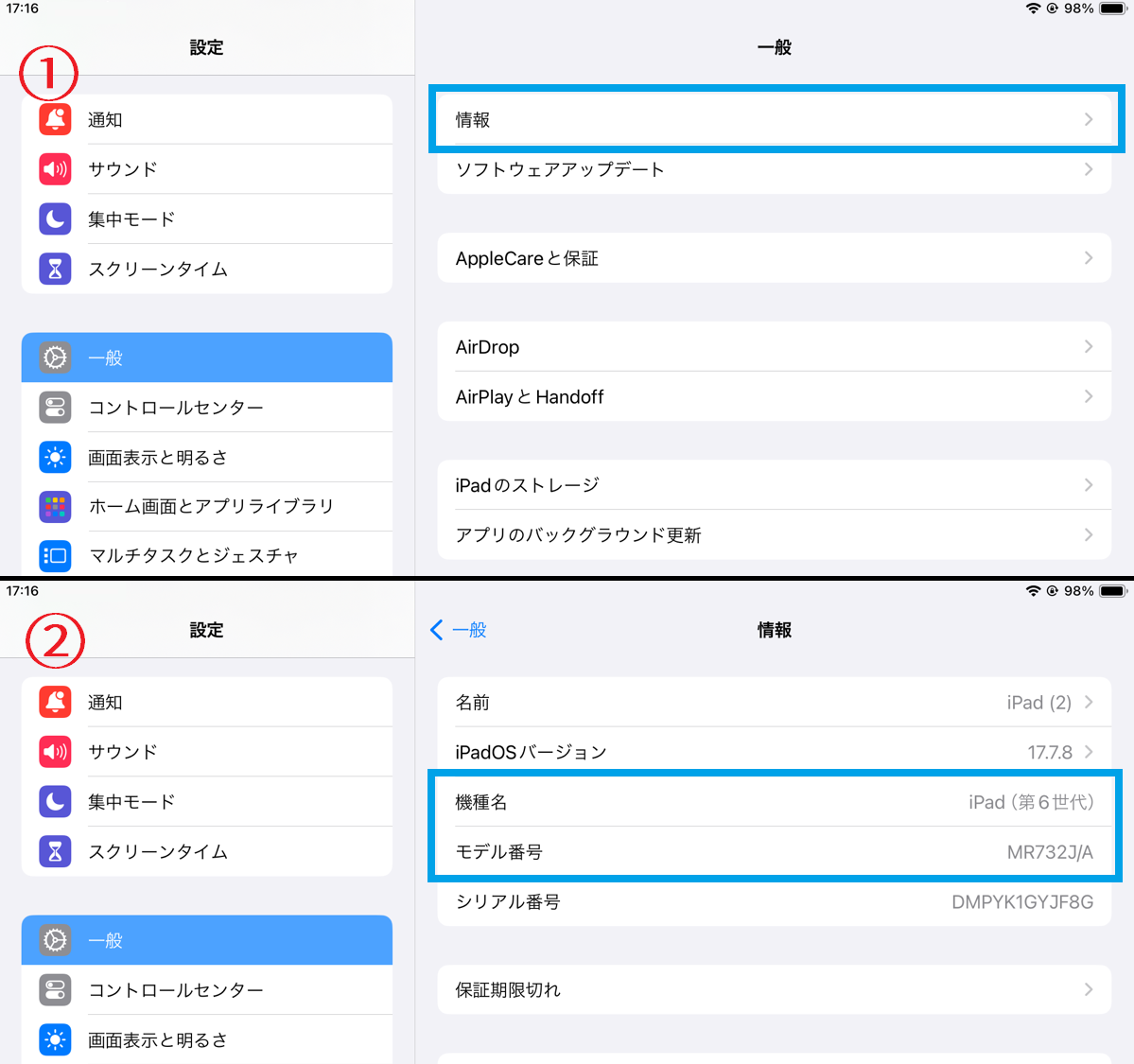
iPadOSが起動する状態であれば、iPad 設定 情報 モデル名の項目をチェックするのが最も確実なiPad モデル番号 確認方法です。操作手順は以下の通りです。
「設定」アプリを開き、「一般」>「情報」の順にタップします。画面中央に表示される「機種名(モデル名)」の欄を確認すると、「iPad Air(第5世代)」や「11インチiPad Pro(第4世代)」のように、世代名が日本語でそのまま記載されています。
もし「機種名」の欄に世代が表示されていない場合や、より厳密な識別を行いたい場合は、そのすぐ下にある「モデル番号」の欄に注目してください。初期状態では「MY232J/A」のような英数字(部品番号)が表示されていますが、このモデル番号の箇所を1回タップすると「A2228」のような『Aから始まる5桁の英数字』へ表示が切り替わる裏ワザがあります。このA番号こそが、世界共通で割り当てられた正確な機種識別コードです。
方法2:本体裏面に刻印された「Aから始まる番号」を直接見る
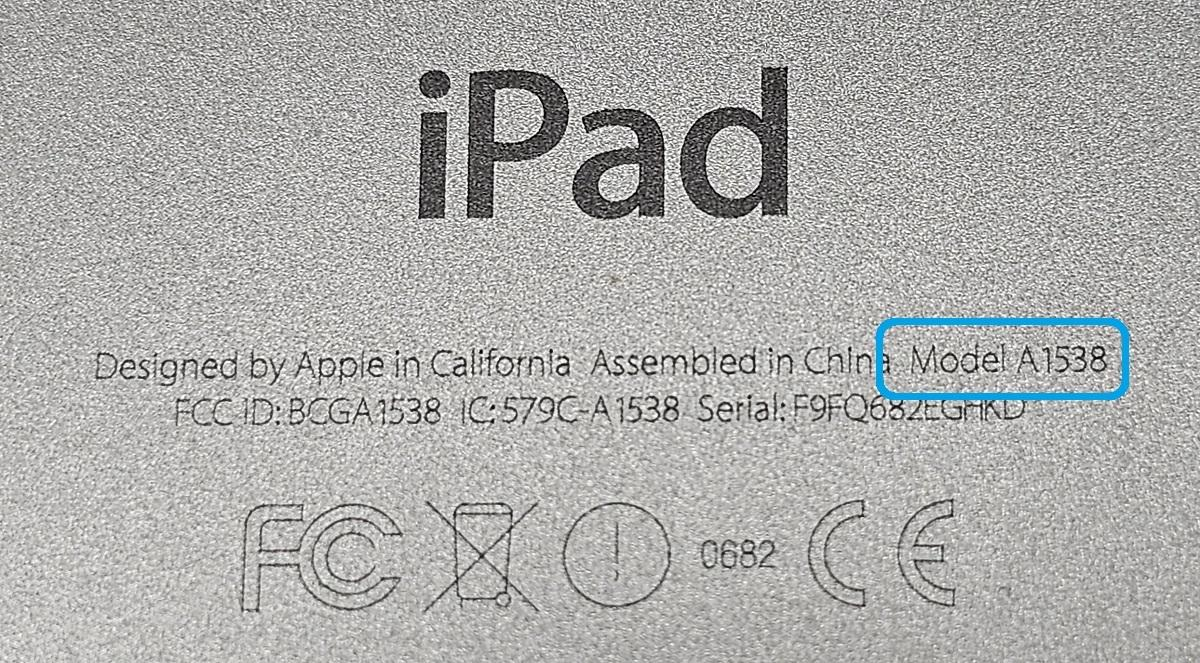
「パスコードを忘れて画面が開かない」「バッテリーが切れて電源が入らない」といった状況でも、iPad 背面 Aから始まる番号を目視すれば即座に機種特定が可能です。
iPadの背面下部を見ると、小さな文字で「Designed by Apple in California...」という刻印があります。その文章の末尾付近に「Model A○○○○」と記載されている箇所があり、この4桁の数字(Aを含めて5文字)が個別のハードウェアを特定する決定的なモデル番号です。文字が非常に小さいため、スマートフォンのカメラで拡大撮影して確認することをおすすめします。
方法3:Apple公式のサポートページでシリアル番号を照会する
外箱が手元にある場合や設定画面のシリアル番号が分かる場合は、Apple公式 機種特定 サポート窓口である「保証状況の確認(Check Coverage)」ページを活用するiPad シリアル番号 照会が便利です。12桁前後のシリアル番号を入力するだけで、正式なモデル名・世代・発売時期・保証ステータスが一発で画面に表示されます。
【2026年最新】iPad全シリーズ世代・モデル番号・発売年一覧表
背面や設定画面で判明した「Aから始まるモデル番号」を以下のiPad 世代 一覧表 2026年最新データと照合することで、お手元の機種が第何世代なのか、いつ発売されたモデルなのかが一目で判明します。
| シリーズと世代 | モデル番号(A番号) | 発売年・主な特徴 | 対応Apple Pencil |
|---|---|---|---|
| iPad(無印)第10世代 | A2696, A2757, A2777 | 2022年(10.9インチ / USB-C / ホームボタン廃止) | 第1世代(アダプタ必須)/ USB-C |
| iPad(無印)第9世代 | A2602, A2604, A2603, A2605 | 2021年(10.2インチ / Lightning / ホームボタン有) | 第1世代 |
| iPad(無印)第8世代 / 第7世代 | 第8: A2270, A2428 / 第7: A2197, A2200 | 2020年 / 2019年(10.2インチ / Lightning) | 第1世代 |
| iPad Air 11 / 13インチ(M2) | A2902, A2903, A2898, A2899 | 2024年(M2チップ / 2サイズ展開 / 横向きカメラ) | Apple Pencil Pro / USB-C |
| iPad Air(第5世代 / 第4世代) | Air5: A2588, A2589 / Air4: A2316, A2324 | 2022年(M1) / 2020年(A14)(10.9インチ) | 第2世代 / USB-C |
| iPad mini(A17 Pro / 第7世代) | A2993, A2995, A2996 | 2024年(A17 Pro / Apple Intelligence対応) | Apple Pencil Pro / USB-C |
| iPad mini(第6世代 / 第5世代) | mini6: A2567, A2568 / mini5: A2133, A2124 | 2021年(8.3型・USB-C) / 2019年(7.9型・ホームボタン) | mini6: 第2世代 / mini5: 第1世代 |
| iPad Pro 11 / 13インチ(M4) | A2836, A2837, A2925, A2926 | 2024年(Ultra Retina XDR OLED / 超薄型設計) | Apple Pencil Pro / USB-C |
| iPad Pro 11インチ(第4/3/2/1世代) | A2759(4th), A2377(3rd), A2228(2nd), A1980(1st) | 2022年(M2) / 2021年(M1) / 2020年 / 2018年 | 第2世代 / USB-C |
| iPad Pro 12.9インチ(第6/5/4/3世代) | A2436(6th), A2378(5th), A2229(4th), A1876(3rd) | 2022年(M2) / 2021年(M1) / 2020年 / 2018年 | 第2世代 / USB-C |
シリーズ別に見る決定的な見分け方|無印・Air・mini・Proの識別ポイント
一覧表のモデル番号確認に加えて、外観のハードウェア的特徴を押さえておくことで、手元にある端末のシリーズや世代をより直感的に絞り込むことができます。
1. スタンダードiPad(無印)の見分け方
無印iPadの世代を分ける最大の境界線は、iPad 第何世代 見分け方において極めて顕著な「ホームボタンの有無」と「充電端子の形状」です。
前面下部に丸いホームボタン(Touch ID)があり、充電端子がLightning端子であれば「第9世代(2021年)」以前のモデルです。一方、ホームボタンが廃止され、画面の縁(ベゼル)が均等になり、上部電源ボタンにTouch IDが統合され、充電端子がUSB-Cになっていれば「第10世代(2022年)」と判別できます。
2. iPad Airの世代調べ方
iPad Air 世代 調べ方では、本体側面のデザインと搭載チップの世代差がポイントとなります。
第4世代(2020年)以降はすべてオールスクリーンデザインを採用していますが、第4世代はA14 Bionicチップ、第5世代はM1チップ、そして2024年モデルはM2チップを搭載し、従来の11インチに加えてシリーズ初の13インチが追加されました。また、M2モデルはインカメラが横向き(ランドスケープ)配置に変更されている点が外観上の決定的な違いです。
3. iPad miniの世代見分け方
iPad mini 世代 見分け方においては、ディスプレイサイズと端子が大きな指標です。
7.9インチ画面でホームボタンがあるものは「第5世代(2019年)」以前。8.3インチの狭ベゼルデザインでUSB-Cを採用したモデルは「第6世代(2021年)」または「A17 Pro搭載モデル(第7世代・2024年)」です。第6世代と第7世代の外観はほぼ同一ですが、第7世代は背面の「iPad mini」の刻印仕様や、Apple Pencil Proに対応しているか否かで識別します。
4. iPad Proのインチ・世代特定
iPad Pro インチ 世代 特定は、カメラモジュールと厚み、ディスプレイ構造で見極めます。
2018年の第1世代(11インチ)/第3世代(12.9インチ)はシングルカメラですが、2020年以降のモデルはデュアルカメラ+LiDARスキャナを搭載しています。さらに、2024年に登場したM4搭載モデルは「タンデムOLED(有機EL)」を採用し、iPad史上最薄(5.1mm〜5.3mm)という圧倒的な薄型筐体へ劇的に刷新されています。
【実態検証】アクセサリ誤購入と中古買取現場で多発する「世代違いトラブル」の生々しいリアル
編集部が大手家電量販店の店頭スタッフおよび大手中古リユースショップの買取担当者に取材を行ったところ、iPadの世代誤認によるトラブルが後を絶たない実態が浮き彫りになりました。
最も深刻なのがApple Pencil 対応世代 確認のミスです。SNSや大手Q&Aサイトでも「iPad Airのケースにペンシルがくっつくのにペアリングできない」「第10世代を買ったのに第2世代のペンシルが使えなかった」という悲鳴のような投稿が頻発しています。実は、同じマグネット吸着ができるモデルであっても、iPad Air(第5世代)は第2世代Pencil対応、iPad Air(M2)はApple Pencil Pro対応となっており、相互互換性が完全に排除されている組み合わせが存在します。
また、iPad 下取り 買取 世代確認の現場では、「第9世代だと思ってフリマアプリに出品したら第8世代だったとして購入者とトラブルになった」「買取査定で1世代前だと判明し、想定価格から1万円以上減額された」というケースが日常茶飯事となっています。特に無印の第7世代・第8世代・第9世代は画面サイズがすべて10.2インチで外観が全く同じため、本体裏面のA番号を確認せずに思い込みで取引してしまうミスが多発しています。
一般に知られていない盲点とネットの誤解|「型番」と「モデル番号」の決定的な違い
ネット上の情報やフリマアプリの説明文で非常によく混同されているのが、「モデル番号(A番号)」と「部品番号(型番・SKU)」の違いです。
設定アプリを開いた際、最初に表示される「MK2K3J/A」や「MY232J/A」といった英数字は、厳密には本体カラー・ストレージ容量・販売国(J/Aは日本向け)を表す部品番号(型番)です。これに対して、世代や本体設計そのものを定義しているのは「A2602」のようなAから始まる5桁のモデル番号です。
通販サイトなどで保護カバーやキーボードを探す際、商品ページに「型番対応:A2602, A2604」と記載されているケースが多いのはこのためです。部品番号(型番)の文字列だけで検索しても適切な周辺機器がヒットしない場合があるため、必ず「A番号」を照合基準に据える必要があります。

【プロの結論】iPadOSアップデート寿命と下取り・買い替えの最適判断基準
世代を特定することは、今後の利用継続か買い替えかを決める最も重要な指針となります。ITジャーナリストおよびデジタル機器アナリストの視点から、失敗しない判断基準を整理しました。
1. iPadOS アップデート 対象機種とセキュリティの境界線
Appleは通常、発売から約5〜7年程度で主要なiPadOS アップデート 対象機種から旧世代機を除外します。最新OSのサポートから外れた端末は、新機能が使えなくなるだけでなく、最新のアプリがインストールできなくなったり、重要なセキュリティ修正が届かなくなったりするリスクを抱えます。
特にA10チップ以下を搭載した旧世代モデル(iPad第7世代以前やiPad Air 2など)を使用している場合は、すでに主要な機能制限やサポート終了が迫っているため、iPad 発売年 判別方法を基に速やかな買い替えを検討すべきタイミングです。
2. 買い替えるべき人 vs 現行モデルを使い続けるべき人の条件
客観的なハードウェア性能とリセールバリューの観点から導き出される判断フローは以下の通りです。
【今すぐ買い替え・下取りに出すべき人】
・手元の端末がホームボタン搭載の旧型無印iPad(第7〜8世代以前)であり、動作のもたつきを感じている人。
・Apple Intelligenceやプロ向けクリエイティブアプリ(Final Cut Pro等)を本格的に活用したい人。
・下取り査定額がゼロになる前に、少しでも高く売却して購入資金に充てたい人。
【まだ使い続けて全く問題ない人】
・M1またはM2チップを搭載したiPad Air / iPad Pro、あるいはA15以降を搭載したiPad mini(第6世代)を所有しており、主な用途が動画視聴・ブラウジング・ノート作成である人。
・バッテリーの最大容量が十分に維持されており、現行のiPadOSが快適に動作している人。
【アイ パッド 世代 調べ 方】に関するよくある質問(FAQ)
Q1:電源が入らず画面も映らないiPadの世代はどうやって調べればいいですか?
A1:本体裏面の下部にある刻印を確認してください。「Model A○○○○」と書かれたAから始まる5桁のモデル番号が必ず記載されており、本記事の一覧表と照合することで世代と発売年を特定できます。
Q2:Apple Pencilの第1世代と第2世代、Proのどれが使えるか確認するには?
A2:まず本体の世代を特定してください。側面に平らな面がありマグネット吸着充電ができる機種(Air第4/5世代、Pro 2018〜2022、mini第6世代)は「第2世代」。M2 Air、M4 Pro、mini(A17 Pro)などの最新機は「Apple Pencil Pro」対応です。ホームボタン付きの無印iPadや第10世代は「第1世代」または「USB-C Pencil」が基本となります。
Q3:購入時の外箱を捨ててしまいましたが、下取りに出す際に世代の証明は必要ですか?
A3:外箱がなくても全く問題ありません。大手買取店やApple公式下取り(Apple Trade In)では、査定スタッフが本体裏面のモデル番号(A番号)または設定画面のシリアル番号・IMEI番号を照会してシステム上で自動的に世代を判定します。
Q4:iPad(第10世代)とiPad Air(第5世代)は見た目がそっくりですが、どう見分ければいいですか?
A4:外見が非常に似ていますが、背面の刻印(iPadと書かれているか、iPad Airと書かれているか)で判別できます。また、設定アプリの「情報」画面でモデル番号を表示させ、第10世代(A2696等)かAir第5世代(A2588等)かを確認するのが確実です。
まとめ:愛機の世代を正確に把握して賢く使いこなす
手元のiPadの世代を把握することは、最適なアクセサリ選び、快適なアプリ動作環境の維持、そして損をしない売却・買い替え戦略を立てるための第一歩です。
「設定」>「一般」>「情報」からモデル番号をタップして現れる「Aから始まる5桁の番号」、あるいは「本体裏面の刻印」さえチェックすれば、誰でも数秒で正確な機種名と発売時期にたどり着くことができます。ケースの買い替えやペンシルの追加購入、または買取査定を申し込む前に、ぜひ本記事の一覧表を活用してご自身のiPadの正確な世代を確認してみてください。 (出典: アイ パッド 世代 調べ 方(Yahoo!ニュース))
情報を整理して届けることが得意なWebディレクター。ユーザー視点に立った記事作成を目指しています。