ゲーム実況機材で初心者が後悔しない選び方|2026年最新おすすめ一式と予算相場
TwitchやYouTubeにおけるゲーム配信シーンが成熟を迎えた2026年、参入のハードルは劇的に下がった一方で、機材選びの失敗から数週間で活動休止に追い込まれる初心者が後を絶ちません。「どの機材を揃えればクリアな映像と音声で届けられるのか」「総額いくら用意すべきなのか」という切実な悩みが、SNSやコミュニティサイト上で連日のように投稿されています。
音質への不満、ゲーム画面の遅延、PCスペック不足によるカクつきなど、配信トラブルの大半は事前の知識不足に起因しています。大手配信プラットフォームの技術動向や現役配信者へのヒアリング取材をもとに、無駄な出費を防ぎ、長く配信活動を継続するための機材選定の黄金律を詳しく紐解いていきます。
📌 【この記事の重要ポイントまとめ】
- 要点1:初心者がまず揃えるべき基本一式は「PC」「マイク」「オーディオ機器」「キャプチャーボード」の4点であり、不要な高額機材の先行投資は挫折の元凶となる。
- 要点2:視聴者維持率に直結するのは画質以上に「音質」であり、ノイズを拾いやすい高感度コンデンサーマイクよりダイナミックマイクや適切な音響設定への配慮が不可欠。
- 要点3:2026年の配信基準ではPCのGPUエンコード能力(AV1対応)とメモリ32GBが安定動作の生命線となり、予算配分の見極めが生死を分ける。
ゲーム実況を始めるには何が必要?初心者が揃えるべき一式と失敗しない選び方
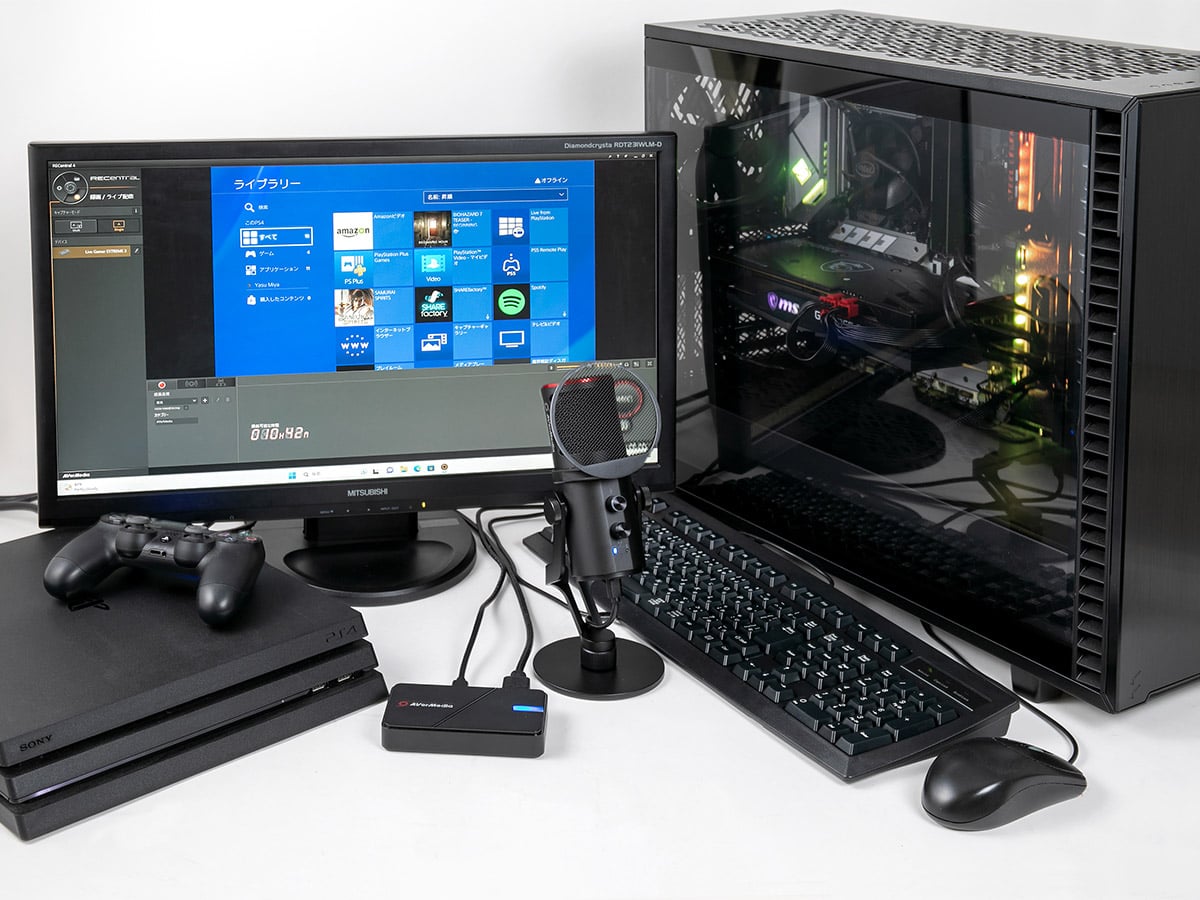
「ゲーム実況を始めるには何が必要か」という疑問に対し、最初からスタジオ並みの機材群を揃える必要はありません。初心者が最初に手に入れるべきゲーム実況機材 初心者向け一式は、極めてシンプルな構成に絞り込むのが鉄則です。必須となる核のパーツは、以下の4系統に分類されます。
第1に、ゲームプレイと配信処理を一手に引き受ける「配信・録画用PC」です。家庭用ゲーム機単体からの配信機能も進化していますが、オーバーレイ表示、BGMのミキシング、柔軟な画面レイアウトを実現するにはPC環境が不可欠になります。第2に、配信者の声声をリスナーに届ける「配信用マイク」。声が聞き取りにくい配信は数秒でブラウザバックされるため、最も妥協してはならない要素です。
第3に、ゲーム音とマイク音声を遅延なくモニターするための「ヘッドホンまたはイヤホン」です。スピーカーから音を出すとマイクがその音を拾ってループノイズ(ハウリング)を引き起こすため、密閉型オーディオ機器の装着は実況の前提条件となります。そして第4に、Nintendo SwitchやPS5などの映像をPCに取り込む「キャプチャーボード」です。
初心者が機材選定で致命的な失敗を避けるための判断軸は、「拡張性」と「取り回しの良さ」の2点に集約されます。最初から複雑な配線を要するプロ向け音響システムを導入すると、配信前のトラブルシューティングだけで疲弊し、肝心のトークやゲームプレイに集中できなくなります。まずは最小構成でスタートし、チャンネルの成長に合わせて段階的に機材をアップグレードしていくステップアップ方式が、最も挫折リスクを低減させます。
【2026年最新】ゲーム実況機材おすすめ一覧と予算相場・内訳を徹底比較
配信環境を構築するにあたり、現実的な資金計画は欠かせません。機材投資の全体像を把握できるよう、ゲーム実況機材 予算相場と内訳を「エントリー」「ミドルスタンダード」「ハイエンド」の3つの階層に分類しました。現在主流となっている2026年最新 ゲーム実況機材おすすめのモデル構成とあわせて、以下の客観データ比較表にまとめています。
| 予算区分 | 主要機材の内訳・構成例 | 一般的な予算相場 | 編集部の見解・実用性評価 |
|---|---|---|---|
| エントリー構成 (既存PC活用型) | ・USB接続マイク(約10,000円) ・エントリーキャプチャーボード(約15,000円) ・手持ちの有線イヤホン(流用0円) | 約2.5万〜3.5万円 (PC本体除く) | 初期費用を抑えて適性を試すのに最適。配線がシンプルでトラブル発生率が極めて低い。 |
| ミドル構成 (定番・高音質型) | ・XLRダイナミック/コンデンサーマイク(約15,000円) ・オーディオインターフェース(約18,000円) ・4K/パススルー対応キャプチャーボード(約25,000円) ・モニターヘッドホン(約12,000円) | 約6.5万〜8.5万円 (PC本体除く) | 長期的な活動を見据えたベストバイ。音質調整の自由度が高く、上位配信者と遜色ない品質を確保可能。 |
| フルセット構成 (PC新調込み) | ・ゲーミング配信PC(Core i7/Ryzen 7, RTX 4070系等、約240,000円) ・上記ミドル周辺機器一式(約75,000円) ・サブモニター、アーム類(約30,000円) | 約30万〜38万円 (全機材新規調達) | 重量級PCゲームの実況や高画質配信を視野に入れる場合の標準ライン。将来的な陳腐化にも強い。 |
多くの初心者が陥る罠は、周辺機器に予算を使い果たし、肝心のPCスペックや配信環境の整備が後回しになる現象です。総予算が限られている場合は、マイクに過剰な投資をするよりも、安定してOBSを稼働させられるPCスペックの確保を最優先に位置付けるのが賢明な資金配分といえます。
ハード別セットアップの真相|Switch・PS5配信の機材と設定手順
実況を志望するタイトルがNintendo Switchなどの任天堂ハードなのか、あるいはPlayStation 5なのかによって、要求される機材と接続難易度は大きく変化します。プラットフォームごとの特性を踏まえたセットアップ手順を整理します。
Switch実況:キャプチャーボード選びが成否を分ける
Nintendo Switchには本体単体での長時間ブロードキャスト機能が備わっていません。したがって、Switchゲーム実況 必要な機材一覧を揃える際、映像と音声をPC側へバイパスするキャプチャーボードが物理的に必須となります。ここで重要なのがキャプチャーボード 失敗しない選び方の鉄則である「ハードウェアエンコード型かソフトウェアエンコード型か」、そして「パススルー機能の有無」です。
PC画面上のプレビュー映像には必ず数十ミリ秒〜数百ミリ秒の遅延(ラグ)が生じるため、アクションゲームやRPGのコマンド入力ですら快適な操作が阻害されます。遅延ゼロで別モニターにゲーム画面を出力できる「4K/60fpsまたはフルHD/60fps対応の低遅延パススルー機能」を備えた製品(Elgato HD60 X後継機やAVerMedia製定番モデルなど)を選ぶことが、ストレスのないプレイングの絶対条件です。
PS5実況:内蔵機能と外部PCキャプチャーの大きな壁
PlayStation 5には標準で高機能な「クリエイトボタン」が搭載されており、本体に有線LANを接続し、PlayStation Cameraや対応ヘッドセットを接続するだけで、機材を買い足さずにYouTubeやTwitchへ直接配信を届けることが可能です。この手軽さから、初期のPS5配信機材と設定手順としては本体直配信を選ぶ実況者も少なくありません。
しかし、直配信には「OBSによる凝った画面構成が使えない」「配信画面にコメントを重ねて表示できない」「音声フィルタを細かく設定できない」という表現上の限界が存在します。本格的なチャンネル運用を目指す段階になったら、PS5本体の「設定」>「システム」>「HDMI」項目からHDCP(著作権保護機能)を無効化した上でキャプチャーボードを経由させ、PC上でOBS Studioを用いて配信レイアウトを統合管理する手法へ移行するのが王道です。
音質への投資が生死を分ける?マイクとオーディオ機器のリアルな評判
動画配信プラットフォームのアルゴリズム解析やユーザー行動調査において、「画質が720pに落ちても視聴者は離脱しにくいが、音割れや雑音が多い配信は開始10秒以内に離脱される」というデータが一貫して示されています。リスナーの耳に直接届くオーディオ周りは、最も繊細な配慮が求められる領域です。
コンデンサーマイク vs ダイナミックマイクの選択眼
「高音質=コンデンサーマイク」というイメージが定着していますが、実際の配信用コンデンサーマイク 評判を現場目線で精査すると、初心者にとっては諸刃の剣であることが浮き彫りになります。Audio-TechnicaのAT2020などに代表されるコンデンサーマイクは、微細な息遣いまでクリアに拾い上げる圧倒的な感度を誇る反面、部屋の外の車の走行音、エアコンの稼働音、PCファンの風切り音、さらにはメカニカルキーボードの打鍵音まで克明に拾ってしまいます。
防音室や吸音材が整っていない一般的な日本の住宅環境においては、マイクの正面からの近接音声のみをシャープに捉える「単一指向性ダイナミックマイク」(Shure MV7+やSM58など)を選択したほうが、結果としてノイズの少ない聴き取りやすい音声を実現できるケースが多々あります。
ゲーミングヘッドセットのマイクが抱える構造的限界
初期投資を抑えたい初心者が頼りがちなのが、通話用マイク一体型のゲーミングヘッドセットです。しかし、ゲーミングヘッドセット ネットの反応や配信コミュニティでの評価を検証すると、「声がこもってラジオのように聞こえる」「鼻息やリップノイズが入りやすい」といった手厳しい声が目立ちます。
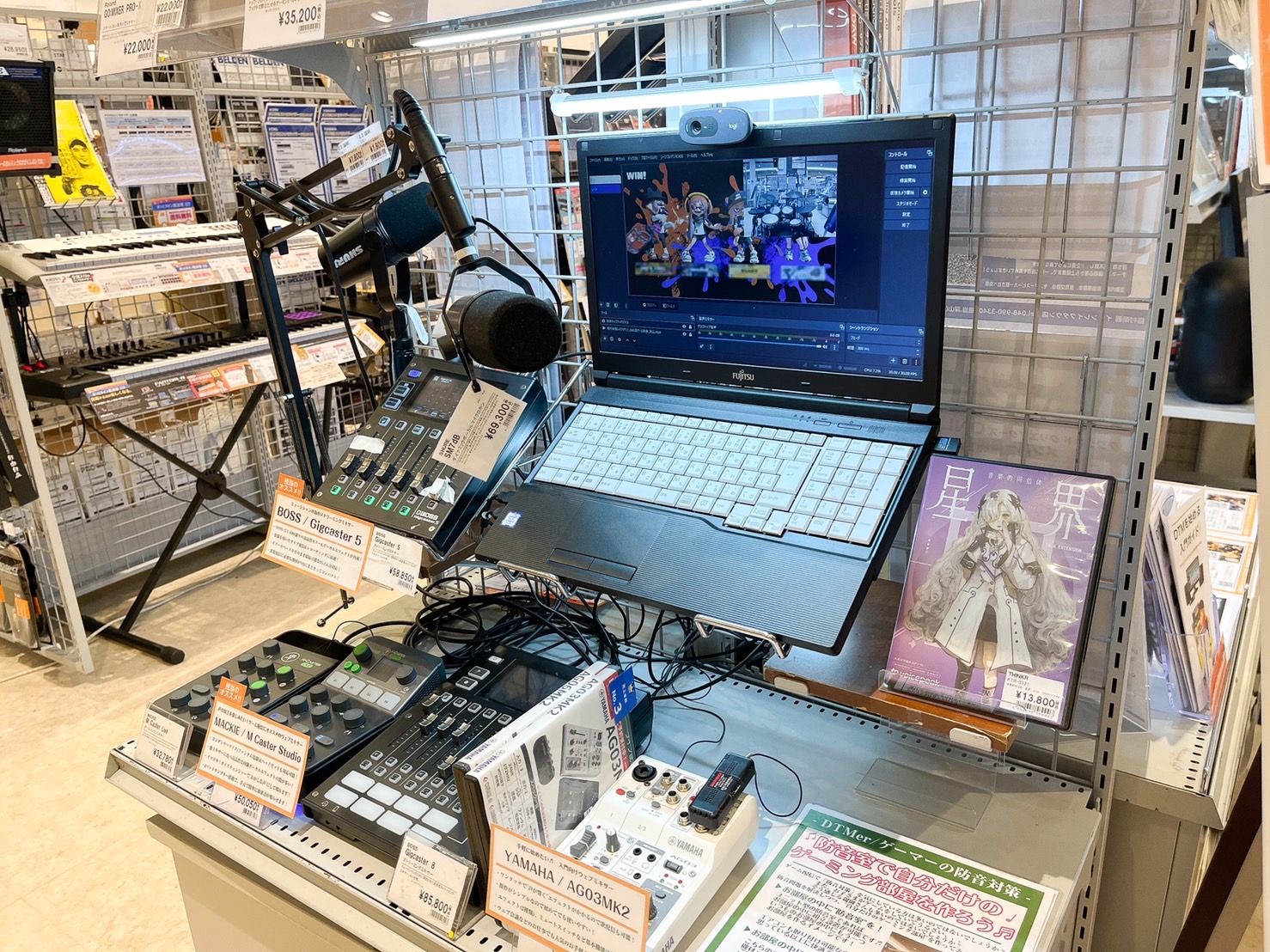
ヘッドセット内蔵マイクはカプセル径が小さく、周波数応答の幅が狭いため、声の厚みや輪郭を表現しきれません。視聴者との信頼関係を築くトーク中心の実況を目指すのであれば、マイク単体とモニター用ヘッドホンを分離して運用するスタイルが必須要件となります。本格的なXLR端子マイクを導入する場合は、PCとの橋渡し役としてYAMAHA AG03MK2などのオーディオインターフェース おすすめ定番機を噛ませることで、手元での直感的な音量調整やノイズ抑制が可能になります。
配信の心臓部|ゲーム実況PC推奨スペック詳細とOBS Studio設定
どれほど高価なマイクやキャプチャーボードを揃えても、処理の母艦となるPCが悲鳴を上げていれば配信は破綻します。2026年現在の配信シーンにおいて、安定稼働を約束するゲーム実況PC 推奨スペック詳細まとめを提示します。
CPUは最低でもIntel Core i5(第13世代以降)またはAMD Ryzen 5(7000番台以降)、重量級タイトルの同時起動を想定するならCore i7やRyzen 7が推奨基準です。グラフィックボード(GPU)に関しては、GeForce RTX 4060以上、理想を言えばRTX 4070クラスを確保したいところです。近年のGPUに搭載されている「NVENC」をはじめとするハードウェアエンコーダー、とりわけ高圧縮・高画質を両立する次世代規格「AV1」エンコード機能を活用することで、ゲーム側のフレームレートを一切落とさずに滑らかな配信映像を生成できます。メモリ(RAM)は16GBではゲームとOBS、ブラウザの同時立ち上げで上限に達するため、32GBの搭載が事実上のデファクトスタンダードとなっています。
OBS Studio 配信設定とトラブル対処のチェックリスト
配信ソフトウェアのデファクトスタンダードであるOBS Studio 配信設定とトラブル対処において、初心者が直面しやすい事故を回避するためのチェックポイントは以下の通りです。
- 映像ビットレートの適正化:YouTube Live(1080p/60fps)なら8,000〜10,000kbps、Twitchなら上限目安である6,000〜8,000kbpsに設定。回線の上り速度(実測30Mbps以上推奨)に応じた余裕を持たせる。
- エンコーダの選択ミス:「x264(CPU処理)」ではなく、必ず「NVIDIA NVENC H.264」または「AV1」を選択し、CPUへの負荷集中を回避する。
- 音ズレ(非同期)の解消:キャプチャーボード経由の映像とマイク音声のタイミングがズレる場合、OBSの「オーディオの詳細プロパティ」から「同期オフセット」をミリ秒単位(例:+150msなど)で調整する。
- ドロップフレーム(カクつき)への対処:右下の「ドロップフレーム」警告が出た場合は、ビットレートの引き下げ、またはOBSを「管理者として実行」してGPU割り当て優先度を引き上げる。
【実態検証】ゲーム実況機材で初心者が後悔する理由とネットの誤解
大手掲示板や知恵袋、ストリーマーコミュニティに投稿された失敗談を徹底的に洗い出すと、ゲーム実況機材で初心者が後悔する理由には明確な共通パターンが存在することが分かります。
第1の誤解は、「高価な機材を揃えれば面白い配信ができる」という倒錯した因果関係です。数十万円の機材を買い揃えたものの、最初の数ヶ月は同時接続者数が0〜1人の状態が続くのが配信界の日常です。この厳しい現実に直面した際、機材への投資額が大きければ大きいほど「これだけお金をかけたのに誰も見に来ない」という心理的負担が増大し、早期の活動停止を引き起こします。
第2の失敗は、「マイクアームや防音環境を考慮しないまま大型コンデンサーマイクを買ってしまうこと」です。デスクに直置きしたマイクはキーボードの振動音を直接拾い、リスナーに不快な低周波ノイズを与え続けます。ショックマウントやブームアーム、ポップガードといった周辺アクセサリーの重要性を見落とした結果、追加の出費に追われるケースが頻発しています。
【プロの結論】おすすめできる人・慎重になるべき人の判断基準
機材投資を本格的に進めるべき人と、一度立ち止まって構成を見直すべき人の境界線は、配信という活動に対する「心理的スタンス」にあります。
機材への投資をおすすめできる人:
すでに数回の手持ち機材での配信を経験し、「音声のノイズを減らしたい」「もっと画面レイアウトにこだわりたい」という明確な課題感を自覚している人です。ボトルネックが特定できている場合、機材投資は確実にクオリティの向上と活動のモチベーション向上へと直結します。
機材購入に慎重になるべき人:
「まず形から完璧に揃えないとスタートできない」と思い込んでいる完璧主義タイプの人です。機材のセッティング自体にエネルギーを使い果たし、肝心の配信継続に必要なメンタルの余力をすり減らしてしまう傾向があります。スマートフォンや家庭用ゲーム機の直配信など、今ある最小限のリソースで「話しながらゲームをプレイする楽しさと難しさ」を肌で体感してから購入を決断しても、決して遅くはありません。
【ゲーム実況機材】に関するよくある質問(FAQ)
Q1:ノートパソコンでもゲーム実況や配信は可能ですか?
A1:グラフィックボード(GeForce RTX 4050/4060等)を搭載したゲーミングノートPCであれば、SwitchやPS5のキャプチャー配信は十分に可能です。ただし、冷却性能の限界から長時間の高負荷配信ではファン音がマイクに入りやすくなるため、静音性の高いダイナミックマイクの併用や給熱スタンドの導入が強く推奨されます。一般的なオフィス向けノートPCでの配信は、動作遅延やクラッシュを招くため避けるべきです。
Q2:キャプチャーボードは内蔵型(PCIe接続)と外付け型(USB接続)のどちらがおすすめですか?
A2:デスクトップPCを所有しており、ケースを開けて基盤にパーツを増設できる知識があるなら、伝送遅延が極めて少なく配線がデスク周りに露出しない内蔵型が理想です。一方、ノートPCユーザーや手軽な接続・片付けを重視する初心者であれば、高速なUSB 3.2 Gen1以上に対応した外付け型を選べば、実用上の性能差を体感することはほとんどありません。
Q3:オーディオインターフェースなしのUSBマイクでは音質が不十分ですか?
A3:現代の最新USBマイク(Elgato Wave:3やShure MV6など)は内部に優れたプリアンプとDSP(デジタル信号処理機能)を搭載しており、声のクリアさにおいて同価格帯のオーディオインターフェース構成と比べても遜色ありません。機材配線をすっきりさせ、初期設定を最短で終わらせたい初心者にとって、高品位なUSBマイクは極めて合理的な選択肢です。
Q4:ゲーム実況にデュアルモニター(2画面)環境は必須ですか?
A4:必須ではありませんが、配信クオリティと精神的ゆとりに劇的な差をもたらします。メイン画面でゲームをフルスクリーン表示し、サブ画面にOBSのステータス、配信チャット欄、BGM操作画面を常時配置しておくことで、コメントの見落としや配信トラブルへの迅速な気づきが可能になります。余っている古いディスプレイやモバイルモニターの活用でも十分効果を発揮します。
まとめ:今後の動向と失敗しないための判断基準
ゲーム実況の世界において、機材はあくまで「あなたの声と感情、そしてプレイングの面白さをリスナーに歪みなく届けるためのパイプ」に過ぎません。パイプをいくら黄金で装飾したとしても、中を流れるコンテンツに熱量が伴っていなければ、視聴者の心を動かすことは困難です。
2026年以降のストリーミング環境では、機材そのもののスペック競争から、AIによるリアルタイムノイズ除去や自動音量均一化といったソフトウェア側の最適化へと主戦場が移りつつあります。最初から過剰なスペックを追い求めるのではなく、まずは自分のプレイスタイルに合った「破綻しない最小構成」からスタートし、視聴者とともに配信環境を育てていく柔軟な姿勢こそが、長く愛される実況者への確かな第一歩となります。 (出典: ゲーム 実況 機材(Yahoo!ニュース))
SEOライティングとマーケティング戦略の専門家。分かりやすい解説記事で定評があります。