エクセル郵便番号から住所を自動入力!関数でマクロ不要の一括変換ワザ
顧客名簿や発送先リストの作成において、郵便番号から手作業で住所を打ち込む作業は、現場の業務時間を大きく圧迫する要因となっています。「関数だけで手軽に住所を一括入力したい」「社内規定でマクロ(VBA)が禁止されているため、標準機能だけで解決したい」という現場の声は少なくありません。
Excel(Microsoft 365および近年の主要バージョン)環境では、WEBSERVICE関数とFILTERXML関数を組み合わせることで、マクロ不要かつ完全無料で郵便番号から住所を自動取得する仕組みを構築できます。本稿では、最新のAPI連携による数式設定から、ハイフン有無への対応、変換エラーが発生する原因と対策、さらには大容量データに強いXLOOKUP関数を用いたマスター参照まで、実務直結のノウハウを網羅して解説します。
📌 【この記事の重要ポイントまとめ】
- 要点1:マクロなしで住所を一括自動入力するには、無料APIと「WEBSERVICE関数+FILTERXML関数」の組み合わせが最も手軽で実用的。
- 要点2:ハイフン付きや「0」落ちによる変換失敗は、SUBSTITUTE関数やTEXT関数をネストすることで完全自動で回避可能。
- 要点3:数千件規模の大量データや社内セキュリティで外部通信が制限されている環境では、「日本郵便データ取り込み×XLOOKUP関数」が最も高速で安定する。
【2026年最新】WEBSERVICE関数で郵便番号から住所をマクロなし自動入力する全手順
「エクセルで郵便番号から住所を自動入力する関数をお探しですか?WEBSERVICE関数を使えばマクロ不要で一括変換が可能です!」という現場の要望に対し、最も導入コストが低く即効性のあるアプローチが、Web上の住所検索APIを関数から直接呼び出す方法です。
Excelの標準機能であるWEBSERVICE関数は、指定したURLへアクセスしてデータを取得する機能を持っています。これにXMLデータを解析するFILTERXML関数を組み合わせることで、無料の地理情報API(HeartRails Geo APIなど)から都道府県・市区町村・町域を切り出してシート上に自動反映させることができます。
具体的なセル配置として、A2セルに郵便番号(例:100-0001 または 1000001)が入力されている場合、B2セルに以下の数式を入力します。
=FILTERXML(WEBSERVICE("http://geoapi.heartrails.com/api/xml?method=searchByPostal&postal="&SUBSTITUTE(A2,"-","")),"//prefecture") & FILTERXML(WEBSERVICE("http://geoapi.heartrails.com/api/xml?method=searchByPostal&postal="&SUBSTITUTE(A2,"-","")),"//city") & FILTERXML(WEBSERVICE("http://geoapi.heartrails.com/api/xml?method=searchByPostal&postal="&SUBSTITUTE(A2,"-","")),"//town")
この数式を1行入力して下方向へオートフィルするだけで、数十件から数百件程度の住所が一瞬で自動展開されます。数式内部でSUBSTITUTE(A2,"-","")を挟んでいるため、入力データにハイフンが含まれていても、ハイフンなしの7桁数字であっても自動補正して正確にデータを取得します。
なお、都道府県のみ、市区町村のみを別々のセルに分割して出力したい場合は、それぞれのXPath("//prefecture"、"//city"、"//town")を単独で指定することで柔軟なレイアウト設計が可能です。
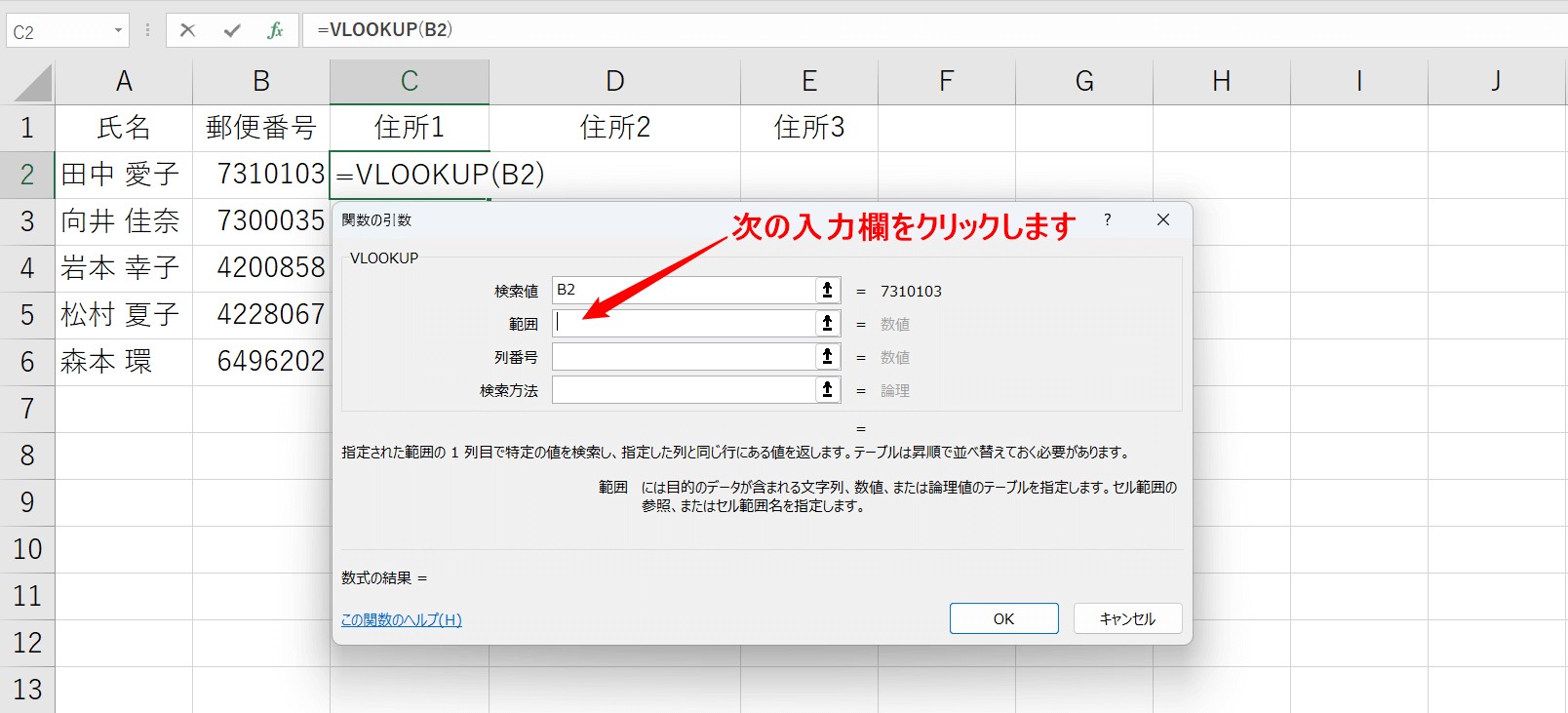
住所変換アプローチ徹底比較|関数・API・XLOOKUP・マクロの性能差
Excelで郵便番号から住所を入力する方法は1つではありません。処理件数、更新頻度、作業環境のセキュリティポリシーによって最適な選択肢が分かれます。実務で使われる主要4手法の特性を以下の比較表にまとめました。
| 変換方式 | 詳細・処理速度・制限 | 一般的な基準・向いている規模 | 編集部の見解・評価 |
|---|---|---|---|
| WEBSERVICE + FILTERXML関数 | 無料Web APIと通信して動的取得。通信遅延あり(100件で約3〜5秒)。Windows版専用。 | 1件〜500件前後の日常的な名簿作成・受付表 | ★極めて優秀。マクロ不可の現場で最も手軽に導入できる標準手法。 |
| XLOOKUP関数 + 日本郵便マスター | 日本郵便の公式CSV(約12万行)を別シートに取り込み高速検索。処理速度は最速(数万件をミリ秒処理)。 | 1,000件〜数万件の大規模顧客データ・基幹連携 | ★堅牢性最高。オフライン・強固なセキュリティ環境下で最も推奨される構成。 |
| IME郵便番号辞書変換(手入力) | IMEの変換機能を利用。一括自動入力は不可で1件ずつスペースキーで変換。 | 数件程度の単発入力 | △非効率。リストの一括処理には向かず、誤入力リスクが高い。 |
| VBAマクロ / Officeスクリプト | Zipcloud等のREST API(JSON形式)を叩き一括処理。ブック形式が.xlsm等に制限される。 | 定期的なバッチ処理・業務自動化ツール | ○高度だが保守コスト増。マクロ規制が厳しい組織では敬遠される傾向。 |
【実態検証】郵便番号から住所が変換できない・反映されない5大原因と対策
実務現場の担当者から寄せられるトラブル相談を分析すると、関数を設定したにもかかわらず「#VALUE!エラーが出る」「別の住所が表示される」「空白になる」という失敗には明確な共通項が存在します。主な5つの原因と即効性のある対処法を整理しました。
1. 郵便番号の「ハイフン有無」と「先頭の0落ち」
北海道(060-xxxx)や東北地方など、先頭に「0」が付く郵便番号を数値型セルに入力すると、Excelの仕様により「60xxxx」と6桁に変換されてしまいます。桁数が足りない場合、APIは検索失敗と判定します。
このトラブルを防ぐには、数式内でTEXT関数を活用して7桁固定の文字列に整形します。
TEXT(SUBSTITUTE(A2,"-",""),"0000000")
これにより、ハイフンの有無に関わらず常に完全な7桁文字列が生成され、検索エラーを防止できます。
2. Mac版ExcelおよびExcel for the Webの非対応
WEBSERVICE関数およびFILTERXML関数は、Windows版デスクトップアプリ専用の機能です。Mac版Excelやブラウザ上で開くExcel Onlineでは関数自体がサポートされておらず、#NAME?エラーが返されます。Mac環境やクラウド共同編集を行う場合は、後述するマスター取り込み方式またはPower Queryを活用するのが確実です。
3. 大量データ処理によるAPIサーバーのタイムアウト(#VALUE!)
無料の公開APIサーバーに対して数千行を一斉に再計算させると、短時間での過剰なリクエストによりサーバー側でアクセス制限(レートリミット)がかかり、#VALUE!エラーが頻発します。Web API関数を使用する場合は500件程度を目安とし、計算完了後は速やかにセルをコピーして「値として貼り付け」を行い、再計算の負荷を切り離す運用が鉄則です。
4. 大口事業所個別郵便番号(オフィスビル・官公庁など)
一般的な住所APIは町域郵便番号のみを収録しており、大手企業や官公庁に個別に割り当てられている「事業所コード(大口事業所個別郵便番号)」に対応していない場合があります。事業所コードを多用するBtoB名簿では、日本郵便の事業所データマスターを直接参照する構成が必須となります。
5. URLエンコードとXMLタグの大文字・小文字の誤記
FILTERXML関数の第2引数であるXPath("//prefecture"など)は、大文字・小文字を厳格に区別します。"//Prefecture"のように頭文字を大文字にしてしまうと、該当要素が見つからずエラーとなります。
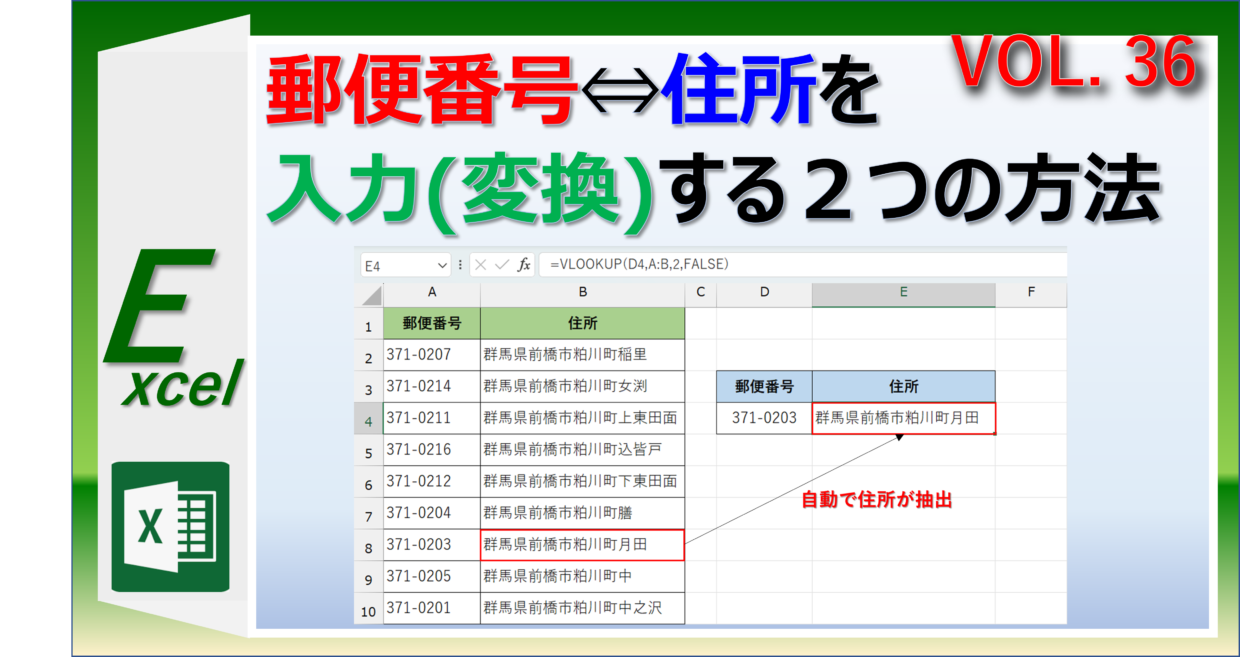
オフライン&大量データ処理なら「日本郵便データ取り込み×XLOOKUP関数」が最強
万単位の顧客データを一括処理する場合や、企業のセキュリティ規程で外部Web APIへの通信がブロックされている社内ネットワーク環境では、日本郵便が公式配布している郵便番号データをシート内に取り込み、XLOOKUP関数で検索する構成が最も信頼性の高い解決策となります。
日本郵便の公式サイトからは、全国の郵便番号と住所が紐付いたCSVファイル(全国一括データ、約12万4千件)が無償でダウンロード可能です。このデータをExcelの「郵便番号マスター」シートに読み込ませておけば、完全オフラインで瞬時に住所を引くことができます。
マスターシートのA列に郵便番号(ハイフンなし7桁)、B列に都道府県、C列に市区町村、D列に町域が配置されている場合、入力シートのB2セルに以下のXLOOKUP数式を記述します。
=XLOOKUP(SUBSTITUTE(A2,"-",""), 郵便番号マスター!$A:$A, 郵便番号マスター!$B:$B & 郵便番号マスター!$C:$C & 郵便番号マスター!$D:$D, "該当なし", 0)
従来のVLOOKUP関数と比較して、XLOOKUP関数は列の位置関係に左右されず、計算速度も圧倒的に高速です。10万行を超える名簿であっても、再計算待機時間がほぼゼロで完了します。
一般に知られていない盲点とネットの誤解|旧アドインの寿命と最新の常識
Excelの郵便番号変換についてWeb上で検索すると、過去の古い情報が散見され、現場の混乱を招くケースが目立ちます。特に注意すべき2つの誤解を正しく認識しておく必要があります。
「郵便番号変換ウィザード」は既に過去の遺物
かつて広く使われていたマイクロソフト公式の「郵便番号変換ウィザード」アドインは、既に公式提供およびサポートが終了しています。最新のMicrosoft 365環境や64bit版Excelでは正常に動作しないケースが多く、インターネット上の非公式再配布ファイルを手動で導入することは、マルウェア混入やセキュリティポリシー違反のリスクを伴います。現在のアドイン不要な関数アプローチへ完全に切り替えるのが安全です。
IME郵便番号辞書の自動更新と「関数」の違い
Windows OS標準のIMEには郵便番号辞書が内包されており、定期的なWindows Updateを通じて最新の地名変更・市町村合併データへと更新されています。しかし、これはあくまで「テンキー等で郵便番号を入力して手動変換する」作業を支援する機能であり、既存のリストを一括で自動変換する機能ではありません。リストの一括処理には、前述のAPI連携関数かマスターデータ参照が不可欠です。

【プロの結論】業務効率と保守性から見極める!おすすめできる人・慎重になるべき人の判断基準
業務プロセスの自動化においては、「手軽さ」と「将来の保守性(メンテナンスの手間)」のバランスを見極めることが肝要です。組織のデータ管理体制に応じた明確な判断基準を提示します。
「WEBSERVICE関数+API連携」がおすすめできるケース
- 処理件数が1回あたり数百件未満の日常業務:イベント参加者名簿や問い合わせリストの整理など、小規模なデータ処理。
- マクロ(VBA)の利用が社内ルールで禁止されている:セキュリティ上の理由でマクロ有効ブック(.xlsm)の共有が難しい組織。
- マスターファイルの管理・更新の手間を省きたい:常に最新の市町村合併データへ自動追従させたい環境。
「日本郵便マスター×XLOOKUP」を慎重に選ぶべきケース
- 数千〜数十万件規模の基幹顧客データベース:APIの通信制限やネットワーク遅延が許されない基幹業務。
- インターネット接続が遮断された高セキュリティ環境:金融機関や医療機関など、外部API通信がブロックされる専用端末。
- Mac環境やExcel Onlineを含む多様なデバイスでの共同編集:プラットフォームを選ばず全環境で数式を一貫して動作させたい場合。
【エクセル 郵便 番号 から 住所 自動 入力 関数】に関するよくある質問(FAQ)
Q1:郵便番号にハイフンが入っているセルと入っていないセルが混在していますが、関数で一括対応できますか?
A1:問題なく一括対応可能です。数式内の参照セルをSUBSTITUTE(A2,"-","")で囲むことで、ハイフンを自動消去して統一された7桁コードとしてAPIやマスター検索に渡すことができます。
Q2:WEBSERVICE関数で取得した住所が、ブックを開くたびに再計算されて重くなります。回避方法はありますか?
A2:住所が正しく取得されたら、該当のセル範囲を選択して「コピー」し、同じ場所に「値として貼り付け(Ctrl+Shift+V または 右クリック→値の貼り付け)」を実行してください。数式を静的な文字列に変換することで、次回以降の通信負荷や再計算の遅延を完全にゼロにできます。
Q3:番地や建物名まで自動入力することは関数で可能ですか?
A3:郵便番号という制度自体が「町域(〇〇町など)」までを特定するものとして設計されているため、番地や号、マンション名等の建物名を郵便番号から自動逆引きすることは原理的に不可能です。関数で自動入力できるのは「都道府県+市区町村+町域」までとなり、以降の番地情報は顧客からの入力データ等をそのまま結合して管理します。
Q4:2026年以降の最新の郵便番号辞書や市町村合併データへ更新するにはどうすればよいですか?
A4:WEBSERVICE関数によるAPI連携方式を採用している場合、API提供元サーバー側でデータが随時更新されるため、ユーザー側の更新作業は一切不要です。日本郵便マスター方式を採用している場合は、日本郵便の公式サイト(毎月末更新)から最新のCSVファイルを年1回〜半年に1回程度再ダウンロードしてマスターシートに上書き保存してください。
まとめ:実務に最適な手法を選び業務効率化を
Excelにおける郵便番号からの住所自動入力は、長年マクロや旧式アドインに頼らざるを得ない領域でしたが、関数の進化とWeb APIの普及によって、今や誰でも数式1本で実現できる環境が整いました。
日常の小〜中規模なリスト作成であれば「WEBSERVICE関数+FILTERXML関数」による手軽な自動化を、万単位のデータやセキュアな業務環境であれば「日本郵便CSV×XLOOKUP関数」を選択するのが実務上の最適解です。自社の業務規模と環境に応じた最適な手法を導入し、手作業による入力ミスの根絶と大幅な時間短縮を達成してください。 (出典: エクセル 郵便 番号 から 住所 自動 入力 関数(Yahoo!ニュース))
SEOライティングとマーケティング戦略の専門家。分かりやすい解説記事で定評があります。