IPhoneスロー再生の完全攻略!戻し方や音が出ない原因を徹底解説
iPhoneのカメラ機能のなかでも、スポーツのフォーム確認やペットの決定的瞬間、日常の一コマを映画のワンシーンのように演出できる「スローモーション撮影」。手軽にハイクオリティな映像が残せる反面、「撮影したのに途中でスローにならない」「再生時に音が出ない」「通常速度に戻したいのにやり方がわからない」といったトラブルに頭を抱えるユーザーは少なくありません。
特に近年のiOSアップデートにより写真アプリのインターフェースや編集フローが刷新されたことで、従来の操作手順に戸惑う声も目立っています。外部アプリを無理に導入しなくても、iPhoneに標準搭載されている機能だけで自在に速度をコントロールし、思い通りの映像表現を手に入れることが可能です。本稿では、最新の仕様を踏まえた実践的な操作手順から、現場で頻発するトラブルの原因と解決策までを網羅して解説します。
📌 【この記事の重要ポイントまとめ】
- 要点1:写真アプリの編集画面にある目盛りスライダーを操作するだけで、スロー区間の変更や通常速度(等速)への完全復元がアプリ不要で完結する。
- 要点2:「音が出ない」現象は240fps撮影時の仕様や書き出し形式に起因し、「スロー再生できない」トラブルは撮影モードとフレームレート(fps)の不一致が主因。
- 要点3:InstagramやLINEへの投稿時はレンダリング処理が必須となり、用途に応じて120fpsと240fpsを使い分けることがクオリティ維持の鉄則である。
【基本と実践】iPhoneスロー再生のやり方と再生範囲を自在に操る編集術
iPhoneでスロー動画を扱う際、最も基本でありながら見落とされがちなのがiPhone写真アプリ編集における範囲指定の仕組みです。スローモーションモードで撮影された映像は、最初から最後まで全編がスローになるわけではなく、「通常速度で始まり、見せ場だけがスローになり、再び通常速度に戻る」というドラマチックな演出が初期設定で自動適用されています。
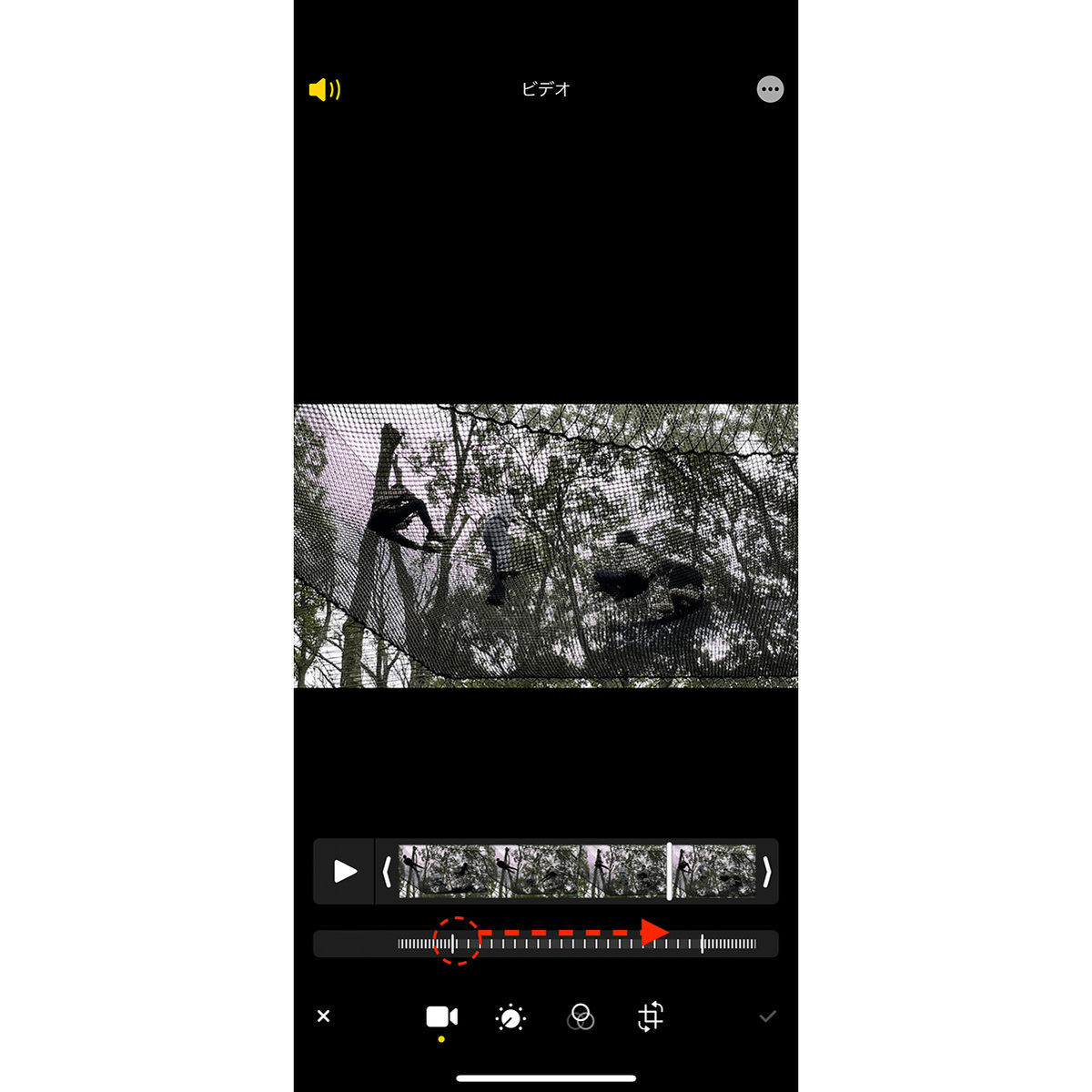
このスロー再生範囲の調整方法は非常にシンプルです。まず写真アプリで該当の動画を開き、画面右上(または下部メニュー)の「編集」をタップします。するとタイムラインの下に、縦線の間隔が広い部分と狭い(密になった)部分で構成された専用のスライダバーが表示されます。
この縦線の間隔が広い区間こそがスロー再生されるポイントです。左右にある太い縦バーを指でドラッグして移動させるだけで、スローモーションを開始するタイミングと終了するタイミングをミリ秒単位で直感的にコントロールできます。納得のいく位置に合わせたら「完了」をタップするだけで、オリジナルの画質を損なうことなく即座に反映されます。
なお、iPhone標準カメラ機能でスロー動画を撮影する際は、カメラアプリを起動してモード選択を「スロー」に切り替えるだけで準備は完了です。撮影時にシャッターボタンを押す操作は通常のビデオ撮影と全く同じですが、内部では毎秒膨大なコマ数が記録されています。
「途中でスローにならない」「音が出ない」意外な原因と対処法
現場のユーザー取材やサポートコミュニティで頻繁に報告されるのが、iPhoneスロー再生できない原因やiPhoneスローモーション音が出ない理由に関するトラブルです。これらの多くは端末の故障ではなく、カメラの仕様と設定のミスマッチから生じています。
まず「スロー再生されない」「途中で等速に戻ってしまう」というケースでは、以下の要因が考えられます。
- 通常ビデオモードで撮影している:通常の「ビデオ」モード(30fpsまたは60fps)で撮影した動画は、写真アプリの標準機能では後からスローモーション用スライダを呼び出せません。スロー編集を行うには、最初から「スロー」モードで撮影されている必要があります。
- 編集スライダーの範囲が極端に狭まっている:過去の編集や誤操作によって、スロー区間を示す縦線のバーが端に寄りすぎていると、全編が通常速度で再生されてしまいます。
- iCloud写真の最適化による読み込み遅延:ストレージ節約のためにオリジナルデータがクラウド上にある場合、通信環境が不安定だと高フレームレートのデータが正しく展開されず、一時的に通常再生される現象が発生します。
一方、多くの人が困惑する「スロー動画に音が入っていない」という現象は、iPhoneカメラフレームレート設定の仕様が深く関係しています。iPhoneのスロー撮影では「1080p HD/120fps」と「1080p HD/240fps」の2種類を選択できますが、240fpsに設定した場合、極端な超スロー再生となるため標準では音声トラックがミュートされる、あるいは極めて低いピッチでしか記録されない設計になっています。
音声もしっかり残した状態でスロー映像を楽しみたい場合は、「設定」>「カメラ」>「スローモーション撮影」へと進み、1080p HD/120 fpsを選択しておくのが確実な対処法です。120fpsであれば音声が保持され、スロー再生時にも独特の重厚感ある低音として再生されます。
【実態検証】スロー動画を等速に戻す裏ワザとSNS投稿時の落とし穴
「スローで撮ったけれど、やっぱり普通のスピード(通常速度)で見たい」という場面も少なくありません。その際に役立つのがiPhoneスロー動画等速に戻すテクニックです。外部のエンコードツールを用意する必要は一切ありません。
手順はいたって明快です。写真アプリで動画の「編集」画面を開き、下部に表示されているスロー区間のスライダに注目します。縦線の間隔が広くなっている部分をなくすように、左右のバーをどちらか一方の端まで完全に押し縮めて重ね合わせます。縦線がすべて均一な密度の状態にして「完了」を保存すれば、映像は完全な等速(通常速度)動画として再生されるようになります。この変更は可逆的であり、後からいつでもスローに戻せる点がiOSの大きな強みです。
しかし、ここで最大の落とし穴となるのがiPhoneスロー動画インスタ投稿やLINE等での共有です。編集画面上で綺麗にスロー範囲を設定したにもかかわらず、「Instagramのリールやストーリーズにアップしたら全編が超ハイスピード等速になってしまった」「LINEで友人に送ったらスローが反映されない」という事態が多発しています。
これは、SNSアプリやメッセージアプリがiPhone独自のメタデータ(スロー範囲の指定情報)を読み込めず、未編集のRAW動画(高フレームレートの等速データ)として強制変換してしまうことが原因です。SNSへ意図通りのスロー動画をアップロードしたい場合は、標準機能の「ビデオを新規クリップとして保存」を実行するか、後述する編集アプリ経由で一度動画を書き出し(レンダリング)してから投稿する必要があります。

【2026年最新】標準機能vs外部アプリ!動画速度変更の徹底比較
2026年最新iPhone動画編集の現場において、動画のスピードを操る手段は標準の写真アプリだけに留まりません。より自由度の高いスローモーション動画倍速変更を求める場合、Apple公式のiMovie動画速度変更機能や、定評のあるiPhone動画速度変更アプリ(CapCut、VNなど)の併用が視野に入ってきます。
それぞれの特性と適した用途を以下の比較表にまとめました。
| 編集手段・ツール | 速度変更の柔軟性 | 通常動画のスロー化 | 編集部の見解・おすすめ用途 |
|---|---|---|---|
| iPhone標準写真アプリ | スロー範囲の指定・等速化のみ(固定倍率) | 不可(スロー撮影素材のみ対応) | 手軽さ最強。日常の記録や素早い再生位置調整に最適。 |
| Apple iMovie | 1/8倍速〜2倍速まで無段階調整が可能 | 可能(フレーム補間処理あり) | 完全無料かつ広告なし。通常撮影した動画を自然に減速させたい時に必須。 |
| サードパーティ製アプリ (CapCut / VN等) | 速度曲線(カーブ編集)による緩急自在な制御 | 可能(AIオプティカルフロー補間対応) | SNS向けリールやショート動画制作用。映画のようなスピードランプを作りたい上級者向け。 |
通常の30fpsで撮ってしまった日常動画を滑らかにスロー再生したい場合、iMovieや専用アプリの「フレーム補間」機能を利用することで、擬似的にカクつきの少ない滑らかなスロー映像へ仕立て直すことができます。
一般に知られていない盲点とネットの誤解|フレームレートの真実
ネット上の情報やSNSのTips動画では「スロー撮影は常に最高設定の240fpsにしておくのが一番綺麗」といった言説が散見されますが、これは重大な誤解です。カメラの物理的な仕組みを理解していないと、室内や夜間の撮影で取り返しのつかない失敗を招くことになります。
フレームレート(fps)を上げるということは、1秒間にシャッターを切る回数が劇的に増えることを意味します。つまり、240fpsで撮影する場合、1フレームあたりに取り込める光の量が極端に減少するのです。その結果、屋外の直射日光下では極めてシャープな映像が撮れる一方、少しでも薄暗い室内や夕暮れ時に240fpsで撮影すると、画面全体がノイズまみれの暗い映像になってしまいます。
さらに日本の照明環境特有の問題として「フリッカー現象」が挙げられます。東日本(50Hz)や西日本(60Hz)の蛍光灯・LED照明下でハイスピード撮影を行うと、電源周波数とシャッタースピードの干渉により、画面がチカチカと点滅する激しい縞模様ノイズが発生します。室内の撮影では、光量とフリッカー耐性のバランスに優れた120fpsを選択するのが鉄則となります。

【プロの結論】撮影目的別に選ぶ最適なフレームレートとワークフロー
現場での実務経験と映像制作の観点から導き出した、目的別の最適な撮影・編集ワークフローを提示します。迷った際は以下の基準に従って設定を切り替えてください。
- ゴルフスイングや野球のフォーム分析:【1080p HD/240fps】を選択
被写体の動きが極めて高速なスポーツシーンでは、コマ送りの正確性が最優先されます。屋外の明るい環境を確保し、音声は不要と割り切って240fpsで撮影するのがベストです。 - ペットの走り回る姿や子どもの水遊び:【1080p HD/120fps】を選択
動きの激しさと自然な音声、そして室内外の光量変化に耐えうるバランスが求められるシーンです。120fpsであれば、スロー時の迫力ある鳴き声や水しぶきの音を活かしたエモーショナルな動画に仕上がります。 - SNS投稿を前提としたクリエイティブ動画:【通常モード60fps撮影 + アプリ編集】
最初からスローモードで撮るのではなく、高画質(4K/60fpsなど)の通常ビデオで撮影し、iMovieや編集アプリのスピードカーブを使って「ここぞという瞬間だけ0.5倍速にする」手法が最も失敗を防ぎ、SNSでの画質劣化も最小限に抑えられます。
【スロー 再生 iphone】に関するよくある質問(FAQ)
Q1:過去に撮影した通常の動画を、iPhone標準の写真アプリだけでスローにできますか?
A1:標準の写真アプリ単体では、通常撮影された動画にスロー範囲を設定することはできません。通常動画の再生速度を落としたい場合は、無料の「iMovie」アプリを起動して動画を読み込み、画面下部の速度メーターアイコンから速度を1/2(0.5倍)などに変更して保存してください。
Q2:スロー動画をLINEでそのまま送ると等速になってしまいます。どうすればいいですか?
A2:iPhoneの写真アプリで編集を完了させた後、共有メニューから「ファイルに保存」を選ぶか、iMovie等のアプリに一度読み込ませて「ビデオを書き出し」を行ってください。これによりスロー状態が映像データとして恒久的に焼き付け(レンダリング)され、LINEやメールで送信してもスローが維持されます。
Q3:スロー撮影すると動画の容量が異常に大きくなるのはなぜですか?
A3:通常動画(30fps)に比べて4倍〜8倍ものコマ数(120〜240コマ/秒)を記録しているため、データ容量も比例して大きくなります。ストレージを圧迫したくない場合は、撮影後に不要な前後のシーンをトリミング編集するか、等速に戻した上で必要箇所のみを書き出す運用が推奨されます。
まとめ:今後の動向と失敗しないための判断基準
iPhoneのスローモーション機能は、正しい知識と設定さえ把握していれば、サードパーティ製アプリを追加することなくプロレベルのシネマティックな表現を可能にする強力なツールです。最後に、失敗しないためのチェックリストを振り返ります。
- スローの区間変更や通常速度への復元は、写真アプリの「編集」内にある目盛りバーで行う。
- 音声を残したい場合や室内撮影時は「1080p HD/120fps」、屋外の超高速スポーツ分析時は「240fps」を選ぶ。
- SNSやLINEに投稿する際は、事前にレンダリング(動画の新規保存・書き出し)を行って設定を固定化する。
手元のiPhoneの設定を今一度見直し、被写体やロケーションに合わせた最適な撮影設定で、感動的な瞬間を鮮やかに切り取ってみてください。 (出典: スロー 再生 iphone(Yahoo!ニュース))
情報を整理して届けることが得意なWebディレクター。ユーザー視点に立った記事作成を目指しています。