PDFにテキスト入力する無料裏技!文字が打てない原因とPC・スマホ別解決策
提出期限が迫る申請書類や急な仕事の契約書を前に、「PDFに直接文字を打ち込みたいのに編集できない」「わざわざ印刷して手書きし、再度スキャンするのは面倒だ」と頭を抱えた経験はないでしょうか。高額な専用編集ソフトを契約しなければ文字入れは不可能だと思われがちですが、実際には手元のパソコンやスマートフォンに備わっている標準機能や無料ツールを活用するだけで、誰でも瞬時にテキスト入力を行う裏ワザが存在します。
2026年現在のデジタルワーク環境において、書類手続きのペーパーレス化は行政・民間を問わず標準化されました。一方で、閲覧専用のセキュリティ設定や画像化されたPDFなど、文字入力が拒否される技術的トラップに直面するユーザーも少なくありません。本稿では、PDFに文字が打てない根本的な原因を解き明かすとともに、Windows・Mac・iPhone・Androidの各環境で無料でPDFにテキスト入力を完結させる実践的な手順を徹底解説します。
📌 【この記事の重要ポイントまとめ】
- 要点1:高額な有料ソフトは不要!WindowsのEdgeブラウザやMacのプレビュー、公式の無料版Adobe Acrobat Readerで直接テキスト追加が可能。
- 要点2:文字入力できない主な原因は「セキュリティ保護(パスワード権限)」「紙の画像化(OCR未処理)」「フォーム非対応」の3パターン。
- 要点3:入力内容が消えるトラブルは「仮想印刷(PDFとして保存)」で回避でき、スマホでも標準機能のみで活字入力・署名まで即座に完結する。
【2026年最新】「PDFに文字が打てない」真相と編集できない根本原因
「キーボードを叩いてもカーソルすら表示されない」という現象に遭遇した際、ツールの不具合を疑う前に確認すべき技術的仕様があります。現場のITサポートデスクやWebコミュニティに寄せられる相談を精査すると、PDFで文字入力ができない理由は主に以下の3点に集約されます。
第1の原因は、PDFファイル自体にかけられたセキュリティ保護・権限設定です。官公庁の配布書類や企業間の契約書では、改ざん防止のために「内容の変更」「注釈の追加」にパスワード制限がかけられているケースが珍しくありません。この状態では、いかなる編集ツールを使っても書き込み権限がロックされます。
第2の原因は、書類が「テキスト情報を持たない画像データ」として保存されているケースです。紙の書類を複合機やスキャナーで読み取って生成したPDFは、見た目は文書でも中身は単なる1枚の写真に過ぎません。文字コードが埋め込まれていないため、既存の文章を選択したり打ち替えたりすることはできず、上から文字を重ねる「オーバーレイ(注釈)」処理が必要になります。
第3の原因は、閲覧ソフト(ビューアー)のモード設定です。Webブラウザの簡易ビューアーなどで開いた際、閲覧専用モードになっており、編集用ツールバーが非表示になっている事例が多発しています。原因を正しく見極めることで、無駄なソフトウェア購入を避け、適切なアプローチを選択できます。
【裏ワザ検証】専用ソフトなしでPDFにテキスト入力する無料手法
有料プランへの加入を促すポップアップに惑わされる必要はありません。現在利用している標準環境だけで、美しく活字を打ち込む代表的なアプローチを検証します。
1. Windows標準搭載「Microsoft Edge」で素早く直接入力
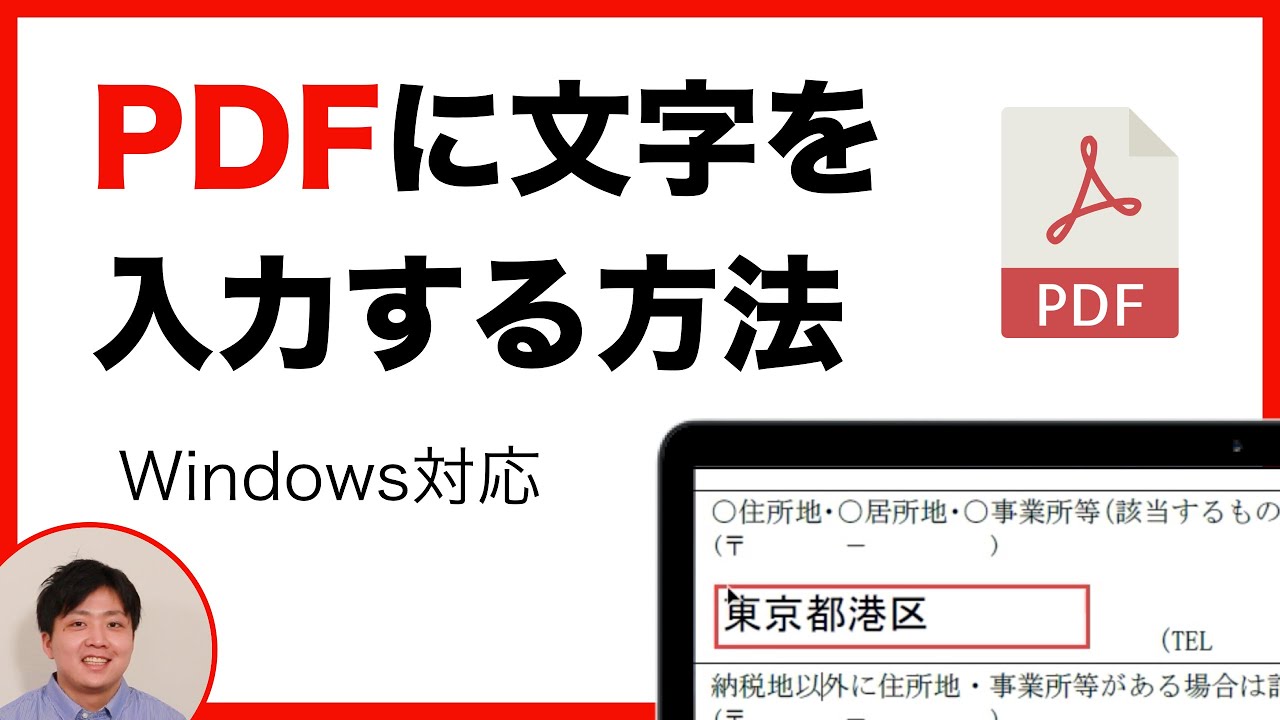
Windows 10/11ユーザーにとって最も手軽なのが、標準ブラウザを活用したPDF記入(Edgeブラウザ)の手法です。PDFファイルを右クリックし、「プログラムから開く」>「Microsoft Edge」を選択します。画面上部ツールバーにある「テキストの追加([T]アイコン)」をクリックし、文字を入れたい場所をクリックするだけで、フォントサイズや文字色の変更、位置調整が自由に行えます。
2. Mac標準「プレビュー」による精密なテキストボックス配置
macOSユーザーであれば、標準アプリのMacプレビューでPDFテキスト入力を行うのが最も確実です。ファイルを開いた後、上部のペン先アイコン(マークアップツールバー)をクリックし、「テキスト([T])」アイコンを選択します。生成されたテキストボックス内に文字を打ち込み、フォントパネルから明朝・ゴシックの指定やフォントサイズの微細な調整が可能です。
3. 公式「Adobe Acrobat Reader」で無料のテキスト追加
本家アドビが提供する無料版ソフトでも文字入れは可能です。Adobe Acrobat Readerのテキスト追加機能(「入力と署名」ツール)を起動すると、文書上の任意の場所をクリックするだけでテキストボックスが自動生成され、活字の配置やチェックマークの挿入、電子サインの書き込みまで無償で実行できます。
【PC・環境別比較】PDF書き込み無料ソフト&オンラインツールの実力検証
作業環境や求めるクオリティによって最適なツールは異なります。以下の比較表では、PDF書き込み無料ソフト(2026年最新基準)および各種手法の機能差と実用性を整理しました。
| ツール・手法 | 詳細・機能仕様 | コスト・導入難度 | 編集部の見解・評価 |
|---|---|---|---|
| Microsoft Edge | テキスト追加、手書きペン描画、基本フォント調整 | 完全無料 / インストール不要(Windows標準) | 日常的な申請書への氏名・住所記入なら最速かつ最強の選択肢。 |
| Mac「プレビュー」 | テキストボックス挿入、フォント詳細設定、署名作成 | 完全無料 / インストール不要(macOS標準) | 文字位置のピクセル単位調整が可能。Macユーザーの最適解。 |
| Adobe Acrobat Reader | 「入力と署名」によるテキスト配置、印鑑・サイン付与 | 完全無料 / 要アプリインストール | 互換性トラブルが皆無。ビジネス契約書の公的提出に最も安全。 |
| 無料オンライン編集サイト | ブラウザ上で既存文字の修正、結合、ページ並び替え | 無料(一部回数制限あり) / 登録不要 | クラウドアップロードを伴うため、機密情報・個人情報には非推奨。 |

【スマホ対応】iPhone・AndroidでPDFに直接文字を打ち込むアプリと簡単手順
パソコンを開けない外出先でも、スマートフォン1台で書類作成は完結します。特別な有料ツールを契約することなく、標準機能や信頼性の高い無料アプリを活用する方法が浸透しています。
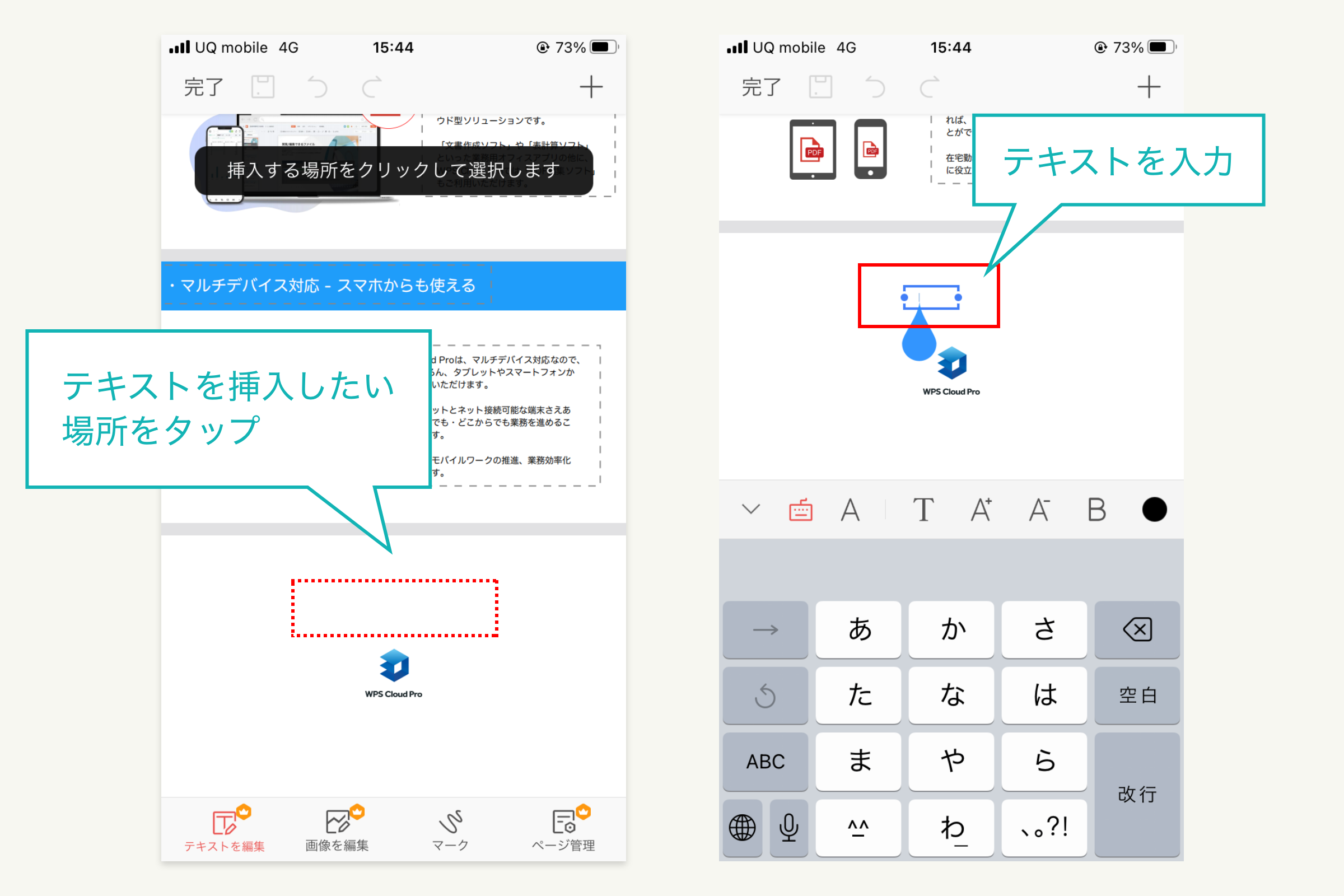
iPhoneユーザーの場合、標準の「ファイル」アプリを用いたPDF文字入れ(スマホiPhone)が極めて直感的です。「ファイル」アプリ内でPDFを開き、画面右上の「ペン先マーク(マークアップ)」をタップします。右下の「+」ボタンから「テキスト」を選択すると画面上にボックスが現れ、キーボードから活字を入力できます。フォントサイズや行揃えも画面下部のメニューから即座に変更可能です。
Androidユーザーや複数端末を併用するビジネスパーソンには、PDFに直接文字を打ち込むアプリとして定評のある「Adobe Acrobat Reader」モバイル版や「Adobe Fill & Sign」が適しています。画面上の記入欄をタップするだけで文字枠が自動認識され、氏名や電話番号、メールアドレスなどの定型文をワンタップで流し込む効率化が図れます。
【実態検証とトラブル対策】フォーム入力が保存できない・既存テキスト修正の壁
「せっかく時間をかけて入力したのに、保存して開き直したら文字がすべて消えていた」というトラブルは、ネット上の知恵袋やSNSでも頻出する深刻な落とし穴です。
このPDFフォーム入力が保存できないトラブルの決定的な対策は、通常の「上書き保存」ではなく、「印刷(Print)」機能を使ったPDF再書き出し(仮想印刷)を実行することです。ブラウザ上で入力後、ショートカットキー「Ctrl + P」(Macは「Command + P」)を押し、送信先プリンターを「PDFとして保存」または「Microsoft Print to PDF」に指定して保存します。この操作により、入力したテキスト情報が文書データ自体に不可逆的に焼き付けられ、白紙送信の事故を100%防ぐことができます。
一方、PDFの既存テキスト修正・編集を巡っては技術的な誤解が散見されます。元の文章の誤字を直接打ち消して打ち直す作業は、元データのフォント情報やレイアウト構造を書き換える高度な処理です。無料ツールの注釈機能は「元文字の上から白い長方形図形を重ねて隠し、その上に新規テキストを打ち込む」というアプローチで代替するのが現場の定石テクニックです。
一般に知られていない盲点とセキュリティ上のリスク|ネットの誤解を暴く
「PDF編集が無料のオンラインサービスならどれを使っても同じ」という認識には、重大な情報漏洩リスクが潜んでいます。検索上位に現れる無料のWeb変換サイトの中には、アップロードされた文書データを海外サーバーへ一時保存し、AIの学習用データやビッグデータ解析に二次利用する規約を含んでいる事例が存在します。
マイナンバー記載の公的申請書類、企業の機密保持契約書(NDA)、顧客リストなどを安易にクラウド型無料サイトへアップロードする行為は、セキュリティガバナンス上極めて危険です。完全ローカル環境で動作するOS標準機能(EdgeやMacプレビュー)または公式Acrobat Readerの活用を原則とすべきです。
【プロの結論】おすすめできる人・慎重になるべきツールの判断基準
PDFへのテキスト入力作業において、利用者のリテラシーと状況に応じた最適な判断基準を以下のように提示します。
▼OS標準機能・公式Reader(Edge / プレビュー / Acrobat)を選ぶべき人:
・企業の機密書類、個人情報を含む公的書類を扱うすべての人
・余計な会員登録やサブスクリプション契約の解除忘れを避けたい人
・氏名・住所・日付の記入やチェックマークの挿入など、定型書類の完成が目的の人
▼安易なオンライン無料編集サイトを避けるべき人:
・社内規定(セキュリティポリシー)でクラウドへのファイル送信が制限されているビジネスパーソン
・レイアウト崩れによる文書の体裁悪化を絶対に防ぎたい公的提出を控えた人
【PDFのテキスト入力】に関するよくある質問(FAQ)
Q1:無料で既存のPDF文章を直接打ち直す(打ち替え)ことはできますか?
A1:完全無料の範囲で元テキストを完全に打ち替えるには、GoogleドキュメントにPDFを読み込ませて変換編集するか、元の文字の上に「白い四角(図形)」を被せて隠し、その上に新しいテキストボックスを配置する手法が実用的です。
Q2:EdgeやChromeで入力した文字が、相手に送ると消えてしまうのはなぜですか?
A2:ブラウザのキャッシュ上だけで保持され、ファイル本体のレイヤーに書き込まれていないことが原因です。入力を終えたら必ず「印刷」メニューを開き、「PDFとして保存」を選択して新しいPDFファイルとして出力してください。
Q3:スマホでPDFにテキストボックスを追加して文字サイズを変える方法は?
A3:iPhoneの「ファイル」アプリでは、マークアップからテキストを挿入後、画面下部の「大小(aA)」アイコンをタップしてスライダーで文字サイズを変更できます。Androidでは「Adobe Acrobat Reader」アプリの「入力と署名」機能を使うと直感的に拡大・縮小が可能です。
Q4:パスワードで保護されたPDFに文字を入力する方法はありますか?
A4:セキュリティ権限で変更が制限されている場合、パスワード解除なしに文字入れを行うことは正規の手段では不可能です。文書の発行元・作成者に編集権限の付与やパスワードの開示を依頼してください。
まとめ:目的に応じたツール選択でPDF入力をスマートに解決
「PDFに文字が打ち込めない」という問題は、専用ソフトウェアの高額な契約をしなくても、手元の標準ツールと正しいノウハウさえあれば数分で解決できます。WindowsのMicrosoft Edge、Macのプレビュー、そして無料版Adobe Acrobat Readerの特性を理解し、作業内容に合わせて適切に使い分けることが肝要です。
特にビジネスや公的手続きで利用する際は、機密保持の観点から安全なローカルツールを選択し、入力後の「PDF仮想印刷による確実な保存」を徹底してください。正しい知識を武器に、ストレスのないスマートなペーパーレス作業を完結させましょう。 (出典: pdf に テキスト 入力(Yahoo!ニュース))
毎日更新されるトレンド情報を分析・発信中。役立つ裏技やおすすめ情報を分かりやすく紹介します。