【2026年最新】iPad初期化のやり方まとめ!パスコード忘れや売却前の手順
iPadを手放す際や動作の不具合を解消したい時、あるいはパスコードを忘れてロックがかかってしまった際に必要となるのが「初期化(工場出荷状態へのリセット)」です。手元の端末だけで数分で終わるケースもあれば、事前の準備を怠ったばかりに文鎮化(使用不能)したり、売却先で買取拒否に遭ったりするトラブルも後を絶ちません。
2026年現在のiPadOS環境では、セキュリティ機能の強化に伴い、適切なステップを踏まないと「アクティベーションロック」が解除できなくなる仕様が徹底されています。本稿では、デジタル機器の検証取材を重ねてきた編集部が、通常の設定アプリからの手順をはじめ、パソコンなしでのリセット法、パスコードやApple IDを失念した際のリカバリー手順まで、失敗しないための完全ガイドをお届けします。
📌 【この記事の重要ポイントまとめ】
- 要点1:通常時は「設定」アプリから数分で完了するが、譲渡・売却時はiCloudのサインアウト(「探す」のオフ)を行わないとアクティベーションロックがかかり再利用不能になる。
- 要点2:パスコードを忘れた場合でも、iPadOSの画面上から「パソコンなし」で直接消去できる機能や、リカバリーモードを用いたPC経由での強制初期化が可能。
- 要点3:初期化を実行すると内部データは完全に消去されるため、事前にiCloudまたはPCへのバックアップ作成を済ませておくことが鉄則。
【基本編】設定アプリから数分で完了するiPad初期化の通常手順
iPadが手元にあり、通常通り画面操作ができる状態であれば、初期化は非常にシンプルです。Apple公式の設計思想に基づき、現在のiPadOSでは数回のタップで工場出荷時の状態へ戻すことが可能です。
ただし、作業を始める前に「iPad初期化 バックアップ作成」を確実に行っておく必要があります。「設定」>「自分の名前(Apple Account)」>「iCloud」>「iCloudバックアップ」から「今すぐバックアップを作成」を実行し、最新のデータをクラウド上に退避させましょう。
バックアップ完了後、以下の設定アプリ手順に沿って操作を進めます。
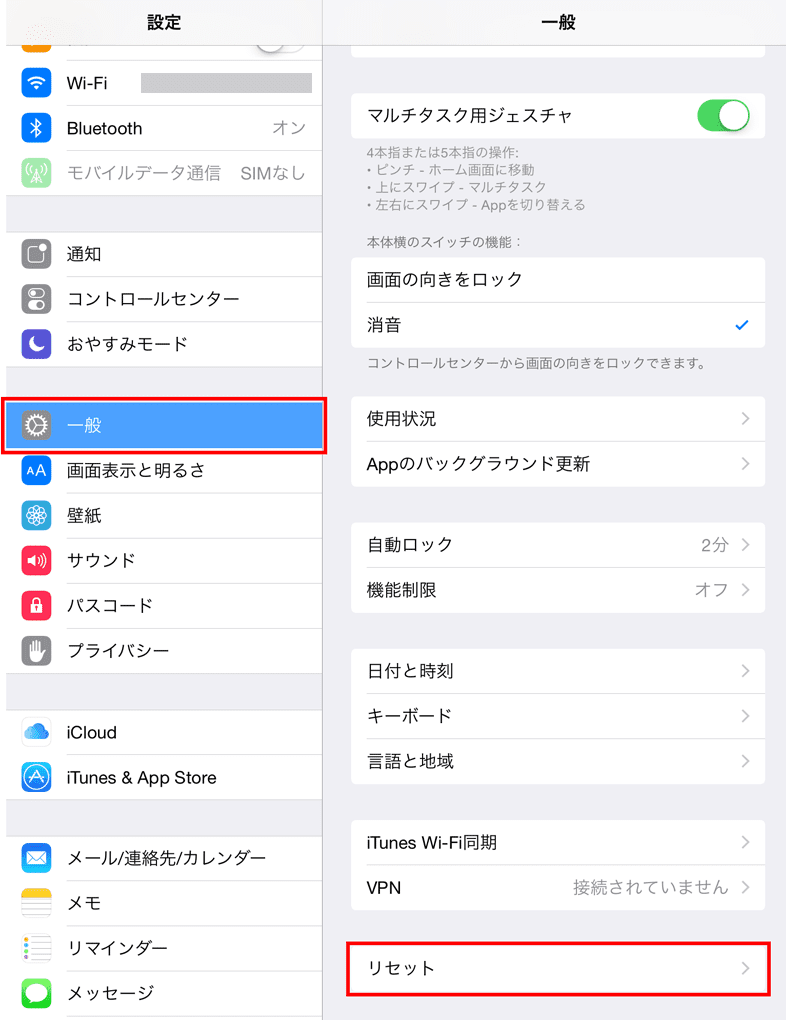
- 「設定」アプリを開き、左メニューの「一般」を選択します。
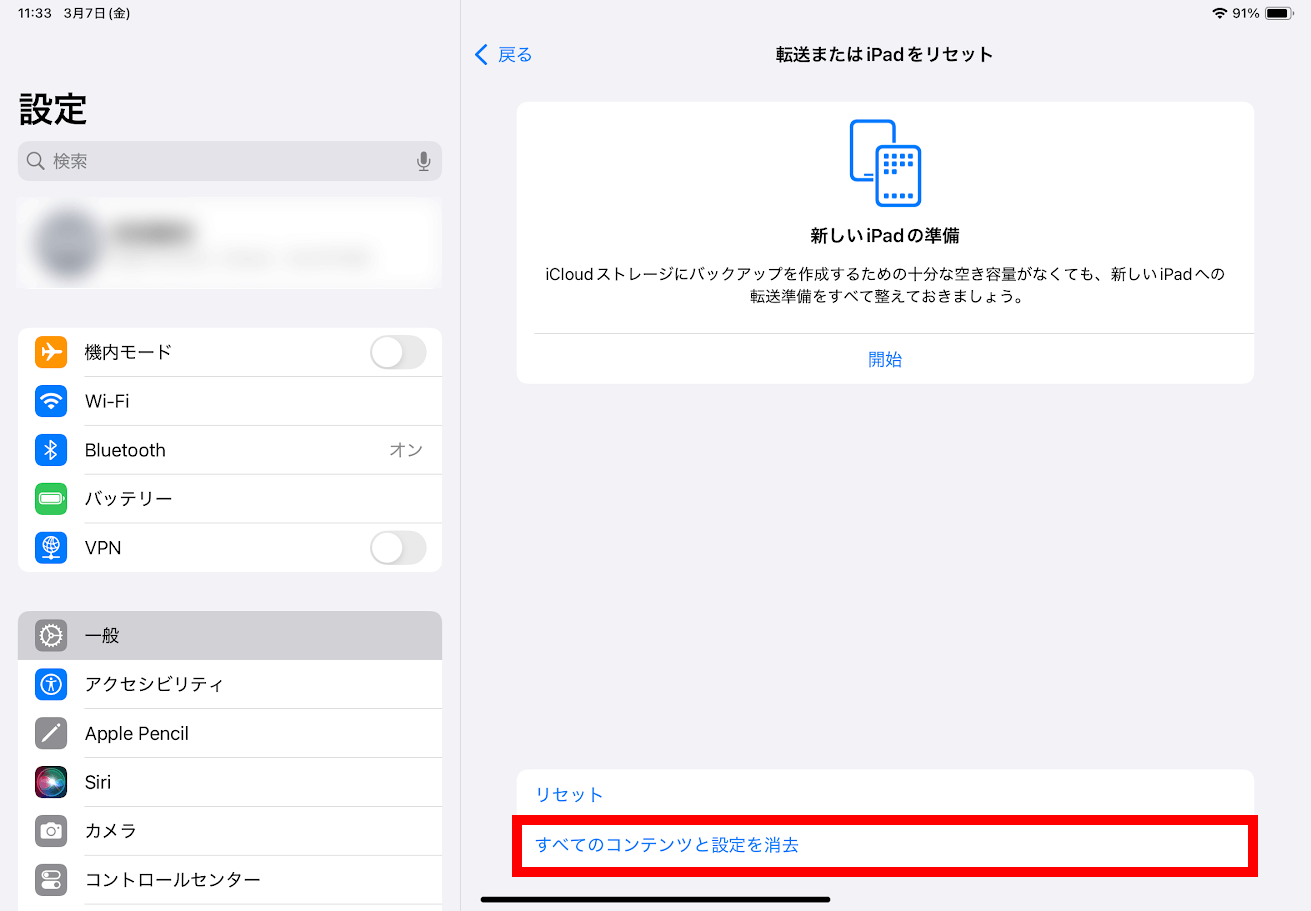
- 右側画面の最下部にある「転送またはiPadをリセット」をタップします。
- 画面下部に表示される「すべてのコンテンツと設定を消去」を選択します。
- 「このiPadを消去」という確認画面が表示されたら、「続ける」をタップします。
- パスコードの入力画面が表示されたら、端末に設定しているパスコードを入力します。
- iCloudへのデータアップロードが未完了の場合は確認ダイアログが出ますが、バックアップ済みであればそのまま進みます。
- 最後にApple ID(Apple Account)のパスワードを入力して「探す」をオフにし、「消去」をタップします。
処理が始まると画面が暗くなり、Appleのロゴマークと進行状況を示すバーが表示されます。端末のストレージ容量やデータ量にもよりますが、通常は5分から15分程度で初期化が完了し、「こんにちは(Hello)」と多言語で表示される初期設定画面に戻ります。
【トラブル救済】パスコードを忘れた・パソコンなしで初期化する方法
画面ロック解除のパスコードを失念してしまい、連続で入力を誤ると「iPadは使用できません」「iPadは利用できません」というセキュリティロック画面に移行します。この状態に陥った場合でも、適切なリカバリー手順を踏めば端末を復活させることが可能です。
ここでは、機材環境や状況に応じた2つのアプローチを解説します。
1. iPad単体・パソコンなしで強制リセットする手順
iPadOS 15.2以降を搭載したネットワーク接続中の端末であれば、パソコンを使わずに本体画面から直接初期化できます。パスコードを複数回間違えると、画面右下または下部に「iPadを消去」というオプションが出現します。
この「iPadを消去」をタップし、端末にサインインしているApple IDのパスワードを入力することで、パソコンに接続することなく工場出荷時状態へとリセットされます。外出先や手元にPCがない緊急時に最も有効な手段です。
2. パソコン(Finder / iTunes)とボタン操作を使うリカバリーモード手順
画面に「iPadを消去」が出ない場合や、Wi-Fiに接続されていないオフライン状態の場合は、PC(MacのFinderまたはWindowsのAppleデバイスアプリ/iTunes)に接続し、リカバリーモードを起動して初期化を行います。
モデルごとのボタン操作によるリカバリーモード突入手順は以下の通りです。
【ホームボタンのないモデル(Face ID搭載 / トップボタンTouch ID搭載)】
- iPadをPCにUSBケーブルで接続します。
- トップボタンに近い側の「音量を上げるボタン」を押して素早く離します。
- 続いて「音量を下げるボタン」を押して素早く離します。
- トップボタン(電源ボタン)を長押しし続けます。画面が消えても指を離さず、パソコンとケーブルのアイコン(リカバリーモード画面)が表示されるまで押し続けます。
【ホームボタンがあるモデル】
- iPadをPCにUSBケーブルで接続します。
- 「ホームボタン」と「トップボタン(電源ボタン)」を同時に長押しし続けます。
- Appleロゴが表示されても押し続け、リカバリーモード画面に切り替わったら指を離します。
PC側の画面に「アップデートまたは復元を必要としているiPadに問題があります」というポップアップが表示されたら、「復元」を選択します。ソフトウェアのダウンロードと初期化が自動的に実行され、端末がリセットされます。
【売却・譲渡前】アクティベーションロック解除とiCloudサインアウトの必須確認
メルカリやヤフオクなどのフリマアプリ出品、あるいは中古買取専門店にiPadを持ち込む前に最も警戒すべきが、「アクティベーションロック」の解除漏れです。大手買取店の査定現場では、初期化されているように見えてロックが残っており、買取不可として返送される事例が全体の数%に上ると報告されています。
アクティベーションロックとは、盗難・紛失防止のためにAppleが導入している強力な保護機能です。端末の「探す」がオンのまま強制初期化を行うと、初期設定時に元の持ち主のApple IDとパスワードの入力を求められ、第三者が一切操作できなくなります。
譲渡・売却前には、必ず「設定」アプリの最上部にあるアカウント名をタップし、最下部の「サインアウト」を実行してください。この操作を行うことで、端末からiCloudの紐付けが完全に外れ、「探す」機能とアクティベーションロックが無効化されます。
万が一、Apple IDのパスワードを忘れてサインアウトできない場合は、事前に「iforgot.apple.com」からパスワードを再設定するか、信頼できる別のApple端末からパスワードの再構築を行ってから初期化に臨む必要があります。

【徹底比較】iPad初期化の主要4手法と状況別データ一覧
初期化の方法は、手持ちの機材や端末のロック状態によって最適な選択肢が異なります。各手法の難易度や所要時間、注意点を整理した比較データは以下の通りです。
| 初期化手法 | 必要機材・前提条件 | 所要時間の目安 | 編集部の見解・適した利用シーン |
|---|---|---|---|
| 設定アプリからの消去 | iPad単体 / パスコード・Apple ID把握 | 5〜10分 | 売却・譲渡・端末リフレッシュ時の標準的かつ最も確実な基本ルート。 |
| 画面ロック消去(パソコンなし) | iPad単体 / ネット接続中 / Apple ID把握 | 10〜15分 | パスコード忘れ時の第一選択。PCを持っていないユーザーにとって最速の解決策。 |
| PC連携(Finder / iTunes) | MacまたはWindows PC / USBケーブル | 20〜40分(DL依存) | 画面フリーズ、リンゴループ、OSクラッシュなどの重度不具合からの復旧向け。 |
| iCloud.comからの遠隔消去 | 別端末(スマホ・PC) / Apple ID把握 | 約5分(接続時即時) | 端末紛失時や、手放した後にアクティベーションロック解除忘れに気付いた時の救済策。 |
【実態検証】利用者の生の声と現場目線で見えたトラブルの真実
インターネット上のコミュニティ(SNS、Yahoo!知恵袋、Appleサポートコミュニティなど)を定点観測すると、iPadの初期化に関して毎年数千件規模の悲痛な相談が投稿されています。その大半は、知識不足による手順の取り違えに起因するものです。
知恵袋などで最も目立つのが「親族から譲り受けたiPadを初期化したが、前の持ち主のアカウントを求められて使えない」「子どものiPadのパスコードが分からなくなり、初期化しようにもApple IDのパスワードも忘れた」という二重ロックの相談です。デジタル遺品や家族間での端末使い回しにおいて、セキュリティ機能が裏目に出てしまうケースが頻発しています。
また、修理専門店やリユース業界の現場担当者への取材によると、「初期化ボタンを押したあと、バッテリー残量が切れてOSが破損した」「アップデートを伴うリカバリーモードの途中でケーブルが抜けてリンゴループに陥った」という物理的なケアレスミスも非常に多いと指摘されています。初期化を行う際は、バッテリー残量を50%以上確保するか、電源アダプタに接続した状態で作業することが推奨されます。
一般に知られていない盲点とネットの誤解|強制再起動との混同に注意
検索エンジンで「iPad 強制リセット」と調べると、多くの記事で「強制再起動(Force Restart)」と「工場出荷時への初期化(Factory Reset)」が混同されて解説されています。この2つは全く異なる操作であるため、明確に区別しなければなりません。
「強制再起動」は、画面がフリーズした際に端末の電源を強制的に落として立ち上げ直す操作であり、内部の写真やアプリなどのデータは消去されません。一方の「初期化(リセット)」は、ストレージ内の暗号化キーを破棄し、データを完全に消去して初期状態に戻す処理を指します。「端末をリフレッシュしたいだけだったのにデータが全部消えた」という事態を防ぐためにも、自分が実行しようとしている操作がどちらなのかを必ず確認してください。
さらに、セルラーモデル(Cellular)のiPadをお使いの場合、eSIMの契約情報を取り扱う項目にも注意が必要です。初期化の最終確認画面で「eSIMを保持するか消去するか」を選択するダイアログが出ます。同じ端末を再設定して使い続ける場合は「eSIMを保持」、他人に売却・譲渡する場合は「eSIMを消去」を選択するのが正しいルールです。
【プロの結論】おすすめできる対応・避けるべき誤った判断基準
iPadの初期化において最も重要なのは、「自分の記憶やバックアップの有無に対する客観的な自己認識」です。以下の判断基準を参考に、安全に行動を選択してください。
【即座に初期化を実行して問題ないケース】
- iCloudに最新の写真・書類バックアップが存在することを目視で確認できている。
- 現在のApple IDおよびパスワードを正確に把握しており、2ファクタ認証コードを受け取れる別端末または電話番号がある。
- 端末を手放す予定があり、正規の手順で「探す」をオフにしてサインアウトが完了している。
【初期化を一度立ち止まるべき危険なケース】
- Apple IDのパスワードが曖昧なまま、パスコードロックを解除しようと焦って初期化しようとしている(完全にサインイン不能になる恐れがあります)。
- LINEのトーク履歴やゲームアプリの引き継ぎ設定(個別のアカウント連携)を端末内で行っていない。
- Wi-Fi環境が極めて不安定な場所や、バッテリー残量がわずかな状態で作業しようとしている。
【アイ パッド 初期 化 やり方】に関するよくある質問(FAQ)
Q1:初期化したら、後からデータを復元することは可能ですか?
A1:事前にiCloudまたはPC(MacのFinder/iTunes)にバックアップを作成していれば、初期設定画面から「iCloudバックアップから復元」または「Mac/PCから復元」を選択することで、元の状態に戻すことが可能です。ただし、バックアップを一切取らずに初期化した場合は、専門のデータ復旧業者であってもApple独自の暗号化によりデータを救出することは極めて困難です。
Q2:Apple IDのパスワードを忘れて「探す」が解除できません。初期化できますか?
A2:PCを使ったリカバリーモード等で強制的に初期化すること自体は可能です。しかし、初期化後のセットアップ時にアクティベーションロックがかかり、結局そのApple IDとパスワードを求められるため、端末が使えなくなります。まずは別の端末やブラウザから「iforgot.apple.com」にアクセスし、Apple IDのパスワード再設定を完了させてから初期化してください。
Q3:初期化にかかる時間はどのくらいですか?途中で止まった場合は?
A3:「設定」アプリからの通常初期化であれば、ストレージの暗号化キーを瞬時に消去するため数分〜10分程度で終了します。PC経由のリカバリーモードの場合は、iPadOSのファームウェア(数GB)のダウンロードが必要となるため、回線速度によって20分〜1時間程度かかることがあります。もしAppleロゴのまま1時間以上プログレスバーが動かない場合は、強制再起動を行って再度リカバリーモードを試してください。
Q4:他人に譲る場合、初期化だけで個人情報が流出する心配はありませんか?
A4:現在のiPadはハードウェアレベルで強力な暗号化(AES-256)が施されています。「すべてのコンテンツと設定を消去」を実行すると暗号化キー自体が抹消されるため、一般的な中古流通や第三者の解析ツールによって写真や個人情報が復元されるリスクは実質的にゼロです。安心して初期化を実行してください。
まとめ:今後の動向と失敗しないための判断基準
iPadの初期化は、手放す際のプライバシー保護や、不具合発生時の最終手段として極めて強力な機能です。手順自体は直感的に設計されていますが、背後にある「バックアップの確保」「iCloudサインアウト」「アクティベーションロックの解除」という3原則を理解していないと、取り返しのつかないトラブルに発展します。
パスコードを忘れてしまった場合でも、2026年現在の環境であれば「パソコンなしの単体消去」や「リカバリーモード」といった確実な救済ルートが整備されています。焦って画面入力を繰り返し永久ロック状態を招く前に、まずは自身のネットワーク環境とApple IDのログイン情報を落ち着いて整理し、適切な手順を選択してください。 (出典: アイ パッド 初期 化 やり方(Yahoo!ニュース))
毎日更新されるトレンド情報を分析・発信中。役立つ裏技やおすすめ情報を分かりやすく紹介します。