IPhone写真をPDF変換!アプリ不要で複数枚を1枚にまとめる最新裏技
仕事の書類提出や確定申告の領収書送付、学校の提出物などで「スマートフォンの写真をPDF形式で送ってほしい」と求められ、慌ててApp Storeで専用アプリを探した経験はないでしょうか。結論から言えば、現在のiOS環境において怪しげなサードパーティ製アプリを追加インストールする必要は一切ありません。
iPhoneには、標準の「写真」「ファイル」「ショートカット」アプリを組み合わせるだけで、誰でも瞬時に単一または複数枚の画像を高品質なPDFへ変換できる仕組みが最初から備わっています。通信制限下やオフラインでも完結し、外部サーバーへ個人情報を送信するリスクもゼロ。本稿では、2026年現在の最新iOS仕様に基づき、現場で最も役立つ「写真のPDF変換・保存・送信の完全手順」を徹底検証します。
📌 【この記事の重要ポイントまとめ】
- 要点1:サードパーティ製アプリは不要。iPhone標準の「プリント機能」や「ファイルアプリ」だけで単一・複数枚のPDF変換が完結する。
- 要点2:複数枚を1つのPDFに結合するなら「ファイルアプリ」のクイックアクション、または「プリント画面のピンチアウト(拡大)」裏技が最速。
- 要点3:外部の無料変換ツールに潜む個人情報流出リスクを回避し、画質劣化を防ぎながら安全にLINEやメールへ送信可能。
【2026年最新】iPhoneの写真をPDF変換する3大アプローチ|アプリ不要の決定打
iPhone内の画像をPDF化する方法は、用途や枚数に応じて主に3種類存在します。どれも標準機能のみで動作し、追加コストは一切かかりません。
1. 最も手軽な裏技:「プリント機能」からのピンチアウト(1枚〜数枚向け)
古くから知られる定番の手法でありながら、直感的で失敗が少ないのが共有メニューのプリント機能を利用するルートです。
写真アプリで目的の画像を開き、左下の「共有ボタン(四角から上矢印)」をタップ。「プリント」を選択すると印刷プレビュー画面が表示されます。ここでプリンタを選択するのではなく、プレビュー画像を2本指で外側に広げる(ピンチアウトする)と、その瞬間に画像全体がPDFビューアー表示へと切り替わります。あとは再度共有ボタンを押し、「ファイルに保存」を選ぶか、直接メールやメッセージへ添付するだけです。
2. 複数枚を一括結合:「ファイルアプリ」のクイックアクション(ビジネス・書類向け)
複数枚の領収書や資料を「1つの複数ページPDF」にまとめたい場合、最も合理的なのが標準の「ファイル」アプリを経由する方法です。
写真アプリでまとめたい画像をすべて選択し、「共有」→「ファイルに保存」を実行。その後、ファイルアプリを開いて該当の写真を選択し、画面右下の詳細メニュー(3点リーダー)から「PDFを作成」をタップするだけで、一瞬で結合されたPDFが同フォルダ内に生成されます。ページの並び順は、ファイル名や作成日時のソート順に依存するため、あらかじめ番号を振っておくと意図通りのページ構成になります。
3. ワンタップで自動化:「ショートカットアプリ」でのレシピ作成(日常多用向け)
日常的に撮影したメモやレシートを頻繁にPDF化するユーザーには、標準の「ショートカット」アプリを用いた自動化が最適です。「写真を選択」→「写真からPDFを作成」→「ファイルを保存」というわずか3アクションのレシピを組んでおけば、ホーム画面やウィジェットから1タップで複数枚のPDF化が完了します。
【徹底比較】iPhone標準機能 vs 外部PDF変換アプリ|画質・速度・安全性の検証
ウェブ上には「おすすめPDF変換アプリ10選」といった記事が溢れていますが、セキュリティと作業効率の観点から比較した現場データをまとめました。
| 変換手段 | 処理速度・枚数制限 | 画質・ファイル容量 | セキュリティ・編集部評価 |
|---|---|---|---|
| 写真+プリント機能 | 即時(1〜10枚程度に最適) | 用紙サイズ(A4等)に自動適合 | 完全ローカル処理・極めて安全 |
| ファイルアプリ(一括) | 高速(30枚以上の結合も容易) | 元画像の解像度を忠実に維持 | ビジネス用途の標準・最高評価 |
| ショートカット自動化 | 1タップ(定型業務に最適) | マージ設定により自由に変更可能 | OS純正で安全・作業工数を激減 |
| 無料サードパーティアプリ | 広告表示による待機時間あり | 無料版は透かし(ウォーターマーク)混入も | 外部サーバーアップロードのリスクあり |
【実態検証】「保存先はどこ?」「順番が狂う」ユーザーがつまずく現場のリアル
SNSや大手知恵袋などのコミュニティを調査すると、iPhoneでのPDF変換においてユーザーが直面するトラブルには明確な共通パターンが存在します。
最も多いのが「変換したPDFがどこに保存されたか見当たらない」という迷子問題です。写真アプリのプリント機能から保存した場合、デフォルトでは「ファイル」アプリ内の「iCloud Drive」または「このiPhone内」のルートディレクトリ、あるいは直前にアクセスしたフォルダへ保存されます。写真アプリ(カメラロール)の中にはPDFは戻らないため、「ファイル」アプリを開いて「最近使った項目」タブを確認するのが最短の発見手順となります。
次に頻発するのが「複数枚を結合した際にページの順序がバラバラになる」現象です。iOSのファイルアプリで複数選択して「PDFを作成」を実行する場合、選択した順番ではなく「名前順」「日付順」などのソート条件に従ってページが連結されます。確定申告や契約書類のようにページ順がクリティカルな場合は、保存時に「01_表紙.jpg」「02_本文.jpg」といった連番ファイル名を付与しておくことが、現場でのトラブルを防ぐ実務的な鉄則です。

一般に知られていない盲点とネットの誤解|画質劣化の正体とLINE送信の罠
デジタル文書化において見落とされがちな「画質とプライバシーの盲点」についても正確な知識が必要です。
写真PDF変換で「画質が荒れる」原因と対策
「iPhoneで写真をPDFにしたら文字がぼやけて読めなくなった」という相談が散見されますが、これは変換処理そのものよりも「プリント機能利用時の用紙サイズ設定」や「元写真のトリミング倍率」に起因しています。プリント機能は標準でA4用紙などの印刷比率に自動リサイズするため、極端に細長いスクリーンショットなどを流し込むと縮小されて解像度が低下します。高精細な図面や細かな契約約款をPDF化する際は、プリント機能ではなく「ファイルアプリでの直接PDF作成」を選択すれば、元画像のドットバイドットに近い品質を維持できます。
LINEで受け取った写真をPDF化して送信する正しい手順
業務連絡やPTAの連絡などで「LINEに送られてきた写真書類をPDF化して提出先へメール転送したい」というケースが増えています。ここで注意すべきは、LINEトーク内の画像をそのまま長押し保存すると、標準設定では圧縮された低画質画像が保存される点です。
必ずLINEの画像プレビュー画面で「ORIGINAL(オリジナル)」ボタンを点灯させてから保存し、その後ファイルアプリでPDF化を行ってください。この一手間を省くと、提出先で「文字が潰れていて判読不能」として再提出を求められる原因になります。
【プロの結論】標準機能で済ませるべき人と専用ツールを検討すべき人の判断基準
ITメディア編集部として数多くのデジタルワークフローを検証してきた立場から、明確な選定基準を提示します。
iPhone標準機能で完結させるべきケース
- 日常的な書類提出:領収書、免許証や保険証の本人確認書類、学校のプリント、社内回覧用のメモなど。
- 機密性の高い文書:個人情報や社外秘データを含むもの。外部サーバーを経由しない完全ローカル処理が必須な場合。
- 緊急時・オフライン環境:電波の届かない出張先や地下などでも即座に変換・保存したい場面。
Adobe Acrobat等の高機能ツールを検討すべきケース
- 高度なOCR(文字認識)と全文検索が必要な場合:画像内の手書き文字や活字を検索可能なテキストレイヤーとして埋め込みたい場合。
- パスワード保護や閲覧制限の付与:金融機関等への提出で強固な暗号化セキュリティ設定が指定されている場合。
- 後からのページ差し替え・注釈編集:生成後に特定ページだけを回転・削除・再配置したい場合。
一般的な日常生活や9割のビジネス実務においては、iPhoneの標準機能だけで十分すぎる品質とスピードが得られます。不要なアプリ課金や個人情報漏洩のリスクを冒す必要はありません。
【アイフォン 写真 pdf】に関するよくある質問(FAQ)
Q1:iPhoneで写真をPDFに変換した後の保存先はどこにありますか?
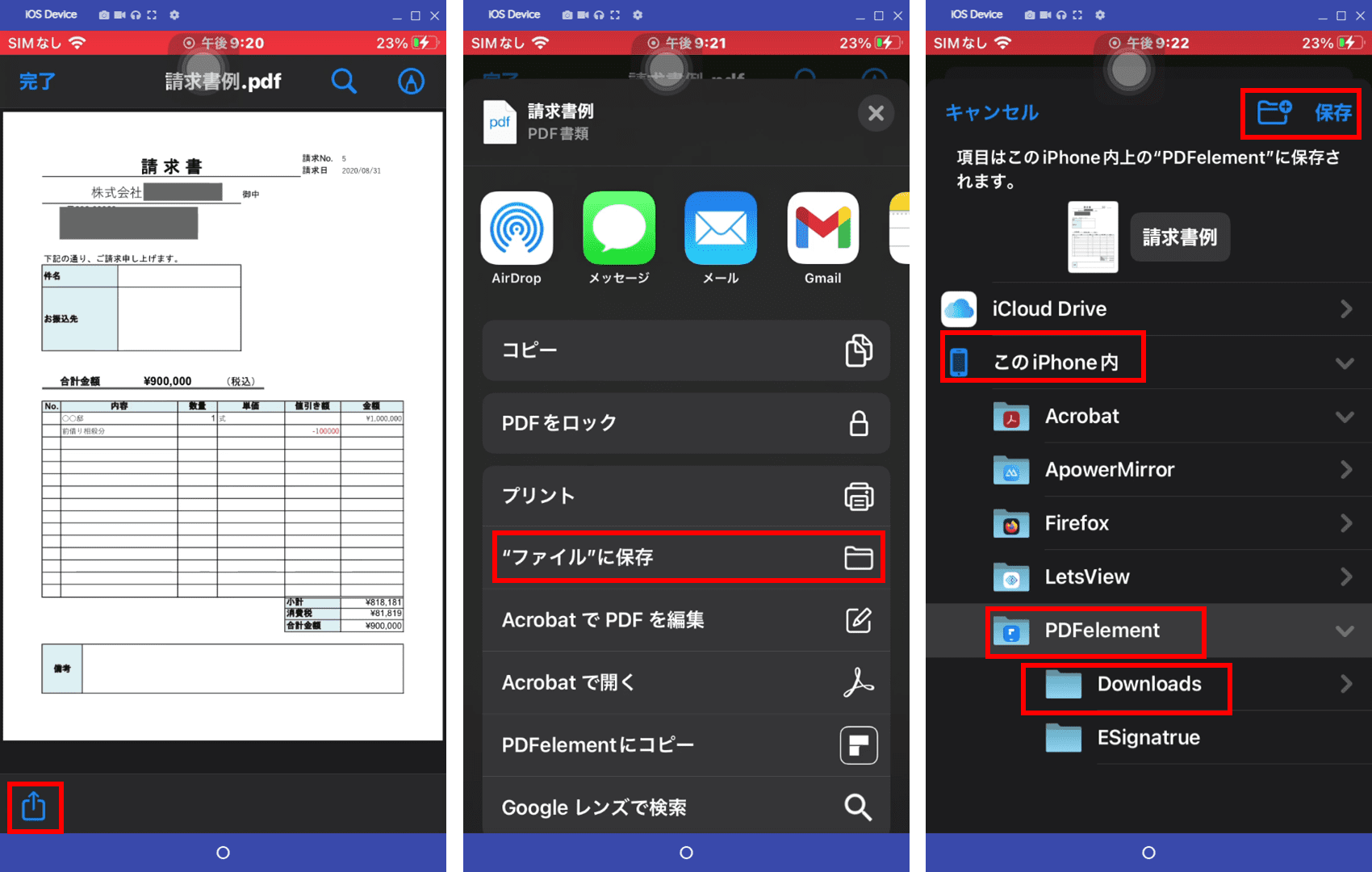
A1:変換したPDFは「写真」アプリではなく、標準の「ファイル」アプリ内に保存されます。「ファイル」アプリを開き、画面下部の「最近使った項目」をタップするか、「ブラウズ」タブから「iCloud Drive」または「このiPhone内」を確認してください。
Q2:複数枚の写真を1つのPDFファイルにまとめる最も簡単な方法は?
A2:写真アプリでまとめたい画像を複数選択し、「共有」→「ファイルに保存」を実行します。その後「ファイル」アプリを開き、保存した画像をすべて選択して画面右下の詳細アイコン(3点リーダー)から「PDFを作成」をタップすれば、1つのファイルに連結されます。
Q3:PDF化したファイルをそのままメールやLINEで送るにはどうすればいいですか?
A3:「ファイル」アプリ内で作成したPDFを長押し(または開いて左下の共有ボタンをタップ)し、「共有」メニューから「メール」や「LINE」などの送信先アプリアイコンを選択するだけで直接送信できます。
Q4:PDF変換を行うと写真の画質は劣化しますか?
A4:「ファイル」アプリの「PDFを作成」機能を使用した場合、元の解像度が高水準で維持されるため、目視できる劣化はほとんど生じません。ただし、「プリント」機能を経由して極小サイズの画像を拡大配置した場合は、用紙比率に合わせて粗く見えることがあります。
まとめ:標準機能を使いこなしてスマートで安全なペーパーレス化を
iPhoneにおける写真のPDF化は、OSの進化とともに洗練され、現在ではサードパーティ製アプリを介さずとも瞬時に、そして極めて安全に処理できるようになりました。
「1枚の即時変換ならプリント画面ピンチアウト」「複数枚の結合ならファイルアプリのクイックアクション」という2大ルールを把握しておくだけで、日々の書類提出やペーパーレス業務は劇的に効率化します。セキュリティリスクを最小限に抑えつつ、手元にあるiPhoneの標準機能をフル活用してください。 (出典: アイフォン 写真 pdf(Yahoo!ニュース))
情報を整理して届けることが得意なWebディレクター。ユーザー視点に立った記事作成を目指しています。