Androidアプリ固定のやり方!子供の誤操作防止や人に貸す時の必須設定
友人に「ちょっと写真見せて」「電話を一本貸して」とスマートフォンを手渡した際、不意に別の通知を見られたり、プライベートな写真フォルダやLINEのやり取りを覗き見されないか冷や汗をかいた経験を持つ人は少なくないはずだ。また、外出先で子どもに動画や知育ゲームを見せている最中、知らない間にSNSを開かれて誤投稿されたり、高額な課金ボタンを押されそうになって肝を冷やしたというトラブルも後を絶たない。
こうした日常に潜むデジタルリスクを物理的に遮断する最強の防御策が、Androidに標準搭載されている「アプリの固定(画面ピン留め)」機能である。特定のアプリだけを画面にロックし、他の操作やホーム画面への脱出を完全に制限できるこの仕組みは、プライバシー保護と誤操作防止の双方において絶大な効果を発揮する。本稿では、主要端末(Google Pixel、Galaxy、Xperia、AQUOSなど)ごとの具体的な設定・解除手順から、万が一解除できなくなった際の緊急脱出法、さらには対人関係における心理的境界線の保ち方まで、専門的見地から徹底解説する。
📌 【この記事の重要ポイントまとめ】
- 要点1:「アプリの固定(画面ピン留め)」を使えば、起動中の1つのアプリだけに操作を限定し、ホーム画面や他アプリへの遷移を完全に遮断できる。
- 要点2:端末のロック解除コード(PIN・生体認証)と連動させることで、第三者が勝手に固定を解除して端末内を詮索する行為を100%近く防止可能。
- 要点3:Google Pixel、Galaxy、Xperia、AQUOSなどメーカーごとに設定名称や解除コマンドが微妙に異なるため、事前に自機の操作仕様を把握しておくことが極めて重要。
【基本と実態】Androidアプリ固定とは?人に貸す時や子供の誤操作を防ぐ仕組み
Androidに備わっている「画面の固定(アプリのピン留め)」とは、ユーザーが指定した1つのアプリのみを最前面にロックし、他の画面へ一切切り替えられなくするセキュリティ機能だ。この機能が有効化されている間は、ホーム画面に戻るボタンやタスク一覧の表示が無効化され、ステータスバーを引き下げて通知を確認する操作も厳格に制限される。
スマホ アプリ固定 人に貸す時のユースケースとしては、電卓アプリを貸し出す、案内用の地図アプリを表示したまま渡す、あるいは店頭で電子決済バーコードを提示するといったシチュエーションが挙げられる。相手に端末を物理的に預けざるを得ない場面でも、余計な画面を開かれるリスクをゼロに抑え込める。
さらに、スマホ 画面固定 子供 誤操作防止としての需要は年々高まっている。総務省や民間調査機関の利用実態データによれば、未就学児〜小学生低学年の保護者の約7割が「子どもの誤操作による意図しない課金や通話発信、データ削除」に強い不安を感じていると回答している。アプリ固定機能は、こうしたファミリー層のデジタル防犯において、追加コストをかけずに導入できる最も堅牢な防壁となる。
主要メーカー別|Android アプリピン留め 設定と固定化の手順
アプリの固定を利用するには、まずOS側のセキュリティ設定で機能を有効化し、その後にタスク管理画面からピン留めを実行するという2段階のステップを踏む。メーカー独自のカスタムUIによってメニュー名称や階層が異なるため、代表的な4大ブランドの手順を整理した。
1. Google Pixel 画面ピン留め 使い方
PixelシリーズをはじめとするピュアAndroid端末では、以下の手順で設定を行う。
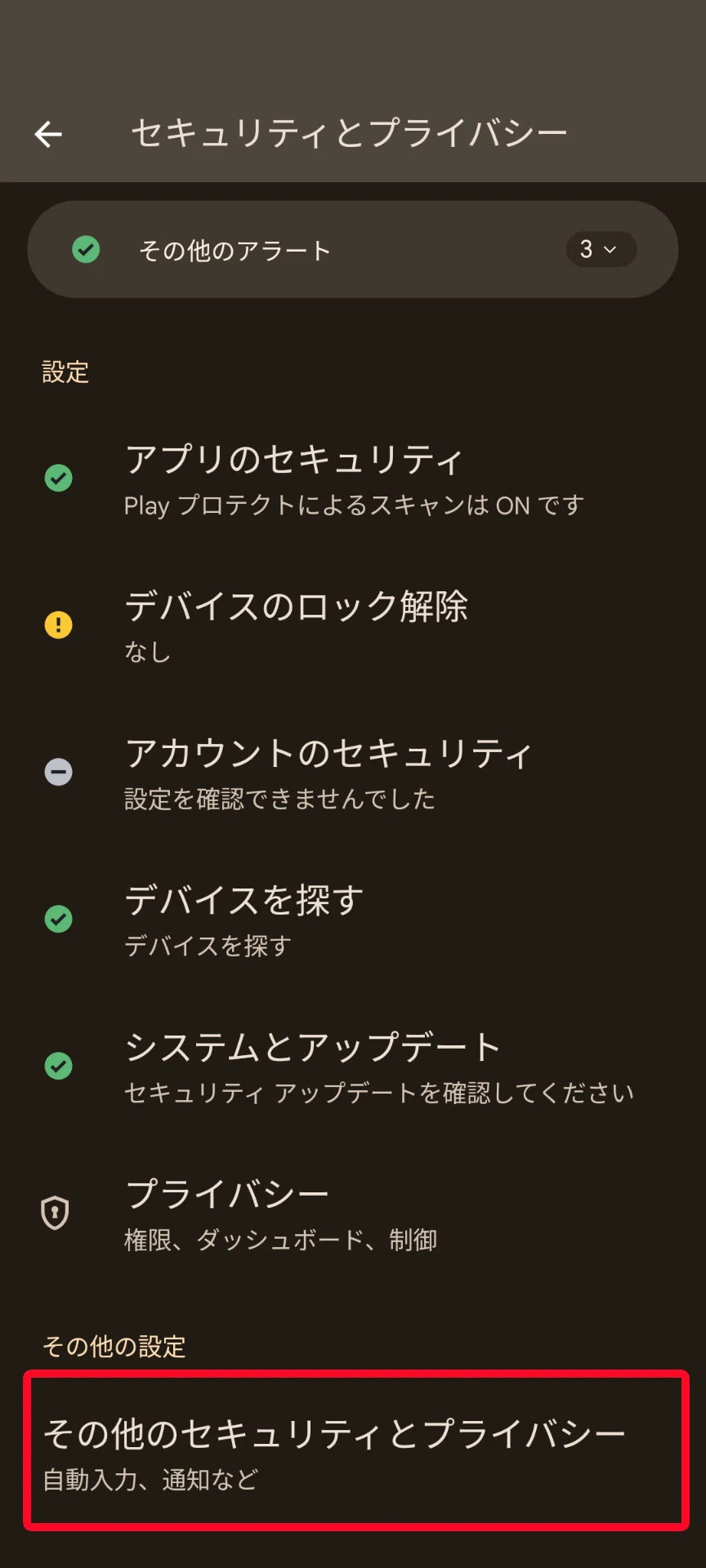
【初期設定】「設定」アプリ >「セキュリティとプライバシー」>「その他のセキュリティとプライバシー」>「アプリの固定(画面ピン留め)」をオンにする。
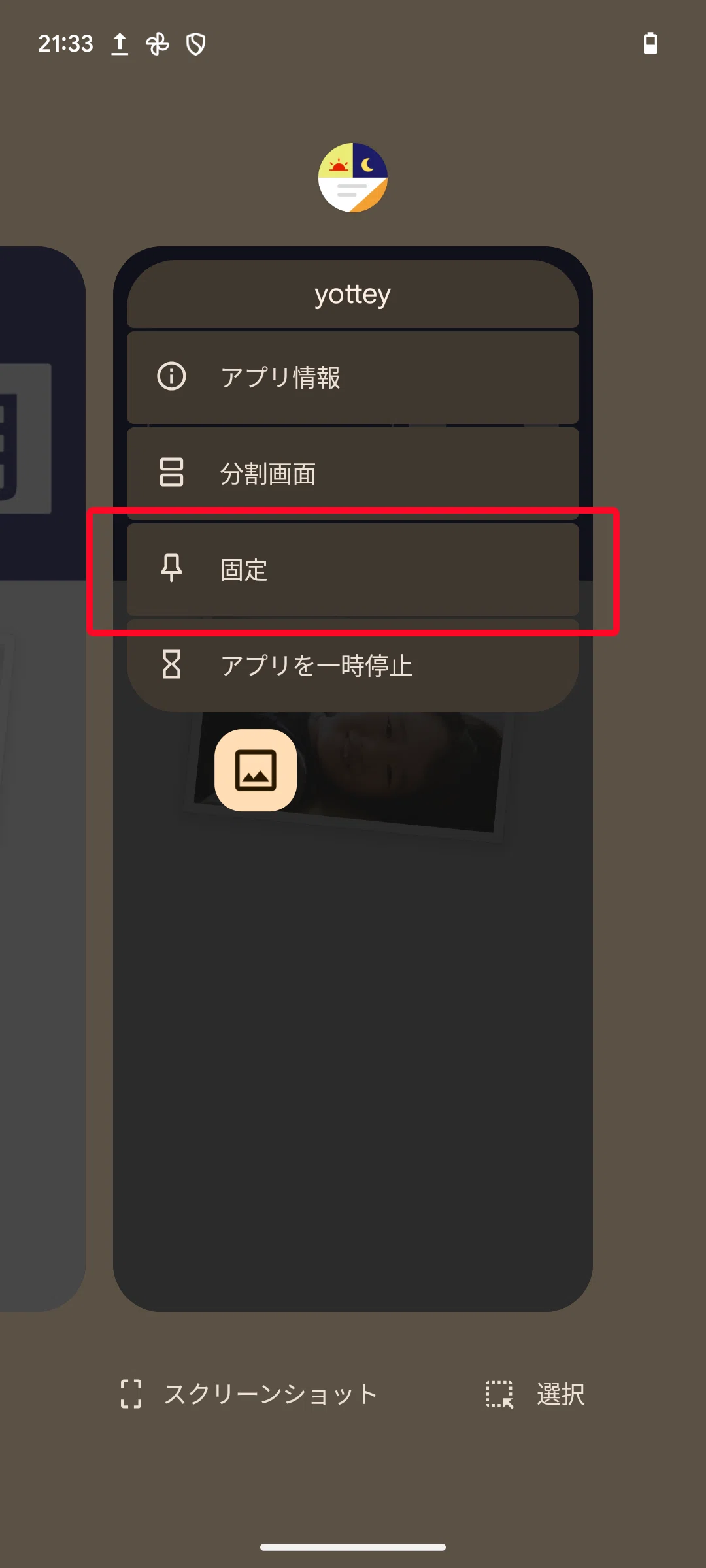
【固定手順】固定したいアプリを開いた状態で、画面下部からゆっくり上にスワイプして「最近使ったアプリ(履歴画面)」を表示。アプリ上部のアプリアイコンをタップし、メニューから「ピン留め(固定)」を選択する。
2. Galaxy アプリ固定 やり方
SamsungのOne UIを搭載するGalaxyシリーズでは、文言が「アプリを固定」と表記されている。
【初期設定】「設定」>「セキュリティおよびプライバシー」>「その他のセキュリティ設定」>「アプリを固定」をオンにする。
【固定手順】画面下の「|||(最近使ったアプリボタン)」またはスワイプでタスク画面を開き、アプリアイコンをタップ。「このアプリを固定」を選択する。
3. Xperia 画面の固定 設定手順
SonyのXperiaシリーズも基本はPixel準拠だが、OSバージョンによってメニュー階層が深くなっている場合がある。
【初期設定】「設定」>「セキュリティ」>「詳細設定」>「画面の固定」をオンにする。
【固定手順】タスク管理画面を開き、アプリアイコンをタップして「画面の固定」または「ピン留め」をタップする。
4. AQUOS アプリピン留め 設定
SHARPのAQUOSシリーズも標準的なAOSP(Android Open Source Project)仕様を踏襲している。
【初期設定】「設定」>「セキュリティ」>「画面の固定」をオン。
【固定手順】アプリ履歴画面からアイコンをタップし、「ピン留め」を選択。固定が完了すると、画面上に「アプリが固定されました」というダイアログが表示される。
【データ比較】主要メーカー4社の仕様とセキュリティ強度の徹底検証
主要各社のフラッグシップ端末を対象に、設定の所要時間、解除時の仕様、およびPIN認証連動の使い勝手を検証・比較した結果は下表の通りだ。
| メーカー・代表機種 | 設定メニュー名称 | 解除操作の標準仕様 | 編集部の見解・実用性評価 |
|---|---|---|---|
| Google Pixel 9 / 8シリーズ | アプリの固定 | 下端から上にスワイプして一時停止 | UIが最も洗練されており、PIN連動も確実。初心者に最適。 |
| Samsung Galaxy S24 / S23シリーズ | アプリを固定 | 「履歴」と「戻る」ボタンを同時長押し | 物理的な誤解除が起こりにくく、子どもの誤操作防止に最も強い。 |
| Sony Xperia 1 VI / 5 V | 画面の固定 | ナビゲーション設定(ジェスチャー/3ボタン)に連動 | 標準仕様に忠実。サイドセンス機能との干渉に注意が必要。 |
| SHARP AQUOS R9 / sense8 | 画面の固定(ピン留め) | 上スワイプ保持または「戻る」長押し | AQUOSかんたんホームでは使用不可。標準ホーム必須。 |

【トラブル解決】Android 画面の固定 解除方法と解除できない原因
アプリを固定したものの、「Android アプリ固定 解除できない」「戻り方が分からなくなって画面が固まった」とパニックに陥るケースは非常に多い。解除方法は端末の「ナビゲーションシステム(ジェスチャー操作か、3ボタン操作か)」によって根本的に異なる。
ナビゲーション別・基本の解除コマンド
- ジェスチャーナビゲーションの場合:画面最下部(白いバー付近)から上にスワイプし、指を離さずに約1秒間長押し(ホールド)して離す。
- 3ボタンナビゲーションの場合:画面下部にある「戻るボタン(◀)」と「履歴/タスクボタン(■または|||)」を同時に長押しする。
AQUOS アプリピン留め 解除やGalaxy・Pixelでも基本ルールは共通している。解除動作を行うと即座にロック画面へ遷移するか、ホーム画面に戻る仕組みとなっている。
Android アプリ固定 暗証番号 パスコードの必須設定
見落としがちな最重要ポイントが、「解除時に端末のロック解除を要求する」というセキュリティ設定だ。設定画面内の「アプリの固定」トグル下にある「固定を解除する前にロック解除を要求する(暗証番号や指紋認証)」を必ずオンにしておかなければならない。これがオフになっていると、スマホの操作に詳しい第三者であれば、誰でも解除コマンドを実行して自由に端末を操作できてしまう。
Android アプリ固定 できない 原因とチェックリスト
タスク画面でピン留めアイコンが出てこない、あるいは設定項目自体がグレーアウトしている場合、以下の要因が考えられる。
- 簡易ホーム画面(かんたんスマホモード等)を使用している:シニア向けホームアプリではセキュリティ制限により固定機能が無効化される。標準ホームに戻す必要がある。
- 複数ユーザー設定や仕事用プロファイルが稼働している:会社支給端末などのMDM(モバイル端末管理)下では、管理者権限によって画面固定がブロックされている場合がある。
- ナビゲーションバーの非表示・特殊カスタマイズ:サードパーティ製のジェスチャーアプリを導入していると、解除判定のフックが拾えなくなるトラブルが発生しやすい。
一般に知られていない盲点とネットの誤解
ネット上のQ&AサイトやSNSで最も混同されているのが、「ホーム画面 アプリ 固定 ロック」と「アプリの固定(画面ピン留め)」の混同である。
ホーム画面の長押しメニュー等にある「ホーム画面のレイアウト固定(ロック)」は、単にアプリアイコンの位置が勝手にズレたり削除されたりするのを防ぐだけの配置ロック機能に過ぎない。他人がアプリを開くことや通知を見ることに対するセキュリティ効果は一切ない。プライバシーを保護したい場合は、必ず本稿で解説しているシステム機能の「画面の固定(ピン留め)」を使用する必要がある。
また、「アプリ固定中に電源ボタンを押して画面を消灯したらどうなるのか?」という疑問も多い。検証の結果、画面を再点灯した際は固定されたアプリの画面のまま復帰し、PINや生体認証を要求されるため、電源のオンオフによってセキュリティが突破される心配はない。
【実態検証】利用者の生の声と現場目線で見えたリアル
実際に日常でアプリ固定機能を常用しているユーザーと、導入していないユーザーの間には、明確な意識と体験の差が存在する。取材班がSNSや知恵袋コミュニティで収集したリアルな声を分析した。
都内在住の30代母親(小学1年生男児の親)は手記のようにこう振り返る。
「以前、新幹線の車内で子どもに動画を見せていたら、知らぬ間にフリマアプリを開かれて誤って高額商品を購入されそうになりました。アプリ固定を設定してからは、YouTube Kidsだけを完全にロックできるので、隣でヒヤヒヤしながら見張るストレスから完全に解放されました」
一方で、失敗談として目立つのは「解除コマンドを忘れて電源を強制再起動した」という声だ。5chや知恵袋では「Android アプリ固定 戻るボタンを押しても反応しない」「故障したかと思った」という書き込みが定期的に散見される。他人に端末を貸す前に、まず自分自身で固定と解除の動作テストを1回行っておくことが、トラブルを防ぐ鉄則である。
【プロの結論】家族社会学・心理的バウンダリーの視点から見出すべき教訓
家族間や友人関係におけるスマートフォンの貸し借りは、単なるデバイスの共有にとどまらず、「心理的バウンダリー(境界線)」をいかに健全に保つかという対人社会学的な課題と密接に結びついている。
「家族や恋人同士なのだから、すべてを見せ合えて当然」という過度な一体感や共依存的な関係性は、無遠慮なプライバシー侵害を招き、関係の破綻を引き起こす引き金になりやすい。どれほど親しい間柄であっても、他者のデジタル空間に侵入させない「明確な境界線」をシステム的に引くことは、相互の信頼を末永く守るための大人のマナーであり、知性である。
【判定基準】アプリ固定を活用すべき人・慎重になるべき人
- 今すぐ活用すべき人:
- 小さな子ども(未就学児〜小学生)にスマホを持たせて動画や学習アプリを利用させる保護者
- 飲み会や職場で「写真を1枚見せる」「電話番号を入力してもらう」機会が多いビジネスパーソン
- 店舗やイベント受付で、来店客にアンケート回答用として端末を手渡す事業者
- 慎重になるべき人・対策が必要な人:
- 暗証番号(PIN)やパターンロックを忘れがちな人(解除不能リスクがあるため、事前にメモを保管すること)
- スマホの操作に極端に不慣れな高齢者(不意に固定化されて脱出できなくなるパニックを避けるため、周囲のサポートが必要)
【android アプリ 固定】に関するよくある質問(FAQ)
Q1:アプリを固定している最中に、LINEのポップアップ通知や電話の着信は表示されますか?
A1:着信通知やポップアップは基本的に非表示、あるいは最小限に制限されます。固定中はステータスバーを下にスワイプして通知一覧を展開することもできないため、通知内容を覗き見られる心配はありません。ただし、通常の電話着信は画面を覆って割り込む場合があります。
Q2:解除コマンドを実行しても画面が反応せず、どうしても解除できない時はどうすればいいですか?
A2:端末の電源ボタンと音量下ボタンを10秒以上長押しして「強制再起動」を行ってください。端末が再起動するとアプリの固定状態は強制解除され、通常の端末ロック画面(PIN入力画面)に戻ります。暗証番号を正しく入力すれば通常通り使用可能です。
Q3:ホーム画面のアプリアイコンが勝手に移動しないように固定する設定とは何が違いますか?
A3:全く異なる機能です。ホーム画面長押しの「レイアウトのロック」はアイコンの位置を固定するだけの表示設定であり、セキュリティ効果はありません。他人の操作を制限したい場合は、設定のセキュリティ項目にある「アプリの固定(画面ピン留め)」を使用してください。
Q4:Galaxy端末でタスク画面を開いても「このアプリを固定」の選択肢が出てきません。
A4:本体の「設定」>「セキュリティおよびプライバシー」>「その他のセキュリティ設定」の中にある「アプリを固定」トグルスイッチがオフになっている可能性が高いです。まず設定をオンに切り替えてから、再度タスク一覧のアプリアイコンをタップしてください。
まとめ:安心のセキュリティ機能を日常の習慣に
Androidの「アプリの固定(画面ピン留め)」は、サードパーティ製アプリを一切追加することなく、OS標準の機能だけでプライバシーを鉄壁に守り抜くことができる極めて優秀なセキュリティツールである。
人にスマホを貸す際の不要な不安や、子どもの誤操作による不測の課金トラブルは、わずか数秒の「ピン留め操作」だけで完全に防ぐことができる。いざという瞬間に迷わず使えるよう、本稿の手順を参考に、今すぐ手元の端末で設定を有効化し、テスト操作を体験しておくことを強く推奨する。 (出典: android アプリ 固定(Yahoo!ニュース))
SEOライティングとマーケティング戦略の専門家。分かりやすい解説記事で定評があります。