アイビスペイントのレイヤー完全攻略!上限の真相とプロ直伝の裏ワザ
全世界で数億ダウンロードを突破し、スマートフォンやタブレットでの本格的なイラスト制作において不動の地位を築いた「アイビスペイント(ibisPaint)」。初心者からプロの現場まで幅広く愛用されている一方で、多くのクリエイターが一度は頭を抱えるのがレイヤー機能の扱い方と仕様上の制限です。「作業途中でレイヤー上限に達して描けなくなった」「クリッピングや合成モードの効果的な使い分けがわからない」「誤ってレイヤーを統合してしまい元に戻せない」といった悩みは、創作のモチベーションを大きく削ぐ原因になりかねません。
デジタルイラストの完成度と作業スピードは、レイヤー構造の設計次第で劇的に変化します。2026年現在の最新アップデートに対応した仕様の徹底検証と、現場のプロが実践する実践的なワークフローを紐解きながら、表現力を飛躍させる決定的なノウハウを網羅的に解説します。
📌 【この記事の重要ポイントまとめ】
- 要点1:レイヤー追加上限の正体はアプリ自体の制限ではなく端末のRAM容量とキャンバス解像度によるメモリ制御であり、解像度調整やフォルダ管理で大幅に最適化可能。
- 要点2:影付けの基本である乗算・クリッピングと、光の演出を極める加算・発光やレイヤーマスク機能を使いこなすことで、非破壊かつ高品質な彩色が短時間で実現する。
- 要点3:「描けない」「統合を戻せない」といった頻発トラブルには明確な原因と予防策が存在し、正しいレイヤー管理フローを身につけることが作品制作の最大の近道となる。
【2026年最新】アイビスペイントのレイヤー機能が劇的に進化!プロが明かす基本設計
デジタルイラストにおけるレイヤーとは、透明なフィルムを何枚も重ねて1枚の絵を完成させる仕組みです。アイビスペイントにおけるレイヤーの基本操作(新規追加、削除、並び替え、表示・非表示の切り替え)を直感的に行える点は本アプリ最大の強みですが、作業効率を極限まで高めるには、より高度な機能への理解が欠かせません。
特に制作現場で重宝されるのがレイヤーの移動と複製機能です。下描きを複製して別パターンのポーズを模索したり、パーツごとに分けたレイヤーを移動ツールで直感的に配置し直したりする作業は、アナログ作画にはない圧倒的な自由度をもたらします。さらに、複数レイヤーをグループ単位で管理できる「フォルダ機能」を活用すれば、線画、肌塗り、衣装、背景といった膨大なレイヤー構造もすっきりと整理できます。
デジタル作画でクオリティの差が生まれる根本的な理由は、「後からの修正に耐えうるレイヤー階層を構築できているかどうか」にあります。行き当たりばったりにレイヤーを増やすのではなく、完成図から逆算したレイヤーの役割分担を行うことが、プロクオリティへの第一歩です。

【追加上限の真相】レイヤー上限を増やす方法と端末スペックの決定的な関係
「作業中に突然『レイヤー数が上限に達しました』という警告が出て追加できなくなった」という声は、SNSやQ&Aサイトでも頻繁に見受けられます。ネット上では「課金すれば無制限になる」「裏技で上限を突破できる」といった誤情報が散見されますが、レイヤー上限の決定要因はハードウェアの搭載メモリ(RAM)とキャンバスの総ピクセル数に完全に直結しています。
アイビスペイントは、端末のメモリクラッシュ(強制終了によるデータ消失)を防ぐため、端末のスペックとキャンバスサイズに応じて安全に描画できる最大レイヤー数を動的に制限しています。そのため、物理的にレイヤー上限を増やす唯一の正規手順は、「キャンバスサイズ(解像度)を小さくする」か「より大容量RAMを搭載した端末で作業する」ことになります。
| 端末スペック(RAM容量目安) | キャンバス解像度の例 | 作成可能レイヤー数の目安 | 編集部の実務評価・推奨対策 |
|---|---|---|---|
| エントリー端末(RAM 3GB〜4GB) 旧型スマホ・廉価版タブレット | SD(768×1024px) HD(1536×2048px) | SD:約40〜60枚 HD:約10〜20枚 | 高解像度での多層レイヤー作業は厳しい。パーツごとの定期的な結合が必須。 |
| ミドルレンジ端末(RAM 6GB〜8GB) 現行主要スマホ・iPad無印/Air | HD(1536×2048px) B5/A4印刷用(350dpi) | HD:約80〜120枚 印刷サイズ:約15〜30枚 | Web公開用イラストなら十分快適。印刷用サイズでは適度なフォルダ分けと整理が必要。 |
| ハイエンド端末(RAM 12GB〜16GB以上) iPad Pro・最新フラグシップ機・PC版 | B5/A4(350dpi) 4K/8Kキャンバス | HD:200枚以上 印刷サイズ:60〜100枚以上 | プロ仕様の重厚なエフェクト・細分化レイヤーでも動作遅延や上限到達の懸念が極めて少ない。 |
もし現在の端末で上限に達してしまった場合は、以下の現場実践テクニックで疑似的に作業領域を確保するのが鉄則です。
まずは、修正が完了して確定したベース塗り(下地塗り)レイヤー同士を1枚に統合することです。さらに、一度キャンバス全体を別名で複製保存した上で、作業中キャンバスの確定レイヤーを統合すれば、万が一の描き直しにも元データから復元できるため、リスクをゼロに抑えながら空きレイヤーを大量に生み出せます。
【作業効率が劇変】クリッピングと合成モード(乗算・加算発光)の決定的な使いこなし術
アイビスペイントでイラストの質感を一段階引き上げるために不可欠なのが、「クリッピング」「不透明度ロック(アルファロック)」そして「合成モード」の完全な使い分けです。
「クリッピング」は、直下にあるレイヤーの描画範囲からはみ出さずに色を塗れる機能です。ベースとなる肌や髪の毛を単色で塗ったレイヤーの上に新規レイヤーを作成し、クリッピングをONにするだけで、輪郭の外へのはみ出しを気にせず影やハイライトを素早く重ねることができます。一方、「不透明度ロック」は同一レイヤー内の透明部分を保護する機能であり、線画の色を変えたい場合(色トレス)に絶大な効果を発揮します。
さらに表現の幅を広げるのが合成モードの活用です。特にプロの現場で多用される2大モードの特徴を整理しておきましょう。
- 乗算(Multiply):下の色と重ねた色を掛け合わせて暗く発色させるモード。陰影付けに最適で、下地の質感を殺さずに深みのある影を瞬時に表現可能。
- 加算・発光(Add / Glow):下の色に対して光が当たったような鮮やかな輝きを与えるモード。瞳のハイライト、魔法陣やエフェクト、逆光の空気感を描写する際に決定的な威力を発揮。
- オーバーレイ(Overlay):明るい部分はより明るく、暗い部分はより暗くコントラストを強調し、イラスト全体の色調に統一感や鮮やかさを付与する調整モード。
さらに、修正不可な塗りつぶしを避ける「レイヤーマスク機能」も強力です。レイヤー自体を消しゴムで削るのではなく、マスク領域で非表示にするだけなので、後からいつでも元の描画状態を完全に復元できます。
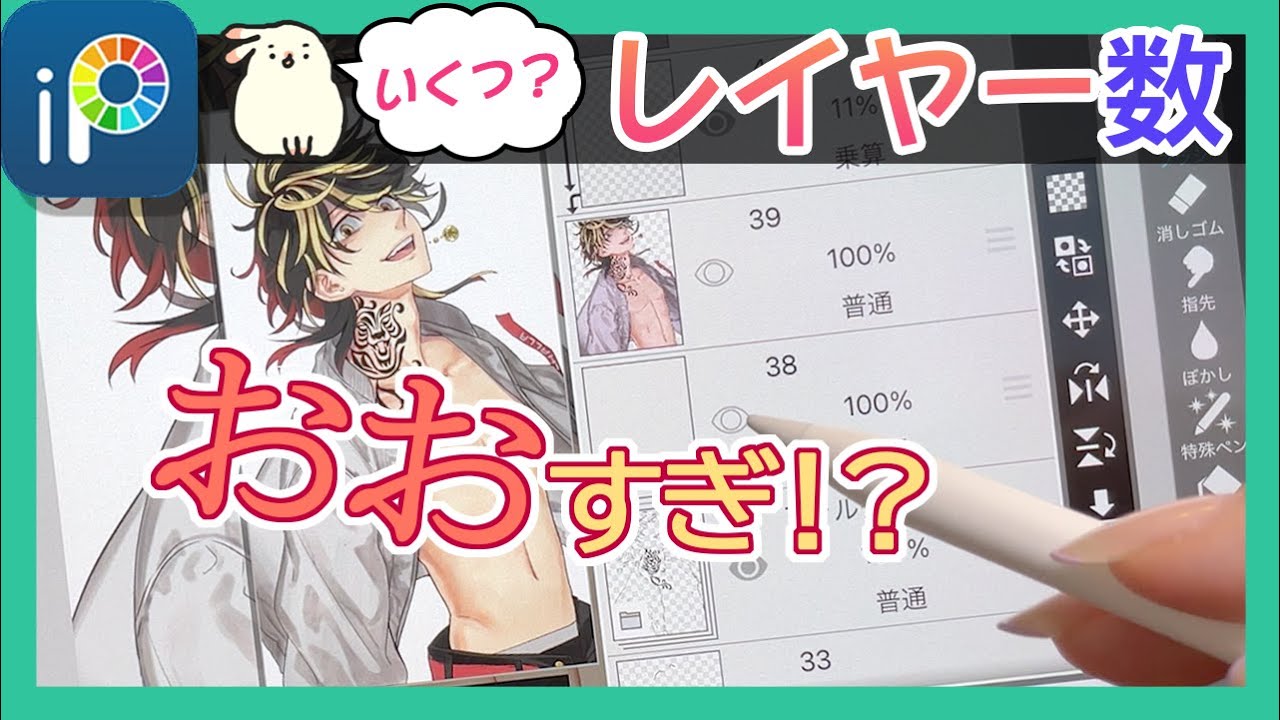
【実態検証】「レイヤーに描けない!」トラブルの原因と現場で多発する盲点
作業中にペンを走らせても画面に一切反応がなく、「アプリがフリーズした」「故障したのではないか」と焦るトラブルは、実はレイヤー設定の単純な見落としが原因の9割以上を占めています。現場で多発する代表的な原因をチェックリスト形式で解説します。
最も多いのが「不透明度ロックがONの状態で何もない透明部分を描こうとしている」ケースです。透明度が保護されているため、すでに色が塗られている場所以外には一切描画できません。次に多いのが「選択範囲が極小のまま残っている」ケースです。画面のどこかに微細な選択範囲が残っていると、その指定範囲外にはペンが反応しません。キャンバス上部の「選択解除」アイコンをタップすることで即座に解決します。
また、下絵のアナログスケッチをデジタルに取り込む際に重宝する「線画抽出機能」でもトラブルが発生しがちです。紙に描いたイラストの写真を読み込んだ直後、自動で表示される「線画抽出を実行しますか?」で白黒の階調(黒側・白側・中間値)を適切にスライダー調整しないと、線がかすれたり背景の白が不透明のまま残って彩色レイヤーを隠してしまう原因になります。
そして最も致命的なのが「意図しないレイヤーの統合」です。作業中に誤ってレイヤーを結合してしまい、それに気付かずにアプリを閉じてマイギャラリーに戻ってしまうと、アイビスペイントの仕様上、ヒストリー(戻る操作)がリセットされてしまい、後からの分離は技術的に不可能となります。この悲劇を避けるためにも、重要な節目での「作品の複製保存」を習慣化することが絶対の防衛策となります。
一般に知られていない盲点とネットの誤解
ネット上のメイキング動画やSNSのイラスト講座を見ていると、「プロはレイヤーを100枚以上細かく分けている」という言説を目にすることがあります。しかし、これを鵜呑みにして無目的にレイヤーを細分化することは、初心者にとって重大な罠となります。
レイヤーが過剰に増えると、目的のパーツがどのレイヤーにあるかを探すだけで膨大な時間が浪費され、集中力が著しく削がれます。また、前述の通り端末のメモリを圧迫し、ブラシの描画遅延(ラグ)やアプリの強制終了を引き起こす直接的な引き金にもなります。
現代のデジタルイラスト制作において真に重要なのは、「非破壊で修正が必要な部分だけを独立させ、確定した部分は迷わず統合する」という引き算の設計思想です。パーツごとに明確な意図を持ってレイヤーを管理することこそが、描画ストレスを最小限に抑える鍵となります。
【プロの結論】効率的なレイヤー管理ができる人・慎重になるべき人の判断基準
アイビスペイントのレイヤー機能を真に味方につけられる人と、レイヤー迷子になって挫折しやすい人には明確な行動パターンの違いが存在します。
【レイヤー機能を最大限に活かせるクリエイターの条件】
- フォルダ分けを活用し、「線画」「キャラ塗り」「背景」「エフェクト」の階層構造をあらかじめテンプレ化している人
- クリッピングや乗算・加算発光を使い、下地を汚さずに光と影の質感をコントロールできる人
- 大きな修正が予想される節目で、キャンバスの複製バックアップを小まめに作成できる人
【レイヤー運用を見直すべき人の特徴】
- 「レイヤー1」「レイヤー24」など名称未設定のまま無計画に増やし、どこに何を描いたか把握できなくなっている人
- 1本の線を描くたびに新規レイヤーを作り、端末のメモリを圧迫して動作の重さに悩まされている人
- レイヤー統合の取り消しが効かなくなるタイミング(保存・終了)を理解せず、一発勝負で結合してしまう人
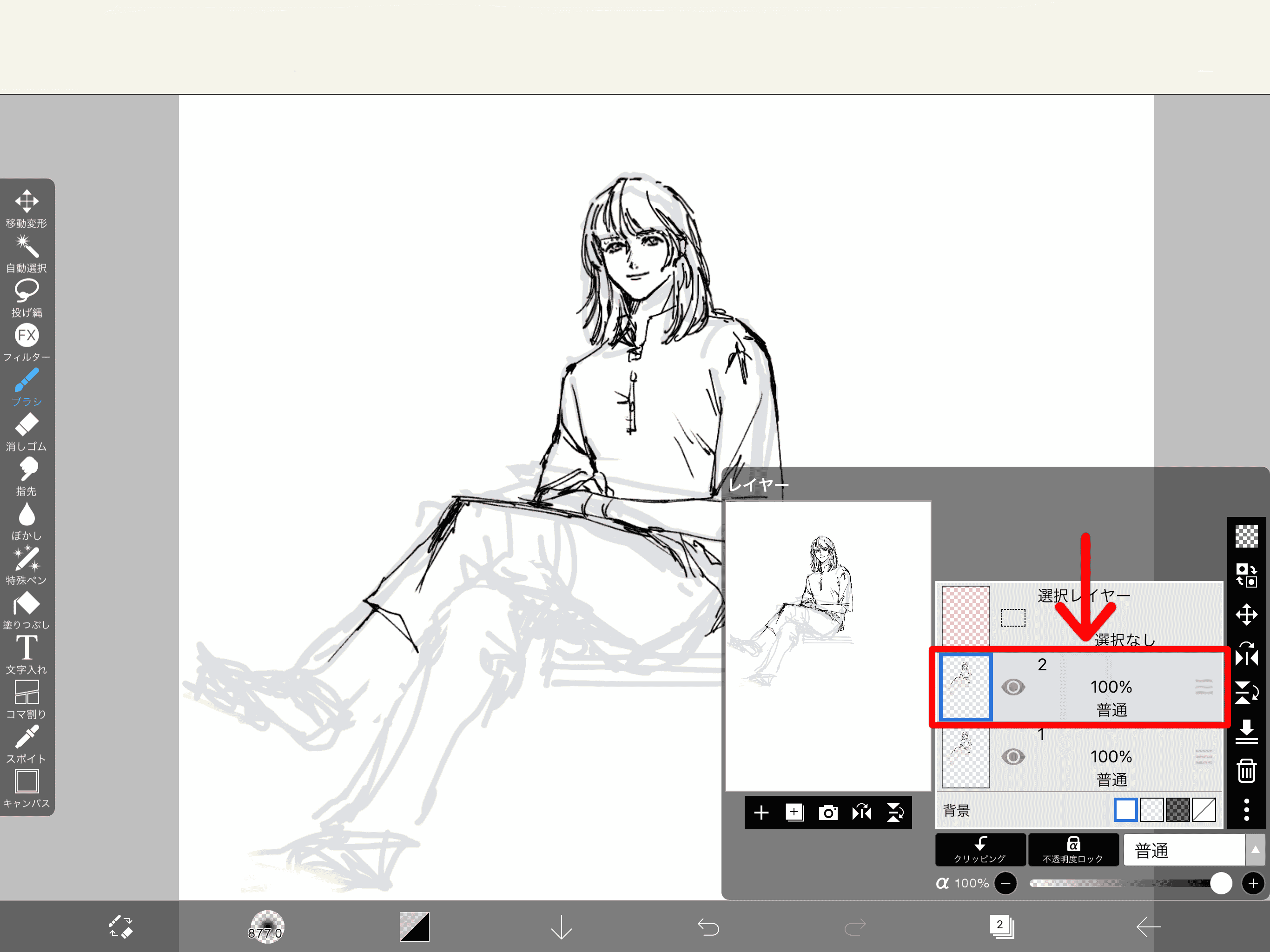
【アイビス ペイント レイヤー】に関するよくある質問(FAQ)
Q1:レイヤーの上限数を瞬時に増やす裏ワザはありますか?
A1:裏技的な拡張コマンドは存在しません。キャンバスの解像度を下げる(キャンバスサイズ変更)か、描画済みの確定レイヤー同士を結合して空きを作るのが最も確実な対処法です。根本的に上限を大幅拡張したい場合は、よりRAM容量の大きいタブレットやスマートフォンへの移行が必要となります。
Q2:誤ってレイヤーを統合してアプリを閉じてしまいました。元に戻す方法はありますか?
A2:一度マイギャラリーに戻ってキャンバスを閉じてしまうと、取り消し(Undo)の履歴データが破棄されるため、統合前の個別レイヤーに戻すことはできません。予防策として、大きな統合作業を行う直前に作品一覧画面からキャンバスを「複製」しておく習慣を徹底してください。
Q3:「クリッピング」と「不透明度ロック(アルファロック)」の違いは何ですか?
A3:クリッピングは「別の新規レイヤー」を作成して下のレイヤーの形に合わせて塗る機能で、後から影やハイライトだけを個別に修正・削除できます。不透明度ロックは「同じレイヤー内」の透明度を固定して色を塗り替える機能で、線画の色変更などに適していますが、元の塗りつぶし情報は上書きされます。
Q4:アナログの紙に描いた線画を綺麗にレイヤーとして抽出するコツは?
A4:明るく均一な照明の下で影が入らないように撮影し、アイビスペイントに読み込んだ後の「線画抽出」ダイアログで「黒側」を右に寄せて線の濃さを強調し、「白側」を左に寄せて紙の地肌のノイズを完全に飛ばすのが綺麗な抽出のコツです。
まとめ:2026年最新のレイヤー活用術でデジタルイラストを次の次元へ
アイビスペイントのレイヤー機能は、単なる重ね描きツールにとどまらず、作品のクオリティと制作スピードを根本から引き上げる強力なエンジンです。上限の仕組みをハードウェア視点から正しく理解し、クリッピングや各種合成モード、マスク機能を的確に組み合わせることで、思い描いた通りの表現を迷いなく画面上に具現化できるようになります。
デジタルイラストの上達において最も大切なのは、ツールの特性を深く理解し、余計なトラブルや手戻りによるストレスを極限まで減らすことです。本稿で紹介したプロ直伝のレイヤー管理とテクニックを取り入れ、あなたの創作活動をより快適で自由なものへと進化させていきましょう。 (出典: アイビス ペイント レイヤー(Yahoo!ニュース))

最新のトレンドや話題のニュースをわかりやすく解説するWebライターです。読者の皆様に役立つ情報を日々お届けしています。