IPhoneで絵を描くペン決定版!100均と極細充電式の違いを徹底比較
手元のスマートフォンでいつでも創作を始められる手軽さから、スマートフォンをデジタルキャンバスとして活用するクリエイターが急増しています。移動中の隙間時間やカフェの限られたスペースでも、思い立った瞬間に線画や着彩ができる機動力は、大型タブレットや液晶タブレットにはない最大の強みです。
しかし、画面に直接触れて描くツール選びにおいては「100円ショップのペンでも十分描けるのか」「高価な充電式スタイラスペンは何が違うのか」「筆圧感知や描画の遅延はどうなっているのか」といった疑問やミスマッチが後を絶ちません。ハードウェアの仕組みから主要アプリとの相性まで、失敗しない道具選びの基準を徹底解剖します。
📌 【この記事の重要ポイントまとめ】
- 要点1:Apple PencilはiPhoneの画面設計(静電容量方式)上非対応であり、汎用スタイラスペンまたは指での描画が基本仕様となる。
- 要点2:100均のディスク型・導電繊維型と数千円台の充電式極細ペンでは、視認性とペン先の追従性に決定的な差が存在する。
- 要点3:画面サイズとパームリジェクション非対応の制約を理解し、アプリ側の手ブレ補正や拡大機能を併用することが上達への最短ルートとなる。
【2026年最新】Apple Pencilはなぜ使えない?iPhoneイラスト環境の根本構造
iPadユーザーの間でデファクトスタンダードとなっているApple Pencilですが、現行のすべての世代を含め、iPhoneには一切対応していません。この仕様に対して「なぜAppleはiPhoneにApple Pencilを対応させないのか」という疑問を持つ声は後を絶ちませんが、そこには明確なハードウェア構造上の理由が存在します。
Apple Pencilが極めて精密な筆圧検知や傾き検知、そしてタイムラグのない描画を実現している背景には、iPadのディスプレイ内部に埋め込まれた専用のセンサー層(デジタイザ)の存在があります。このデジタイザがペンの発信信号を1秒間に数百回スキャンすることで超低遅延のストロークを可能にしています。一方、iPhoneの画面は指先でのタッチ操作に特化した静電容量方式を採用しており、デジタイザ基板が物理的に搭載されていません。
そのため、Apple Pencil iPhone非対応理由の本質は、画面内部のハードウェア設計そのものが異なる点にあります。iPhoneでイラストを描く際には、指の静電気を擬似的に再現する「静電容量式タッチペン」を選択する必要があります。この基本仕様を前提に置くことで、過度な期待によるミスマッチを防ぎ、手元の端末で実現可能なベストな環境づくりへと舵を切ることができます。
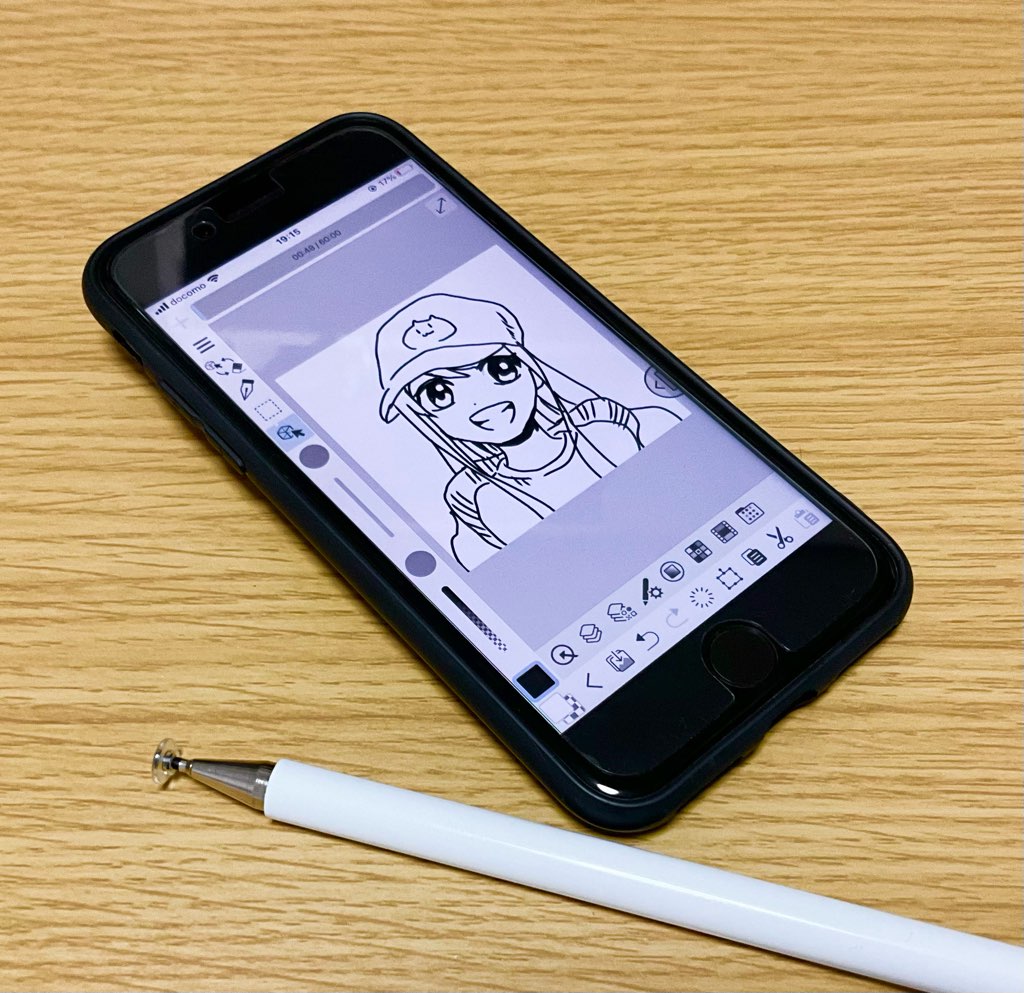
【100均ダイソーvs高性能モデル】描き心地と視認性の決定的な格差
初期投資を抑えたい初心者が最初に手にとるのが、ダイソーやセリアなどの100円ショップで販売されているスタイラスペンです。一方、ECサイトなどで2,000円〜4,000円前後で流通している充電式の極細アクティブスタイラスペンも高い人気を集めています。価格差が20倍から30倍に及ぶ両者には、描画体験においてどのような違いがあるのでしょうか。
iPhoneお絵描きペン100均ダイソー比較を行う際、店頭で見かけるタイプは大きく「導電繊維・ゴム型」と「透明ディスク型」の2系統に分かれます。導電繊維型はペン先が丸く太いため、接地面積が広く線画の起点や交差点が見えにくいという構造的デメリットがあります。一方のディスク型は、先端の透明プラスチック円盤越しに接地面が視認できるため、100円とは思えないほど細かい作業に対応できます。
しかし、本格的なイラスト制作を継続する場合、ペン先が1.5mm前後と極細に作られた充電式極細スタイラスペンおすすめモデルの快適性には敵いません。充電式ペンは内部バッテリーから微弱な静電気を自ら発生させるため、ペン先を細くしても画面が確実に反応します。ペン先が画面を遮らない圧倒的な視認性と、筆記具に近い自然な持ち心地が手に入ります。
| ペンの種類 | 詳細・数値データ | 一般的な基準・相場 | 編集部の見解・評価 |
|---|---|---|---|
| 100均・導電繊維/ゴム型 | ペン先径:6.0〜8.0mm 充電:不要 重量:約8〜12g | 110円(税込) | ざっくりしたベタ塗りや色置きには使えるが、精密な主線の清書には不向き。 |
| 100均〜低価格・透明ディスク型 | ディスク径:約7.0mm 充電:不要 重量:約10〜15g | 110円〜1,000円前後 | 接地点が見えやすくコスパ優秀。ディスクのパタパタ音と斜め入力の角度制限が課題。 |
| 充電式極細アクティブペン | ペン先径:1.2〜1.5mm 連続駆動:約8〜12時間 重量:約13〜16g | 2,500円〜4,500円前後 | ボールペン感覚で線画を描ける本命。iPhoneイラスト用タッチペンとして最もバランスが良い。 |
| 素手(指描き) | 接触面積:可変 充電・消耗:なし 導入コスト:0円 | 0円 | ツールを忘れる心配がない反面、画面が指で隠れやすく長時間の作業で指先が擦れやすい。 |
【筆圧感知と遅延の真相】スペック表では見えない誤解と実態検証
タッチペン選びで多くの初心者が陥りがちな落とし穴が「筆圧感知」の有無です。ネット上では「筆圧対応」と銘打たれたサードパーティ製スタイラスペンも見受けられますが、iPhone環境においては厳しい制約が存在します。
現在市販されている一般的な筆圧感知タッチペンiPhone向け製品は、ペン先にかかった圧力をBluetooth通信経由でアプリに送信する仕組みを採用しています。しかし、iOSのアップデートや各ペイントアプリ側のサポート終了が相次ぎ、2026年現在、iPhoneで安定してネイティブな筆圧感知を利用できる汎用ペンはほぼ市場から姿を消しています。静電容量式ペンの大半は「筆圧非対応(画面タッチ信号の入力のみ)」として動作します。
では、線の強弱(抜き・入り)は諦めなければならないのでしょうか。答えは「いいえ」です。主要なお絵描きアプリには、描くストロークの速度やペンの動かし方を解析して自動で線の太さを変化させる「入り抜き設定」や「筆圧シミュレーション機能」が搭載されています。ハードウェアが筆圧を検知できなくても、アプリのソフトウェア処理を活用すれば、驚くほど表現力豊かな抑揚のある主線を描き出すことが可能です。
また、ペンの追従性に関しては、iPhoneイラストペン遅延なしを謳う製品であっても、画面側のリフレッシュレートや保護ガラスフィルムの厚みに左右されます。厚みのあるガラスフィルム(0.33mm以上)を貼っている場合、微弱な静電気が遮断されて描画が途切れたり、ペン先と描画線の間に物理的な視差(ズレ)が生じやすくなります。ダイレクトな描き心地を重視するなら、薄型フィルムや適度な抵抗感を生むペーパーライクフィルムの選択が有効です。
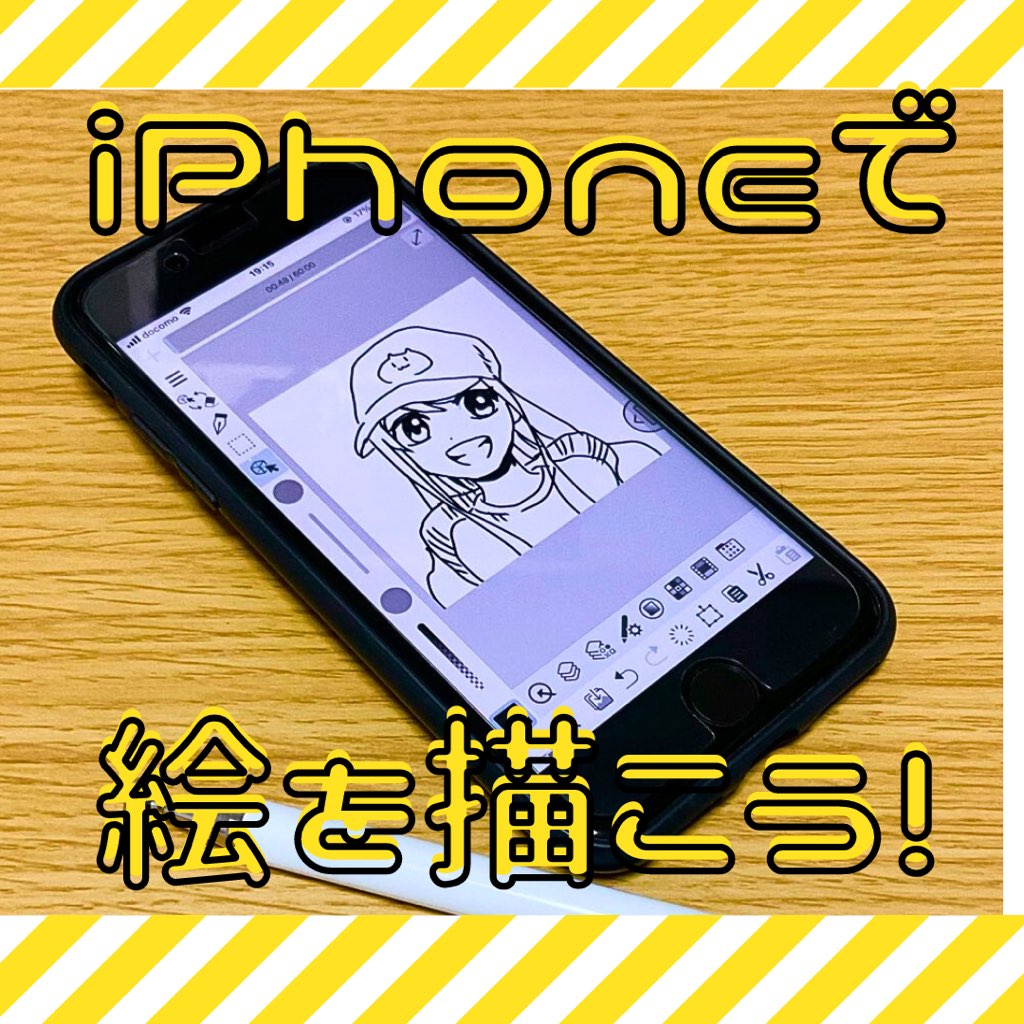
【主要アプリとの相性】アイビス・クリスタ・メディバンで検証する最適解
iPhoneをキャンバスにする場合、どの描画アプリとペンを組み合わせるかが作業効率を大きく左右します。国内で圧倒的な支持を集める三大アプリでの実用性を検証しました。
1. アイビスペイント(ibisPaint)
スマートフォンでのお絵描きにおいて、最もユーザー数が多く評価が高いのがアイビスペイントです。アイビスペイント対応スタイラスペンという専用の縛りはなく、一般的な充電式スタイラスやディスク型ペンでも軽快に動作します。特筆すべきは「手ブレ補正」の細やかな調整機能と「入り抜きエディタ」の完成度です。筆圧を検知しない安価なスタイラスペンでも、ペンを払った瞬間にシュッと細くなる美しい毛筆タッチやアニメ塗りの主線を簡単に再現できます。
2. クリップスタジオペイント(CLIP STUDIO PAINT for iPhone)
プロの現場でも標準ツールとなっているクリスタのiPhone版は、PC版やiPad版と同等の高機能ブラシエンジンを搭載しています。クリップスタジオiPhoneスタイラスペンを使用する際は、UIが多機能であるぶん画面スペースの確保が重要になります。シンプルなパレット配置にカスタマイズしつつ、極細ペン先のアクティブスタイラスを活用することで、同人誌原稿のネーム切りや緻密なトーン貼りまで手元で完結させられます。
3. メディバンペイント(MediBang Paint)
クラウド連携とマンガ制作機能に強みを持つメディバンペイントも根強い人気を誇ります。メディバンペイントiPhoneペンでの操作感は非常に軽快で、旧型iPhoneでも動作が重くなりにくい設計が魅力です。コマ割りツールやスクリーントーンが豊富に揃っており、充電式極細ペンと組み合わせることで外出先でのネーム作成やイラストの下描きツールとして抜群の威力を発揮します。これらiPhoneお絵描きアプリ評判を総合すると、直感的なイラストならアイビス、本格的な原稿や厚塗りならクリスタ、軽快なマンガ制作ならメディバンという棲み分けが成り立っています。
【実態検証】SNSコミュニティと現場クリエイターが見出したリアルな道具立て
ソーシャルメディアや創作コミュニティを調査すると、実際にiPhoneのみで美麗なイラストを完成させているクリエイターたちの「現場の知恵」が数多く見つかります。
多くの投稿者が口を揃えるのが、「パームリジェクション(画面に置いた手のひらを認識しない機能)の欠如」をどう克服するかという課題です。iPadとApple Pencilの組み合わせであれば、画面に手をベタッと乗せて紙のように描くことができますが、iPhoneの静電容量スクリーンでは画面に触れた手のひらもタッチとして誤認識されてしまいます。
この問題に対し、現場のクリエイターたちは以下の工夫で対応しています。
- 2本指グローブの着用:小指と薬指、手の側面をカバーする専用グローブ(数百円で購入可能)を装着し、誤タッチを物理的に防止する。
- キャンバスのピンチイン・拡大操作:描きたいパーツを大きく拡大し、小刻みに画面をスクロールさせながらストロークを重ねる。
- 指描きスキルの研鑽:ペンすら持たず、親指や人差し指の腹を使って驚異的なスピードで着彩する「スマホ指描き派」独自のワークフローを確立する。
特に充電式極細タッチペンiPhone評判を調べると、「ディスク型のようなパタパタ音がなく、静かな図書館やカフェでも気にせず描ける」「手元の視認性が上がったことで線画の修正回数が劇的に減った」という肯定的な声が目立ちます。道具の限界を理解した上で運用方法を最適化することが、スマートフォン作画を成功させる秘訣です。
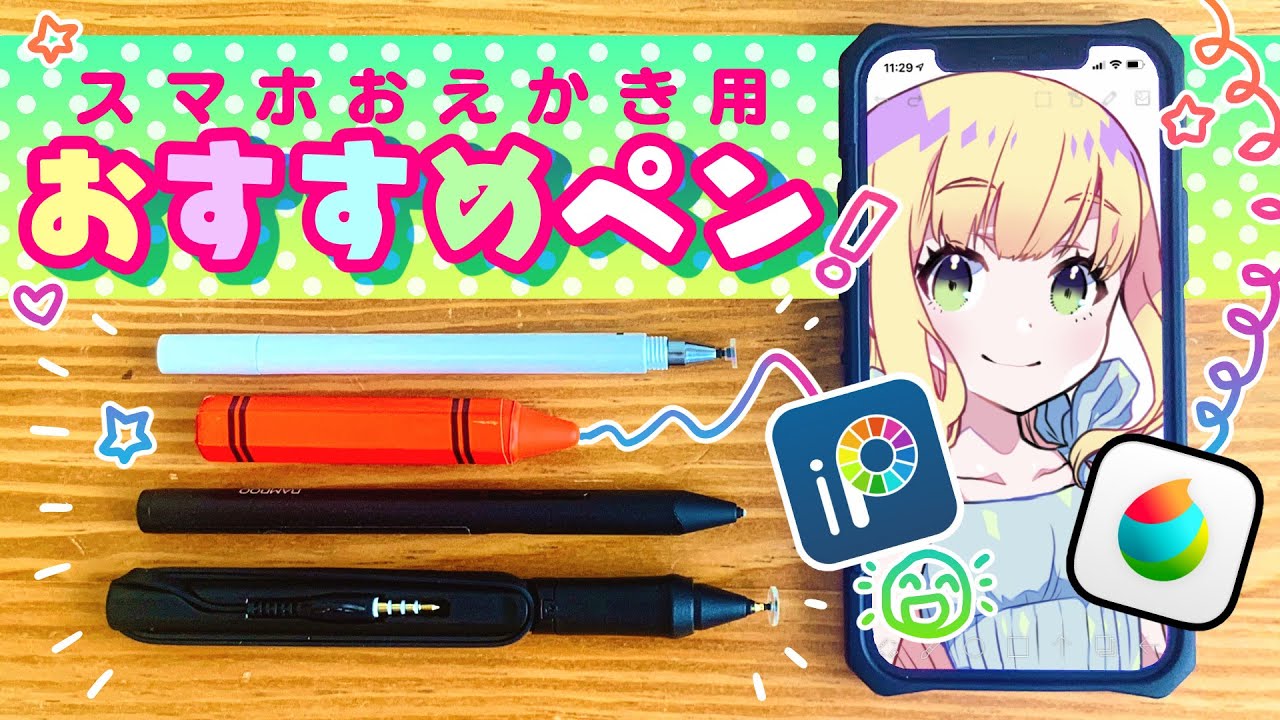
【プロの結論】おすすめできる人・慎重になるべき人の判断基準
デジタル環境におけるツール選択は、単なるスペックの優劣ではなく「制作スタイルと認知負荷のバランス」で決まります。高価な機材を揃えても、起動までの手順が重ければ創作のモチベーションは削がれてしまいます。手元のスマートフォンで描くべき人と、タブレット環境へ移行すべき人の境界線を整理しました。
iPhone+スタイラスペンが向いている人
- 隙間時間をフル活用したい人:通勤通学の電車内や休憩時間など、1回5〜15分の細切れ時間でアイデアスケッチや落書きを進めたい層。
- 初期投資を数千円以内に抑えたい初心者:まずは費用をかけずにデジタルイラストの基本工程(レイヤー構造、クリッピング、着彩)を学びたい人。
- SNS投稿用のショートイラスト・アイコン制作が中心の人:Web閲覧を前提とした解像度の作品であれば、iPhoneの描画性能でクオリティの限界に達することは一切ありません。
iPadや液タブなどの上位環境を検討すべき人
- A4・B5サイズなど印刷前提の高解像度同人誌を制作する人:画面サイズが小さいため全体の構図バランスを俯瞰しにくく、長時間の精密作業では首や眼球への負担が大きくなります。
- ペンの物理的な筆圧制御と傾き検知が絶対に不可欠な人:アナログの水彩画や油彩のような、筆圧の強弱による繊細な混色表現を追求したい場合は、専用デジタイザを搭載したタブレットが必須となります。
まずはiPhoneでお絵描き初心者おすすめペンとして、100均のディスク型や手頃な充電式極細ペンを導入し、自分の創作意欲や描く頻度を見極めてからステップアップするのが最も無駄のないアプローチです。
【iPhoneで絵を描くペン】に関するよくある質問(FAQ)
Q1:100均のタッチペンでもアイビスペイントでプロのような絵は描けますか?
A1:十分に描くことが可能です。イラストの仕上がりを左右するのはペンの価格ではなく、アプリ側のレイヤー機能や手ブレ補正、入り抜き設定の使いこなしです。100均の透明ディスク型ペンでも、画面を拡大しながら丁寧にストロークを重ねることで、市販のイラスト本と遜色のない作品を仕上げているクリエイターは多数存在します。
Q2:ペン先がズレたり、反応が悪くて線が途切れる原因は何ですか?
A2:主な原因は「保護フィルムの厚み」「画面の皮脂汚れ」「ペンの電池残量低下」の3点です。特に厚みのある強化ガラスフィルムを使用していると静電気が正しく伝わらないケースがあります。薄手のPETフィルムやペーパーライクフィルムに貼り替えるか、ペン先が摩耗していないかを確認してください。
Q3:画面に手をついて描くことはできますか?
A3:iPhoneの画面仕様上、標準状態では手をついて描くことはできません(手が画面に触れた位置に線が引かれてしまいます)。誤タッチを防ぐには、市販のイラスト用2本指グローブを着用するか、画面外に手を添えて浮かせながら描くスタイルに慣れる必要があります。
Q4:ペンを使わず「指」で描くのと、ペンを買って描くのはどちらが良いですか?
A4:直感的な着彩やベタ塗り、手軽さの面では「指」も非常に強力ですが、細かい瞳の描き込みや髪の毛のシャープな線画を描く際は、ペン先が見えるスタイラスペンのほうが圧倒的に狙った位置へ線を引けます。線画のクオリティを高めたい段階でペンを導入するのが効果的です。
まとめ:手元のiPhoneを最強のスケッチブックに変える選択
iPhoneでのイラスト制作は、かつてのような「妥協の産物」ではなく、高い機動性と優れたアプリ群に支えられた立派な創作スタイルのひとつとして確立されています。Apple Pencilが使えないという制約はあっても、極細スタイラスペンの進化とアプリ側の高度な補正機能によって、実用上のギャップは驚くほど埋まっています。
まずは100均のディスク型ペンや数千円台の充電式アクティブペンを手に取り、画面を広げてみてください。いつでもポケットから取り出せるデジタルキャンバスは、あなたの日常に眠る隙間時間を、最もクリエイティブな創作の時間へと変えてくれるはずです。 (出典: iphone で 絵 を 描く ペン(Yahoo!ニュース))
毎日更新されるトレンド情報を分析・発信中。役立つ裏技やおすすめ情報を分かりやすく紹介します。