エクセル時系列を見やすくまとめるプロの技|グラフ・表作成と実務設計術
日々の業務で扱う売上推移、プロジェクトの進捗、障害履歴などの時系列データ。せっかく時間をかけて集計したにもかかわらず、「数字が詰まりすぎて推移が直感的に追えない」「グラフがごちゃごちゃして要点が伝わらない」と社内やクライアントから指摘を受けた経験を持つビジネスパーソンは少なくありません。
情報の密度が高まりやすい時系列データを誰が見ても一瞬で理解できる状態へ昇華させるには、単に見栄えを整えるだけでなく、人間の認知特性に沿ったレイアウト設計とエクセルの標準機能をロジカルに使いこなす技術が不可欠です。本稿では、見づらい表を劇的に改善するデータ整理の原則から、訴求力を高めるグラフ設定、実践的なガントチャートやタイムラインの設計術まで、現場ですぐに役立つノウハウを体系的に解き明かします。
📌 【この記事の重要ポイントまとめ】
- 要点1:時系列データを整える第一歩は「1行1レコードの正規化」と「適切な日付軸設定」であり、データの構造化が見やすさの土台を決める。
- 要点2:折れ線グラフは要素を削ぎ落とす「引き算のデザイン」を徹底し、条件付き書式は信号機のように最小限の強調に絞ることで視覚ノイズを防げる。
- 要点3:工程管理や年表は目的別にガントチャートやタイムラインを使い分け、組織の規模や更新頻度に応じてエクセル完結と専用ツール導入の境界線を見極める必要がある。
【決定的なコツ】時系列データが劇的に見やすくなる基本原則とデータ整理
エクセルで時系列データを扱う際、多くの人が「表の装飾」や「グラフの配色」から手を付けがちです。しかし、実務において見づらさの根本原因となっているのは、装飾以前のエクセル時系列データ整理のコツ、すなわちデータ構造そのものの乱雑さにあります。
現場で最も頻繁に見られるアンチパターンが、月ごとや四半期ごとに列を横へ延々と広げていく「集計表のままデータを入力する形式」です。横スクロールが長くなると人間の視線移動負荷(サッカード運動)が増大し、過去と現在の数値を比較する認知コストが跳ね上がります。見やすいシートを作るための鉄則は、入力・蓄積用の「データベース形式(縦持ち)」と、閲覧・報告用の「レポート形式(横持ち)」を明確に切り離すことです。
蓄積データは「日付」「カテゴリ」「数値」を1行ごとに記録する正規化ルールを徹底します。日付の入力形式も「2026/04/01」のような標準の日付シリアル値で統一し、文字列としての「4月1日」や「R8.4.1」といった表記揺れを排除します。この下地が整って初めて、ピボットテーブルや関数を用いた柔軟な集計、そして後述する美しいグラフ作成が可能になります。
また、過去の変更経緯やバージョンを追跡する用途では、エクセル履歴管理表見本のような構造化が威力を発揮します。「更新日」「更新者」「対象項目」「変更前」「変更後」「変更理由」を固定列として定義し、最新のステータスが最上段またはフィルタで即座に抽出できるように設計しておくことで、複数人での更新作業時にも破綻しない強固な管理体制が築けます。
伝わるグラフの極意|エクセル折れ線グラフと日付軸の最適化テクニック
時系列の推移を直感的に伝える主役は折れ線グラフですが、初期設定のまま作成したグラフはノイズが多く、読み手にストレスを与えます。洗練されたエクセル時系列グラフ作成には、情報の優先順位を整理する「引き算の美学」が求められます。
まず見直すべきは、エクセル折れ線グラフ見やすい設定の基本であるグリッド線とマーカーの扱いです。デフォルトで表示される細かな目盛線は、背景のノイズとなってトレンドの把握を邪魔します。主目盛線は淡いグレー(#E2E8F0程度)に薄めるか、思い切って非表示にし、折れ線の太さを2〜2.5pt程度に設定して主役を引き立たせます。データポイントごとのマーカーも、データ数が多い場合はすべて削除し、「最高値」「直近の最新値」など注目すべきポイントのみに個別でマーカーとデータラベルを付与するのがプロの定石です。
さらに、推移を正しく伝える上で見落とせないのがエクセル日付軸設定のチューニングです。エクセルは日付データを自動認識して「日付軸」を設定しますが、土日休業のビジネスデータなどで休日の空白期間が勝手に補間され、不自然な隙間が生まれるケースがあります。営業日ベースの連続推移を見せたい場合は、軸の書式設定で「テキスト軸」を選択して間隔を詰める、あるいはカレンダー通りの時間経過の正確さを重視する場合は「日付軸」を選択した上で目盛りの間隔を「1か月」「四半期」単位に整えるといった使い分けが欠かせません。
凡例の配置にも工夫が必要です。グラフの下部や右側に凡例を置くと、読み手は線と凡例の間を視線で何度も往復することになります。複数系列のグラフを描く際は、系列線の右端に直接系列名(ラベル)を配置する「ダイレクトラベリング」を採用することで、視線誘導が一方向で完結し、理解速度が格段に向上します。
【実態検証】業務現場の生の声とスケジュール・工程管理の失敗あるある
国内の事業会社やシステム開発の現場で働くビジネスパーソンを対象にした業務ヒアリングやSNS上のコミュニティ検証では、エクセルでの時系列管理に関して数多くの切実な課題が浮き彫りになっています。
「前任者が作った工程表が複雑怪奇で、マクロが組み込まれていて触るのが怖い」「セルの塗りつぶしでスケジュールを引いているため、1日日程がズレるたびに手作業で数百マス塗り直している」「パステルカラーが10色以上使われていて、どのタスクが遅延しているのか一目で分からない」——こうした現場の悲鳴は枚挙にいとまがありません。
こうした破綻が起きる最大の原因は、レイアウトの美しさばかりを追求し、メンテナンス性を考慮しない運用設計にあります。誰もが直感的に把握できるエクセルスケジュール表見やすいデザインを構築するには、「入力の手間を最小化する自動化」と「色数の制限」が必須条件です。
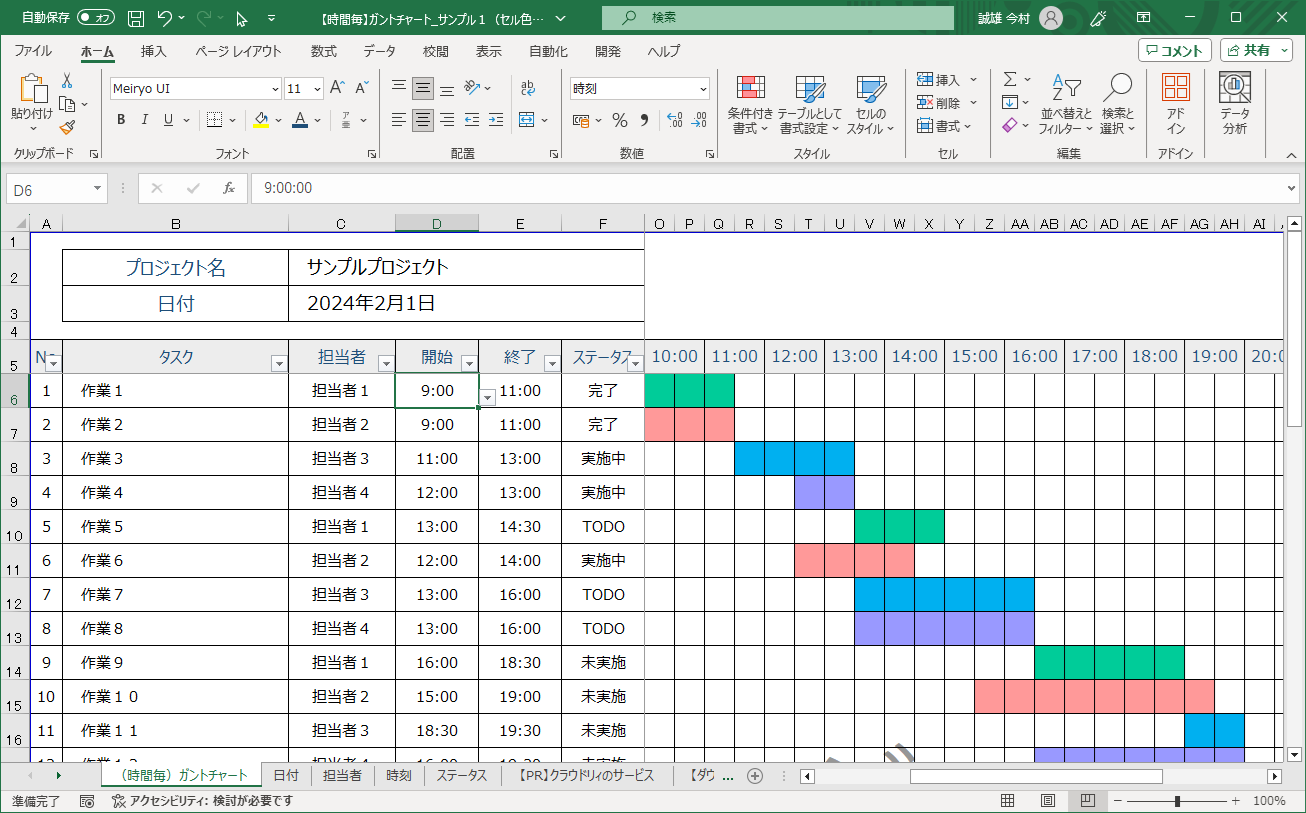
実務で評価されているエクセル工程表の作り方では、手動でのセル塗りつぶしを完全撤廃し、タスクの「開始日」と「終了日(または所要日数)」の数値をセルに入力するだけで、カレンダーエリアに自動でバーが描画される仕組みを採用します。日付ヘッダーと数式(AND関数やIF関数)を組み合わせることで、日程変更が発生しても日付の数字を1箇所書き換えるだけで全体のバーが連動してスライドします。修正の心理的ハードルを下げることこそが、スケジュール表が形骸化せずに機能し続ける防波堤となります。
目的別で選ぶ最適な見せ方|ガントチャート・年表・タイムラインの比較
時系列データを表現するフォーマットは一つではありません。プロジェクトの粒度、期間の長さ、対象読者のリテラシーに応じて最適な表現形式を選択する必要があります。代表的な4つの表現手法について、特徴と適用領域を整理しました。
| 表現手法 | 主な適用シーン・期間規模 | メリット・表現の特徴 | デメリット・運用の留意点 |
|---|---|---|---|
| ガントチャート | 数週間〜数か月のプロジェクト業務、開発工程 | タスク間の依存関係や並行作業の状況が一目で把握可能 | タスク数が数百を超えるとシートの閲覧性が著しく低下する |
| 進捗管理表 | 日次〜週次のルーチン管理、チームタスク追跡 | 担当者別の未完了・完了比率や期限超過アラートを可視化 | 長期的なトレンドや全体の鳥瞰には向いていない |
| タイムライン | イベント進行、当日スケジュール、1日の動線 | 時間単位の推移やマイルストーンの前後関係を明快に伝達 | 分岐や複雑な条件付きタスクの表現には不向き |
| エクセル年表 | 数年〜数十年の沿革、中長期経営計画、歴史推移 | 重大イベントの因果関係やフェーズ移行の変遷を俯瞰 | 短期間の細かいタスク消化状況を追う用途には使えない |
プロジェクトの初期段階でゼロから自作するのが難しい場合は、公式や信頼できるビジネスサイトからガントチャート エクセル テンプレートや進捗管理表 エクセル テンプレート無料の配布フォーマットを入手し、自社の業務フローに合わせて列をカスタマイズするのが効率的です。
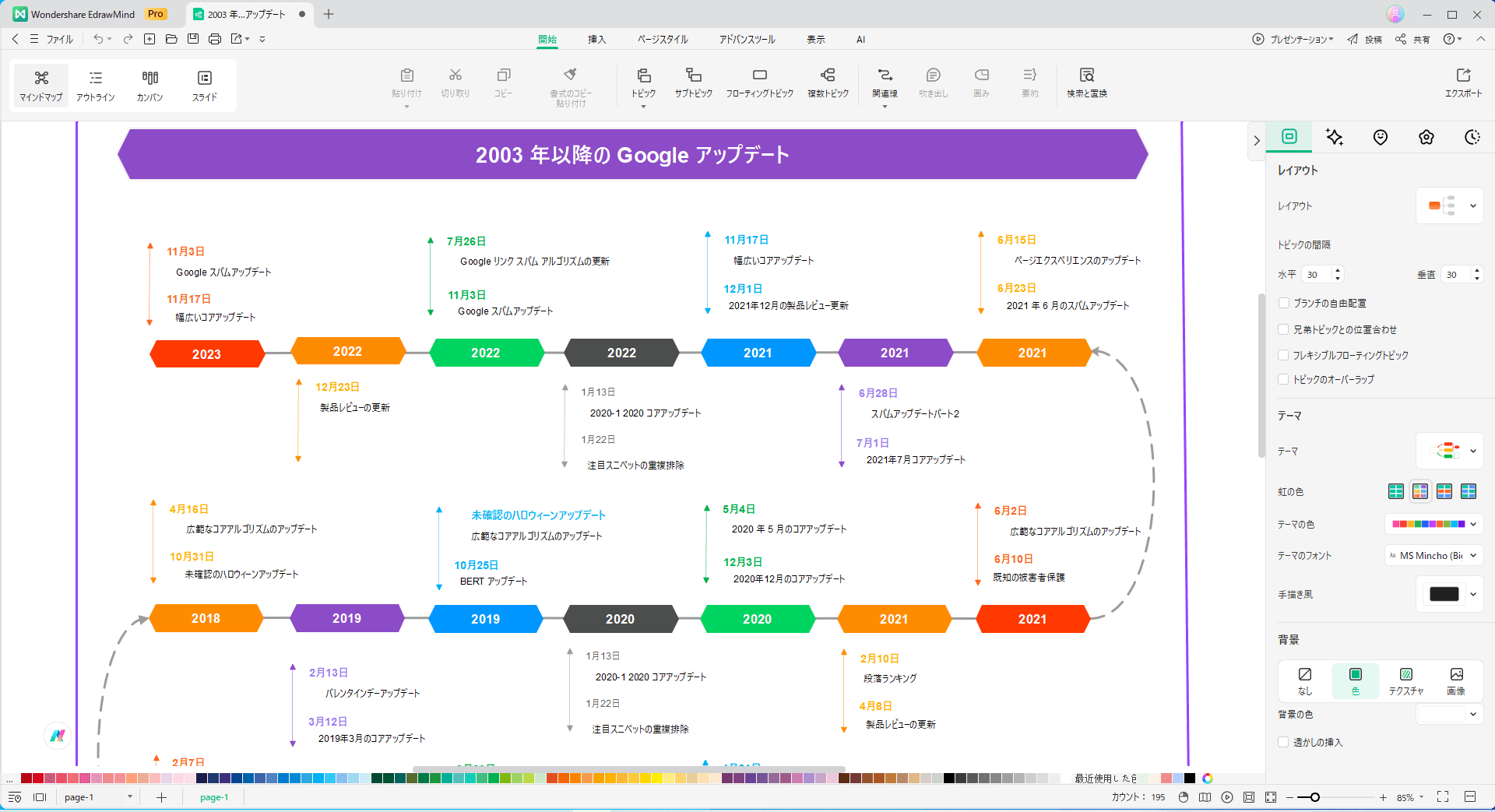
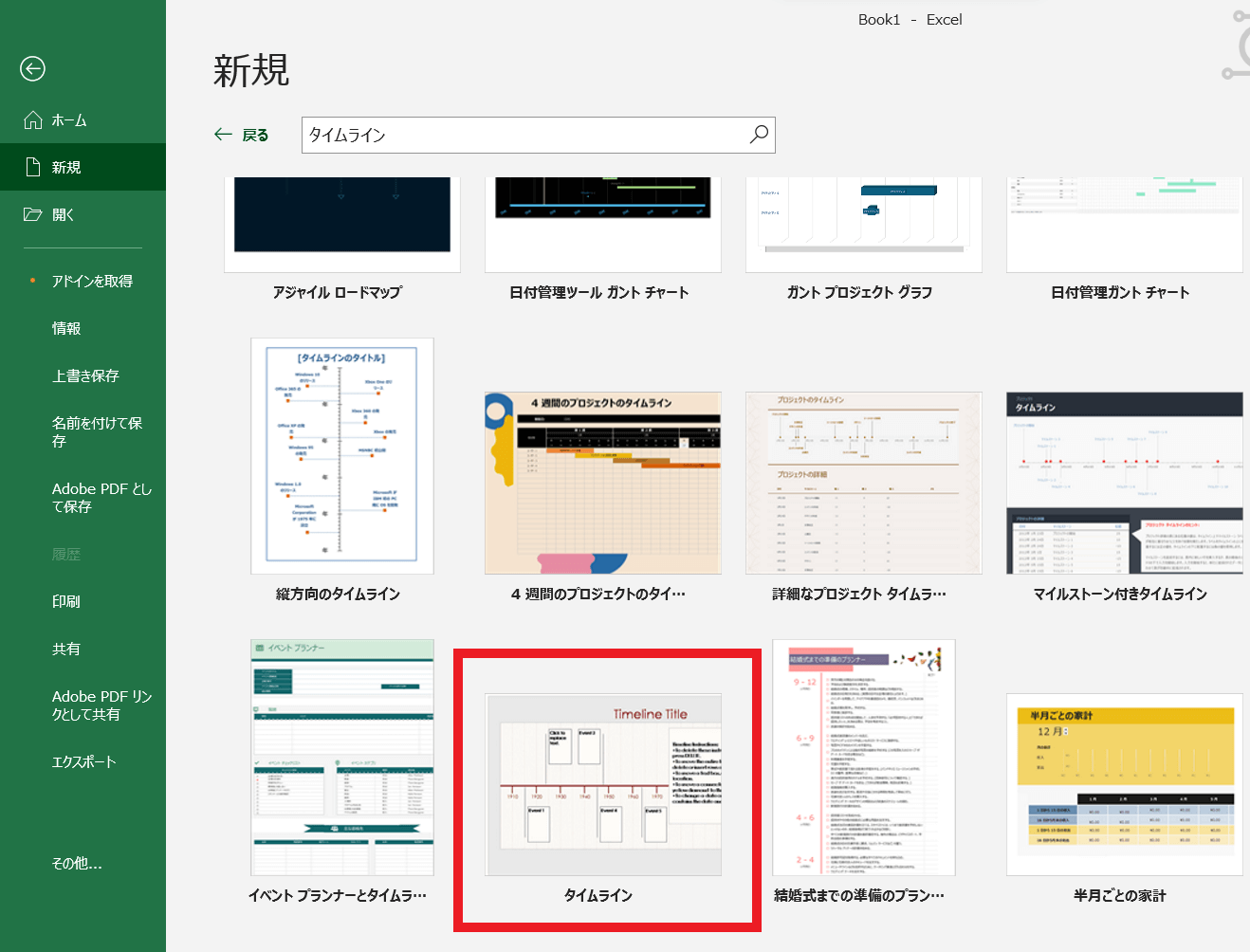
また、経営層への報告や役員プレゼンで数年にわたるロードマップを示す際には、エクセル年表の作り方やエクセルタイムライン作成の作法に則り、SmartArtや散布図のX軸(日付シリアル値)を活用したイベントプロットを取り入れると、デザインツールで作成したかのようなクオリティの高い資料が完成します。
一般に知られていない盲点と誤解|条件付き書式の乱用が招く視覚的ノイズ
ネット上のエクセル解説記事では「条件付き書式を使ってカラフルに色分けしよう」という推奨が頻繁に見られます。しかし、情報デザインの観点から見ると、これは最も警戒すべき落とし穴の一つです。
人間の短期記憶(ワーキングメモリ)が一度に識別できる色情報は極めて限定的です。表全体が赤、青、黄、緑、紫と鮮やかに塗り分けられていると、視覚野が飽和状態に陥り、どこが最も重要な異常値なのかを瞬時に判別できなくなります。これが「視覚的ノイズ(Visual Clutter)」と呼ばれる現象です。
見やすいシートを作るための条件付き書式 日付 エクセルの活用法は、「平時は無彩色、異常時のみ発火」という信号機の原則に集約されます。具体的には以下の3パターン程度に限定するのが理想的です。
1つ目は「今日」の強調です。=TODAY()関数を用い、現在日の列に極めて薄いアクセントカラー(薄いブルーやイエロー)を敷くことで、視線が自然と現在位置に集まるアンカー効果を生み出します。
2つ目は「期日遅延・警告」の赤系ハイライトです。ステータスが「未完了」であり、かつ期日が< TODAY()となっている行のみ、文字色を濃い赤、背景を淡いピンクに変化させます。重要なのは原色の真っ赤(#FF0000)で塗りつぶすのではなく、可読性を損なわない明度・彩度を選択することです。
3つ目は「完了タスク」のグレーアウトです。ステータスが「完了」となった行全体を淡いグレー文字にトーンダウンさせることで、残タスクだけが自然と浮き彫りになり、管理者の注意を未完了タスクへ集中させることができます。
【プロの結論】エクセル管理に向いているケース・専用ツールへ移行すべき判断基準
認知心理学および業務プロセスの観点から、時系列データの可視化においてエクセルというツールが持つ強みと限界を冷静に見極める必要があります。万能に見えるエクセルも、規模や利用形態によってはかえって生産性を阻害するリスクを孕んでいます。
エクセルでの時系列管理を推奨できる条件と、SaaSや専用プロジェクト管理ツール(Notion、Asana、ClickUp、Smartsheetなど)への移行を検討すべき判断基準を以下に提示します。
【エクセル管理が最適な条件】
- 更新に関わるメンバーが1〜3名程度の小規模チームである
- 組織のセキュリティ規定により外部クラウドツールの利用が制限されている
- 数値集計(売上、工数原価計算など)とタイムライン管理を1つのファイルで密連動させたい
- 閲覧者のITリテラシーにばらつきがあり、共通言語としてエクセルが最も扱いやすい
【専用ツールへの移行を強く推奨する条件】
- 10名以上のメンバーが同時に頻繁な更新・コメント追記を行う
- タスク完了時に担当者へ自動で通知(Slack、Teams、メール等)を飛ばすワークフローが必須である
- タスクの階層構造(WBS)が3階層以上に深くネストしており、依存関係が複雑に絡み合う
- 「誰が・いつ・どの数値を変更したか」の完全な監査ログと自動バックアップが求められる
エクセルは「自由度の高さ」ゆえに属人化しやすいツールです。少人数でのプロトタイピングや月次レポーティングでは無類の強さを発揮しますが、チーム全体でのリアルタイム同期や厳密なタスク依存関係の追跡においては、無理にエクセルのマクロで作り込むよりも、標準化された専用ツールへバトンを渡す勇気を持つことが、組織全体の生産性を最大化する鍵となります。
【時 系列 エクセル 見やすい】に関するよくある質問(FAQ)
Q1:エクセルの折れ線グラフで、土日や祝日のデータ抜けによる空白を飛ばして詰めて表示するにはどうすればよいですか?
A1:グラフの横軸(日付軸)を右クリックして「軸の書式設定」を開き、「軸の種類」を「日付軸」から「テキスト軸」に変更してください。日付軸モードではカレンダー通りの等間隔で空白日が自動挿入されますが、テキスト軸に切り替えることで、実データが存在する日付のみが等間隔で左から順に並び、隙間のない連続推移グラフになります。
Q2:ガントチャートを関数で作る場合と条件付き書式で作る場合の使い分けは?
A2:基本的には「条件付き書式」を用いてバーを描画するのが最も見栄えが良く一般的です。日付の一致判定数式(例:=AND(列日付>=開始日, 列日付<=終了日))を条件付き書式に設定してセルを塗りつぶします。一方、マクロや条件付き書式が重くなる大規模シートでは、REPT関数を使って簡易的な文字バー(■など)をセル内に描画する関数アプローチを採ると、ファイルサイズを抑えて軽快に動作させることができます。
Q3:時系列表で過去の数値を誤って書き換えないための保護設定はありますか?
A3:エクセルの「シートの保護」機能を活用します。まずシート全体のセルを選択してセルの書式設定「保護」タブから「ロック」のチェックを外し、今後編集を許可する入力エリアのみを再度選択してロックを外した状態にします。過去の確定データ列のみ「ロック」にチェックを入れ、リボンの「校閲」タブから「シートの保護」を実行すれば、過去ログの誤上書きを完全に防止できます。
Q4:無料テンプレートをダウンロードして使う際、最初に見直すべきポイントはどこですか?
A4:まずは「数式や条件付き書式が壊れていないか」と「配色ルールが自社の基準に合っているか」の2点を確認してください。Web上で配布されているテンプレートには、古いエクセルバージョン向けに作られたものや、色が多用されて可読性が低いものが散見されます。使用フォントを「BIZ UDPゴシック」や「Meiryo UI」などの視認性の高いフォントに統一し、アクセントカラーをコーポレートカラー1色に絞るだけでも、格段に信頼感のある資料に仕上がります。
まとめ:伝わる時系列シートで日々の業務効率と意思決定スピードを高める
エクセルにおける時系列データの見やすさは、単なるデザインのセンスではなく、情報を受け取る相手の認知負荷をどれだけ減らせるかという「設計の論理」によって決まります。
入力データを縦持ちで正規化し、グラフは不要な目盛線やマーカーを削ぎ落とす。スケジュール表は手動入力を廃して数式と最小限の条件付き書式で自動連動させる。こうした基本原則を一つずつ積み重ねるだけで、これまで「見づらい」と敬遠されていた資料は、一瞬で現状を把握させ、次のアクションを促す強力な武器へと変貌します。
本稿で紹介したテクニックを日々のエクセル作成に落とし込み、社内コミュニケーションの円滑化と迅速な意思決定にぜひ役立ててください。 (出典: 時 系列 エクセル 見やすい(Yahoo!ニュース))
SEOライティングとマーケティング戦略の専門家。分かりやすい解説記事で定評があります。