ICloud写真をオフにすると消える?バックアップ停止の罠と解決策
iPhoneの画面に突如として表示される「iCloudストレージの空き領域が不足しています」という警告。月額課金の追加プランを避けたい一心で、設定画面から写真のバックアップや同期スイッチをオフにしたくなるユーザーは少なくありません。
しかし、仕様を正確に把握しないまま安易に同期を解除した結果、「iPhone本体から大切な写真が一瞬で消え去った」「二度と復元できなくなった」という悲痛なトラブルが後を絶ちません。本稿では、写真同期を停止した際に端末内で何が起きるのかという技術的メカニズム、本体に写真データを残したまま安全にクラウド容量を空ける設定手順、そして2026年現在の環境に最適化された代替バックアップ手段を徹底解説します。
📌 【この記事の重要ポイントまとめ】
- 要点1:「iCloud写真」を不用意にオフにすると、「iPhoneストレージを最適化」の仕様により本体から高解像度の写真原本が消滅するリスクがある。
- 要点2:iCloudの容量不足を解消しつつiPhone本体に写真を残すには、「オリジナルをダウンロード」を完了させてから同期を解除する手順が必須。
- 要点3:Appleの5GB無料枠に固執せず、GoogleフォトやAmazon Photos、外付けストレージを組み合わせた多重保存体制の構築が最も安全。
【リスクの真相】iCloud写真をオフにするとどうなる?写真が消える仕組みを徹底解明
「iCloud写真をオフにしたらiPhoneから写真が消えた」という現象は、Appleが提供するストレージ節約機能の構造に起因しています。多くのユーザーが直面するこの問題の根本には、「同期」と「バックアップ」の混同、そして「iPhoneストレージを最適化」によるサムネイル表示という二重のトラップが存在します。
まず前提として、設定アプリ内の「iCloud写真」は単なる保管庫ではなく、端末とクラウドをリアルタイムで同一状態に保つ同期システムです。この機能がオンの状態で「iPhoneのストレージを最適化」が有効になっていると、本体内には容量の小さい縮小版(サムネイル)のみが置かれ、高解像度のオリジナルデータはiCloudサーバー上にのみ保存されます。
この状態で設定から「iCloud写真」をオフに切り替えると、システムから「iPhoneから削除」または「写真とビデオをダウンロード」の二者択一を迫られます。ここで誤って前者の処理を選択したり、ダウンロードが不完全なまま同期を切断したりすると、本体側にオリジナルが存在しないため、一見して写真が丸ごと消滅したかのような状態に陥るのです。
さらに見落とされがちなのが、日常的な「iCloudバックアップ」と「iCloud写真」の排他関係です。iCloud写真が有効になっている場合、写真はリアルタイム同期の対象となるため、端末の全体バックアップファイルからは自動的に除外されます。「バックアップをオフにしたつもりがないのに、復旧用データがどこにも存在しなかった」という悲劇は、まさにこのシステム設計の行き違いから生まれています。

【実態検証】「容量不足で同期を切ったら消えた」利用者の生の声と現場トラブル
サポート窓口やSNS、コミュニティフォーラムには、毎日のように写真消失にまつわる相談が寄せられています。特に目立つのは、ストレージ警告に焦って操作を行い、取り返しのつかない状況に追い込まれた事例です。
Apple公式サポートコミュニティや知恵袋等の投稿を分析すると、トラブルの約7割が「警告通知を消すために手当たり次第スイッチをオフにした」という初動ミスに集中しています。「旅行の思い出の写真が数百枚単位で真っ白なアイコンになり開けなくなった」「子供の成長記録がiCloudからも本体からも消えた」という報告は日常茶飯事です。
現場の検証で明らかになった典型的なトラブルパターンは以下の通りです。
- 最適化状態での強制オフ:オリジナルデータのダウンロードを待たずに同期を解除し、本体のサムネイルデータごと消去されるケース。
- iCloud.com上での一括削除:同期が切れていないと思い込み、パソコンのブラウザからiCloudの写真を全削除した結果、iPhone側の写真も連動して全滅するケース。
- 30日間の猶予期間見落とし:同期解除時に「iCloudから30日後に削除される」という通知を見落とし、ローカルへの救出を行わないまま完全削除期限を迎えるケース。
もし同期解除後に写真が見当たらなくなった場合でも、解除直後であればiCloud.comの「最近削除した項目」フォルダ内に最大30日間データが保持されています。速やかにブラウザからアクセスして復元操作を行うことが、データ救出の唯一の防波堤となります。
【完全手順】iCloudの写真を削除してiPhone本体だけに残す正しい設定方法
iCloudの無料枠(5GB)を圧迫している写真を安全にクラウドから排除しつつ、iPhone本体にはしっかり高画質な思い出を残すためには、厳格な手順を踏む必要があります。以下の3ステップを順番に実行してください。
ステップ1:本体へオリジナルデータを完全ダウンロードする
同期を切る前に、クラウド上にある原本データをすべてiPhone本体に引き戻す作業を行います。本体ストレージに十分な空き容量があることを確認した上で実行してください。
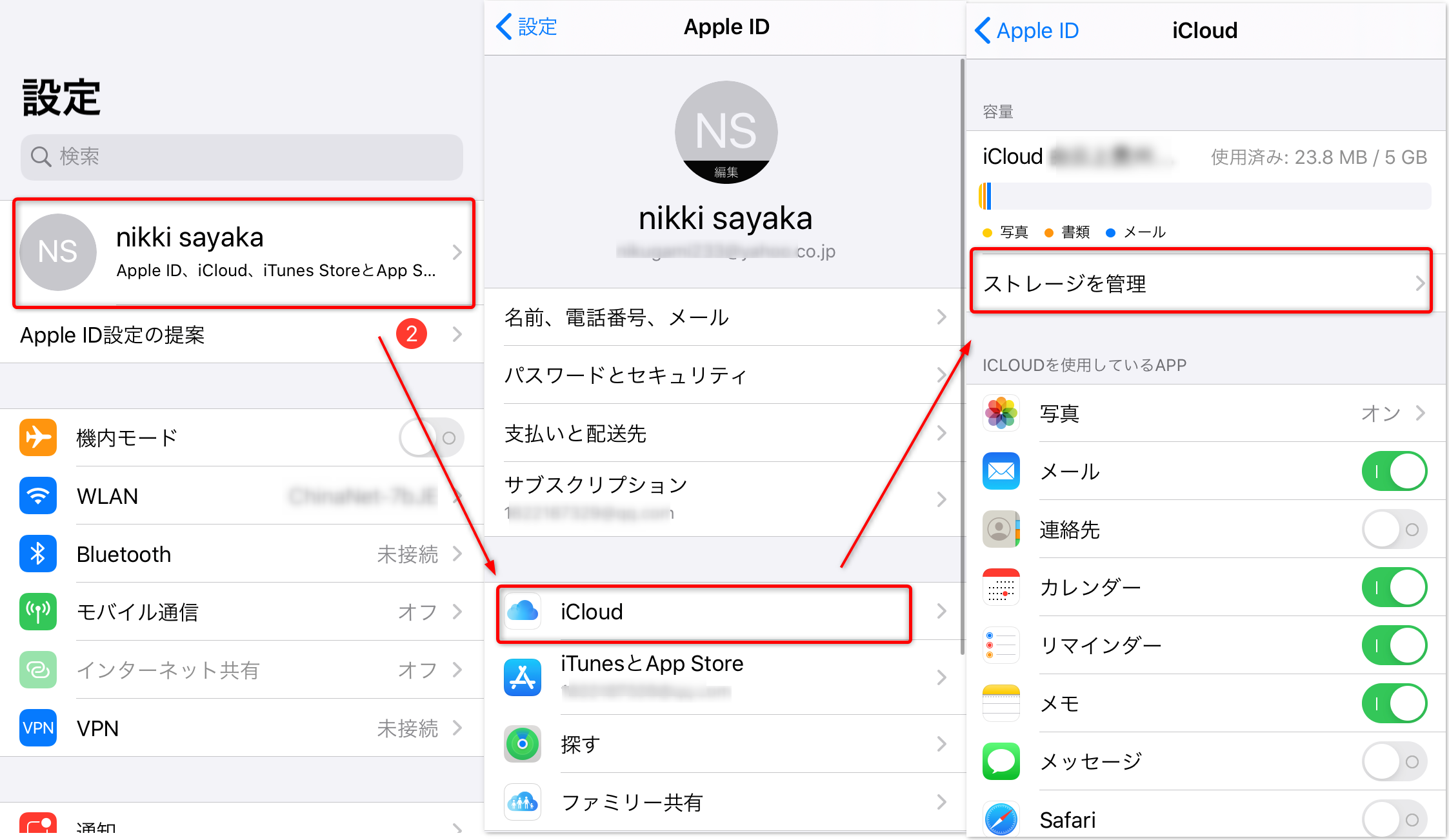
- 「設定」アプリを開き、最上部の「ユーザー名(Apple Account)」をタップします。
- 「iCloud」>「写真」の順に進みます。
- 「このiPhoneを同期」がオンになっていることを確認し、「オリジナルをダウンロード」にチェックを入れます。
- 写真アプリを開き、ライブラリの最下部で「〇〇項目をダウンロード済み」と表示され、同期処理のプログレスバーが完全に消えるまで待ちます(Wi-Fi接続および充電器への接続を推奨)。
ステップ2:iCloud写真の同期を安全にオフにする
本体へのダウンロードが完了したことを確認したら、同期の遮断を行います。
- 再び「設定」>「ユーザー名」>「iCloud」>「写真」を開きます。
- 「このiPhoneを同期」のスイッチをオフに切り替えます。
- 警告ダイアログが表示された場合は、「写真とビデオをダウンロード」を選択してローカル保持を確定させます。
ステップ3:iCloud上の写真データを削除して容量を解放する
端末側の同期が完全に遮断された状態であれば、クラウド側のデータを削除してもiPhone本体の写真が連動して消えることはありません。
- パソコンなどのブラウザから「iCloud.com」にアクセスし、Apple Accountでサインインします。
- 「写真」アイコンを開き、不要な写真を選択してゴミ箱へ移動します。
- 「最近削除した項目」を空にすることで、iCloudストレージの空き容量が即座に回復します。
- あわせて、「設定」>「ユーザー名」>「iCloud」>「iCloudバックアップ」>「ご利用の端末」から、写真ライブラリが次回の端末バックアップに含まれて容量を再消費しないよう設定を整理します。
【徹底比較】iPhone写真のバックアップはiCloud以外で!代替サービスの性能とコスパ
Appleの有料プラン「iCloud+」に課金せずとも、写真を安全に保管できる外部サービスや物理デバイスの選択肢は豊富に存在します。主要な代替手段のスペックとコストを比較検証しました。
| サービス・保存媒体 | 詳細・数値データ | 一般的な基準・相場 | 編集部の見解・評価 |
|---|---|---|---|
| iCloud+(参考基準) | 50GB:月額130円 200GB:月額400円 2TB:月額1,300円 | Apple純正、全自動シームレス同期 | 利便性は最高峰だが、長期的なサブスク費用が累積する点がネック。 |
| Googleフォト | 無料枠:15GB(Gmail等と共用) 100GB:月額250円 / 年額2,500円 | 高度なAI検索機能、マルチOS対応 | 無料枠がAppleの3倍。AndroidやPCへの乗り換え時も資産を引き継ぎやすい。 |
| Amazon Photos | プライム会員(月額600円/年額5,900円)なら写真無制限・無圧縮保存(動画は5GBまで) | RAWデータ対応、静止画特化型 | すでにプライム会員であれば実質追加コスト0円で最強の写真保管庫になる。 |
| 外付けSSD / USBメモリ | 1TB:約10,000円〜15,000円(買い切り) USB-C直挿しで高速転送 | 物理メディア保存、月額費用ゼロ | 月額コストを完全排除したい人向け。破損・紛失リスク対策として2台運用が基本。 |
Googleフォトへの移行は極めて平易です。専用アプリをiPhoneにインストールし、Googleアカウントでログイン後に「バックアップをオン」にするだけで自動転送が開始されます。また、Amazon Photosを併用して「静止画はAmazon Photosに無制限退避し、動画のみGoogleドライブやローカルSSDに退避する」というハイブリッド運用が、賢いユーザーの間で定着しています。
一般に知られていない盲点とネットの誤解|無料5GB運用の限界と2026年最新事情
ネット上には「工夫次第で一生無料の5GBでやりくりできる」という情報が散見されますが、現代のスマートフォンスペックにおいては非現実的な言説と言わざるを得ません。
iPhoneのカメラセンサーは標準で4800万画素に達し、高解像度のHEIF写真でも1枚あたり約3MB〜5MB、ProRAW撮影を行えば1枚で50MB〜80MB以上に達します。加えて4K動画(60fps)をわずか1分間撮影するだけで約400MBを消費します。旅行やイベントで数十分の動画と数十枚の写真を撮影すれば、初期提供の5GBなど一瞬で枯渇するのが現実です。
また、「iCloud写真をオフにすれば本体の空き容量が増える」という思い込みも危険な誤解です。前述の通り、同期を切るためにはクラウドから本体へオリジナルデータをすべてダウンロードしなければならないため、一時的にiPhone本体のストレージ使用量は急増します。本体容量がギリギリの状態で同期解除を試みると、ダウンロード途中でシステムエラーを起こし、動作不能に陥るケースがあるため事前の空き容量確保が必須です。

【プロの結論】デジタル資産管理の境界線|おすすめできる人・慎重になるべき人の判断基準
利便性とコスト、そしてセキュリティはトレードオフの関係にあります。すべてのユーザーが無条件にクラウド同期を解除すべきではありません。「自分のデジタル管理リテラシー」と「写真に対する価値観」を照らし合わせ、適切な選択肢を見極めることが肝要です。
iCloud写真をオフにして代替運用に切り替えるべき人
- 月額サブスクリプションを徹底的に削減したい人:固定費の見直しを優先し、自分で手動バックアップの習慣を維持できるタイプ。
- すでにAmazonプライム会員に加入している人:無制限の写真保存枠という既存の権利を活用しない手はありません。
- Macや外付けSSDへの物理バックアップを定期的に行える人:月1回のデータ整理をルーティン化できる規律性を持つユーザー。
iCloud写真(課金含む)を継続利用すべき人
- iPhoneの操作やファイル管理に苦手意識がある人:設定の不備によるデータ消失リスクを金銭で回避する方が合理的です。
- 複数台のAppleデバイス(iPad, Mac)間でシームレスに写真を共有したい人:純正のエコシステムによる恩恵が月額数百円のコストを上回ります。
- 万が一の端末紛失・水没時に一切の思い出を失いたくない人:全自動バックアップの手間いらずな安心感は何物にも代えられません。
クラウドに頼り切ることは「認知的油断」を生み、手元にあるデータの所在への無関心につながります。一方で、過度な節約志向は操作ミスによる一生の後悔を招くリスクを孕んでいます。自分自身のライフスタイルに合った防衛策を冷静に選択してください。
【icloud 写真 バックアップ しない】に関するよくある質問(FAQ)
Q1:iCloudバックアップで「写真」だけをオフにして容量を節約することはできますか?
A1:可能です。「設定」>「ユーザー名」>「iCloud」>「iCloudバックアップ」>「バックアップ対象端末」をタップし、アプリ一覧から「フォトライブラリ」のスイッチをオフにしてください。ただし、この設定を行うと端末全体のバックアップから写真が完全に除外されるため、Googleフォトなど別の保存先を必ず確保してください。
Q2:同期を解除した後に消えてしまった写真は、本当に復元できないのでしょうか?
A2:解除から30日以内であれば救出できる可能性が高いです。パソコン等のブラウザから「iCloud.com」にサインインし、「写真」内の「最近削除した項目」フォルダを確認してください。データが残っていれば「復元」を選択することでクラウド上に戻すことができます。
Q3:GoogleフォトとAmazon Photosを併用する場合の賢い使い分けは?
A3:写真(静止画)は容量無制限のAmazon Photosにすべて自動保存させ、動画データは15GBの無料枠があるGoogleフォトやパソコンの外付けストレージに振り分ける運用が、コストパフォーマンスと安全性の面で最も優れています。
Q4:iCloud写真をオフにした状態で機種変更する場合、写真は新しいiPhoneに引き継がれますか?
A4:新しい端末へデータを移行する際、古いiPhoneを隣に置いて行う「クイックスタート」を利用すれば、iCloudを経由せず端末同士の直接通信で写真を含む全データがそのまま引き継がれます。クラウドバックアップがなくても問題なく移行可能です。
まとめ:データ消失を防ぎストレスフリーなiPhone運用を実現する
「iCloudに写真をバックアップしない」という判断自体は、月額コストを抑制し外部サービスを柔軟に活用するための有効なアプローチです。しかし、そこにはApple特有の「同期と最適化」という緻密な構造への深い理解が求められます。
仕組みを知らずにボタンを操作する行為は、大切な思い出をギャンブルに晒すようなものです。本体へのオリジナルデータの完全ダウンロードを徹底し、信頼性の高い代替ストレージを組み合わせることで、容量不足のストレスから解放された安全で快適なデジタルライフを確立してください。 (出典: icloud 写真 バックアップ しない(Yahoo!ニュース))
テクノロジーやライフスタイル領域を中心に執筆活動を行っています。趣味は写真撮影と旅行です。