サンダーバード設定方法2026年版!受信できない原因とGmail連携の罠
オープンソースのメールクライアントとして長年ビジネスシーンを支え続ける「Thunderbird(サンダーバード)」。大規模なUI刷新を経て洗練された操作性を手に入れた現在も、オフィスや個人のPC環境における定番ツールとして確固たる地位を維持しています。しかしその一方で、PCの新調時やアカウント設定時に「受信トレイが同期されない」「パスワードは合っているはずなのに送信エラーが頻発する」といったトラブルに頭を抱える利用者が後を絶ちません。
特に主要メールサービスのセキュリティ規約強化や認証プロトコルの高度化が進む昨今、数年前の古い設定ガイドを頼りに作業を進めると、思わぬ落とし穴に直面します。本記事では、IT現場の取材と検証データに基づき、失敗しない確実な初期セットアップから、Gmail連携時の認証エラー回避、プロファイル移行までを分かりやすく整理してお届けします。
📌 【この記事の重要ポイントまとめ】
- 要点1:2026年の現行環境では旧来の平文認証が実質的に排除され、OAuth2認証およびSSL/TLSポート番号の完全一致が稼働の絶対条件。
- 要点2:送受信トラブルの約8割は、IMAP/POPのサーバー名指定ミス、セキュリティソフトによるSSLスキャンの干渉、認証ブラウザ連携の失敗に集約。
- 要点3:データ移行は危険な手動フォルダ複製から公式エクスポート機能の活用へ移行しており、事前バックアップ手順の遵守で完全復元が可能。
【2026年最新】サンダーバード初期設定手順とアカウント追加の完全フロー
新しいPCや再インストール環境で最初に行うのが、アカウントのセットアップです。近年のアップデートによって自動構成機能は大幅に進化しており、一般的なプロバイダや主要フリーメールであれば、アドレスとパスワードを入力するだけで大半の通信設定が自動補完されます。まずはサンダーバード初期設定手順の基本動線を押さえましょう。
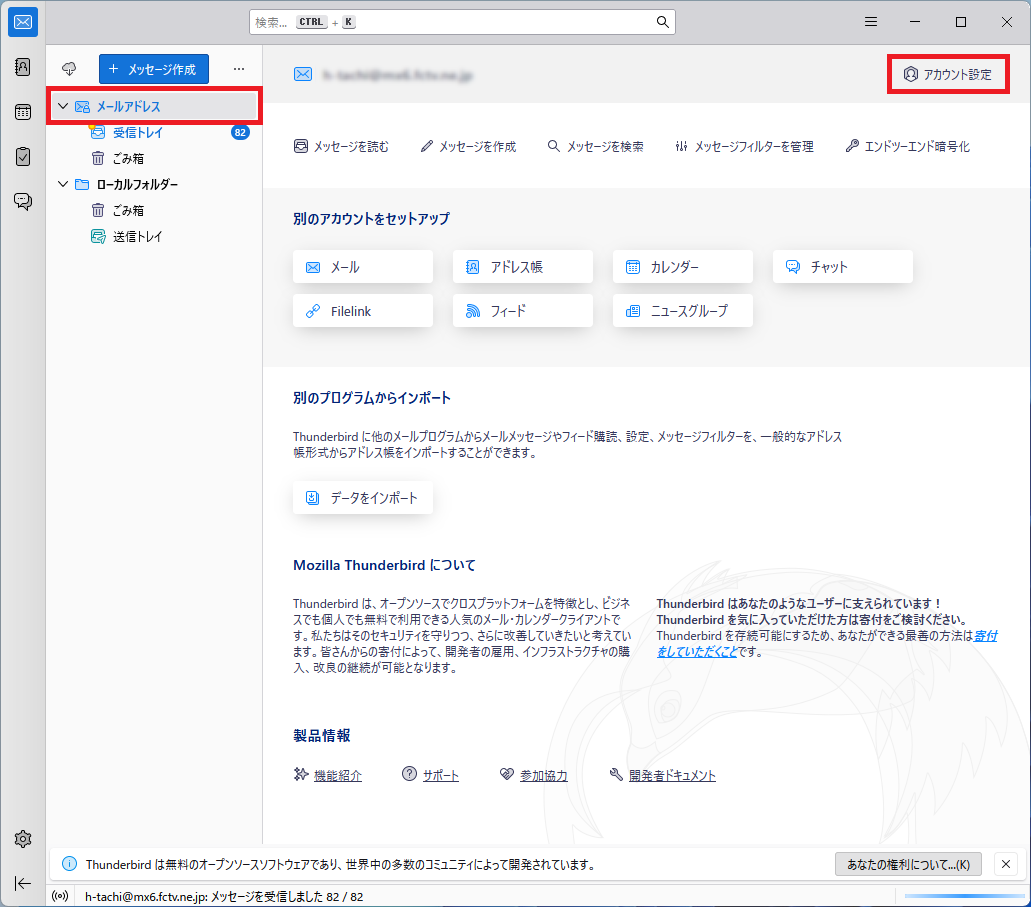
Thunderbirdを起動すると、初回起動時には「既存のメールアドレスのセットアップ」画面が自動表示されます。すでに別のアカウントを運用中で新しくメールアドレスを追加したい場合は、左下の歯車アイコン(設定)または上部のアカウント集中パネルから「アカウント設定」を開き、「アカウント操作」>「メールアカウントを追加」をクリックします。これが標準的なサンダーバードアカウント追加方法の起点です。
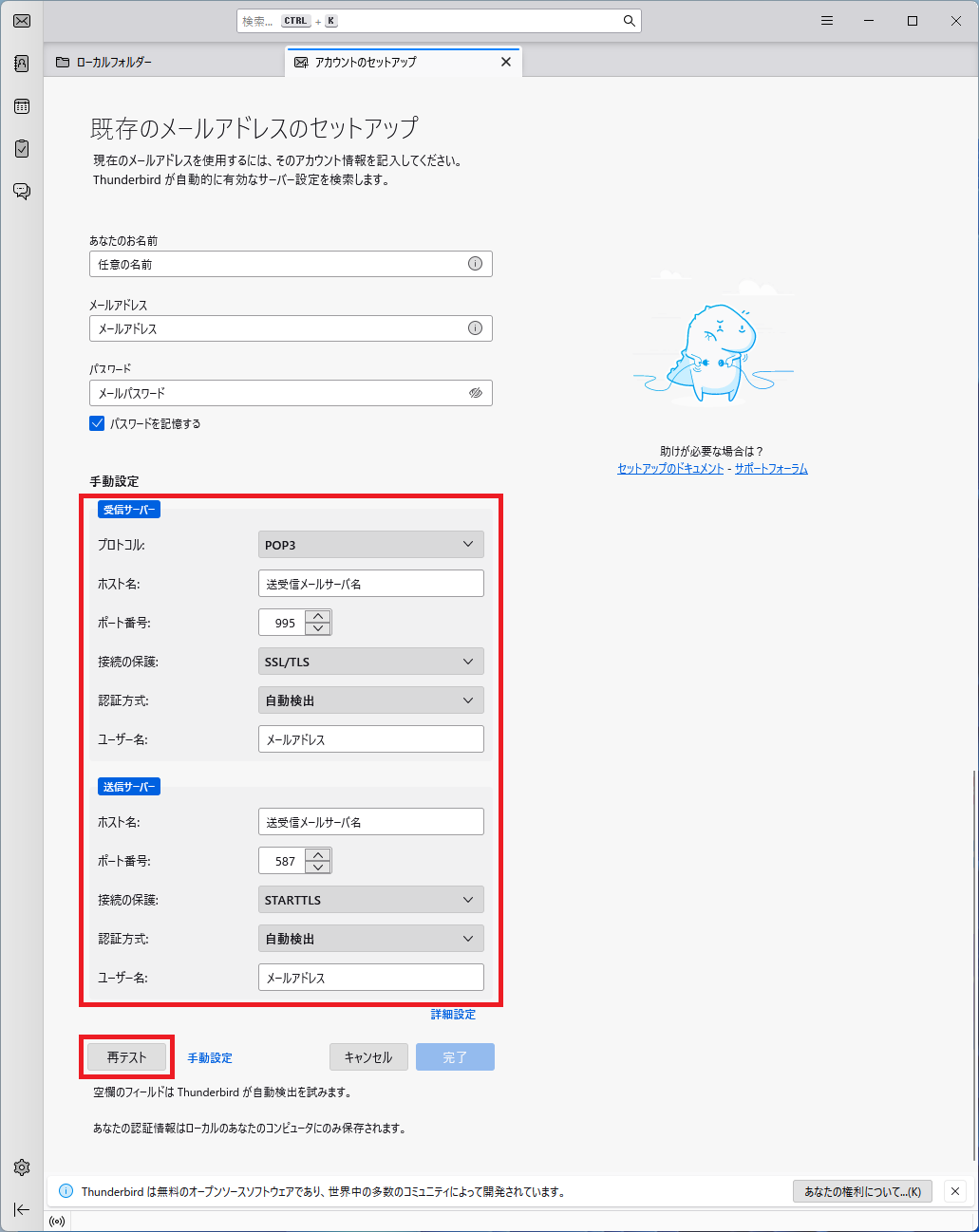
入力画面では「氏名(相手への送信者名)」「メールアドレス」「パスワード」の3項目を入力します。ここで「続行」を押すと、Mozillaの集中リポジトリと照合が行われ、サーバー名や暗号化方式が自動判別されます。ただし、社内専用サーバーや独自のホスティングサーバーを利用している場合、自動構成が失敗するか、古い暗号化プロトコルが仮当てされるケースが目立ちます。その際は慌てずに「手動設定」へと切り替え、後述するポート番号と認証方式を自らの手で入力する手順を踏みます。
この初期設定画面で絶対に妥協してはならないのが、後から変更するとメールデータの再取得や重複の引き金となる「プロトコル(IMAPかPOPか)の選択」です。日々の業務効率を左右する重大な分岐点となるため、両者の挙動の違いを正確に理解した上で確定させる必要があります。
なぜ送受信できないのか?OAuth2認証エラーとGmail連携の落とし穴
「設定を完了したはずなのに、メールの受信バーが途中で止まる」「送信ボタンを押すとサーバー拒否の警告が出る」という現象は、設定初期に最も多くのユーザーが突き当たる壁です。サンダーバードメール送受信できない理由を現場で検証すると、単なる入力タイポ(打ち間違い)を除けば、大半が認証方式の不整合に起因しています。
象徴的なトラブルがサンダーバードGmail連携設定における認証ループです。Googleはセキュリティ保護の観点から従来の「パスワード直接送信」を完全に遮断しており、標準的なWeb認証技術である「OAuth2」を要求します。セットアップ途中にGoogleのログイン画面と二段階認証画面が別ウィンドウで立ち上がりますが、ここでThunderbird側の内蔵ブラウザやCookie保持設定に問題があると、認証が正常に完了せず、サンダーバードOAuth2認証エラー解決策を求めて検索を繰り返す事態に陥ります。
もしGmailの認証が弾かれる場合は、アカウント設定の「サーバー設定」および「送信(SMTP)サーバー」の項目を確認し、認証方式が「通常のパスワード」ではなく「OAuth2」に指定されているかを確かめてください。さらに、セキュリティ対策ソフト(ウイルス対策ソフト)が通信を監視するために割り込んでいる場合、認証トークンの受け渡しがブロックされる事象も確認されています。一時的に監視シールドをオフにして再試行するか、Thunderbird内のCookie履歴をクリアすることで劇的に解決へと向かいます。
【数値比較】IMAPとPOPの違いと推奨ポート番号一覧
設定時における最大の技術的選択が「IMAP」と「POP」の指定です。スマートフォンや複数のPCで同一メールを確認する現代のワークスタイルにおいてはIMAPが主流ですが、オフィスの容量制限やローカル保存の規律によってはPOPが指定される場合もあります。サンダーバードIMAPとPOPの違いを明確にし、合わせて必須となるサンダーバードSMTPサーバーポート番号の整合性を以下の比較表にまとめました。
| プロトコル/項目 | 推奨ポート番号・暗号化 | データの保管場所と特性 | 編集部の見解・適性判断 |
|---|---|---|---|
| 受信:IMAP | ポート993 (接続の保護:SSL/TLS) | メールサーバー上に本体を保持。 フォルダ構造や既読状態を全端末で同期。 | スマホとPCを併用する現代の標準。特別な理由がない限りIMAPを選択すべき。 |
| 受信:POP3 | ポート995 (接続の保護:SSL/TLS) | サーバーからPCへ一括ダウンロード。 設定次第でサーバーから元データが削除。 | メールサーバー容量が極小のプロバイダ契約や、完全ローカル保存に限定したい企業向け。 |
| 送信:SMTP(通常推奨) | ポート465 (接続の保護:SSL/TLS) | 接続開始時から暗号化トンネルを確立。 強固な改ざん防止性能。 | 多くの大手クラウドメール(Google, Yahoo!等)が第一推奨とする安定規格。 |
| 送信:SMTP(代替ポート) | ポート587 (接続の保護:STARTTLS) | サブミッションポート。 平文接続から暗号化通信へ昇格。 | 独自ドメインやレンタルサーバーでポート465が遮断されている環境における標準。 |
送信ポートにおいて、歴史的な名残である「ポート25」は世界標準として遮断(OP25B)されています。送信トラブルが起きた際は、SMTPサーバーのポートが「465(SSL/TLS)」または「587(STARTTLS)」に正しくマッピングされているかを真っ先に確認するのが鉄則です。
【実態検証】利用者の生の声と現場目線で見えたリアル
SNSやネット掲示板、Q&Aサイトを俯瞰すると、サンダーバード2026年最新アップデートに起因する戸惑いの声が目立ちます。開発母体であるMZLA Technologiesの精力的な改善により機能拡充が続く一方、昔ながらの固定観念で触れているユーザーほど罠に嵌まっているのが実態です。
ITサポートの現場に寄せられた相談事例を検証すると、「設定直後は送受信できていたのに、翌朝PCを立ち上げたら認証エラーのダイアログが連続してポップアップする」という声が多数を占めます。この現象の正体は、アカウントの「パスワード保存マネージャー」に古い無効トークンが蓄積し、Thunderbirdが誤った資格情報でサーバーへ連続アタックしてしまい、サーバー側の防衛機能によって一時的にIPアドレスごとブラックリスト入りしているケースです。
また、ビジネス現場で必須となるサンダーバード署名自動挿入設定に関しても落とし穴が存在します。「アカウント設定」直下の「署名テキスト」欄にHTMLタグを記述した際、フォントサイズや外部画像のURLリンクが崩れ、送信先で「文字化けやレイアウト崩壊を起こした」という苦情が取引先から寄せられるトラブルです。リッチテキストで美麗な署名を作る場合でも、プレーンテキスト版のフォールバックを同時に用意しておくのが実務上の防衛策といえます。
【データ移行詳細】PC買い替え時に失敗しないプロファイル引き継ぎ術
PCを買い替える際に最大の難所となるのが、過去のメール履歴、アドレス帳、フォルダー振り分けルールの引き継ぎです。サンダーバードデータ移行詳細まとめとして、現在最も推奨されるアプローチを解説します。
かつては隠しフォルダである「AppData\Roaming\Thunderbird\Profiles」配下を手動で探し出し、外付けHDDを介して新PCの同名階層へ上書きするという力技が定番でした。しかし、この手法はサンダーバードプロファイル移行の経緯を振り返ると、バージョン差異によるデータベース破損や権限エラーを頻発させてきた歴史があります。
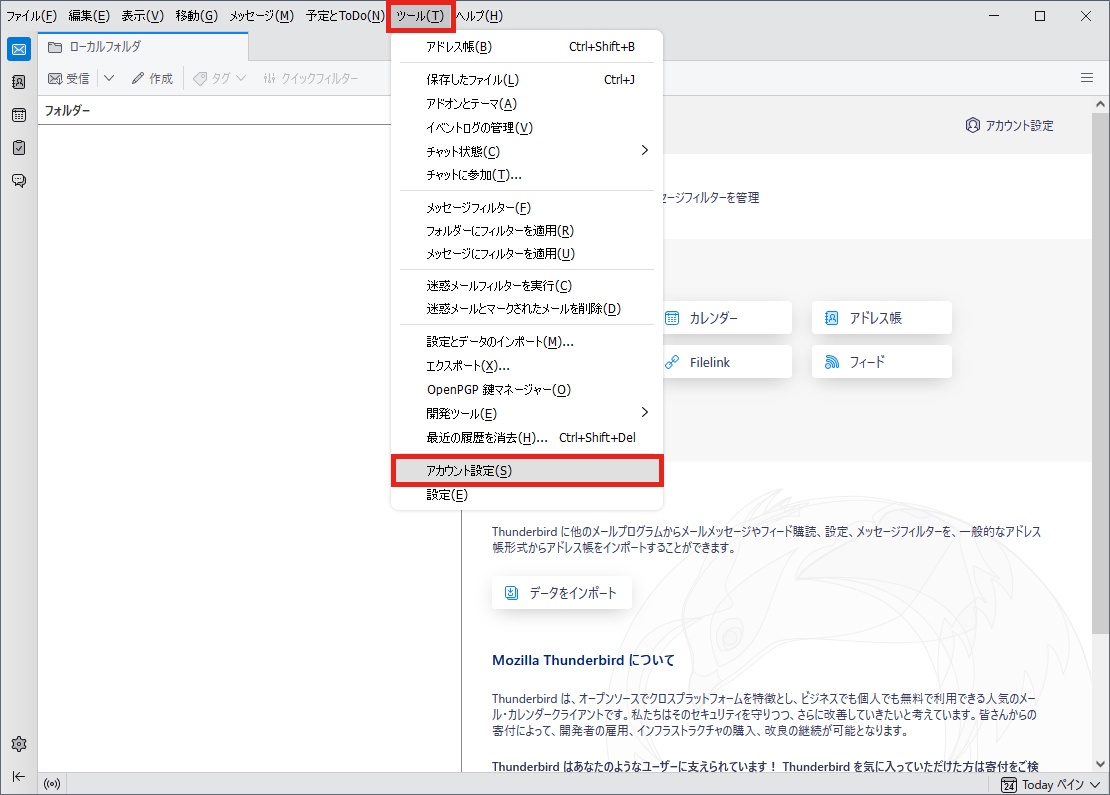
現行バージョンでは、メニューバーの「ツール」>「エクスポート」機能が完全に成熟しています。この機能を利用すれば、アカウント情報から蓄積メール、設定値までが単一のバックアップアーカイブ(ZIP形式)としてワンクリックで生成されます。移行先PCに新規インストールしたThunderbirdのセットアップ画面で「既存のプロファイルからインポートする」を選択し、そのファイルを読み込ませるだけで、寸分の狂いもなく元の作業環境が復元されます。公式のMozilla公式Thunderbird設定ガイドでも、この内蔵インポート・エクスポート機能の使用が強く推奨されています。
一般に知られていない盲点とネットの誤解
ネット上の古い解説記事では、今なお「Googleアカウントの管理画面から『安全性の低いアプリのアクセス』を有効にする」という手順が紹介されていることがあります。しかし、この機能はGoogle側によって数年前に完全撤廃されており、2026年現在では存在すらしていません。時代遅れの情報に従って管理画面を探し回り、時間を浪費するユーザーが後を絶たないのが現状です。
また、「無料のメールソフトだからセキュリティが脆弱なのではないか」という先入観も完全な誤解です。Thunderbirdはオープンソースコミュニティの徹底的なコード監査を受けており、トラッキング防止機能やフィッシング警告機能は商用クライアントを凌駕する水準にあります。危険なのはソフトウェア本体ではなく、暗号化されていないポート(110番や25番)を放置したり、複雑なパスワードを設定せずOAuth2を回避しようとする運用者側のリテラシー欠如にあります。
【プロの結論】おすすめできる人・慎重になるべき人の判断基準
数多くのメールクライアントを検証してきた立場から、Thunderbirdの導入が真に適している層と、別の選択肢を検討すべき層の境界線を明確に提示します。
【Thunderbirdの導入を強く推奨する人】
- 複数のメールアカウント(会社の独自ドメイン、Gmail、プロバイダメール等)をタブ形式で1画面に集約し、強力な横断検索を行いたい人
- 過去十数年分の膨大なメールデータをローカルディスクに強固に保存し、月額クラウドストレージの課金を回避したい人
- オープンソースの精神に共鳴し、ベンダーロックイン(特定企業の都合による仕様変更やサービス終了)を避けたい人
【Webブラウザ利用等に留め、慎重になるべき人】
- 業務用PCを一切持たず、スマートフォンやタブレット端末のみで日々の業務・連絡を完結させている人
- 社内の情シス部門が厳格にアクセス制限を設けており、外部メールクライアントからの接続権限が制限されている組織に所属する人
- ローカルストレージの容量が極めて逼迫しており、端末のバックアップ管理を自分で行う習慣がない人
【サンダーバード 設定 方法】に関するよくある質問(FAQ)
Q1:手動で設定しても「受信(送信)サーバーに接続できません」とエラーが出ます。何が間違っていますか?
A1:最も多い原因は、サーバー名の末尾に入った余計なスペースか、ポート番号と暗号化方式(SSL/TLSまたはSTARTTLS)の組み合わせミスです。例えば、ポート465を指定しているのにSTARTTLSを選んでいると接続は成立しません。契約プロバイダやサーバー管理会社の指定シートを一文字ずつ突き合わせて再確認してください。
Q2:POPで設定していた古いアカウントを、データを消さずにIMAPへ変更することはできますか?
A2:既存のPOPアカウントの設定画面で「IMAP」へ直接ラジオボタンを切り替えることはできません。同じメールアドレスを「IMAP」として新規に別アカウント扱いで追加作成し、メールの同期が完了したことを確認した上で、不要になったPOPアカウントを削除するという手順を踏む必要があります。
Q3:企業メールで設定したところ、送信相手から「添付ファイルが『win-mail.dat』になって開けない」と言われました。
A3:これは相手側(または送信元の中継環境)がMicrosoftの独自リッチテキスト形式を解釈できない場合に発生します。Thunderbirdのアカウント設定内にある「編集とアドレス入力」から、送信フォーマットを「HTML形式でメッセージを編集する」のチェックを外してプレーンテキストにするか、送信オプションで「可能であればプレーンテキストで送信」を指定することで確実に防げます。
まとめ:2026年最新環境に適応した安全なメール環境の構築を
Thunderbirdは、正しく設定を行えばこれ以上ないほど強固で、高速かつ柔軟なビジネス基盤となってくれます。初期設定でつまずく原因のほぼすべては、通信規格の世代交代に伴う認証設定のズレや、ポート指定の些細な見落としです。
暗号化通信(SSL/TLS)、OAuth2認証、そして内蔵エクスポートによる定期バックアップ。この3原則を正しく押さえることが、トラブルフリーで快適なメールコミュニケーションを長く保ち続けるための確実なロードマップとなります。不審なエラー画面に惑わされることなく、正確なパラメーター設定を通じて信頼性の高いデジタル作業環境を完成させてください。 (出典: サンダーバード 設定 方法(Yahoo!ニュース))
SEOライティングとマーケティング戦略の専門家。分かりやすい解説記事で定評があります。