エクセルの点線枠の引き方&勝手に出る点線の消し方完全解説【2026最新】
Microsoft Excelで表を作成している際、「枠線や区切り線を洗練された点線にデザインしたい」という要望がある一方で、「印刷プレビューを開いた途端、画面に謎の点線が勝手に出現し、どうしても消えなくて作業に集中できない」というトラブルに頭を抱えるユーザーは後を絶ちません。
この画面上に突如現れる点線はバグではなく、Excelが自動で描画する仕様によるものです。本記事では、2026年現在の最新Excel(Microsoft 365およびスタンドアロン版)に完全対応し、表や図形に綺麗な点線枠を引くプロの手順から、勝手に出て消えない点線を一瞬で非表示にする決定的な解除テクニック、印刷時に点線が消えるトラブルの防ぎ方まで、現場目線で徹底解説します。
📌 【この記事の重要ポイントまとめ】
- 要点1:印刷後に勝手に出る点線の正体は「自動改ページ境界線」であり、ファイルオプションの1箇所をオフにするだけで恒久的に非表示にできる。
- 要点2:セルや図形に点線枠を引く際は「セルの書式設定」から線の種類を使い分け、薄い点線が印刷時にかすれない太さを選ぶのが鉄則。
- 要点3:コピー時の点滅する点線枠(マーキー)は「Escキー」一発で解除可能であり、作業ストレスを劇的に軽減できる。
【原因解明】印刷プレビュー後に勝手に出る点線の正体と消えない理由
エクセルで作業をしていて、セルとセルの間にいつの間にか縦や横の細い点線(グレーの破線)が表示され、シートをスクロールしても消えなくなった経験を持つ方は多いはずです。この現象は、「印刷」メニューを開く、あるいは「印刷プレビュー」を確認した直後に必ず発生します。
この点線の正体は、Excelが「現在のページ設定やプリンター設定に基づき、1ページに収まる境界はここまでです」と親切に教えてくれている「自動改ページ線(ページ境界線)」です。
通常、新規作成したばかりのまっさらなシートにはこの境界線は表示されていません。しかし、一度でも印刷プレビューを実行したり、改ページプレビューから標準ビューに戻したりすると、Excelの内部フラグが切り替わり、自動改ページ線が常時可視化される仕組みになっています。そのため、セルの罫線を削除しようとしても、シート上のデータではなく「システム側のガイド線」であるため消去できず、「消えない謎の線」としてオフィスワーカーの頭を悩ませる要因となっています。
【2026年最新】勝手に出る点線を消す3大アプローチと解除手順
この目障りな点線枠・ページ境界線を画面上から完全に消し去るには、Excelの環境設定または表示モードの切り替えを行います。状況に応じた3つの具体的な解決法を整理しました。
方法1:Excelのオプションから完全に非表示にする(恒久対策)
今後同じシートで作業する際に点線を出したくない場合の最も確実な手順です。
- 画面左上の「ファイル」タブをクリックし、左下にある「オプション」を選択します。
- Excelのオプション画面が開いたら、左側メニューの「詳細設定」をクリックします。
- 右側の画面を下にスクロールし、「次のシートで表示する項目」というセクションを探します。
- 「改ページを表示する」のチェックボックスをオフ(外す)にします。
- 右下の「OK」をクリックすると、シート上の点線が一瞬で綺麗に消えます。
方法2:ブックを閉じて開き直す(最速の応急処置)
オプション設定をいじるのが面倒な場合、ファイルを「上書き保存」して一度Excelを終了し、再度ファイルを開くだけで、印刷プレビューによる一時的な点線表示はリセットされます。急ぎで画面キャプチャを撮りたい場合などに有効です。
方法3:ページレイアウトビューを活用する
画面右下のステータスバー、または「表示」タブにある「ページレイアウト」ビューに切り替えることで、用紙ごとの境界が明確に分かれた表示になり、無機質な格子の中に点線が走る違和感を排除できます。
表を見やすく整える!エクセルのセル・図形に点線枠を引く設定手順
ガイド線のトラブルを解決した後は、資料作成で差がつく「意図した点線枠」のスマートな引き方をマスターしておきましょう。Excelの標準ツールバーにある「下罫線」ボタンだけでは点線を選択できませんが、詳細設定を使えば自由自在に引くことができます。
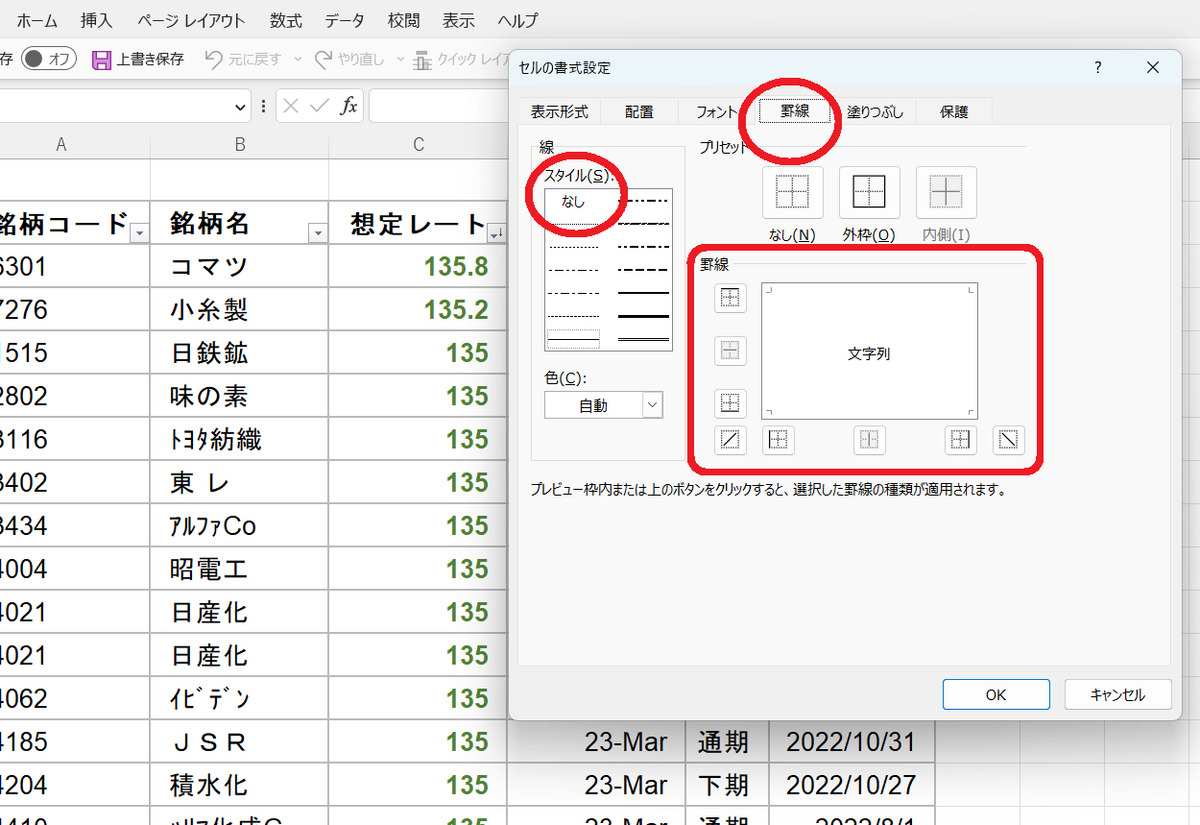
セルに点線の罫線を引く基本ステップ:
- 点線枠を引きたいセル範囲(例:表の内側など)をドラッグして範囲選択します。
- 選択範囲の上で右クリックし、コンテキストメニューから「セルの書式設定」を選択します(ショートカットキー:
Ctrl + 1)。 - 上部の「罫線」タブをクリックします。
- 画面左側にある「線」の「スタイル」一覧から好みの点線(破線・細かいドット・粗い点線など)を選択します。必要に応じて「色」も指定します。
- 画面右側のプレビュー画面で、点線を引きたい位置(「内側」「外枠」または個別の上下左右ボタン)をクリックして適用します。
- 「OK」をクリックすると、選択したセルに美しい点線枠が引かれます。
図形の枠線を点線にする方法:
フローチャートや強調枠として挿入した図形(四角形や丸など)の枠線を点線にするには、図形をクリックして選択し、上部メニューに現れる「図形の形式」タブ >「図形の枠線」>「実線/点線」の順に進み、好みのパターン(点線、丸点線、破線など)を選ぶだけで簡単に変更できます。
コピー時の「動く点線枠」を一瞬で消す方法:
セルをコピー(Ctrl + C)した際に、選択範囲の周囲をチカチカと回転するように囲む緑や白の点線枠(マーキー線)は、キーボード左上の「Esc(エスケープ)キー」を1回押すだけで即座に解除できます。クリップボードの内容を保持したまま画面のチラつきを止めたい際の基本操作です。

【トラブル比較表】点線枠が印刷されない・ズレる時の原因と即効対処法
実務現場では、「画面上では点線が見えているのに、紙に印刷したりPDF保存すると線が消える」「点線ではなくベタの実線になってしまう」という印刷トラブルも頻発します。主な原因と対処法を一覧表にまとめました。
| トラブル現象 | 主な発生原因 | 標準的な解決策 | 編集部の推奨度・重要性 |
|---|---|---|---|
| 印刷時に点線が消える・かすれる | 最も細いヘアライン点線を選択しており、プリンター解像度(600/1200dpi)で間引き処理されている | 「セルの書式設定」で1段階太い破線を選ぶか、線の色を濃いグレー・黒に調整する | ★★★★★(提出用帳票で必須) |
| 点線が繋がって実線に見える | 画面の表示倍率(ズームが70%以下など)が低く、液晶ディスプレイ上でドットが潰れている | 表示倍率を100%〜120%に戻して確認する。印刷自体は正常に点線で出力されるケースが大半 | ★★★★☆(画面確認時の誤認防止) |
| 表の外枠だけ点線が途切れる | 印刷範囲(Print_Area)の設定がセルの途中までしか指定されていない | 「ページレイアウト」タブ >「印刷範囲」>「印刷範囲のクリア」を行って再設定する | ★★★★★(レイアウト崩れ防止) |
| 勝手に出た点線でデータが途切れる | 自動改ページ線が表の真ん中を通過しており、次ページに跨がって印刷される | 「ページレイアウト」で拡大縮小印刷を「横1ページに自動調整」に設定する | ★★★★★(基本実務スキル) |
【実態検証】オフィス現場の生の声と作業効率を落とす「点線ストレス」の心理学
大手IT企業や金融機関のバックオフィス現場を対象にした業務効率ヒアリングにおいて、Excelシート上の「意図しない点線」は、想像以上に作業者の認知リソースを削っていることが浮き彫りになっています。
SNSや社内チャットツールで共有される現場の生の声を見ても、「他人が作ったシートを開いたら無数の点線が走っていて、どこまでがデータの区切りか分からずミスを起こしかけた」「画面キャプチャをマニュアルに貼る際、不要な点線が入って撮り直す羽目になった」という嘆きが絶えません。
認知心理学およびUIデザインの観点において、人間は規則的な格子模様の中に不規則な「破線」が混入すると、それを「境界情報(バウンダリー)」として無意識に優先処理しようとします。つまり、作業対象のセルデータを見る前に、不要な点線に視線が引っ張られ、集中力が断片化してしまうのです。
【プロの結論】共有ファイルを渡す際のマナーと整線ルール
チームで共同作業を行う組織において、「印刷プレビューを走らせた後の点線が残ったままのシート」をそのまま保存して他人に渡すのは、作業効率の観点から望ましくありません。
納品データや社内共有用ファイルを作成する際は、最終保存の直前に「表示」タブで標準ビューを確認し、余計な印刷枠線が画面を圧迫していないか確認する配慮が求められます。特に経営陣やクライアントへ提示するダッシュボード画面では、オプションから「改ページを表示する」をオフにしておくことで、視認性が高く洗練された印象を与えることが可能です。

一般に知られていない盲点とネット上の誤解
ネット上のQ&A掲示板などでは、「改ページの点線を非表示にすると、設定していた印刷範囲まで消えてしまうのではないか?」という懸念が見られますが、これは完全な誤解です。
Excelのオプションで「改ページを表示する」のチェックを外しても、設定された印刷範囲(用紙サイズ、余白、拡大縮小率、改ページ位置)の内部データは一切リセットされません。あくまで「画面上のガイド線を描画するか否か」というディスプレイ表示のスイッチに過ぎないため、安心して非表示に設定してください。
また、Web版のExcel(Excel for the Web)では、デスクトップ版と異なり「改ページの点線」が常時表示されることはなく、印刷メニューを開いた時のみ別タブでプレビューが生成されます。デスクトップ版特有の挙動であることを理解しておくと、環境ごとの混乱を防ぐことができます。
【エクセル 点線 枠】に関するよくある質問(FAQ)
Q1:印刷プレビューを見た後に画面に出てくる点線は、プリンターで印刷した時にも線として紙に出てしまいますか?
A1:印刷されません。あの点線は画面上のみに表示される「ページの区切りを示すシステムガイドライン」です。プリンター出力時やPDF出力時に紙面に線が印字されることはありませんのでご安心ください。
Q2:セルの区切りを点線にしたのですが、印刷すると細すぎて見えなくなります。どうすればいいですか?
A2:「セルの書式設定」の罫線スタイルで、一番左上の「極細の点線」ではなく、その右側や下にある「少しピッチの広い破線」または「中太の点線」を選択してください。また、線の色を「自動(薄いグレーに見える場合がある)」から「黒」または「濃いネイビー」に指定することで、印刷時のかすれを確実に防げます。
Q3:セルをコピーした後に周囲でチカチカ動く緑の点線枠を手っ取り早く消すにはどうすればいいですか?
A3:キーボードの左上にある「Esc(エスケープ)」キーを押すだけで一瞬で解除されます。別のセルをダブルクリックして文字入力モードに入ることでも消すことができます。
Q4:一度非表示にした改ページの点線を、再び表示させたい場合はどうすればいいですか?
A4:「ファイル」>「オプション」>「詳細設定」>「次のシートで表示する項目」に進み、「改ページを表示する」のチェックを再びオンにすれば元通り表示されます。あるいは、「表示」タブから「改ページプレビュー」をクリックするだけでも即座に確認可能です。
まとめ:快適なワークシート構築と点線トラブル解決の判断基準
Excelにおける「点線枠」は、デザインとして意図的に使いこなせば表の可読性を飛躍的に高める強力な武器になります。一方で、印刷プレビュー後に勝手に出現するページ境界線は、その仕組みと解除手順を知らなければ余計な視覚的ノイズとなり、業務効率を低下させる要因になります。
勝手に出る点線は「オプション > 詳細設定 > 改ページを表示するをオフ」、または「ファイルの開き直し」で即座に解決できます。デザインとしての点線枠を作成する際は、印刷時の視認性を考慮して適切な太さと色を選択することが重要です。
仕組みを正しく理解し、ストレスのない快適なExcelワークフローを構築してください。 (出典: エクセル 点線 枠(Yahoo!ニュース))
情報を整理して届けることが得意なWebディレクター。ユーザー視点に立った記事作成を目指しています。