Android手書き入力の設定と戻し方|消えた原因やおすすめアプリ徹底比較
スマートフォンでの文字入力といえばフリック入力やローマ字入力が主流ですが、「読み方が分からない難読漢字を打ちたい」「フリック操作が苦手で直感的に文字を書きたい」という場面で絶大な威力を発揮するのが手書き入力機能です。うろ覚えの漢字でも入力軌跡から高精度に予測変換されるため、ビジネスシーンからシニア層の日常利用まで幅広い支持を集めています。
一方で、「今まで使えていた手書きパネルが急に消えて元に戻せない」「キーボードの切り替え設定が分かりにくい」といったトラブルに直面するユーザーも少なくありません。本稿では、Android標準のGboardを用いた最新の設定・切り替え手順から、手書きキーボードが消えた原因と復旧策、さらには専門編集部が厳選したおすすめ手書きアプリの徹底比較まで、現場の検証データをもとに詳しく解説します。
📌 【この記事の重要ポイントまとめ】
- 要点1:Androidの手書き入力はGboardの言語設定から「日本語(手書き)」を追加し、地球儀アイコンの長押しで瞬時に切り替え可能。
- 要点2:手書きパネルが消える主な原因は、アプリのアップデートに伴うキーボードレイアウトの初期化や誤タップによる入力言語の変更。
- 要点3:有料アプリ「mazec」やSペン対応のGalaxy端末、最新のオンデバイスAI認識を活用することで、崩し字や走り書きでも誤認識を極限まで低減できる。
【原因と対策】Androidで手書き入力ができない・消えた時の対処法
「手書き入力画面が突然フリックキーボードに変わってしまった」「手書きの選択肢自体が表示されない」というトラブルは、Android端末のアップデート時やキーボードアプリのキャッシュ更新時に頻発します。手書き入力が利用できなくなる主な原因は以下の3点に集約されます。
第一の原因は、キーボードアプリ内の手書きレイアウトが無効化されていることです。特にGboardの自動更新が行われた際、追加していた手書きキーボードが一時的にオフになるケースが報告されています。設定メニューの「言語」項目から日本語を開き、「手書き」にチェックが入っているかを再確認する必要があります。
第二の原因は、入力切り替え(地球儀アイコン)の誤操作です。片手操作中にスペースキーの横にある地球儀マークやキーボード切り替えボタンを意図せずタップしてしまい、QWERTY配列や12キー(フリック)配列に切り替わってしまう事例が後を絶ちません。元の手書き入力に戻すには、地球儀アイコンまたはスペースキーを長押しし、表示されるポップアップリストから「日本語(手書き)」を再選択してください。
第三の原因として、過去の標準アプリであった「Google日本語入力」のサポート終了が挙げられます。Google日本語入力の手書き機能に依存していた古い端末の場合、最新OS環境下で動作が不安定になる、あるいはアプリ自体が起動しない不具合が生じます。現在GoogleはGboardへの移行を正式に推奨しており、Gboardへの乗り換えが根本的な解決策となります。

【完全図解】Gboard手書き入力設定とキーボード切り替えの最短手順
Android端末で最も安定して手書き機能を利用できるのが、Google純正のキーボードアプリ「Gboard」です。200以上の言語に対応し、高度な日本語手書きエンジンを標準搭載しています。導入から切り替え、元のキーボードへの戻し方までの手順を整理しました。
【Gboardで手書き入力を有効化する手順】
1. メモ帳やブラウザなど、文字入力が可能な任意の画面を開き、キーボードを表示させます。
2. キーボード上部のツールバーにある「歯車アイコン(設定)」をタップします(表示されない場合は、ツールバー左端の四角いアイコンをタップ)。
3. 設定メニューから「言語」を選択し、「日本語」をタップします。
4. 画面上部に表示されるキーボードタイプ(12キー、QWERTY、手書きなど)の中から「手書き」にチェックを入れ、画面下部の「完了」をタップします。
【キーボード手書き入力切り替え方法と戻し方】
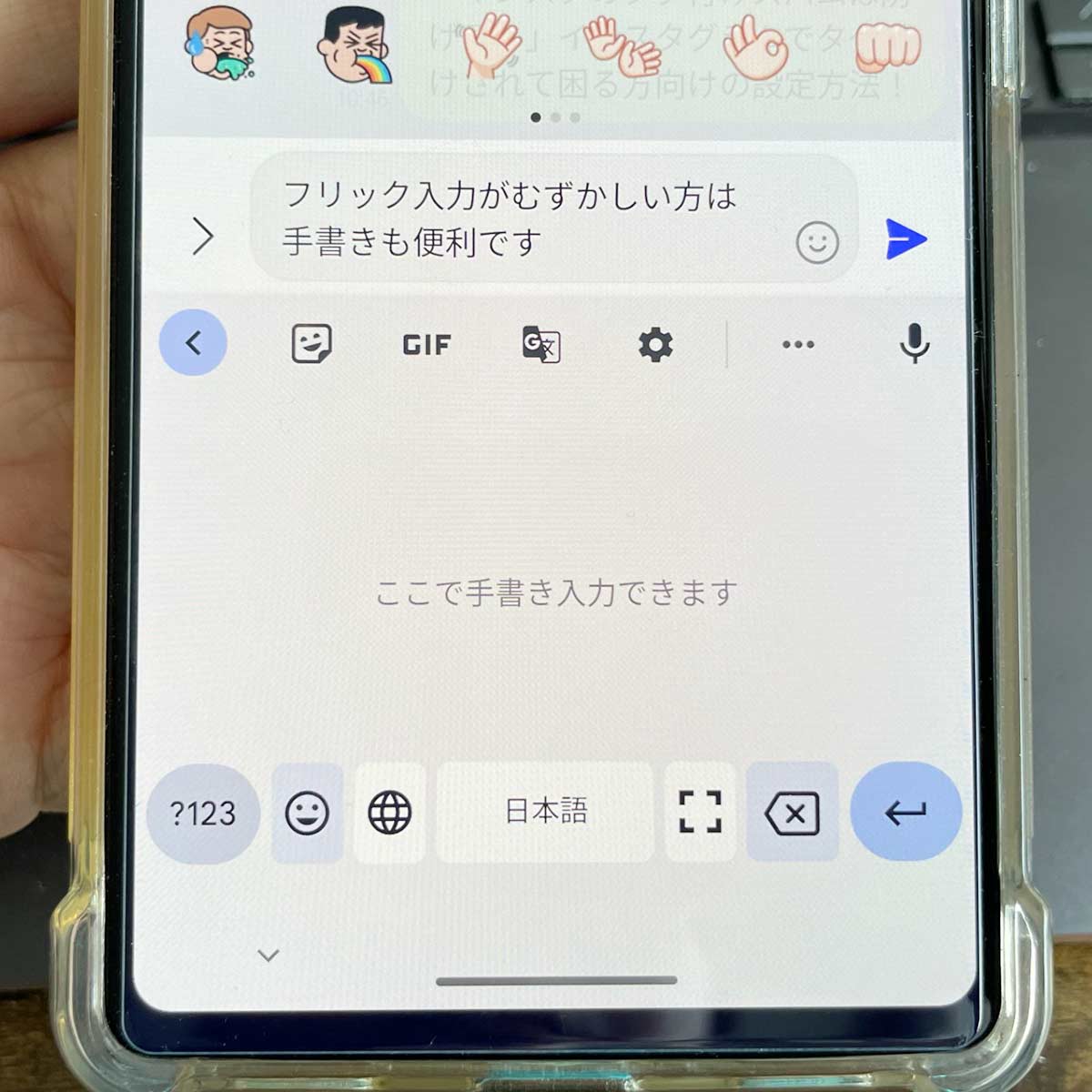
手書き入力を有効化した後は、テキスト入力画面でキーボード左下の「地球儀アイコン」を長押し(またはスペースキーを長押し)します。画面に「キーボードの変更」メニューが立ち上がるため、一覧から「日本語(手書き)」をタップすれば、画面下部が広大な手書きパッドへ切り替わります。フリック入力に戻したい場合も同様に長押しメニューから「日本語(12キー)」を選択するだけで、瞬時に解除・復帰が可能です。
【徹底比較】Android手書き入力おすすめアプリ&ツール5選
手書き入力の快適さは、利用するアプリの認識エンジンや端末のハードウェア特性によって大きく左右されます。ここでは、実用性と認識精度で高い評価を得ている代表的な選択肢を比較検証しました。
| アプリ・機能名 | 特徴・手書き漢字認識精度 | 料金・利用環境 | 編集部の見解・評価 |
|---|---|---|---|
| Gboard(Google) | 高精度AI認識。うろ覚えの漢字や崩し字もリアルタイム変換候補に表示。 | 完全無料(標準搭載) | 全Androidユーザーの第一選択肢。安定性と動作速度のバランスが極めて優秀。 |
| mazec3(MetaMoJi) | 「交ぜ書き変換」(例:「かいぎ」と書いて「会議」に変換)に強い最高峰エンジン。 | 買い切り約1,100円 | 文字入力業務が多いプロ向け。走り書きや長文筆記における追従性は随一。 |
| Galaxy手書き入力(Sペン) | 入力枠に直接ペンで書き込める「ダイレクトペン入力」機能がシームレス。 | 無料(Galaxy端末限定) | Galaxy S UltraシリーズやTabユーザーは必須。紙の手帳を凌駕する操作感。 |
| 手書き漢字認識辞書 | 書いた漢字の読み・画数・部首を即座に引ける辞書特化型ツール。 | 無料(広告あり) | キーボード入力ではなく、「読めない文字を調べる」単体用途として極めて実用的。 |
| Nebo / NoteShelf | 手書きメモを自動でデジタルテキストに清書するノート連動機能。 | 一部有料・アプリ内課金 | Androidタブレットでの講義ノート作成や議事録作成に最適化された構成。 |
【実態検証】スマホ手書き入力の評判と手書き漢字認識精度の真実
SNSやユーザーコミュニティにおける実際の声を調査すると、手書き入力に対する評価は「一部のシーンで手放せない神機能」という意見と「普段使いには向かない」という現実的な見解に二極化しています。
好評な意見として目立つのは、「人名や地名などの難読漢字入力における圧倒的な速さ」です。「薔薇」「鬱」「葛飾」といった、読みが曖昧だったり変換リストの奥深くに埋もれがちな語句を直接指でなぞるだけで、初筆の数画から予測候補が絞り込まれる点が高く評価されています。また、爪が長い方や手袋を着用する現場作業者、フリックのフリック方向を覚えるのが困難なシニア層からも「直感的でストレスがない」との支持が寄せられています。
一方、不満点として挙げられるのは「連続入力時のスピード制限」です。手書きパッドは1文字ずつ(あるいは2〜3文字ずつ)書いては認識を待つ必要があるため、長文のチャットやメール作成ではフリック入力に対して入力速度で劣ります。現在のAndroid環境では、「基本はフリック入力、読めない漢字や急ぎの手書きメモ時のみ手書きに切り替える」というハイブリッド運用が実態に即した最適解となっています。
一般に知られていない盲点とネットの誤解|フリック派と手書き派の境界線
ネット上では「手書き入力は書き順を正しく守らないと認識されない」「崩し字はまったく通らない」といった古い固定観念が散見されます。しかし、現代の文字認識エンジンはディープラーニングとオンデバイスAIによって劇的な進化を遂げており、書き順が大幅に狂っていても、文字の幾何学的特徴から正確な漢字を導き出すことが可能です。
もう一つの盲点は、スタイラスペンの有無による体験格差です。スマートフォンの小さな画面で指を使って手書きする場合、画面が隠れてしまい誤字が増加しやすい傾向があります。しかし、GalaxyシリーズのSペンや、Androidタブレットの大画面環境では、ペン先の接地面積が極小化され、紙にボールペンで書くのと同等以上の認識精度とスピードが引き出せます。
【プロの結論】おすすめできる人・慎重になるべき人の判断基準
認知工学およびユーザーインターフェース設計の視点から分析すると、手書き入力を積極的に導入すべき人と、フリック入力を極めるべき人の境界線は明確に分かれます。
【手書き入力を強くおすすめできる人】
- 難読漢字、専門用語、古語などを日常的に扱う研究職・ライター・ビジネスパーソン
- フリック入力のキー配列(五十音の配置)に視覚的ストレスを感じるシニア層や初心者
- Galaxy UltraやAndroidタブレット+スタイラスペンをメイン端末として活用しているユーザー
- 外国語(簡体字・繁体字・ハングルなど)のキーボード配列に不慣れで、見た目をそのまま模写して入力したい人
【従来のフリック入力・ローマ字入力を継続すべき人】
- LINEやSNSで1分間に数十文字以上の高速なテキストチャットを行うユーザー
- 画面サイズが6インチ未満のコンパクトスマホを片手だけで操作したい人
- すでにフリック入力をブラインドタッチ(画面を見ずに入力)できる習熟者

【裏ワザ&活用術】作業効率が倍増する手書き入力の応用テクニック
手書き入力は単にキーボードとして文字を打つだけでなく、AndroidのOS連携機能を使うことでさらに活用の幅が広がります。
1. Google検索バーの「手書き検索」ダイレクト機能
モバイル版のGoogle検索では、ブラウザの設定画面から「手書き入力」を有効化することで、検索ボックスではなく「画面のどこにでも指で文字を書くだけで検索クエリとして認識させる」裏ワザが存在します。片手で歩きながら、あるいはキーボードを立ち上げることなく直感的に調べ物をしたい時に極めて有効です。
2. Galaxyの「テキスト入力エリア直接手書き」設定
Sペン対応のGalaxy端末では、「設定」>「一般管理」>「Samsungキーボード設定」>「Sペン手書き」をオンにすることで、検索窓や入力フォームに直接Sペンを滑らせるだけで、手書き文字が即座にデジタルテキストに自動変換されます。キーボード枠すら表示させずに画面を広く使えるプロ仕様の操作感を実現できます。
3. クラウドメモアプリ(Google Keep)での図形・文字混在メモ
Android標準のGoogle Keepでは、手書き描画モードで書いた手書きテキストを「画像のテキストを抽出」機能によってワンタップでデジタル文字に変換できます。手書きの殴り書きメモを残しておき、後から清書してPCに同期させるワークフローが容易に構築可能です。
【Android手書き入力】に関するよくある質問(FAQ)
Q1:手書きキーボードの文字認識速度をさらに速くする方法はありますか?
A1:Gboardの設定メニューにある「言語」>「日本語(手書き)」を開くと、「手書き速度」のスライダーを調整できます。「非常に速い」に設定すると、文字を書いた後の認識待ち時間が短縮され、テンポよく連続筆記が可能になります。
Q2:手書きキーボードを完全に削除して、誤って切り替わらないようにしたいのですが?
A2:Gboardの設定>「言語」を開き、画面右上の鉛筆アイコン(編集)をタップします。リスト内の「手書き」にチェックを入れてゴミ箱アイコンをタップすれば、手書きキーボードのみを削除できます。これで地球儀アイコンを押してもフリック配列のみが維持されます。
Q3:アルファベットや数字、記号も日本語手書きキーボードで入力できますか?
A3:入力可能です。日本語手書きパネルのままでも、半角英数字や「?」「!」などの主要な記号を直接なぞるだけで、AIが文脈を判断して適切な文字候補を提示します。
Q4:オフライン環境(機内モードや圏外)でも手書き入力は動作しますか?
A4:Gboardをはじめとする主要な手書き入力エンジンは、端末内のローカル辞書とオンデバイスAIで文字認識処理を行っているため、電波が届かないオフライン環境でも問題なく手書き変換が利用できます。
まとめ:手書き入力を使いこなしてスマホ入力をさらに快適に
Androidの手書き入力機能は、単なるフリック入力の代替手段にとどまらず、難読漢字の入力補助や大画面端末におけるペン入力の拡張など、特定の場面で絶大な作業効率化をもたらす強力なツールです。
万が一手書きパネルが消えてしまったり設定が外れてしまった場合でも、Gboardの言語設定から数タップでいつでも復旧できます。自身の利用シーンや端末の特性に合わせてフリックと手書きをスマートに使い分け、よりストレスフリーで快適なスマホライフを実現してください。 (出典: android 手書き 入力(Yahoo!ニュース))
SEOライティングとマーケティング戦略の専門家。分かりやすい解説記事で定評があります。