タブレット2画面化で作業効率激変!OS別設定と最新機種を徹底比較
資料を閲覧しながらオンライン会議でメモを取り、動画を視聴しながらSNSをチェックする——デジタルデバイスの利用形態が高度化するなか、タブレットの表示領域を最大限に活用する「2画面運用」へのニーズが急速に高まっています。1台のタブレット画面を左右に分割する手法から、PCの拡張ディスプレイとして連動させるサブモニター化、さらには物理的に2枚のディスプレイを備えた専用機まで、選択肢は多彩です。
一方で、OSごとの設定手順の差異や、一部のアプリが画面分割に対応しないトラブル、無理なマルチタスクによるバッテリー消費や集中力の低下など、現場での課題も少なくありません。本稿では、主要OSにおける具体的な画面分割のやり方から、PC連携の裏技、ハードウェアの比較検証、認知科学の知見に基づく最適な作業環境の構築法までを徹底的に解き明かします。
📌 【この記事の重要ポイントまとめ】
- 要点1:iPad・Android・Fireタブレットはいずれも標準機能で画面分割が可能であり、OS固有の操作フローを把握することで瞬時にマルチタスク環境を構築できる。
- 要点2:既存のタブレットをPCのサブモニター化する無線・有線連携は、専用モバイルモニターの購入費用を抑えつつワークスペースを2倍に拡張する有効打となる。
- 要点3:物理2画面タブレットや折りたたみ機は圧倒的な情報量を誇る一方、重量・駆動時間・価格のトレードオフが存在するため、自身のワークフローに応じた冷静な見極めが不可欠である。
【OS別完全ガイド】タブレット画面分割のやり方と最速設定手順
タブレット1台で2つのアプリを同時に並べて操作する画面分割機能は、OSによって呼び出し方や挙動が異なります。日常的な作業効率を大きく引き上げるための各プラットフォーム別の設定フローを整理します。
1. iPad(iPadOS):スプリットビューとステージマネージャの使い分け
iPadにおけるマルチタスクの基本となるのがiPad スプリットビュー 設定です。基本操作は極めてシンプルに設計されています。
まず1つ目のアプリを開いた状態で、画面上部に表示される「…」(マルチタスクメニュー)をタップし、「Split View」アイコンを選択します。ホーム画面に戻ったら2つ目のアプリをタップするだけで、画面が自動的に左右均等(または1:2)に分割されます。また、画面下部からDockを少し引き上げ、アプリアイコンを画面端へドラッグ&ドロップする直感的な操作にも対応しています。さらにMシリーズや一部のAシリーズチップを搭載したモデルでは、「ステージマネージャ」を有効化することで、PCライクに複数のウィンドウを重ねて自由なサイズでタブレット 2画面 同時操作を行うことも可能です。
2. Androidタブレット:標準画面分割とアプリアイコン長押しの連携
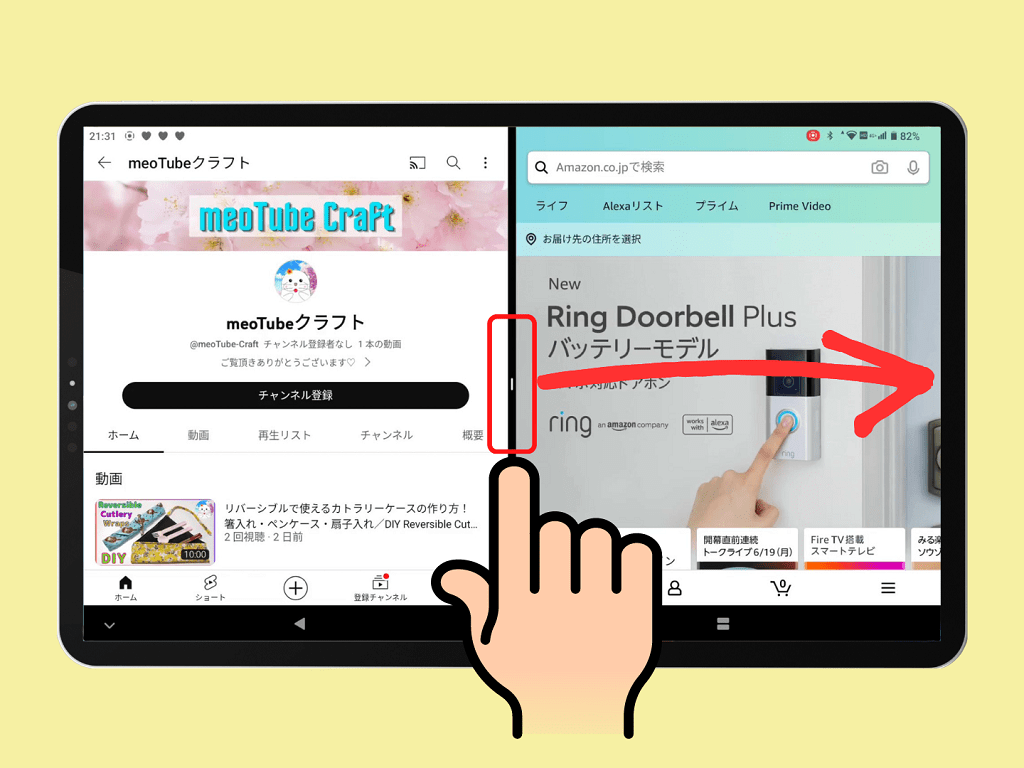
Androidタブレット 画面分割は、タスク切り替え画面(最近使ったアプリ一覧)を起点に行うのが定石です。ナビゲーションバーの「□」ボタンまたは下部からのスワイプアップで履歴画面を開き、アプリ上部のアイコンをタップして「画面分割」を選択します。続いて2つ目のアプリを選択すれば上下または左右に並んで表示されます。
SamsungのGalaxy Tabシリーズなど主要メーカーのカスタムUIでは、画面端から引き出す「エッジパネル」にお気に入りのアプリペア(2画面の組み合わせ)を登録しておくことで、ワンタップで同時に2画面を呼び出す高度なショートカット機能も提供されています。
3. Fireタブレット:Fire OSでの画面分割の制限と実践
コストパフォーマンスの高さで普及しているFireタブレット 画面分割は、Fire OS 7以降を搭載した比較的新しいモデル(Fire HD 10やFire Max 11など)で利用可能です。タスク一覧画面を開き、対象アプリ上部のアイコンを長押し(またはタップ)して「画面分割」を選択します。
ただし、Fire OSはAndroidをベースに大幅なカスタマイズが施されているため、プリインストールアプリやAmazonアプリストアから提供される一部の軽量アプリでは分割表示に制限がかかるケースが存在します。事前に作業用アプリの対応状況を確認しておくことがスムーズな運用の鍵となります。
【PC連携】タブレットをサブモニター化してデュアルディスプレイ構築
タブレット単体での画面分割にとどまらず、ノートPCやデスクトップPCの拡張ディスプレイとして活用するタブレット サブモニター化は、デスクワークの生産性を飛躍的に高める手法として定着しています。
Apple製品のエコシステムにおいては、MacとiPadを同一のApple IDおよびWi-Fi環境下に置くだけで機能する「Sidecar」が標準装備されています。ケーブル接続を必要とせず、MacのコントロールセンターからiPadを選択するだけで、PC タブレット デュアルディスプレイ環境が瞬時に整います。Apple Pencilを用いた入力にも対応しており、液タブ代わりの精密作業にも適しています。
Windows PCと各種タブレットを連携させる場合は、専用アプリケーションの活用が基本となります。代表的なソリューションとしては以下の選択肢が挙げられます。
- Spacedesk(スペースデスク):同一ローカルネットワーク経由でWindows PCの画面をiPadやAndroidタブレットへ無線転送する定番ツール。導入ハードルが低く、手軽にセカンドディスプレイ化を実現。
- Duet Display / SuperDisplay:USB有線接続に対応し、遅延(レイテンシ)を極限まで抑えた安定描画が強み。動きの激しいデータ表示やスタイラスペンでの描画作業において高い実用性を発揮。
- Galaxy Second Screen:Windows PCとSamsung製タブレットを組み合わせることで、OS標準のワイヤレスディスプレイ機能を用いた高品位な拡張が可能。
出張先やカフェなどの限られたスペースでも、手持ちのタブレットを外部ディスプレイへ転用することで、重いモバイルモニターを追加で持ち歩く荷物の負担を劇的に軽減できます。
【2026年最新比較】単体画面分割vs専用折りたたみ2画面タブレットの実力検証
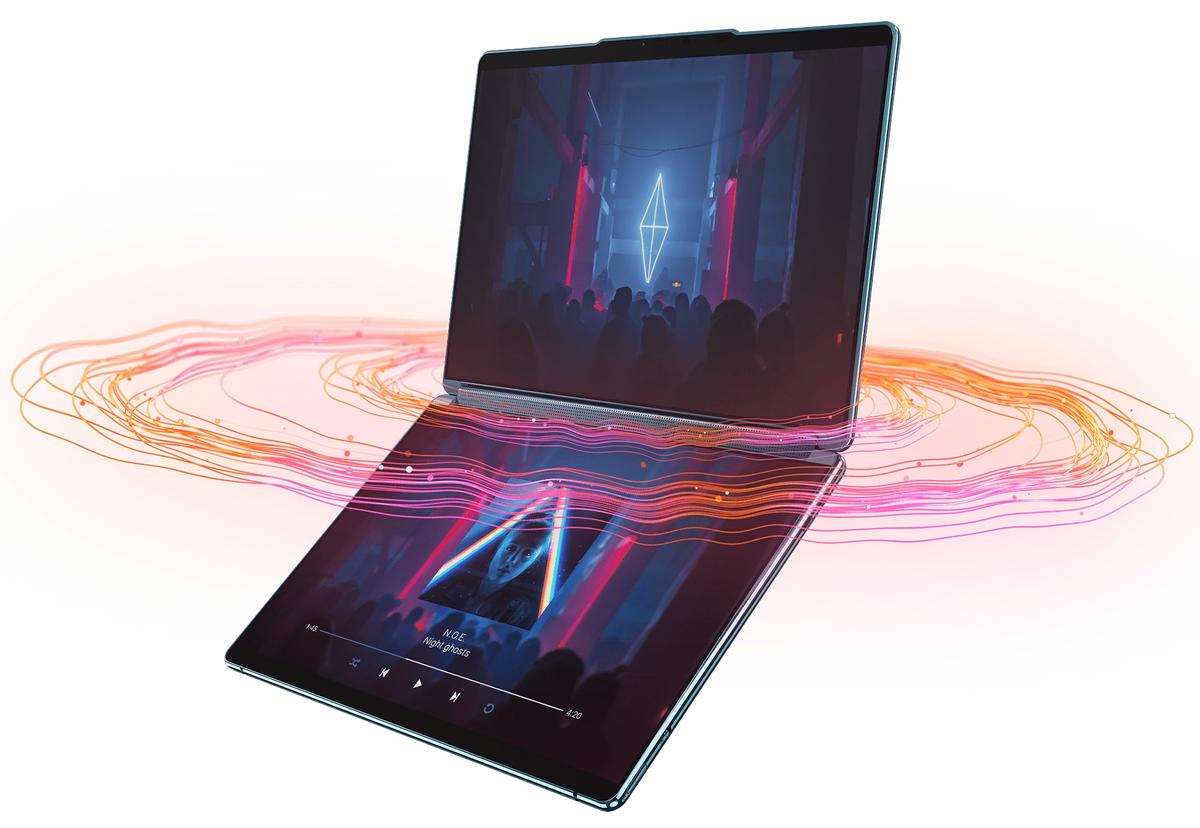
大画面の単一パネルをソフトウェアで分割する従来型の手法に加え、ハードウェア自体が2枚の画面を備えた折りたたみ 2画面タブレットやデュアルスクリーンPCが注目を集めています。作業領域の広さ、携帯性、コストのバランスを客観的データに基づいて比較検証します。
| 運用スタイル・形態 | 代表機種・構成例 | 一般的な実売相場・重量 | 編集部の見解・実用性評価 |
|---|---|---|---|
| 大画面タブレット (単体画面分割) | iPad Pro 13インチ Galaxy Tab S10 Ultra | 約140,000円〜220,000円 本体重量:約580g〜730g | 汎用性が極めて高く、1画面時の動画鑑賞や手書きメモから2分割作業まで万能。薄型軽量で持ち歩きに最適。 |
| 物理2画面・ 折りたたみ型デバイス | Lenovo Yoga Book 9iシリーズ ASUS Zenbook DUOシリーズ | 約280,000円〜380,000円 本体重量:約1.35kg〜1.65kg | A4書類を上下2面で原寸大表示できる圧倒的作業効率。重量とバッテリー消費、価格の高さが導入の障壁。 |
| 標準タブレット+ PCサブモニター化 | iPad Air 11インチ / Fire Max 11 + Windows/Mac連携 | 本体約35,000円〜98,000円 (アプリ代無料〜数千円) | 手持ちの機材をそのまま活かせるため費用対効果は最高峰。無線接続時のわずかな描画遅延に注意が必要。 |
総合的な評価として、2画面タブレット おすすめの観点からは、一般的なビジネス文書作成やリサーチ業務であれば11〜13インチクラスの大画面タブレットによる単体分割が最もバランスに優れています。一方で、プログラミングや大量の財務諸表比較など、固定的な情報一覧性を極限まで追求する専門職においては、物理的なデュアルスクリーン機の導入価値が十分に認められます。
【原因と対策】タブレットで2画面表示ができない理由とネットの誤解
「設定通りに操作しても画面分割の選択肢が出ない」「片方のアプリが強制終了する」といったトラブルの背景には、明確な技術的要因が存在します。ネット上で散見される誤解を排し、タブレット 2画面表示 できない理由とその解決策を整理します。
1. アプリ側のマニフェスト設定と固定アスペクト比仕様
最も多い原因は、アプリ開発者側が画面分割(マルチウィンドウ)を明示的に禁止しているケースです。金融機関のセキュリティアプリ、著作権保護が厳格な一部の動画配信サービス、縦画面(あるいは横画面)固定で設計されたゲームアプリなどは、OS側の分割要求を拒否する仕様になっています。
Android端末の場合、開発者向けオプション内の「すべてのアクティビティをサイズ変更可能にする」を有効化(オン)にし、端末を再起動することで一部の非対応アプリを強制的に分割表示できる裏技が存在します。ただし、アプリのUI崩れや動作不安定のリスクを伴う点には留意が必要です。
2. ハードウェアのリソース不足(RAM制限とサーマルスロットリング)
エントリークラスの低価格タブレット(RAM 3GB〜4GB程度)では、2つの高負荷アプリを同時にメモリ上に維持できず、画面分割を試みた瞬間にバックグラウンド側のアプリが強制停止(タスクキル)される現象が発生します。スムーズな2画面運用を維持するには、最低でも6GB以上のRAMを搭載したモデルを選択することが実用上の分岐点となります。
【実態検証】利用者の生の声と現場目線で見えたリアル
SNSや実用検証コミュニティにおける2画面タブレット 評判を分析すると、導入によって作業効率が劇的に向上したという絶賛の声と同時に、運用上のリアルな落とし穴についての指摘が多数寄せられています。
現場から寄せられた肯定的なフィードバック
「オンライン講義を受けながらGoodnotesで直接ノートを取る作業が1枚の画面で完結し、紙のノートが完全に不要になった」(大学院生・20代)
「出張先のホテルでMacBookの横にiPadを並べ、Slackとメール常時表示用ディスプレイとしてSidecarを活用。作業の切り替えによるストレスが半減した」(コンサルティングファーム勤務・30代)
見落とされがちなネガティブな実態とデメリット
一方で、2画面タブレット メリット デメリットを比較した際、バッテリー消費の加速は避けられない課題として挙げられます。2つのアクティブなプロセッサ処理とバックライト駆動により、単一画面使用時と比較してバッテリー持続時間が30%〜40%程度短縮されるケースが報告されています。また、10インチ未満の小型タブレットで2分割を行うと、仮想キーボードを表示した瞬間に作業領域の半分以上が埋まり、実用的なタイピングが困難になるという物理的制約も浮き彫りになっています。

【プロの結論】認知科学から導く作業効率化の境界線と選定基準
画面を2つに増やすこと自体が、直ちに個人の生産性向上に直結するわけではありません。認知心理学および人間工学の観点から、マルチスクリーン運用の本質的な効果と注意すべきリスクを整理します。
人間の脳は本質的に「完全な同時並行処理(マルチタスク)」を行う構造になっておらず、実際には極めて短い時間で注意を切り替える「コンテキストスイッチ」を繰り返しています。過度に複雑な作業を2画面で同時に進めようとすると、ワーキングメモリが急速に枯渇し、かえって作業完了までの時間が延びる「マルチタスクの罠」に陥ります。
2画面運用の真価は「参照情報の固定化」にあります。左画面に静止した資料や指示書を置き、右画面で執筆やデータ入力に専念するといった「主作業+静的参照」の組み合わせにおいてのみ、画面切り替えの手間を削減し認知負荷を最小化する明確なメリットが得られます。
【選定基準】2画面タブレット運用が向いている人・慎重になるべき人
- 向いている人:
- 資料や数値を参照しながらレポート作成・帳票入力を行う機会が多いデスクワーカー
- 講義動画やチュートリアルを視聴しながらメモやプログラミングの実践を行う学習者
- 出張先や外出先でのデュアルディスプレイ環境を最小限の荷物で構築したいビジネスパーソン
- 慎重になるべき人(1画面集中を推奨):
- 長文の小説執筆やディープワークなど、単一の思考に極限まで没入する必要があるクリエイター
- 10インチ未満の小型タブレットをメイン端末として利用しているユーザー
- 移動中など電源供給が確保しにくい環境で長時間バッテリーを維持させたいユーザー
【タブレット 二 画面】に関するよくある質問(FAQ)
Q1:iPadの画面分割(Split View)で左右の表示比率を自由に変更できますか?
A1:中央の仕切りバーを左右にドラッグすることで、「50:50(均等)」または「70:30(大小)」の2段階で比率を切り替えることができます。自由自在なピクセル単位のサイズ調整を行いたい場合は、MシリーズまたはA12X/A12Z以降の対応チップを搭載したiPadで「ステージマネージャ」機能を有効化し、ウィンドウ形式で配置する必要があります。
Q2:Androidタブレットで2画面非対応のアプリを無理やり分割表示する方法はありますか?
A2:端末の「設定」>「端末情報」内のビルド番号を7回連続タップして「開発者向けオプション」を解放し、その中にある「すべてのアクティビティをサイズ変更可能にする」をオンにして再起動することで、多くのアプリで分割が可能になります。ただし、ゲームや銀行系アプリなど一部のセキュアなアプリでは表示崩れや強制終了が発生する場合があります。
Q3:PCのサブモニターとして使う場合、無線接続と有線接続のどちらが適していますか?
A3:メールチェックやドキュメントの常時参照など静止画主体の用途であれば、ケーブル不要で取り回しの良いWi-Fi無線接続(SidecarやSpacedesk等)で十分実用になります。一方、動画編集のプレビュー確認やスタイラスペンを用いた精密な描画、遅延を嫌う作業では、伝送速度が安定するUSB有線接続(Duet DisplayやSuperDisplay等)を推奨します。
Q4:2画面表示の状態で両方のアプリを同時に操作・再生できますか?
A4:近年のiPadOSや最新のAndroid OSではマルチタッチおよびバックグラウンドプロセスの最適化が進んでおり、片方でYouTube動画をストリーミング再生しながら、もう片方の画面でブラウジングやテキスト入力を行う完全な同時動作が可能です。ただし、一部のゲームアプリなどはフォーカスが外れた瞬間に一時停止する仕様になっている場合があります。
まとめ:作業スタイルに合わせた最適な2画面環境の構築へ
タブレットの2画面化は、適切に活用すれば移動先や限られた作業空間における生産性を何倍にも引き上げる強力な武器となります。iPadやAndroidが標準装備している画面分割機能をマスターするだけでも、日常の情報処理スピードは劇的に向上します。
まずは手持ちのタブレットでOS標準の画面分割やPCサブモニター化アプリを試し、自身のワークフローにおいて「どの程度の画面サイズと処理性能が本当に必要か」を検証することをおすすめします。そのうえで、更なる情報一覧性を求めるのであれば13インチ超の大画面モデルや最新の折りたたみ型デュアルスクリーン機への投資を検討することが、費用対効果の高い理想的なデジタル環境を整える確実なアプローチです。 (出典: タブレット 二 画面(Yahoo!ニュース))
SEOライティングとマーケティング戦略の専門家。分かりやすい解説記事で定評があります。