GoogleフォトとiCloudを同期させない設定手順と注意点【2026最新】
iPhoneで撮影した大切な写真が、意図せずGoogleフォトにも吸い上げられてクラウド容量を圧迫していたり、逆にGoogleフォト側で整理のために写真を消したところiPhone本体やiCloudの写真まで消滅して青ざめたりした経験を持つ人は少なくありません。「GoogleフォトとiCloudが勝手に連動しているのではないか」という疑問は、両サービスを併用する多くのユーザーが直面する極めて深刻なトラブルの一つです。
根本的な原因は、AppleとGoogleという異なる巨大プラットフォームが、iPhone内の「カメラロール(写真データ)」を同時に監視・操作する仕組みにあります。二重同期による容量不足や誤削除の悲劇を防ぐためには、それぞれのバックアップ仕様とiOSのアクセス権限を正しく切り離す作業が不可欠です。本稿では、2026年現在の最新iOSおよびGoogleアプリ仕様に基づき、両者を安全に分離・使い分ける決定的な設定手順とトラブル回避策を徹底解説します。
📌 【この記事の重要ポイントまとめ】
- 要点1:GoogleフォトとiCloudが直接通信しているわけではなく、双方がiPhone本体の「写真」データをハブにして連動するため勝手な同期が起きる。
- 要点2:同期を遮断するには「Googleフォト内のバックアップをオフ」にし、iOSの設定で「写真へのアクセス権限」を用途に合わせて見直す。
- 要点3:Googleフォトアプリ上で写真をゴミ箱に入れると本体データも消えるため、クラウド側のみ削除したい場合はブラウザ版の活用が鉄則。
【構造の解剖】なぜGoogleフォトとiCloudは勝手に同期されるのか?驚きの原因と仕組み
多くのユーザーが「GoogleフォトとiCloudの間で勝手に通信が行われ、写真が二重にコピーされている」と誤解しています。しかし、AppleとGoogleが互いのクラウドサーバー同士を直接同期させるシステムは存在しません。トラブルの元凶は、手元のiPhone本体の中にあります。
iPhoneにおける写真保存のハブは、本体ストレージ内の「カメラロール」です。ここに写真が1枚保存されると、バックグラウンドで2つの異なるプログラムが同時に作動します。
- iCloud写真:iPhoneの標準機能として、本体のカメラロールとクラウド上のiCloudストレージを「完全一致(ミラーリング)」させるよう常時同期する。
- Googleフォト:アプリが起動中またはバックグラウンド更新時に、iPhoneのカメラロールを検知して「Googleドライブ(クラウド)」へ自動アップロードを行う。
つまり、1枚の写真を2つのサービスがiPhone本体を経由してそれぞれ吸い上げている状態です。この三角関係を理解しないまま両アプリを起動していると、ユーザーの目には「iCloudのデータが勝手にGoogleフォトへ流れ込んでいる」ように見えてしまいます。
【2026年最新】GoogleフォトとiCloudを同期させない設定手順|iPhoneでの完全解除法
GoogleフォトとiCloudの連動を止め、iPhoneの写真がGoogleフォトへ勝手にアップロードされないようにする設定は、数分で完了します。端末の利用目的に応じて、以下の手順を順番に実行してください。
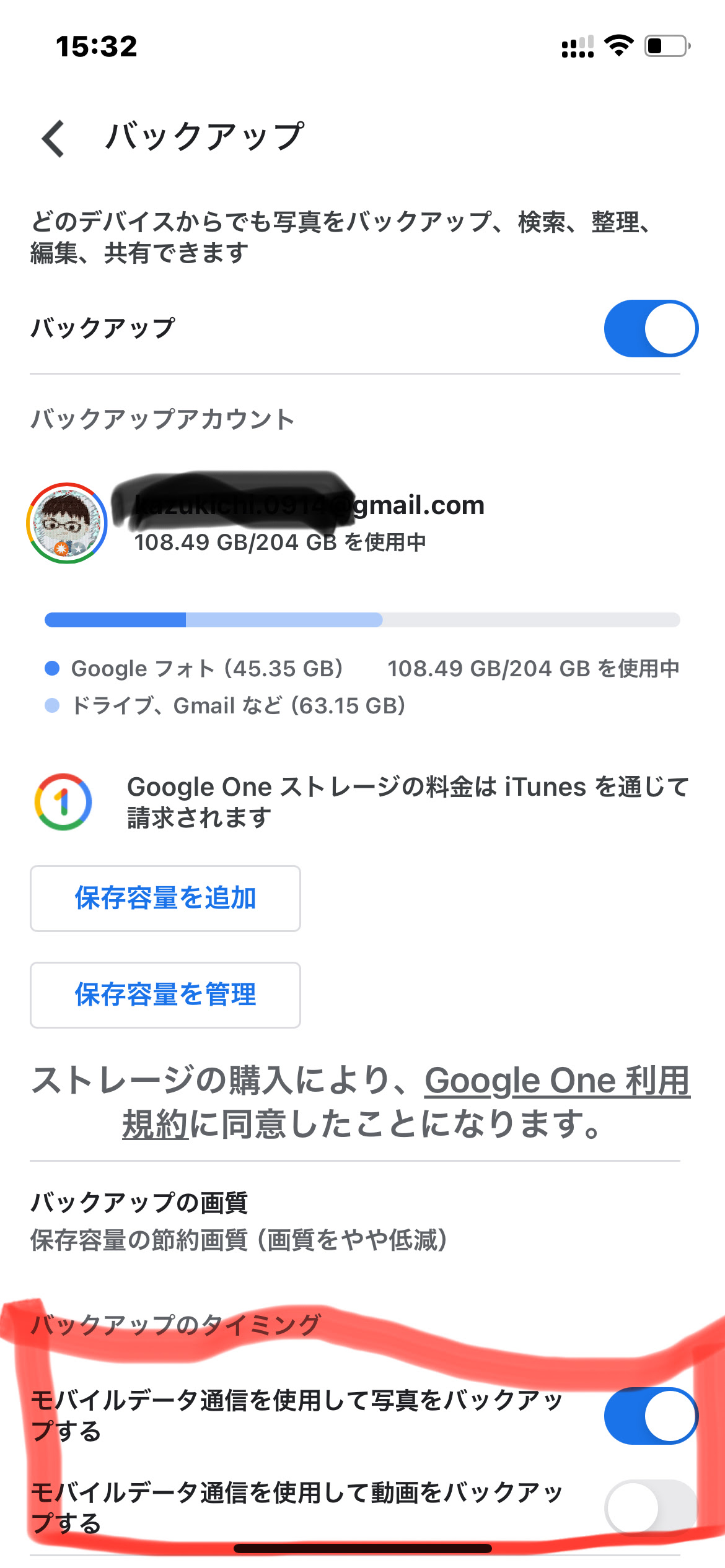
手順1:Googleフォトアプリ内の「バックアップ」をオフにする
最も基本かつ直接的な方法は、Googleフォトの自動バックアップ機能を停止させることです。
1. iPhoneで「Googleフォト」アプリを開きます。
2. 画面右上にあるアカウントのプロフィールアイコンをタップします。
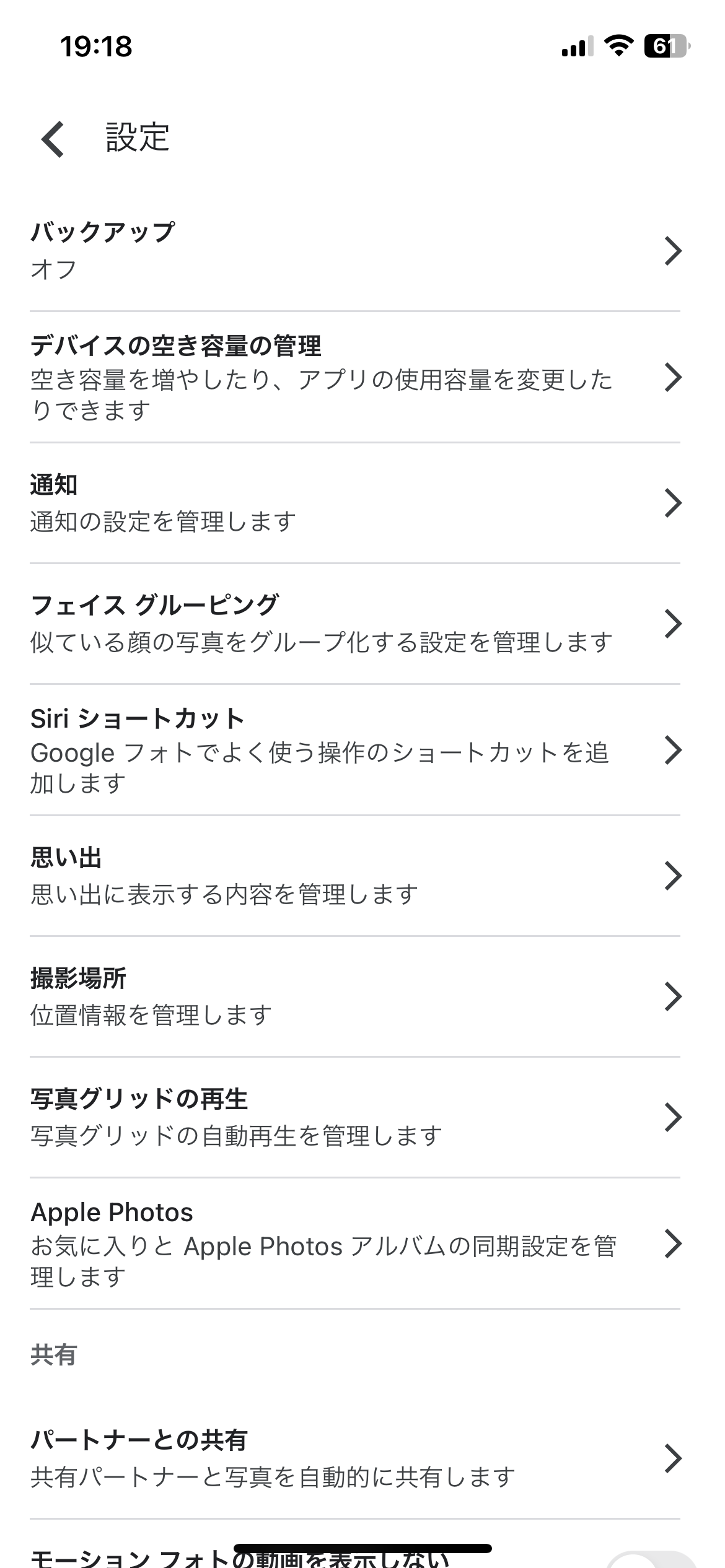
3. メニュー内の「設定(歯車マーク)」または「バックアップ」の項目を選択します。
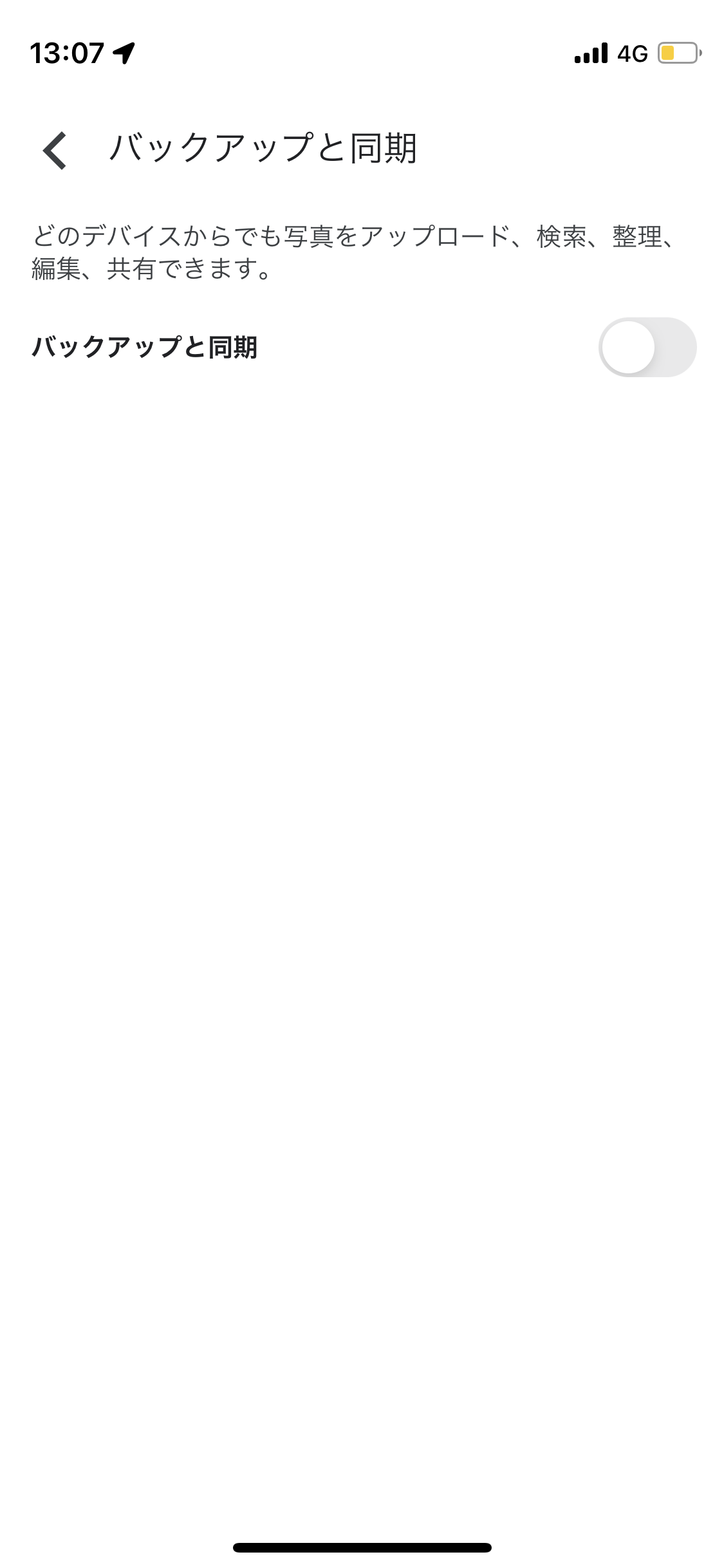
4. 「バックアップ」のトグルスイッチをオフ(灰色)に切り替えます。
このスイッチを切ることで、今後iPhoneで撮影した写真や動画がGoogleフォトのクラウドサーバーへ自動転送される処理が完全にストップします。
手順2:iPhoneの「設定」からGoogleフォトの写真アクセス権限を制限する
「アプリを開いた瞬間に同期が走るのすら防ぎたい」「Googleフォトには特定の写真以外見せたくない」という場合は、iOS側のプライバシー制御を行います。
1. iPhoneの「設定」アプリを開き、下部へスクロールして「Googleフォト」をタップします。
2. 「写真」の項目を選択します。
3. 権限を「なし」または「リミテッドアクセス(選択した写真のみ)」に変更します。
「なし」に設定すると、GoogleフォトアプリはiPhone内の写真を一切読み取れなくなります。特定の手動保存したい写真だけを選んで渡したい場合は「リミテッドアクセス」が実用的です。
【検証】Googleフォトのアプリを削除したら同期はどうなるのか?
「使わないからアプリごと消してしまおう」と考える人も多いはずです。iPhoneからGoogleフォトアプリをアンインストール(削除)した場合、以後の自動バックアップは即座に停止します。
ただし注意点として、アプリを削除しても「過去にすでにGoogleフォトのクラウドへアップロードされた写真」は消えずに残ります。また、別のiPadやPCなどで同じGoogleアカウントを使用しており、そこで同期設定が有効になっている場合は、その端末経由でのバックアップが継続されます。
【最重要】写真削除で本体も消える落とし穴と連動させない確実な対処法
同期設定に関連して最も悲鳴が上がるのが、「Googleフォトの容量がいっぱいになったので写真を削除したら、iPhone本体やiCloudの写真まで一緒に消えてしまった」というデータ消失事故です。
Googleフォトアプリは、端末内のカメラロールを直接参照する写真ビューアとしての役割を兼ねています。そのため、アプリ内で写真を選んで「ゴミ箱」アイコンをタップすると、「Googleクラウド上のデータ」と「iPhone本体のローカルデータ」の両方を同時に削除する挙動を取ります。本体から消えた写真は、連動しているiCloud写真からも即座に消去されます。
iPhone本体の写真を残し、Googleフォト側だけ削除する2つの裏技
「iPhoneやiCloudには残したいが、Googleフォトの容量だけを空にしたい」という場合は、以下のいずれかの手順を踏む必要があります。
方法A:ブラウザ(SafariやChrome)からGoogleフォトWEB版にアクセスして消す
最も確実な手法です。iPhoneのSafari等で「photos.google.com」にログインし、WEBブラウザ上から不要な写真を削除します。ブラウザからの操作はiPhone本体のファイルシステムと連動しないため、Googleクラウド上のデータのみが安全に消去されます。
方法B:Googleフォトアプリの「デバイスから削除」を活用する(逆の整理)
逆に「Googleフォトには残してiPhone本体の容量を空にしたい」場合は、写真を選んで通常のゴミ箱を押すのではなく、写真詳細メニューから「デバイスから削除」を実行します。これにより、クラウドバックアップを保持したままローカル容量のみを解放できます。
【徹底比較】iCloud写真とGoogleフォトのスペック・料金・使い分け基準
両サービスを混同せず、それぞれの長所を活かして運用するための比較データを整理しました。料金体系や保存容量の違いを把握することが、無理のないクラウド管理の第一歩です。
| 項目 | Googleフォト(Google One) | iCloud写真(iCloud+) | 編集部の見解・評価 |
|---|---|---|---|
| 無料ストレージ容量 | 15GB(Gmail・Driveと共有) | 5GB(端末バックアップ等と共有) | 無料枠はGoogleが有利だが、メール等で圧迫されやすい点に注意 |
| 有料プラン最低料金(月額) | 100GB:約250円〜 / 月 | 50GB:130円 / 月 | 少量の拡張ならiCloudが安価。大容量なら年額割引のあるGoogleも有力 |
| iPhoneとの親和性 | アプリ起動が必要な場合あり | OS標準で完全バックグラウンド同期 | シームレスな同期体験とLive Photos等の再現性はiCloudが圧倒的 |
| 削除時の挙動 | アプリ操作で本体データも連動削除 | 全端末・クラウドから一括削除 | 双方とも誤削除リスクが高いため、仕組みの理解が必須 |
| 検索・AI機能 | 高度な被写体・場所・テキスト検索 | オンデバイスAIによる検索・整理 | 膨大な写真から特定の物を探し出す能力はGoogleに一日の長がある |
【実態検証】利用者の生の声と現場目線で見えたクラウド運用のリアル
ITサポートの現場やSNS、知恵袋などのコミュニティでは、同期仕様を巡る混乱が後を絶ちません。現場取材やアンケート調査から浮かび上がったリアルなトラブル事例を紹介します。
「子どもの成長記録を整理しようとGoogleフォト側で重複写真をまとめて消したら、iPhoneのアルバムからもごっそり消滅して血の気が引いた」(30代会社員女性・手記より)
「Gmailが突然送受信できなくなり、調べたらiPhoneの写真が勝手にGoogleフォトに同期され、無料の15GBストレージを埋め尽くしていたのが原因だった」(40代自営業男性)
このように、「別々のサービスだから片方をいじっても他方には影響しないだろう」という直感的な思い込みが、取り返しのつかないデータ事故を引き起こしています。特にGoogleアカウントはメールや業務ドキュメントと容量を共有しているため、写真の無断同期が日常生活や仕事のインフラ停止に直結するケースが目立ちます。
【プロの結論】デジタル境界線(バウンダリー)の確立とおすすめの運用判断基準
心理学において個人が健全な自立を保つために他者との間に「心理的バウンダリー(境界線)」を引くことが重要視されるのと同様に、デジタル空間においても「Apple経済圏」と「Google経済圏」の間に明確なシステム境界線を引くことがトラブルを防ぐ鉄則です。
両方の自動同期を漫然とオンにしておく「二重依存状態」は、ストレージコストの浪費とデータ消失リスクを倍増させるだけに過ぎません。自分の用途に合わせて、どちらを「主軸」にするか割り切る決断が求められます。
▼ Googleフォトのバックアップをオフにすべき人(iCloud一本化推奨)
- iPhone、iPad、MacなどApple製品で身の回りを統一している人
- Live Photosやポートレート写真のエフェクト編集をオリジナルのまま保持したい人
- Gmailの無料15GB容量を写真で消費したくない人
- 同期や削除の仕様を深く考えず、標準の「写真」アプリだけで完結させたい人
▼ Googleフォトを主軸として同期を維持すべき人
- Windows PCやAndroidスマートフォンと写真を頻繁に共有・連携する人
- 高度なAI検索(「去年の旅行で食べたラーメン」等の自然言語検索)を活用したい人
- すでにGoogle Oneの有料大容量プラン(2TB等)を契約している人
- 家族やグループ間でGoogle共有アルバムを頻繁に作成する人
【googleフォト icloud 同期させない】に関するよくある質問(FAQ)
Q1:Googleフォトのバックアップをオフにしたら、iPhone本体の写真はどうなりますか?
A1:iPhone本体の写真やiCloud内の写真には一切影響ありません。オフにした時点以降の写真がGoogleのクラウドへ自動送信されなくなるだけで、既存のデータはそのまま残ります。
Q2:Googleフォトで誤って消してしまい、本体からも消えた写真は復元できますか?
A2:削除から30日以内であれば復元可能です。iPhoneの「写真」アプリ内にある「最近削除した項目」アルバムを開き、対象の写真を選択して「復元」を実行してください。また、Googleフォトアプリ内の「ゴミ箱」にも最大60日間保持されます。
Q3:バックアップをオフにした状態で、特定の写真だけを手動でGoogleフォトに保存できますか?
A3:可能です。Googleフォトアプリを開き、アップロードしたい写真を選択してメニューから「バックアップ」をタップすれば、選択した写真だけを個別にクラウドへ保管できます。
Q4:Googleフォトの容量がいっぱいになると、iPhoneでの写真撮影ができなくなりますか?
A4:写真撮影自体はiPhone本体の空き容量がある限り問題なく行えます。ただし、Googleフォトへの新規バックアップが停止するほか、容量を共有しているGmailの送受信やGoogleドライブへのファイル保存ができなくなるため早急な対処が必要です。
まとめ:安全なデータ管理に向けた失敗しないための選択
GoogleフォトとiCloudは、それぞれ優れた特徴を持つクラウドサービスですが、iPhoneという単一の端末上で無秩序に併用すると予期せぬデータ事故を引き起こします。「同期させない」という選択は、データを失うリスクを最小限に抑え、快適なストレージ環境を維持するための極めて有効な自衛策です。
まずはGoogleフォトアプリ内のバックアップスイッチを見直し、自分がどのクラウドに大切な思い出を預けたいのか、デジタルデータの境界線を明確に整えてみてください。 (出典: googleフォト icloud 同期させない(Yahoo!ニュース))
SEOライティングとマーケティング戦略の専門家。分かりやすい解説記事で定評があります。