アイコンを大きくする方法徹底解説!PC・スマホで劇的に見やすくする設定術
高解像度ディスプレイの普及やスマートフォンの画面大型化が進むにつれて、「画面の文字やアイコンが小さくて見づらい」「誤タップや誤クリックが増えて作業効率が落ちている」と悩むユーザーが急増しています。オフィスワークでの長時間のPC作業による目の疲れや、外出先でのスマホ操作時の視認性の悪さは、日々の生産性や快適さに直結する重要な課題です。
日常的に使うパソコンやスマートフォンには、わずか数秒の操作でアイコンを好みの大きさに変更できる便利なショートカットや、視覚疲労を大幅に軽減する標準機能が数多く備わっています。Windows、Mac、iPhone、Androidの各OSで用意されている最適な設定手順と、知っておくと劇的に作業が楽になる裏技を余すところなくお届けします。
📌 【この記事の重要ポイントまとめ】
- 要点1:PCなら「Ctrlキー+マウスホイール」や専用ショートカットを使うことで、デスクトップやフォルダ内のアイコンを一瞬で自由な大きさに微調整できる。
- 要点2:スマホ(iPhone・Android)はOS標準の表示ズーム機能やグリッド数変更を活用すれば、レイアウトの美しさを保ちながら視認性を飛躍的に高められる。
- 要点3:画面解像度を下げるのではなく、OSの「スケーリング(拡大縮小率)」や「文字とアイコンの連動設定」を正しく選ぶことが鮮明さと見やすさを両立させる鉄則である。
【一瞬で解決】Windows11・10のデスクトップアイコン拡大とショートカット裏技
Windows環境において、デスクトップアイコン拡大を最も素早く行う方法は、マウスとキーボードを組み合わせた直感的な操作です。デスクトップの何もない場所をクリックした状態で、「Ctrlキー」を押しながら「マウスホイール」を上下に回転させてみてください。上方向に回せばアイコンが段階的に無段階拡大し、下方向に回せば瞬時に縮小します。このマウスホイールアイコンサイズ調整は、自分の視力や作業スペースの広さに合わせてミリ単位で微調整できる最も実用的なテクニックです。
キーボード操作だけで完結させたい場合は、ショートカットキー拡大が役立ちます。デスクトップを選択した状態で以下のキーを同時に押すことで、即座に既定のサイズへ切り替えが可能です。
- 「Ctrl」+「Shift」+「1」:特大アイコン(視力に不安がある場合や画像プレビューに最適)
- 「Ctrl」+「Shift」+「2」:大アイコン
- 「Ctrl」+「Shift」+「3」:中アイコン(標準の初期状態)
- 「Ctrl」+「Shift」+「4」:小アイコン(画面を広く使いたい場合)
もちろん、デスクトップの空いている場所を右クリックし、「表示」メニューから「大アイコン」「中アイコン」「小アイコン」を選択する従来の方法でも変更できます。Windows11アイコン大きくする手順も、Windows10アイコンサイズ変更と基本操作は共通しています。
エクスプローラー内でのフォルダアイコンサイズ変更も同様に、ウィンドウ内で「Ctrl+マウスホイール」を回すか、上部メニューの「表示」タブから一覧や特大アイコンを選択することで、保存されている写真や書類のサムネイルを大きく見やすく表示できます。
一方で、画面下部に常駐するタスクバーアイコン拡大を求める声も多く聞かれます。Windows 11では従来のレジストリ変更によるタスクバー単体のサイズ変更がセキュリティ更新等で制限されるケースが増えているため、後述する「ディスプレイ全体の拡大スケーリング」を活用してタスクバーごとバランス良く拡大するのが公式推奨の安全なアプローチです。
【iOS&Android】スマホのホーム画面アイコンを見やすくする最新設定手順
スマートフォンでも、手元がおぼつかない時や移動中の視認性を向上させるための機能がOS標準で実装されています。画面をタップしやすく整理することで、日々の誤操作ストレスを劇的に減らせます。
iPhoneでアプリアイコンを大きくする設定手順
iPhoneアプリアイコン大きくするには、iOSの「画面表示の拡大」機能を活用します。設定アプリから「画面表示と明るさ」を開き、画面下部にある「表示」をタップして「拡大」を選択します。これにより、ホーム画面のアプリアイコンやシステム全体のUI、文字が一回り大きく鮮明に表示されます。
さらに最新のiOSでは、ホーム画面の何もない場所を長押しして左上の「編集」から「カスタマイズ」を選び、「大」を選択することで、アプリアイコンの下に表示されるアプリ名を非表示にしつつアイコン自体を一回り大きく強調表示するモードも用意されています。ホーム画面をスッキリさせながらアイコンのタップ領域を広げたい方にうってつけの設定です。
Androidでアイコンサイズを変更する設定手順
Androidアイコンサイズ変更は、端末のメーカー(Google Pixel、Galaxy、AQUOS、Xperiaなど)によってメニュー名が若干異なりますが、基本的にはホーム画面の長押しから簡単にカスタマイズできます。ホーム画面アイコン見やすくする設定として最も確実なのは「グリッド数」の調整です。
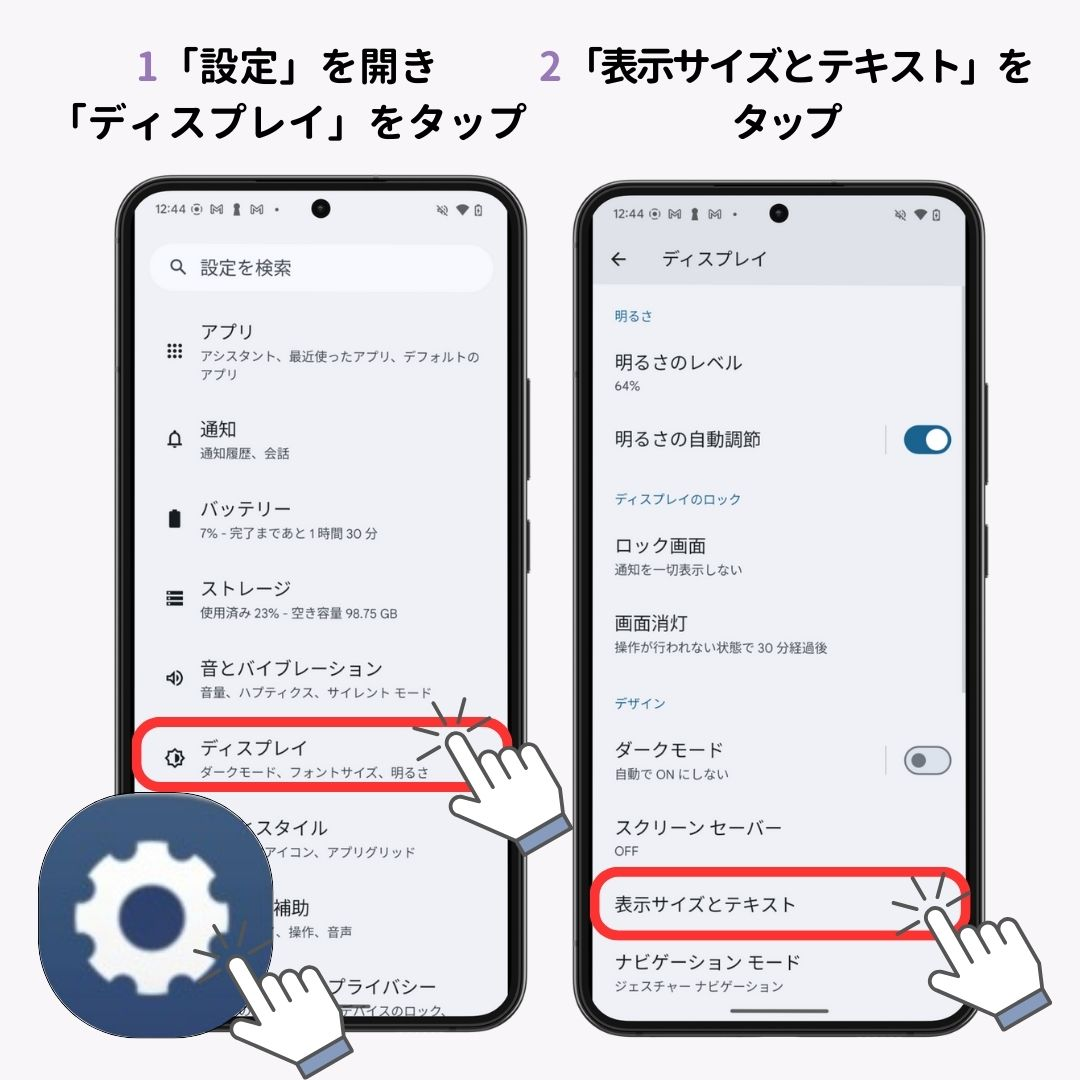
ホーム画面の空白部分を長押しし、「壁紙とスタイル」や「ホーム画面の設定」を開きます。「アプリグリッド」の設定で標準の「5×5」から「4×5」や「4×4」に変更すると、1画面あたりの配置数が減る代わりに、配置された1つひとつのアイコンが自動的に大きく表示されます。また、「設定」>「ディスプレイ」>「表示サイズとテキスト」から「表示サイズ」のスライダーを右に動かすことで、OS全体のアイコンとボタンを一括で拡大することも可能です。
【Mac編】Finderとデスクトップのアイコンサイズ変更・見やすさ最適化
AppleのMac(macOS)環境においても、直感的かつ精細なサイズ調整が可能です。Macアイコン大きくする方法として最も基本となるのは「表示オプション」のカスタマイズです。
デスクトップの何もない場所をクリックし、キーボードの「Command」+「J」を押す(またはメニューバーの「表示」から「表示オプションを表示」を選択する)と、専用の設定パネルが現れます。ここで「アイコンサイズ」のスライダーをドラッグするだけで、16×16ピクセルから最大512×512ピクセルまで自由自在に拡大できます。あわせて「グリッド間隔」や「テキストサイズ(フォントサイズ)」も同時に微調整できるため、自分の好みに合わせた美しいデスクトップレイアウトを構築できます。
Finderの各フォルダ内でも同様に「Command+J」からアイコンサイズを変更できるほか、画面下部に並ぶ「Dock」のアイコンが見づらい場合は、「システム設定」>「デスクトップとDock」からDockのサイズを大きくしたり、「拡大」機能をオンにしてカーソルを合わせたアイコンだけをダイナミックにポップアップ拡大させる設定が極めて効果的です。
【比較表】主要デバイス別アイコン拡大手法と作業効率・視認性の徹底検証
各プラットフォームで利用可能なアイコン拡大アプローチを、手軽さや表示品質、メリット・デメリットの観点から比較検証しました。
| 対象デバイス・環境 | 主な拡大方法・ショートカット | 変更範囲・影響 | 編集部の見解・おすすめ度 |
|---|---|---|---|
| Windows 11 / 10(個別) | Ctrl+マウスホイール回転 Ctrl+Shift+1〜4 | デスクトップおよび開いているフォルダ内のみ | ★★★★★ 即効性が極めて高く、作業中いつでも元に戻せる必須テクニック。 |
| Windows 11 / 10(全体) | 設定 > システム > ディスプレイ > 拡大縮小(125%〜150%) | アイコン、タスクバー、アプリ文字など全UI | ★★★★☆ 高解像度4Kモニター等で全体の視認性を底上げする際の決定版。 |
| iPhone(iOS) | 設定 > 画面表示と明るさ > 拡大表示 ホーム編集 > カスタマイズ > 大 | ホーム画面アイコン、システム全体の拡大 | ★★★★☆ 視認性とタップしやすさが向上。大アイコン時はアプリ名が省略される点に留意。 |
| Android各機種 | ホーム長押し > グリッド数変更(4×4等) 設定 > 表示サイズ変更 | ホーム画面アイコンサイズ、UI全体 | ★★★★★ 端末メーカーを選ばず配置バランスと大きさを両立できる王道設定。 |
| Mac(macOS) | Command+J(表示オプション) システム設定 > デスクトップとDock | デスクトップ、Finder一覧、Dock | ★★★★★ ピクセル単位でサイズとグリッド余白を調整でき、美観を損ねない。 |
【実態検証】利用者の生の声と現場目線で見えたリアルな悩み
ITサポート現場や各種コミュニティに寄せられる実際の相談事例を分析すると、アイコンの拡大に関して多くのユーザーが共通の落とし穴に直面していることが浮き彫りになります。
サポート窓口に寄せられた実例として顕著なのが、「ショートカットキーやマウスホイールでアイコンを大きくした結果、デスクトップ上に並べていたアイコンの配置順が勝手に崩れてぐちゃぐちゃになってしまった」というトラブルです。特にWindowsでは、アイコンサイズが急激に大きくなると、画面の右端や下端に配置されていたファイルが画面外へ押し出され、左上の空きスペースへ自動的に再配置されてしまいます。
また、シニア世代の親のためにスマホのアイコンを大きく設定したものの、「アイコンだけが大きくなって文字(アプリ名)のサイズが変わらず、結局どのアプリかわからないままだった」という声や、「Windowsの画面解像度を無理やり下げてアイコンを大きくした結果、文字全体が滲んで輪郭がぼやけ、かえって目が疲れてしまった」という深刻な相談も後を絶ちません。
こうした現場の混乱を防ぐためには、単にサイズを拡大するだけでなく、OSの自動整列機能の挙動や、文字サイズとの連動設定を正確に理解しておくことが不可欠です。

一般に知られていない盲点とネットの誤解|解像度とUIスケーリングの罠
ネット上の簡易的な解説記事やQ&Aサイトで頻繁に見受けられる致命的な誤解が、「画面のアイコンを大きくしたいなら、ディスプレイの解像度を下げればよい」という誤ったアドバイスです。
液晶ディスプレイには、物理的なドット数である「ネイティブ解像度(推奨解像度)」が存在します。例えば4Kディスプレイ(3840×2160)やフルHDディスプレイ(1920×1080)の環境で、アイコンを大きく見せたいからといって解像度設定自体を「1280×720」などに下げてしまうと、液晶の物理ピクセルと映像信号のピクセルが一致しなくなり、画面全体が激しくぼやけてしまいます。これは眼精疲労を招く最大の要因です。
正解は、解像度は「推奨(最高解像度)」のまま維持し、OSのディスプレイ設定拡大縮小(スケーリング)機能を使用することです。
- Windowsの場合:「設定」>「システム」>「ディスプレイ」>「拡大/縮小」で「125%」や「150%」を選択。
- 文字とアイコンのサイズ変更方法:文字だけを大きくしたい場合は、「設定」>「アクセシビリティ」>「テキストのサイズ」からスライダーを調整することで、レイアウトを崩さずにテキストの視認性のみを向上させることが可能です。
適切なスケーリングを行えば、ベクター形式の高解像度アセットがクッキリと描画され、フォントの滑らかさを保ったまま美しい拡大表示が実現します。
【プロの結論】人間工学と視覚疲労から導く最適なUI設計と判断基準
人間工学(エルゴノミクス)およびUI設計の基本原則である「フィッツの法則(Fitts's Law)」によれば、対象物(ターゲット)のサイズが大きく、マウスカーソルや指からの距離が近いほど、操作にかかる時間は短縮され、操作エラー率が減少します。つまり、頻繁に利用するアイコンを適切に拡大することは、単に「見やすくなる」だけでなく、「クリックミスや誤タップによる認知的ストレスを最小化する」という明確な作業環境改善効果をもたらします。
厚生労働省の「情報機器作業における労働衛生管理のためのガイドライン」においても、ディスプレイに表示する文字や記号の視認性を確保し、無理のない姿勢で作業できる環境を整えることが推奨されています。日々の作業効率を最大化するための判断基準は以下の通りです。
アイコン拡大を強くおすすめする人
- 4KやWQHDなどの高解像度モニターを導入して以来、文字やフォルダの視認にストレスを感じている人
- 毎日のPC作業後に目の奥の重みや肩こり、頭痛(VDT症候群の初期症状)を感じている人
- スマートフォンで小さなボタンやアプリアイコンを押し間違える頻度が増えている人
- 写真や動画ファイル、PDF書類のサムネイルをエクスプローラー上で素早く判別したいクリエイターや事務職
アイコン拡大の際に注意・工夫が必要な人
- デスクトップ上に50個以上の大量のファイルやショートカットを常時並べている人(アイコンを大きくすると画面外に溢れるため、フォルダ分類による事前整理が必須)
- 13インチ前後の小型ノートPCで複数のアプリを画面分割して作業する人(スケーリングを一括で上げすぎると、アプリの表示領域が極端に狭くなるため、Ctrl+マウスホイールによる部分拡大が推奨されます)
【アイコン 大きく する】に関するよくある質問(FAQ)
Q1:デスクトップのアイコンをマウスホイールで拡大したあと、元の標準サイズに戻すにはどうすればいいですか?
A1:デスクトップの空いている場所を右クリックし、「表示」メニューから「中アイコン」をクリックすれば、Windows標準の初期サイズに一瞬でリセットされます。
Q2:Windows 11でタスクバーのアイコンだけをピンポイントで大きくすることは可能ですか?
A2:現在のWindows 11では、公式設定としてタスクバー単体のサイズ変更メニューは廃止されています。タスクバーの視認性を高めたい場合は、「設定」>「システム」>「ディスプレイ」内の「拡大/縮小」スケーリングを「125%」等に引き上げることで、タスクバーアイコンおよびシステム文字全体をバランス良く拡大するのが最も安定した解決策です。
Q3:アイコンを大きくするとデスクトップの並び順が勝手に崩れてしまいます。防ぐ方法はありますか?
A3:デスクトップを右クリックし、「表示」>「アイコンを等間隔に整列」にチェックが入っているか確認してください。また、サイズを大きくする前にあらかじめ不要なショートカットを整理し、画面右端に余白を作っておくことで、配置の押し出しによる整列崩れを防止できます。
Q4:アイコンの絵柄はそのままで、ファイル名やアプリ名の文字だけを大きくすることはできますか?
A4:Windowsの場合は「設定」>「アクセシビリティ」>「テキストのサイズ」からテキストのみをスライダーで拡大できます。iPhoneの場合は「設定」>「アクセシビリティ」>「画面表示とテキストサイズ」>「さらに大きな文字」をオンにすることで、アイコンサイズを保ったままシステムフォントの拡大が可能です。
まとめ:視認性を高めて作業ストレスをゼロにする快適環境の作り方
パソコンやスマートフォンのアイコンは、日々のデジタルワークや情報収集におけるすべての入り口です。文字やアイコンが小さく判別しづらい状態を我慢して使い続けることは、無意識のうちに集中力を削ぎ、眼精疲労や作業ミスの原因となります。
WindowsやMacなら「Ctrl/Command+マウスホイール」、スマートフォンなら「表示ズーム」や「グリッド設定」を活用することで、誰でもわずか数秒で劇的に快適な視認環境を手に入れることができます。ディスプレイの解像度を下げるのではなく、OS標準の拡大機能やスケーリングを賢く使い分け、あなたの視力と作業スタイルに最もフィットする心地よい画面環境を整えてみてください。 (出典: アイコン 大きく する(Yahoo!ニュース))
SEOライティングとマーケティング戦略の専門家。分かりやすい解説記事で定評があります。