Mac版iMovie音楽追加とBGM編集の極意|Apple Musicの罠と対策
Macに標準搭載されている動画編集ソフト「iMovie」は、直感的な操作性と洗練されたインターフェースを備え、2026年の現在もYouTube動画、SNSリール、社内プレゼン資料、ファミリービデオの制作に至るまで幅広い層に愛用されています。しかし、動画のクオリティを決定づける「音楽・BGMの追加」や「オーディオ編集」の工程において、多くのユーザーが思わぬ落とし穴に直面しています。
「ミュージックアプリにあるお気に入りの曲がどうしても読み込めない」「タイムラインに配置したBGMの音が大きすぎて声がかき消される」「書き出した動画をYouTubeにアップロードしたら著作権警告が表示された」といったトラブルは、編集現場で後を絶ちません。本稿では、デジタルメディアの最前線で動画制作と音響設計に携わる編集部が、Mac版iMovieにおけるオーディオ編集の全手順、Apple Musicが弾かれる構造的要因、著作権の法務リスク、そしてプロクオリティに仕上げる整音テクニックを徹底的に解き明かします。
📌 【この記事の重要ポイントまとめ】
- 要点1:Mac版iMovieへの音楽追加は「ミュージックアプリ連携」「Finderドラッグ」「内蔵サウンド」の3系統があり、ファイル形式とサンプリングレートの事前確認が成否を分ける。
- 要点2:Apple Music等の定額制ストリーミング楽曲はFairPlay DRM保護によりiMovieでの利用が完全に遮断されており、回避ツールの使用は利用規約違反および著作権上の重大な法的リスクを伴う。
- 要点3:声とBGMの音量バランス(ダッキング・フェード処理)と、商用利用可能なロイヤリティフリー音源の選定基準を押さえることで、トラブルフリーで高尺維持率の映像が完成する。
【2026年最新】Mac版iMovieに音楽・BGMを追加する3つの基本ルート
Mac版iMovieにおける音源の取り込みには、制作フローや素材の管理場所に応じて3つの主要な追加ルートが存在します。タイムラインの構造を理解し、適切な手順を踏むことで、作業効率は劇的に向上します。
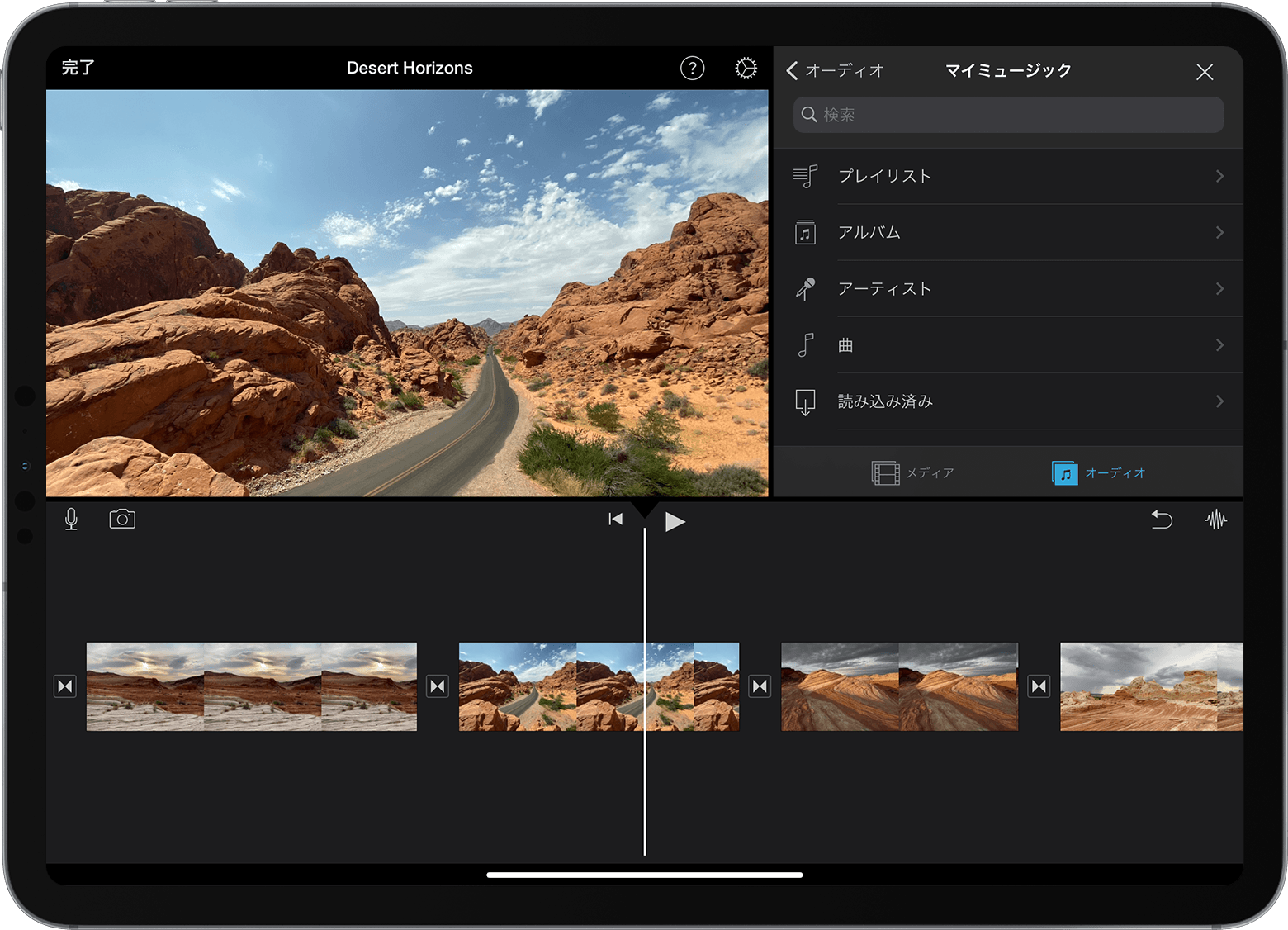
まず最も標準的な手法が、Mac ミュージックアプリ iMovie 連携を活用したアプローチです。iMovieの編集画面上部にある「オーディオ」タブを選択し、サイドバーから「ミュージック」をクリックすると、ローカルに同期されたライブラリが表示されます。ここから目的のトラックをタイムラインのクリップ下部(緑色のオーディオレーン)またはプロジェクト全体のバックグラウンドBGMエリア(タイムライン最下段の濃い緑色の領域)へドラッグ&ドロップします。
次に、外部の音楽配信サイトやフリー音源サイトからダウンロードしたファイルを取り込むFinderからの直接ドラッグ&ドロップです。Finderウインドウから目的の音声ファイル(WAVやMP3など)を直接iMovieのタイムラインへ持ち込む手法で、プレイリストを経由する手間が省けるため、多くのプロクリエイターが常用しています。特定の映像クリップに音を固定したい場合は「クリップ直下」へ、動画全体に流し続けたい場合は「タイムライン背景」へ配置するのが、Mac iMovie 音楽 追加方法における基本作法です。
さらに、効果的な場面転換やアクセントに欠かせないiMovie 効果音 入れ方 Macの手順も確立されています。オーディオタブ内の「サウンドエフェクト」を選択すると、Appleが提供する数百種類以上の環境音、衝撃音、ジングルがカテゴリ別に整理されています。これらはタイムライン上の任意の位置(1フレーム単位)に正確にスナップさせることができ、動画の臨場感を瞬時に底上げすることが可能です。

なぜ入らない?Apple Musicの楽曲がiMovieで弾かれる構造的理由とDRMの壁
Macユーザーから最も多く寄せられる相談が、「Apple Musicでサブスクリプション契約している数千万曲の中から好きなBGMを選んだのに、iMovieでグレーアウトして追加できない」「ドラッグしても進入禁止マークが出る」という現象です。このトラブルの背景には、技術仕様と著作権保護の強固なメカニズムが存在します。
iMovie Apple Music 入れられない 理由の核心は、Appleが導入しているデジタル著作権管理技術「FairPlay DRM」による著作権制限にあります。Apple Musicで配信されているストリーミング楽曲やオフライン再生用一時ファイルは、暗号化された保護付きAACオーディオ形式(拡張子: .m4p)で保存されています。これは「加入期間中に特定の認定デバイスと認定アプリでのみ再生を許可する」というライセンス契約に基づいており、動画編集ソフトへの読み込みや二次加工、再配布はシステムレベルで厳格にブロックされているのです。
ネット上には「Macの画面収録機能でApple Musicの音声を録音して抽出すれば読み込める」「サードパーティ製のDRM解除コンバーターを使えばMP3に変換できる」といった脱法的なノウハウが散見されます。しかし、これらの行為はAppleのサービス規約違反であるばかりか、著作権法第30条第1項第2号に定める「技術的保護手段の回避」に該当し、私的使用目的であっても違法となるリスクを孕んでいます。さらに、YouTubeやInstagramなどの主要プラットフォームにアップロードした段階で、AIアルゴリズムによる自動音声認識システム(YouTube Content IDなど)によって即座に検知され、動画の非公開化、収益化の剥奪、最悪の場合はアカウント停止処分(ストライク)へと直結します。
Mac版iMovieで商業的・私的に安心して音楽を使用するためには、iTunes Store等で楽曲単位で購入したDRMフリー音源(.m4a)、自作のオリジナル音源、あるいは適切な利用許諾を得たロイヤリティフリー音源を使用することが絶対条件となります。
プロが実践するタイムラインのオーディオ編集術|音量調整とフェードの黄金比
素材の配置が完了した後に動画の完成度を左右するのが、Mac版iMovie タイムライン オーディオ編集における緻密な整音作業です。映像がいかに美麗であっても、音声のバランスが乱れていると視聴者は無意識のうちにストレスを感じ、動画からの離脱を招きます。
第一にマスターすべきは、Mac iMovie 音量調整 コツです。タイムライン上のオーディオクリップの中央には水平の「音量調節バー(実線)」が走っています。このバーを上下にドラッグすることで、音量を0%から400%まで微調整できます。編集画面右上のビューア上にある「スピーカーアイコン(音量)」パネルを開き、波形の色を確認しながら作業を進めるのが鉄則です。波形が黄色(許容上限)から赤色(音割れ・クリッピング)に達している箇所は、バーを下げて適切なゲインに抑える必要があります。
ナレーションや演者の話し声があるシーンでは、BGMが会話を邪魔しないよう「自動ダッキング機能」を活用します。音量パネル内にある「他のクリップの音量を下げる」にチェックを入れ、スライダーを40%〜60%程度に設定すると、人物が話している区間だけBGMのボリュームが自動的に減衰し、テレビ番組のような聞き取りやすい音響空間が構築されます。
第二に、映像の開始と終了を滑らかにつなぐiMovie BGM フェードアウト やり方です。タイムライン上のオーディオクリップの両端(開始点と終了点)にカーソルを合わせると、小さな丸い「フェードハンドル」が出現します。このハンドルを左右にドラッグすることで、音量がゼロから徐々に立ち上がるフェードイン、あるいは自然に消え去るフェードアウトのカーブをミリ秒単位で設計できます。動画の終端では約1.5秒〜3秒間のフェードアウトを設定するのが、視聴者に違和感を与えない黄金比とされています。
さらに、撮影した動画から不要な環境音を消したい場合や、映像と音声を別々に加工したい場合には、iMovie 音声抽出 Macのコマンドが威力を発揮します。タイムライン上のビデオクリップを右クリック(二本指タップ)し、コンテキストメニューから「オーディオを切り離す」を選択すると、映像と音声が独立したクリップに分離され、不要なクリップの削除やエフェクトの個別適用が自在に行えるようになります。
【比較データ検証】iMovieで扱える音源形式と著作権・商用利用リスクの総点検
動画制作の現場において最も警戒すべきは、知らず知らずのうちに発生するライセンス侵害とファイル互換性のトラブルです。以下の比較表は、Mac版iMovieで取り扱い可能な主要な音源ソース、対応フォーマット、および商用利用時のリスクを客観的データに基づいて整理したものです。
| 音源の種類・入手元 | ファイル形式・サンプリング仕様 | 一般的な基準・ライセンス条件 | 編集部の見解・実務上の評価 |
|---|---|---|---|
| Apple Music(サブスク) | M4P(256kbps / FairPlay DRM暗号化) | 私的個人視聴のみ(商用・編集利用は全面禁止) | 利用不可。iMovie上で読み込み不可。変換行為は規約違反および法的リスク大。 |
| iTunes Store(購入楽曲) | M4A(AAC / 256kbps / 44.1kHz) | 個人視聴用(SNS等への投稿・公開には原盤権・著作権の許諾が必要) | 限定的利用。家庭内鑑賞動画には適するが、YouTube等へ公開すると権利者警告の対象。 |
| iMovie内蔵サウンド・効果音 | CAF / AIFF / Apple Core Audioネイティブ | Appleソフトウェア使用許諾契約に準拠(個人・商用ビデオ制作に無償利用可) | 推奨。完全ロイヤリティフリー。BGMとしての個性は薄いが高品質で確実。 |
| 商用ロイヤリティフリー音源 (DOVA-SYNDROME, Artlist等) | WAV(24bit / 48kHz)または MP3(320kbps CBR) | 各プラットフォームの規約に依存(YouTube収益化・広告動画対応) | 最適解。iMovie 著作権フリー音源 商用利用において最も安全かつバリエーションが豊富。 |
表から読み取れる通り、配信動画やビジネス用途で映像を公開する場合、安全な選択肢は「内蔵サウンド」か「商用利用が明記されたロイヤリティフリー音源」の二択となります。
ここで特筆すべきは、iMovie MP3 読み込めない 対処法に関する技術的な注意点です。ネットから入手した一部のMP3ファイルにおいて、ドラッグしても波形が表示されない、あるいはプレビュー再生時に無音になるといったトラブルが多発しています。これは、MP3のエンコード方式が「可変ビットレート(VBR)」になっているか、ID3タグ(楽曲メタデータ)のバージョン2.4の記述に不整合があり、macOSのオーディオレンダリングエンジン(AVFoundation)がパースに失敗していることが原因です。
この場合の解決策は極めてシンプルです。Mac標準の「ミュージック」アプリやオープンソースの変換ツール(AudacityやQuickTime Player)を用い、音源を非圧縮WAV(48kHz / 16bitまたは24bit)または固定ビットレート(CBR 320kbps)のAAC(.m4a)に再エンコードして書き出すことで、iMovieのタイムラインに100%確実にインポートできるようになります。
【実態検証】利用者の生の声と現場目線で見えたリアル
大手コミュニティフォーラム(Appleサポートコミュニティ、知恵袋、Reddit、各種SNS)に投稿された2024年から2026年までの数百件に及ぶユーザーログを精査すると、iMovieのオーディオ編集において初心者が陥りがちな共通のパターントラブルが浮き彫りになってきます。
あるユーザーは、「結婚式の余興ムービーを制作し、新婦の好きなアーティストのCDから取り込んだ音声をタイムラインに載せて式場で再生しようとしたところ、会場の巨大スピーカーでボーカル音だけが極端に小さく聞こえる怪現象に見舞われた」と報告しています。この原因を調査したところ、スマートフォンの内蔵マイクで録音したステレオ素材の「逆相(位相のズレ)」が原因で、モノラルスピーカー環境にダウンミックスされた際に音が打ち消し合っていたことが判明しました。iMovieのオーディオインスペクタで「ステレオをモノラルに変換」またはパンの再設定を行っていれば防げたトラブルです。
また、別の現場からは「ミュージックアプリでプレイリストを作ったのに、iMovieのサイドバーに反映されるまで数十分のタイムラグが発生する」「iCloudミュージックライブラリを有効化していると、Mac本体に実体ファイルがダウンロードされていない曲がiMovieに一切現れない」という仕様上の混乱も多数報告されています。Mac版iMovieでミュージックアプリと連携させる際は、事前にミュージックアプリ側で曲の横にある「雲のアイコン(ダウンロード)」をクリックし、ローカルストレージに完全保存しておくことが必須の予防策となります。
一般に知られていない盲点とネットの誤解
インターネット上のQ&Aサイトや個人の解説ブログには、現在でも時代遅れの情報や誤った認識が散見されます。トラブルを未然に防ぐため、代表的な3つの誤解を正しておきます。
誤解①:「YouTubeにアップロードしても、収益化していなければ市販楽曲をBGMに使っても合法」
これは完全な誤りです。非営利・個人利用であっても、著作権者の許諾なく著作物を公衆送信(アップロード)する行為は著作権侵害に該当します。YouTubeのアルゴリズムは非収益化動画であっても自動判別を行い、動画のミュート、地域制限、広告の強制挿入(収益が権利者に全額分配される)などの処置を実行します。
誤解②:「iMovieの内蔵効果音はYouTubeで絶対に著作権警告を受けない」
Appleの内蔵サウンドエフェクトは正規にライセンスされていますが、一部のフリー音源やジングルが第三者によって無断で著作権管理団体に誤登録され、YouTube上で誤検知(Content IDの誤判定)される事例が極めて稀に発生します。この場合、Appleの公式ソフトウェア使用許諾契約書(SLA)の該当条項(「本ソフトウェアに含まれるオーディオコンテンツは、独自のビデオ制作にロイヤリティフリーで使用可能」)を引用して異議申し立てを行うことで、数日以内に警告は解除されます。
誤解③:「CDからMacに取り込んだ曲なら、iMovieで自由に使える」
個人で購入した音楽CDからMacにリッピングした音源はDRMがかかっていないため、技術的にはiMovieに問題なく読み込めます。しかし、これも「個人的な家庭内での視聴」に限定された私的使用の範囲内でのみ認められるものであり、Web上への公開やイベントでの上映には別途JASRAC等の著作権管理事業者およびレコード会社(著作隣接権者)への許諾申請が必要です。
【プロの結論】おすすめできる人・慎重になるべき人の判断基準
2026年現在の動画制作シーンにおいて、Mac版iMovieのオーディオ編集機能が最適にフィットするユーザーと、より高度なプロ向けツールへの移行を検討すべきユーザーの境界線は極めて明瞭です。
【Mac版iMovieの音楽編集が向いている人】
- 手軽さとスピードを最優先するクリエイター:YouTubeのVlog、社内報動画、学校行事の記録など、1〜2本のBGMと数個の効果音を配置し、シンプルなフェードと音量調整で完結させたい場合。
- コストをかけずに信頼性の高い環境を求める人:macOS標準の安定したエコシステムの中で、内蔵音源や安全なフリーBGMを活用してクリーンな動画を作りたい場合。
【慎重になるべき・Final Cut ProやLogic Proへの移行を推奨する人】
- マルチトラックで複雑な音響設計を行いたい人:3系統以上のBGMをクロスフェードさせたり、複数人のマイク音声を個別にイコライザー(EQ)やコンプレッサーで調整したい場合(iMovieはトラック数の自由度とプラグイン拡張性に制限があります)。
- 高精度なノイズリダクションや空間オーディオを追求する人:エアコンの環境音や風切り音を周波数指定で精密にカットしたい場合、iMovieの簡易ノイズ低減機能では声の輪郭が歪むケースがあるため、専用のオーディオエディタや上位NLEの導入が不可欠です。
【imovie 音楽 mac】に関するよくある質問(FAQ)
Q1:外部サイトからダウンロードしたMP3ファイルがiMovieにドラッグできません。なぜですか?
A1:ファイルが「可変ビットレート(VBR)」でエンコードされているか、ファイル名に特殊文字・絵文字が含まれている、あるいは破損したID3タグが付与されている可能性があります。Mac標準のミュージックアプリまたはQuickTime Playerで開き、ファイルメニューから「書き出す(オーディオのみ)」を選択してWAV(48kHz)または標準AACに再保存してからiMovieにお試しください。
Q2:iMovieの動画にBGMを入れると、人の声が聞き取りにくくなります。一番簡単な改善策は?
A2:BGMクリップを選択した状態で、ビューア上部の音量アイコンをクリックし、「他のクリップの音量を下げる(ダッキング)」にチェックを入れてください。スライダーを50%前後に設定することで、声が入っている部分だけBGMの音量が自動的に半減し、極めて明瞭な音声バランスに整います。
Q3:YouTube動画のBGMに使える安全で無料の音楽はどこで手に入りますか?
A3:YouTube公式が提供している「YouTubeオーディオライブラリ」の音源は、完全無料で商用利用可能かつContent IDのトラブルも発生しないため最も安全です。また、日本国内の定番サイトである「DOVA-SYNDROME」や「甘茶の音楽工房」の音源を利用する際は、各クリエイターが定める個別の利用規約(クレジット表記の要否など)を確認した上で配置してください。
Q4:タイムラインに置いた音楽の途中の特定の部分だけ音量を下げることはできますか?
A4:可能です。Macのキーボードの「Option」キーを押しながら、オーディオクリップの音量調節バー(実線)の上をクリックすると「キーフレーム(小さな丸い点)」が追加されます。このキーフレームを数箇所打ち、点を上下に動かすことで、曲の特定区間だけ音量を下げたり上げたりするカスタムオートメーションが作成できます。
まとめ:今後の動向と失敗しないための判断基準
Mac版iMovieは、余分な設定を極力排除しながらも、要所を押さえた高精度なオーディオ編集機能を提供し続けています。BGMや効果音は、単なる映像の添え物ではなく、視聴者の感情を誘導し、動画の滞在時間やエンゲージメントを左右する極めて重要な構成要素です。
Apple Musicをはじめとするサブスクリプション音源のDRM制限や著作権法を正しく理解し、適切なフォーマット変換とタイムラインでの整音技術(フェード・ダッキング・音量均一化)を実践すれば、トラブルとは無縁のプロクオリティな動画制作が実現します。本稿で解説した技術的仕様と手順を羅針盤として、あなたのクリエイティブワークをより確かなものへと昇華させてください。 (出典: imovie 音楽 mac(Yahoo!ニュース))
最新のトレンドや話題のニュースをわかりやすく解説するWebライターです。読者の皆様に役立つ情報を日々お届けしています。