イラレのパス上文字ツール完全攻略!反転・逆さまの解決策とプロ技
ロゴマークやエンブレム、スタンプ制作などで頻繁に使われるAdobe Illustratorの「パス上文字ツール」。円や自由な曲線に沿ってテキストを流し込める便利な機能ですが、デザイン現場では「文字が上下逆さまになる」「意図せず円の内側に反転してしまう」「中央揃えの位置がずれて制御できない」といったトラブルに頭を抱えるクリエイターが後を絶ちません。
ベクターグラフィックスの仕様上、パス上文字の挙動には明確な幾何学的ルールが存在します。なぜ文字がひっくり返るのか、どうすれば狙い通りの位置へ一発で均等配置できるのか。本稿では、プロの現場で実践されている決定的な解決手順と設定のコツを論理的に解説し、無駄な試行錯誤をゼロにする実践ノウハウをお届けします。
📌 【この記事の重要ポイントまとめ】
- 要点1:文字が上下逆さま・円の内側に反転する主因は「パスの始点・終点方向」と「基準線ハンドル」の向きにあり、ダイアログからの反転設定または中央ハンドルのドラッグで即座に修復可能。
- 要点2:円の上下に正位置で文字を並べるエンブレムデザインでは、1本の円パスではなく「上下2本に分割したパス」または「基準線設定(アセンダ/ディセンダ)」の使い分けがプロの標準手順。
- 要点3:最新のIllustrator環境におけるプロパティパネルと整列機能を併用することで、手動微調整によるズレを排除し、ミリ単位の均等配置と中央揃えを最短ステップで実現できる。
なぜ文字が逆さま・反転するのか?決定的な原因と上下逆の即効解決策
パス上文字ツールを使って円や円弧の下部にテキストを配置しようとすると、文字が逆さま(天地逆)になったり、円の内側に潜り込んでしまったりする現象は、初心者が最もつまずきやすいポイントです。この現象が起きる根本的な原因は、Illustratorがパスを描画した方向(始点から終点へのベクトルの向き)を基準に文字の天地と進行方向を定義しているためです。
円形パスの場合、通常は時計回りにパスが進行するため、円の下部に文字を流すと自動的に文字の頭が円の中心を向き、結果として上下逆さまに見えてしまいます。このトラブルを解消するイラレ パス上文字 上下逆 解決策には、主に次の2つのアプローチがあります。
最も直感的でミスがない方法は、「パス上文字オプション」ダイアログを活用する手順です。
1. テキストオブジェクトを選択した状態で、上部メニューの「書式」>「パス上文字」>「パス上文字オプション」を開きます。
2. ダイアログ内にある「反転」チェックボックスを有効にし、「プレビュー」を確認しながら「OK」をクリックします。
3. これだけで、パスの内外が反転し、上下逆さまだった文字が正しい向き(ベースラインの外側)に起き上がります。
もうひとつの方法は、パス上文字の中央に表示される「中央ブラケット(ハンドル)」をドラッグして反転させる手法です。選択ツール(V)またはダイレクト選択ツール(A)で文字を選択すると、始点・終点・中央に3本の垂直な線(ハンドル)が現れます。このうち中央のハンドルを掴んでパスの反対側(外側から内側、または内側から外側)へグッとドラッグすると、瞬時に文字の向きがイラレ 円周 文字 反転の挙動を起こし、上下が切り替わります。
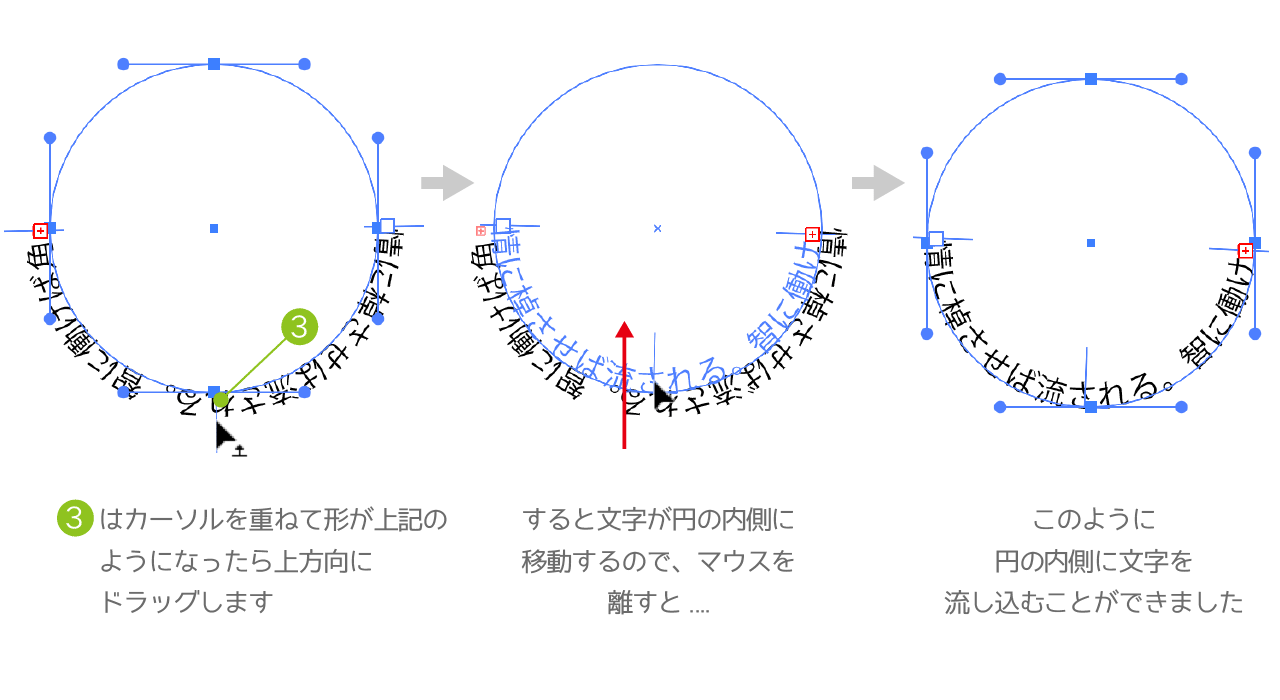
【イラレ パス上文字ツール 使い方詳細まとめ】基本操作とハンドルの正しい動かし方
Illustrator パスに沿って文字を書く方法の基本は極めてシンプルですが、ハンドルの構造を正しく理解していないと、意図しないテキストの消失や位置ずれに悩まされることになります。
基本手順は、ペンツールや楕円形ツールで描いたオープンパスまたはクローズドパスに対し、ツールバーの「パス上文字ツール」を選んでパスの境界線上をクリックするだけです。クリックした瞬間、通常のシェイプは「テキスト専用のパス」へと変換され、線や塗りの設定は自動的に透明(なし)へと切り替わります。
ここで極めて重要になるのが、パス上文字ツール ハンドル 操作方法のマスターです。テキストを選択した際に表示される3つの制御線の役割は以下の通りです。
・開始ハンドル(始点ブラケット):文字の開始位置を制御します。左揃えの基準点となります。
・終了ハンドル(終点ブラケット):文字の表示限界領域を制御します。入力テキストがこの線を超えると、オーバーフロー(赤の[+]アイコン)が発生して文字が非表示になります。
・中央ハンドル(センターブラケット):文字群のセンター位置を制御し、パスの内外への反転スイッチも兼ねています。
ハンドルの位置を動かす際は、必ずダイレクト選択ツール(白矢印 / ショートカットキー:A)を使用し、カーソルの右下に「T」と小さな「矢印」アイコンが表示された瞬間を見極めてドラッグするのが、ブレを起こさないコツです。
円の内側・上下に正しく配置する!パス上文字オプションと基準線設定
エンブレムやスタンプの作成現場で頻出する「円の上部には時計回りで文字を配置し、円の下部にも正位置(反転させた読みやすい状態)で文字を配置する」というレイアウトでは、パス上文字オプション 基準線設定の深い理解が欠かせません。
円の上部にあるテキストと、下部にあるテキストを同一円周上で美しく見せるには、文字がパスのどの位置に乗っかるかという「配置基準」を揃える必要があります。デフォルトの「ベースライン」のまま下部テキストを反転させると、上部テキストは円の外側に、下部テキストはパス上文字ツール 円の内側に入り込んでしまい、円の直径がずれて見えてしまう現象に直面します。
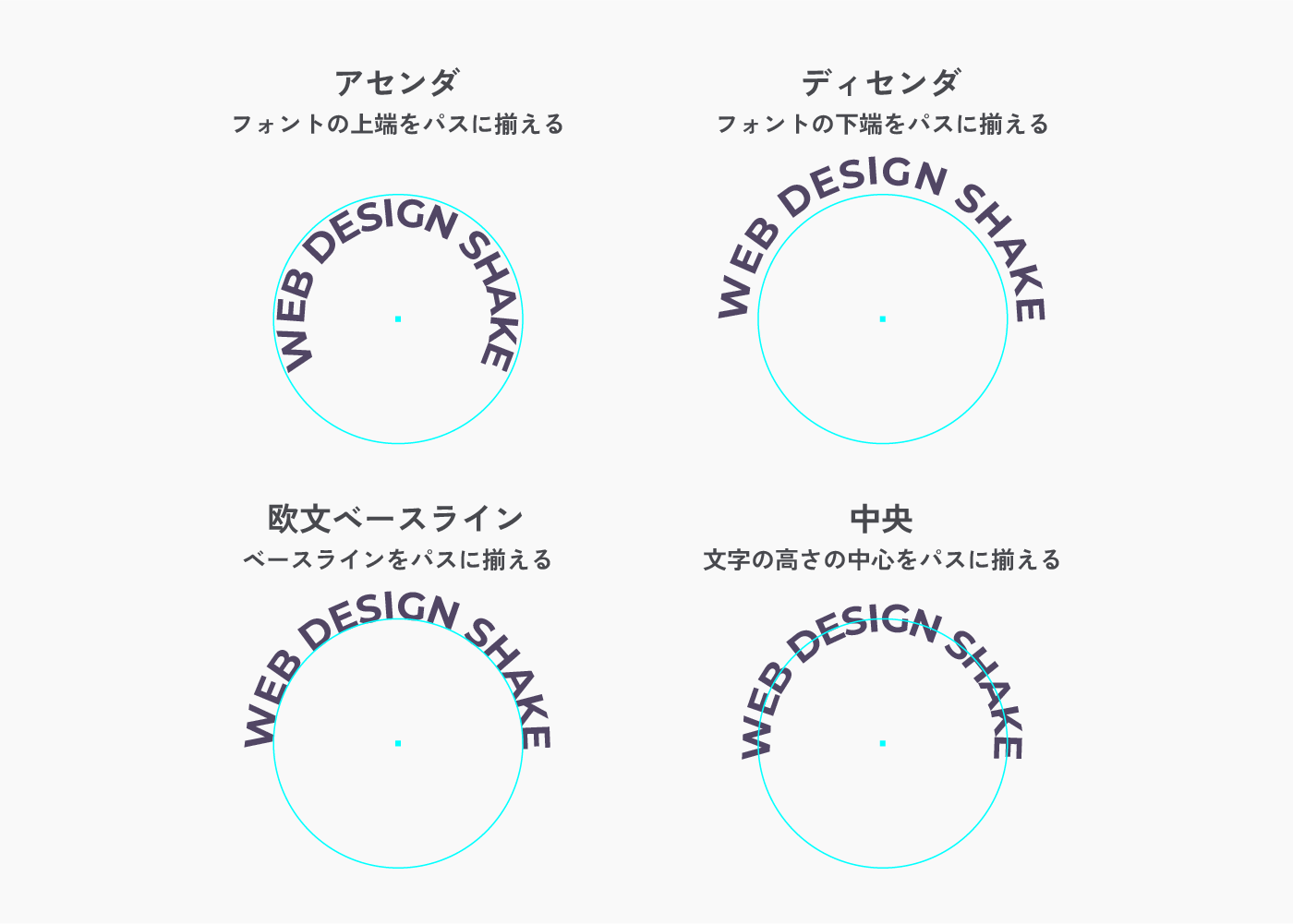
このズレを防ぐため、パス上文字オプション内の「パスへの整列」設定を適切に切り替えます。
・ベースライン:文字の底辺(アルファベットの基準線)をパスに合わせる(初期設定)。
・アセンダ:フォントの最上部(dやhなどの上端)をパスに合わせる。
・ディセンダ:フォントの最下部(pやgなどの下端)をパスに合わせる。
・中央(センター):文字の垂直方向の中心(天地の真ん中)をパスの線上に重ねる。
上部テキストと下部テキストの見た目の半径を完全に一致させたい場合、両方のパス設定で整列基準を「中央」に統一するか、あるいは上部テキストを「ディセンダ」、下部テキスト(反転側)を「アセンダ」に設定することで、パスの拡大縮小を行わずとも完璧な同心円状に文字を整列させることが可能です。
【データ徹底比較】パス上文字の整列・配置アプローチ別メリット・デメリット
制作現場におけるパス上テキストの配置手法は、単一の円パスで完結させる方法から、パスを分割・複製する方法まで複数存在します。それぞれの作業コストや修正耐性を比較したデータは以下の通りです。
| 配置アプローチ | 詳細・設定内容 | 作業工数・操作難易度 | 編集部の推奨度・評価 |
|---|---|---|---|
| 上下分割パス方式(推奨) | 1つの円をハサミツールで上下半円に分割し、上を時計回り、下を反転させて独立配置。 | 工数:約2〜3分 難易度:低(直感的) | ★★★★★ プロ現場で最も安全・堅牢 |
| 基準線「中央」同期方式 | 同一直径の円パスを2重に重ね、パス上文字オプションで整列基準を「中央」に統一。 | 工数:約1〜2分 難易度:中(数値管理) | ★★★★☆ フォントサイズ変更に強い |
| ベースラインシフト手動調整 | 反転させた下部文字のベースラインシフト(pt数)を目分量または計算でプラス移動。 | 工数:約3〜5分 難易度:高(微調整頻発) | ★★☆☆☆ フォント変更時にズレやすく非推奨 |
| 単一円パス+スペース改行 | 1本の連続した円パスに全テキストを流し込み、スペースや字送りで無理やり上下に配置。 | 工数:約5分以上 難易度:極めて高 | ★☆☆☆☆ 下部が必ず逆さまになり破綻 |
【実態検証】パス上文字ツールが「できない」「ずれる」現場のリアルな声と盲点
SNSやデザイン系コミュニティ、Q&Aサイトの投稿を検証すると、「パス上文字ツールをクリックしても反応しない」「文字が途中から消えてしまう」というパス上文字ツール できない原因に関するトラブル相談が毎年上位に挙がっています。現場取材と検証から判明した、初心者が陥りがちな「3大トラブル」とその真相は以下の通りです。
1. 複合パス・グループ化オブジェクトへのクリックエラー:
複数のパスがグループ化されていたり、複合パス(穴あき形状など)になっているオブジェクトに対してパス上文字ツールを適用しようとすると、Illustratorがどのパスを基準とすべきか判定できず、警告ダイアログが表示されるか反応しません。作業前に「オブジェクト」>「グループ解除」または「複合パスを解除」を実行しておく必要があります。
2. 段落設定による強制的な文字消失(オーバーフロー):
テキストの段落設定が「右揃え」になっている状態で、パスの終点付近をクリックすると、入力可能領域が一瞬でゼロになり、テキストがすべてあふれて非表示(赤の+アイコン)になります。入力時は必ず段落パネルで「左揃え」または「中央揃え」を選択しておくのが鉄則です。
3. イラレ パス上文字 中央揃えのコツとハンドルの位置ズレ:
「段落パネルで中央揃えにしたのに、円の頂点から傾いてしまう」という現象は、開始ハンドルと終了ハンドルが円の左右対称位置に存在しないことが原因です。円パスを作成した直後、開始ハンドルは通常「クリックした地点」に生成されます。これを防ぐには、円のアンカーポイント(真左と真右など)へダイレクト選択ツールを使って開始・終了ハンドルを正確にスナップさせることで、完全なシンメトリー中央揃えが成立します。
一般に知られていない盲点とネットの誤解|エンベロープ変形との決定的な違い
ネット上の簡易デザイン解説記事などで、「文字を円弧に曲げるならエンベロープ(ワープ効果の円弧)を使った方が早い」という言説を見かけることがあります。しかし、これはタイポグラフィの美しさを損なう大きな誤解です。
エンベロープ機能による円弧変形は、文字オブジェクト全体を幾何学的に引き伸ばすため、文字の縦横比(ステムの太さやセリフのプロポーション)が強制的に歪んでしまいます。一方、パス上文字ツールは「文字(グリフ)本来の形状と美しさを100%保持したまま、文字の配置角度だけをパスの接線に合わせて回転させる」という決定的な違いがあります。
さらに、カーニング(文字詰め)の自由度もパス上文字ツールが圧倒的です。円弧状に配置された文字は、外側に向かって文字間が開き、内側に向かって文字間が詰まる視覚的錯覚を起こします。プロの現場では、パス上文字を適用した後に「Alt(Option)+左右矢印キー」で文字間(オプティカルカーニング)を微調整し、幾何学的な均等ではなく「視覚的なイラレ パス上文字 均等配置」を追い込むのが標準的なワークフローとなっています。
【プロの結論】パス上文字ツールを活用すべきケース・避けるべきケースの判断基準
制作物の要件に応じて、パス上文字ツールを採用すべきか、別のアプローチをとるべきかの判断基準を以下に整理します。
・積極的に活用すべきケース:
1. 企業ロゴ、校章、スタンプ、コースターなど、正円や幾何学的な枠線に沿った厳密なタイポグラフィ。
2. フォントのアウトライン化後も文字の縦横比を一切歪ませたくないコーポレートブランディング案件。
3. 自由曲線(波や道路、キャラクターの輪郭線など)に沿ってテキストを躍動的に流し込むポスターデザイン。
・別の手法を検討・慎重になるべきケース:
1. 極端に文字数が多く、改行を伴う長文レイアウト(エリア内文字ツールとテキストの回り込みを使用すべき)。
2. 文字自体を遠近法的に歪ませて立体感を強調したいグラフィック(エンベロープメッシュや3D効果が適任)。
3. WebフォントとしてSVGコードを直接抽出し、CSSで動的にテキストを制御したいケース(ブラウザ互換性の観点からSVG `
【イラレ パス 上 文字 ツール】に関するよくある質問(FAQ)
Q1:パス上に入力した文字のテキストカラーと、元のパスの線や塗りを同時に表示させることはできますか?
A1:パス上文字ツールを適用した瞬間、元のパスの線と塗りは自動的に「なし」へと変換されます。線や塗りを残したい場合は、文字ツールを適用する前にあらかじめパスを前面(Ctrl/Cmd + C > Ctrl/Cmd + F)に複製しておくか、「アピアランス」パネルから新しい線や塗りを追加してください。
Q2:パス上文字ツール 2026年最新設定において、ハンドルの操作性を向上させる方法はありますか?
A2:最新環境では、環境設定の「選択範囲・アンカー表示」から「アンカーポイント、ハンドルおよびバウンディングボックスの表示サイズ」を最大にしておくことで、細いブラケット線をダイレクト選択ツールで確実にキャッチできるようになります。また、プロパティパネル上の整列オプションを併用することで、手動ハンドル操作の回数自体を減らす運用が推奨されています。
Q3:円の下部に配置した文字が反転した際、文字間がギューッと詰まりすぎてしまいます。どう修正すればいいですか?
A3:円の内側に反転すると、円周の半径が文字の高さ分だけ小さくなるため、文字間が物理的に圧縮されます。テキストを全選択し、文字パネルの「トラッキング」数値をプラス(例:+50〜+150程度)に設定するか、文字と文字の間にカーソルを置いて「Alt/Option + 右矢印キー」で個別にアキを広げてください。
Q4:パス上の文字を最終的にアウトライン化(Ctrl/Cmd + Shift + O)した際、位置がズレることはありますか?
A4:通常のパス上文字であれば位置がズレることはありません。ただし、アピアランス効果(変形やパスのオフセットなど)を適用している場合は、アウトライン化の前に「オブジェクト」>「アピアランスを展開」を実行しておくことで、見た目の状態を100%維持したままベクターパスへ安全に変換できます。
まとめ:今後の動向と失敗しないための判断基準
Illustratorのパス上文字ツールは、一見すると直感的な操作を拒むような複雑な挙動に思えますが、その根底にあるのは「ベクトルの進行方向」と「基準線(ベースライン・アセンダ・ディセンダ・中央)」という極めて厳密な幾何学ルールです。
文字が上下逆さまになったときは慌てず「パス上文字オプション」の反転機能を活用し、円周の上下にテキストを美しく共存させたいときは「上下半円へのパス分割」または「整列基準の中央同期」を選択する。この鉄則さえ身につけておけば、あらゆる曲線タイポグラフィを意図通りにコントロールできるようになります。ツールの本質的な挙動を味方につけ、洗練されたデザインワークをスピーディに実現してください。 (出典: イラレ パス 上 文字 ツール(Yahoo!ニュース))
Webメディアの編集およびコンテンツ作成に従事。正確で質の高い情報発信を心掛けています。