Apple Watchで利用可能なAppが入らない原因と2026年最新対策
iPhoneの「Watch」アプリを開き、「利用可能なApp」の一覧からインストールをタップしたものの、アイコンの横で円形のインジケーターがくるくる回り続けたまま一向に完了しない――。Apple Watchユーザーの間で長年報告されているこの同期トラブルは、watchOSの進化を遂げた2026年現在においても多くのユーザーを悩ませる代表的な不具合の一つです。
手元のiPhoneには確かにアプリが存在しているのに、なぜWatch側に降りてこないのか。単なる一時的な通信のラグなのか、それともシステム内部の認証エラーやストレージの枯渇が引き起こしているのか。本稿では、Apple公式コミュニティに寄せられた実際のユーザー事例や技術検証データをもとに、Apple Watchアプリがインストールできない理由を構造的に解明し、確実性の高い解決ステップを分かりやすく解説します。
📌 【この記事の重要ポイントまとめ】
- 要点1:「利用可能なApp」が待機中のまま進まない主因は、Bluetooth/Wi-Fi通信のセッション切断、Apple IDの二重認証ラグ、watchOSとiOSの世代間不整合にある。
- 要点2:iPhone経由で進まない場合は、Apple Watch本体のApp Storeから直接ダウンロードするアプローチが最も即効性が高い。
- 要点3:強制再起動やストレージの確保を行っても改善しないケースでは、バックアップを保持した上での「ペアリング解除と再設定」が決定打となる。
【2026年最新】くるくる回って待機中のまま?インストールが進まない決定的な理由
iPhoneのWatchアプリ上で「インストール」を押した直後、進行状況を示すリングがくるくる回ったまま停止し、Apple Watchアプリ待機中のまま動かない現象が発生する背景には、複数のシステム要因が複雑に絡み合っています。最大のトリガーとなっているのは、iPhoneとApple Watch間でバックグラウンド実行されるコンパニオンアプリ同期プロトコルのスタック(停滞)です。
Apple Watchのアプリは、iPhone側の親アプリからWatchKit拡張機能やバイナリデータをBluetoothまたは同一Wi-Fiネットワーク経由で転送・展開する仕組みを採用しています。しかし、この通信セッション中にわずかなパケット損失や省電力モードへの移行が挟まれると、Watch側が「ダウンロード準備中」のまま応答を失ってしまうのです。
さらに見落とされがちなのが、利用可能なAppくるくる進まない原因として頻発する「Apple IDのバックグラウンド認証エラー」です。無料アプリであっても、App Storeの規約更新やセキュリティ認証の再確認が保留になっていると、画面上にはエラーダイアログが出ないまま内部処理だけがブロックされ続けるという現象が発生します。

【実態検証】Appleコミュニティや利用者の生の声に見る同期トラブルのリアル
Apple公式サポートコミュニティや各種テックフォーラムに蓄積された利用者の報告を精査すると、この不具合には明確なパターンが存在することが分かります。
公式コミュニティに投稿された代表的な事例では、「iPhoneのWatchアプリ>マイウォッチ>利用可能なAppから押下しても、インストール中が延々と続き完了しない。再起動やBluetoothの再接続を試みても状況が変わらない」という切実な声が寄せられています。また、検証ブログ等での現場レポートによれば、「Apple Watchから操作した心拍やワークアウトデータはiPhoneに正常転送されるのに、iPhone側からのアプリ追加や設定変更だけがApple Watch側に反映されない」という片方向同期の断絶状態に陥っているケースが目立ちます。
ユーザーの声から浮き彫りになるのは、「画面上は接続済み(緑のアイコン)になっていても、内部のデータパイプラインがフリーズしている」という技術的な落とし穴です。単に接続アイコンを見るだけではトラブルを察知できない点が、ユーザーの混乱を招く要因となっています。
【症状別対処法一覧】トラブル原因と有効なアプローチ比較
アプリのインストールが停止した際、場当たり的に設定を弄るのではなく、想定されるボトルネックに応じた適切な処置を行うことが早期復旧の鍵です。以下の比較表に、主要な原因と対処難易度、編集部が検証した有効性をまとめました。
| 想定される原因 | 具体的な症状・エラー兆候 | 推奨される対処法 | 復旧期待値・難易度 |
|---|---|---|---|
| 近距離通信のセッション切断 | 進行状況リングが途中で止まる、待機中から変化なし | Bluetooth/Wi-Fiのオン・オフ、両端末の強制再起動 | ★☆☆(軽度・即効性高) |
| 本体ストレージの逼迫 | インストール開始直後にリングが消えて元の状態に戻る | ミュージック/写真/ポッドキャストの同期データ削除 | ★★☆(中度・確実性高) |
| Apple IDの認証スタック | 他アプリのアップデートも一括で停止している | iPhone側でMedia&Purchasesのサインアウトと再サインイン | ★★☆(中度・効果絶大) |
| OSの不整合・同期メタ破損 | 単体App Storeでもエラー「読み込めません」が表示 | OS最新アップデート、ペアリング解除と再構築 | ★★★(重度・最終手段) |
【即効手順】今すぐ試せる通信エラー解消と基本リセットのステップ
不具合が発生した際、まず真っ先に行うべきはApple WatchとiPhoneの通信エラー解消法の実践です。手軽に実行でき、システムキャッシュをクリアする手順を順を追って解説します。
1. 通信環境のリセットと強制再起動
iPhoneとApple Watchのコントロールセンターから、一度「機内モード」をオンにして約15秒待機した後にオフに戻します。これによりBluetoothとWi-Fiのハンドシェイクが再初期化されます。
それでも反応がない場合は、Apple Watch強制再起動方法を実行します。サイドボタンとDigital Crown(デジタルクラウン)を同時に長押しし、画面が消えてAppleロゴが表示されるまで(約10秒間)押し続けます。同時にiPhone本体も通常の再起動を行ってください。
2. Apple Watchストレージ空き容量の確認
Apple Watch内部の容量が不足していると、ダウンロード処理が強制中断されます。Apple Watchの「設定」>「一般」>「ストレージ」の順に開き、最低でも1.5GB〜2GB以上の空き容量が確保されているか確認してください。不要なオフライン音楽や写真キャッシュが容量を圧迫している場合は、iPhoneのWatchアプリから一時的に同期を解除します。
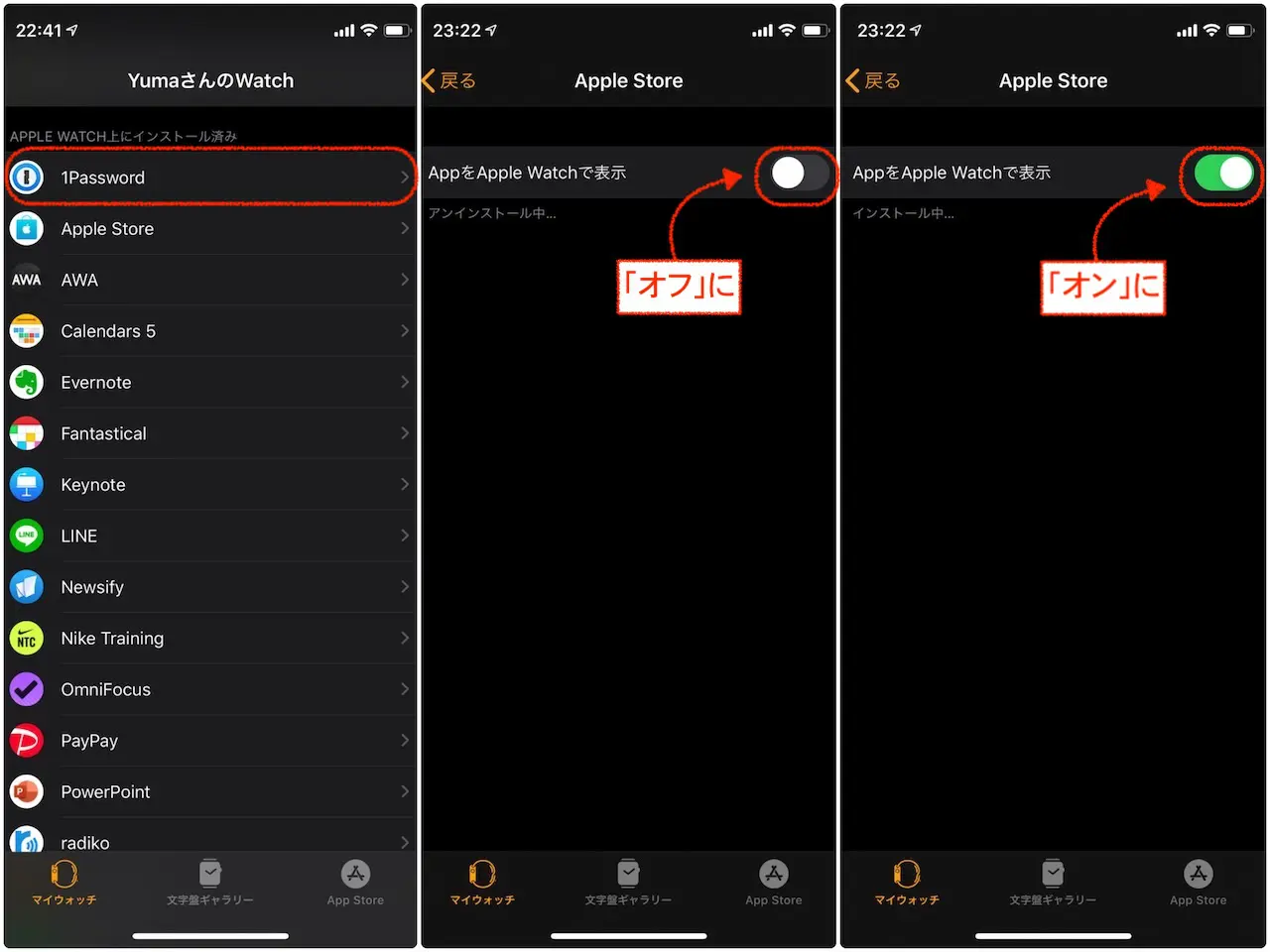
3. iPhone Watchアプリの自動インストール設定の見直し
iPhoneの「Watch」アプリ>「マイウォッチ」>「一般」にある「Appの自動インストール」のトグルスイッチを確認します。これがオンになっている場合、一度オフにしてから手動で対象アプリのインストールを試すか、逆にオフだった場合はオンにして端末を充電器にセットすることで、深夜帯の自動同期トリガーを引くことが可能です。
【徹底解剖】一般に知られていない盲点とネットの誤解|Apple IDとOSバージョンの罠
ネット上の情報では「とりあえず再起動すれば直る」と一括りにされがちですが、実際にはアカウントレイヤーやOSビルドの不整合という根深い盲点が隠れています。
盲点1:Watch上のApp Storeから直接ダウンロードする迂回策
iPhoneのWatchアプリから「利用可能なApp」経由で落とす処理は、iPhone側で展開したバイナリをWatchに転送するという多段構造をとっています。この経路が詰まっている場合、Watch上のApp Storeから直接ダウンロードを試みるのが極めて有効です。
Apple Watch本体のホーム画面から「App Store」を開き、検索機能(音声入力やスクリブル)を使って該当アプリを直接検索し、雲アイコンまたは「入手」をタップします。Watchが直接Wi-Fi経由でサーバーと通信するため、iPhoneとの同期ラグを完全にバイパスできます。
盲点2:Apple IDサインアウトと再サインインの威力
App Storeの認証トークンが期限切れ、あるいは不整合を起こしているとダウンロードは一切進みません。iPhoneの「設定」>「ユーザ名」>「メディアと購入」をタップし、一度Apple IDサインアウトと再サインインを実行してください。サインインし直すことで認証トークンがリフレッシュされ、滞留していたインストーラーが一気に動き出すケースが多々あります。
盲点3:watchOS最新アップデート手順の確認
iPhoneのiOSバージョンだけが先行してアップデートされ、Apple Watch側のOSが古いまま放置されていると、アプリが要求するAPI仕様を満たせずインストールが拒否されます。iPhoneの「Watch」アプリ>「一般」>「ソフトウェア・アップデート」から、watchOS最新アップデート手順に沿って両端末を最新ビルドへ揃えることが、Apple Watchアプリインストール不具合の2026年最新対策において不可欠な前提条件です。
【最終手段】それでも治らないときのペアリング解除と再設定完全ガイド
上記の対処法をすべて試行しても「利用可能なApp」がスタックし続ける場合、デバイス間の同期データベースファイルそのものが破損している可能性が高いと言えます。この状態を根治するには、Apple Watchペアリング解除と再設定を実施します。
ペアリング解除のプロセスを実行すると、iPhone側にApple Watchの最新バックアップが自動作成されます。そのため、ヘルスケアデータや文字盤のカスタマイズが消滅する心配はありません。
- iPhoneの「Watch」アプリを開き、画面左上の「すべてのWatch」をタップ。
- 対象のApple Watchの横にある「i」アイコンをタップし、「Apple Watchのペアリングを解除」を選択。
- Apple IDのパスワードを入力してアクティベーションロックを解除。
- 解除完了後、Apple WatchをiPhoneに近づけて再ペアリングを開始。
- 初期設定画面で「バックアップから復元」を選択し、直前の環境を復元。
【プロの結論】おすすめできる人・慎重になるべき人の判断基準
ペアリング解除は強力なリセット手段ですが、所要時間は約20〜40分を要します。今すぐ外出する予定がある場合や、Suica等の交通系ICカードの再同期作業に不安がある時間帯の実行はおすすめできません。まずは「Watch単体でのApp Store直接インストール」を試し、時間に余裕がある休日の夜などにペアリング再構築を行うのが最もリスクの少ない判断基準となります。
【apple watch 利用 可能 な app インストール できない】に関するよくある質問(FAQ)
Q1:インストールボタンを押してもすぐに元の「インストール」表示に戻ってしまいます。何が原因ですか?
A1:最も多い原因はApple Watch本体の空き容量不足、またはアプリが現在のwatchOSバージョンに対応していないケースです。ストレージの空き容量を確認し、OSのアップデートが保留になっていないかをチェックしてください。
Q2:Apple Watch単体のApp Storeで検索しても、入れたいアプリが見つかりません。
A2:そのアプリが「Apple Watch単体動作(スタンドアロン)」に対応しておらず、iPhone側のコンパニオンアプリとしてのみ設計されている可能性があります。その場合はiPhone側のWatchアプリからインストールを試みる必要があります。
Q3:ペアリングを解除するとSuicaやPASMO、クレジットカードの情報はどうなりますか?
A3:セキュリティ保護のため、ウォレット内のカード類は一度Apple Watchから自動的に削除されます。ただし、再ペアリング完了後にiPhoneの「Watch」アプリ>「ウォレットとApple Pay」から簡単な認証操作を行うだけで、残高や定期券情報をそのまま復元可能です。
まとめ:今後の動向と失敗しないための判断基準
Apple Watchの「利用可能なApp」がインストールできない不具合は、Bluetooth通信のボトルネック、Apple IDの内部認証、そしてOSの世代ギャップという3つの要素が主因です。アイコンがくるくる回って待機中から動かないときは、闇雲にボタンを連打するのではなく、「通信リセット」→「Watch単体App Storeからの直接入手」→「ペアリング再構築」という順序立てたアプローチを取ることが、最短で快適な環境を取り戻す鉄則となります。
ウェアラブルデバイスの連携トラブルは、仕組みを理解していれば決して不可解な現象ではありません。まずは手元の端末の通信状態とストレージ容量を確認し、スムーズな同期環境を整えてみてください。 (出典: apple watch 利用 可能 な app インストール できない(Yahoo!ニュース))
SEOライティングとマーケティング戦略の専門家。分かりやすい解説記事で定評があります。