IPhoneが勝手にアップデートされる理由と夜間更新を確実に防ぐ設定
朝目覚めてiPhoneを手に取った瞬間、「パスコードを入力してiPhoneのロックを解除してください」という見慣れない画面が表示され、いつの間にかOSが更新されていた――このような経験をしたユーザーは少なくありません。愛用しているアプリが突然起動しなくなったり、キーボードの操作感が変わって戸惑ったりと、意図しないタイミングでのOS更新は日常生活や業務に思わぬ混乱をもたらします。
Appleが提供するiOSは、初期状態でセキュリティ維持を最優先としたバックグラウンド更新機能が有効化されています。しかし、適切な手順を踏めばユーザー側の意思で更新タイミングを完全にコントロールできます。夜間に意図しない更新が走ってしまう技術的な背景と、不要な更新を100%遮断する確実な設定手順を整理しました。
📌 【この記事の重要ポイントまとめ】
- 要点1:深夜の自動更新は「Wi-Fi接続」「充電中」「画面ロック」の3条件が揃った際に実行されるiOS標準仕様が根本的な原因。
- 要点2:「iOSのダウンロード」「iOSのインストール」「セキュリティ対応」の3項目を個別にOFFにすることで完全に防止可能。
- 要点3:一度更新されたiOSはAppleの署名停止仕様により原則ダウングレード不可のため、事前の自衛設定が必須。
【夜間更新のカラクリ】朝起きたら更新完了?寝てる間に進む3つの必須条件
「自分は何も操作していないのに、なぜiPhoneが寝てる間にアップデートされてしまうのか」という疑問の背景には、iOSに組み込まれた自動メンテナンス機能の厳格なトリガーが存在します。Appleの公式サポート仕様によると、iPhoneが夜間に勝手にアップデートされる理由は、システムが以下の3条件をすべて満たしたと判定した場合にバックグラウンドでインストール処理を自動実行するためです。
深夜帯(多くの場合は午前2時から午前4時頃)において、端末が以下の状態にあると更新がトリガーされます。
- Wi-Fiネットワークに接続されていること
- 充電器(有線ケーブルまたはMagSafe/Qi規格のワイヤレス充電器)に接続されていること
- 画面がロック状態(非アクティブ)であること
日常的に就寝前のルーティンとしてベッド脇で充電ケーブルを差し、自宅のWi-Fiに繋いだまま眠りにつく習慣がある場合、iPhoneにとっては「ユーザーの作業を邪魔せずに安全にOSを書き換える絶好のタイミング」と判断されます。これが、iPhone夜間充電中アップデートが勝手に完了してしまう技術的なメカニズムです。
さらに、日中に「新しいiOSが利用可能です」というポップアップに対し、無意識にパスコードを入力して「今夜インストール」を承認してしまっているケースも多発しています。このパスコード入力はシステムに対する「夜間実行の正式な事前許可」として扱われるため、ユーザー側の体感としては「勝手に更新された」と感じる大きな要因となっています。
【完全ブロック】iOSの自動更新を確実に止める3段階の設定手順
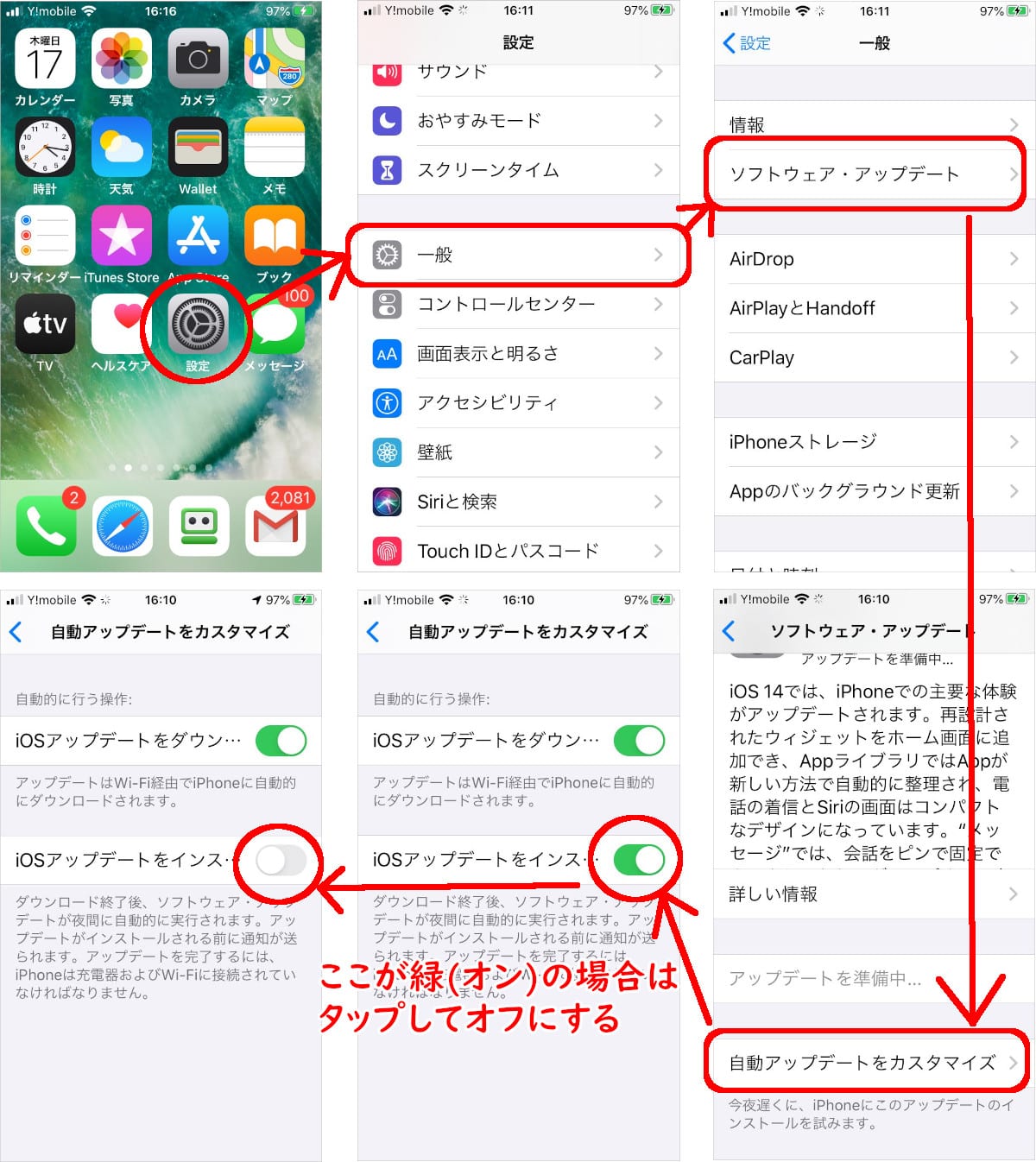
意図しないアップデートを防ぎ、自分が納得したタイミングでのみOSを更新したい場合は、iPhone勝手にアップデートさせない設定を正しく適用する必要があります。設定アプリ内の奥深くにある3つのスイッチを切り替えることが、最も確実なiOS自動更新の止め方です。
ステップ1:iOSの自動ダウンロード・インストールを無効化する
まず、本体へ勝手に更新データを落とさせないためのiOS自動ダウンロード無効化およびインストールの停止を行います。
- ホーム画面から「設定」アプリを開く
- 「一般」 > 「ソフトウェアアップデート」の順にタップする
- 最上部にある「自動アップデート」をタップする
- 「iOSアップデートをダウンロード」のスイッチをオフ(灰色)にする
- 「iOSアップデートをインストール」のスイッチが自動的にオフ(灰色)になったことを確認する
このiOS自動インストール設定手順を完了させることで、深夜に条件が揃っても勝手に再起動してインストールが進む事態を根本から遮断できます。
ステップ2:「セキュリティ対応とシステムファイル」の個別制御
iOS 16以降に導入された「緊急セキュリティ対応」は、通常のOSアップデートとは別枠で配信されます。脆弱性を迅速に塞ぐ有益な機能ですが、これすらも意図しない再起動の原因になる場合があります。
完全な動作固定を求める場合は、同じ「自動アップデート」画面内にある「セキュリティ対応とシステムファイル」をオフに切り替えます。ただし、これをオフにすると重要なゼロデイ脆弱性の修正パッチも手動適用になるため、端末の用途に応じた慎重な判断が求められます。
ステップ3:すでに落ちてきた更新データの削除(キャンセル)
「すでにダウンロードが完了してしまい、インストール待ちの通知が消えない」という場合は、端末内に保存されたインストーラー自体を削除するiPhone自動アップデートキャンセルの手順を実行します。
- 「設定」 > 「一般」 > 「iPhoneストレージ」を開く
- アプリ一覧の中から「iOS XX.X」(歯車アイコンの更新ファイル)を探してタップする
- 「アップデートを削除」をタップし、確認ダイアログでもう一度削除を選択する
ストレージからインストーラーを消去すれば、夜間に処理が走るリスクをその場でゼロにできます。
【比較検証】自動更新ON・OFFのメリット・デメリットとリスク一覧
自動更新を完全に停止させる運用には、アプリの動作安定というメリットがある反面、セキュリティ上のリスクも伴います。導入前に把握しておくべき比較データを整理しました。
| 項目 | 自動更新:ON(推奨初期値) | 自動更新:OFF(手動制御) | 編集部の見解・評価 |
|---|---|---|---|
| セキュリティ対策 | 脆弱性が数日以内に自動修正され極めて安全 | 手動で更新するまで既知の脆弱性に晒される | 個人情報や金融アプリを多用するならONが基本有利 |
| 業務・ゲームアプリ互換性 | 未対応アプリが突然クラッシュ・起動不可のリスク | アプリ側の公式対応アナウンスを待って更新可能 | 音ゲーマーや業務用ツール依存者はOFF一択 |
| 朝のアラーム・通信トラブル | 再起動後のパスコード未入力で一部機能が停止 | 夜間の再起動が一切発生せず起床トラブルを防ぐ | 大事な予定前の夜間トラブル回避にはOFFが有効 |
| ストレージ容量の消費 | 数GB〜十数GBのファイルが自動確保される | 空き容量を圧迫せず、ユーザー主導で管理可能 | 容量カツカツの端末ではダウンロード阻止が効果的 |
【実態検証】利用者の生の声と現場目線で見えたリアルな弊害
SNSや知恵袋、各種コミュニティに寄せられる「勝手にアップデートされた」ことによる実害報告を調査すると、単なる使い勝手の変化にとどまらない深刻なトラブルが浮き彫りになります。
特に目立つのが、音楽ゲームや特殊な業務用アプリを利用している層からの悲鳴です。リズムゲームでは、OSのメジャーアップデート直後にタップ判定のズレやタッチ抜け、3本指タップ時のシステムジェスチャー誤爆などが発生し、満足なプレイが不可能になるケースが散見されます。
また、ビジネス現場では「会社支給の認証アプリやVPNクライアントが新iOSに非対応で、朝一番のリモートログインができなくなった」「目覚まし用に使っていたサードパーティ製アラームアプリが、再起動後のロック状態により作動せず遅刻した」といった実被害も報告されています。端末を「絶対的な生活インフラ」として運用しているユーザーほど、夜間の勝手な更新によるダメージは甚大です。
一般に知られていない盲点とネットの誤解|更新は元に戻せるのか?
ネット上では「気に入らなければ前のバージョンに戻せばいい」という言説を見かけることがありますが、これは明確な誤解です。iPhoneアップデートを元に戻す作業(ダウングレード)には、Apple特有の厳格な制限が存在します。
Appleは新バージョンをリリースしてから通常1〜2週間程度で、旧バージョンの「SHSH(署名発行)」を停止します。署名が停止された旧OSは、たとえパソコン(MacやWindowsのFinder/iTunes)経由で初期化復元を試みても、認証サーバーで弾かれインストールすることができません。
つまり、意図しないアップデートが一度完了してしまうと、技術的に元のバージョンへ戻す手段はほぼ完全に断たれることになります。「アップデート後に後悔しても元には戻せない」という仕様こそが、事前の自動アップデート無効化を強く推奨する最大の理由です。
【プロの結論】アップデートを止めるべき人・即時適用すべき人の判断基準
すべてのユーザーが一律に自動アップデートを切るべきではありません。自身の利用環境とITリテラシーに応じた適切な線引きが不可欠です。
【自動アップデートをOFFにすべき人】
- 特定のゲーム(音ゲー・アクションなど)でシビアな動作環境を必要としている人
- 社内専用システム、VPN、特殊なセキュリティアプリを業務で使用している人
- メジャーアップデート直後の初期不具合(バッテリー消費増、動作のカクつき)を避けたい人
- 端末の空きストレージ容量が残り少なく、勝手なファイル保存を防ぎたい人
【自動アップデートをONのまま維持すべき人】
- 最新のセキュリティ脆弱性に対して常に万全の保護を維持したい人
- 設定の変更やアップデートの配信ニュースを定期的にチェックするのが面倒な人
- 標準アプリ(Safari、LINE、マップなど)を中心とした一般的な利用がメインの人
【iphone 勝手 に アップデート され る】に関するよくある質問(FAQ)
Q1:自動アップデートをOFFにしているのに、アップデートを促す赤いバッジ(①)が消えません。消す方法はありますか?
A1:設定アイコンのバッジを消すには、「設定」>「一般」>「iPhoneストレージ」からダウンロード済みの「iOS XX.X」ファイルを削除してください。その後、端末を再起動すると通知バッジが非表示になります。ただし、時間の経過とともに再度「ソフトウェアアップデートがあります」という通知が出る場合がありますが、自動インストール設定をオフにしていれば勝手に実行されることはありません。
Q2:「今夜インストール」の案内が出たとき、どう断ればいいですか?
A2:ポップアップが表示された際は、絶対にパスコードを入力しないでください。「後で通知」をタップするか、パスコード入力画面の左上にある「キャンセル」を選択します。誤ってパスコードを入力してしまった場合は、就寝前にWi-Fiをオフにするか、機内モードにしておくことで夜間の通信実行を物理的に阻止できます。
Q3:自動ダウンロードだけをONにして、インストールだけを手動にすることは可能ですか?
A3:可能です。「設定」>「一般」>「ソフトウェアアップデート」>「自動アップデート」にて、「iOSアップデートをダウンロード」のみをONにし、「iOSアップデートをインストール」をOFFに設定します。これにより、日中に大容量ファイルをWi-Fi下で事前取得しつつ、実際のインストール作業は自分の都合が良い週末などに手動で行う柔軟な運用が可能です。
まとめ:勝手な自動更新に振り回されないための賢い付き合い方
iPhoneが夜間に勝手にアップデートされる現象は、OSに組み込まれたメンテナンス基準(充電中・Wi-Fi接続・画面ロック)とユーザー側の設定の組み合わせによって発生します。Appleの親切心から作られた仕様ではあるものの、アプリの互換性トラブルや生活リズムへの影響を考慮すると、常に歓迎できる機能とは限りません。
「設定」アプリ内の3項目(ダウンロード・インストール・セキュリティファイル)を適切に見直し、不要なインストーラーをストレージから削除しておくことで、OSの更新主導権を自分の手元に取り戻すことができます。自身の端末用途に合わせて最適な設定を適用し、予期せぬアップデートトラブルを未然に防ぎましょう。 (出典: iphone 勝手 に アップデート され る(Yahoo!ニュース))
Webメディアの編集およびコンテンツ作成に従事。正確で質の高い情報発信を心掛けています。