PCでAPKファイルを開く方法【2026最新】安全な起動手順とリスク
スマートフォン向けのゲームや業務効率化アプリを、PCの大画面やマウス・キーボード環境で快適に操作したいと考えるユーザーが急増しています。しかし、Android専用のインストーラー形式である「APKファイル」は、WindowsやMacの標準機能でダブルクリックしても起動することはできません。
2026年現在のPC環境において、APKファイルをPC上でスムーズに動作させるには、適切な仮想化技術(Androidエミュレーター)の選定と、セキュリティリスクの正確な見極めが不可欠です。本稿では、IT専門メディアの編集部が徹底検証した確実な起動手順から、起動しないトラブルの技術的解決策、そしてネット上に潜む不正ファイルのリスク回避法まで、余すところなく解説します。
📌 【この記事の重要ポイントまとめ】
- 要点1:APKファイルはPC標準OSでは直接実行できず、2026年現在は高性能な「Androidエミュレーター」を経由した起動が基本手法となる。
- 要点2:Windows 11の「WSA(Windows Subsystem for Android)」公式サポート終了に伴い、BlueStacksやLDPlayerなどのサードパーティ製ツールの導入が不可欠。
- 要点3:Google Play外から入手する「野良アプリ」はマルウェア混入リスクが高く、VirusTotal等による検証とセキュアな環境構築が絶対条件。
【基礎知識】そもそもAPKファイルとは?PC単体で開けない構造的理由
APK(Android Application Package)とは、Android OS向けに開発されたアプリケーションを配布・インストールするための専用パッケージファイルです。内部には、Dalvik/ART仮想マシン上で動作するプログラムコード(DEXファイル)、画像や音声などの各種アセットリソース、アプリの権限を定義する「AndroidManifest.xml」などが圧縮して格納されています。
WindowsやmacOSのPC上でAPKファイルをダブルクリックしても起動しない最大の理由は、「OSカーネル」と「CPU命令セットアーキテクチャ」の根本的な違いにあります。一般的なPCはx86_64(Intel/AMD)またはARMアーキテクチャ(Apple Silicon等)上で専用の実行可能ファイル(.exeや.app)を実行しますが、APKファイルはAndroidの実行環境(ランタイム)を前提にビルドされているため、PCの標準OSはコードを直接解釈・実行できません。
なお、プログラムの中身や画像アセットを確認する目的であれば、APKファイルの解凍・抽出方法は非常にシンプルです。拡張子を「.apk」から「.zip」にリネームして7-ZipやWinRAR等のアーカイバで展開するか、「APKTool」などのリバースエンジニアリングツールを用いることで、内部構成データを容易に取り出して閲覧することが可能です。
【2026年最新】Windows・MacでAPKを動かす3つのアプローチとWSAの現状
PC上でAPKファイルを本格的に動かすための手段は、ハードウェアの進化とプラットフォームの仕様変更に伴い大きく様変わりしました。2026年最新のAPKをPCで動かす主要なアプローチは以下の3点に集約されます。
かつて注目された「Windows 11におけるAPK直接インストール(WSA:Windows Subsystem for Android)」ですが、Microsoftは2025年3月5日をもってWSAのサポートを完全終了しました。現在、Windows Update経由の公式機能としてAmazon AppstoreやネイティブなAndroid環境を利用することはできなくなっています。そのため、現在のメインストリームは再び洗練された専用エミュレーターへと回帰しています。
現在利用可能な主なアプローチは以下の通りです。
- サードパーティ製Androidエミュレーター:WindowsおよびMacで最も手軽かつ高性能にAPKを実行できる業界標準の選択肢(BlueStacks、LDPlayer、NoxPlayer等)。
- 開発者向け公式仮想環境(Android Studio AVD):Google公式のSDKエミュレーター。広告や余計な常駐ソフトがない反面、セットアップの難易度が高くゲーミングには不向き。
- Mac(Apple Silicon)における代替実行:macOSではM1〜M4チップ搭載機向けに一部のiOS/iPadOSアプリが動作しますが、AndroidのAPKファイルを実行するには依然としてMac対応エミュレーター(BlueStacks AirやNoxPlayer Mac版等)の導入が必要です。
【徹底比較】2026年おすすめAndroidエミュレーター3選と導入手順
数あるAndroidエミュレーターのおすすめの中から、動作の安定性・軽快さ・セキュリティ更新頻度を基準に選定した主要3製品のスペック比較は以下の通りです。
| エミュレーター名 | 詳細・数値データ | 一般的な基準・動作環境 | 編集部の見解・評価 |
|---|---|---|---|
| BlueStacks 10/X | 世界シェアNo.1 / Android 11対応 / クラウド連携搭載 | Windows 10/11, macOS / 推奨メモリ8GB以上 | 互換性と安定性が最も高く、APKドラッグ&ドロップで初心者でも迷わず起動可能。 |
| LDPlayer 9 | 軽量エンジン採用 / 最大240fps描画 / 起動速度最速クラス | Windows 10/11(64bit) / 推奨メモリ8GB以上 | 低スペックPCでも驚くほど軽く動く。ゲームの周回や複数ウィンドウ起動(多重起動)に最適。 |
| NoxPlayer | マクロ機能・キーマッピングの細密カスタマイズに強み | Windows 10/11, macOS / 推奨メモリ8GB以上 | 長年の実績があり操作設定が豊富。APKファイルのダイレクト起動機能も完備。 |
1. BlueStacksのインストール手順とAPKの開き方
世界中で最も導入実績の多いBlueStacksを使ったBlueStacksのインストール手順とAPKの起動方法は極めて明快です。
- 公式サイト(bluestacks.com)から最新インストーラーをダウンロードして実行。
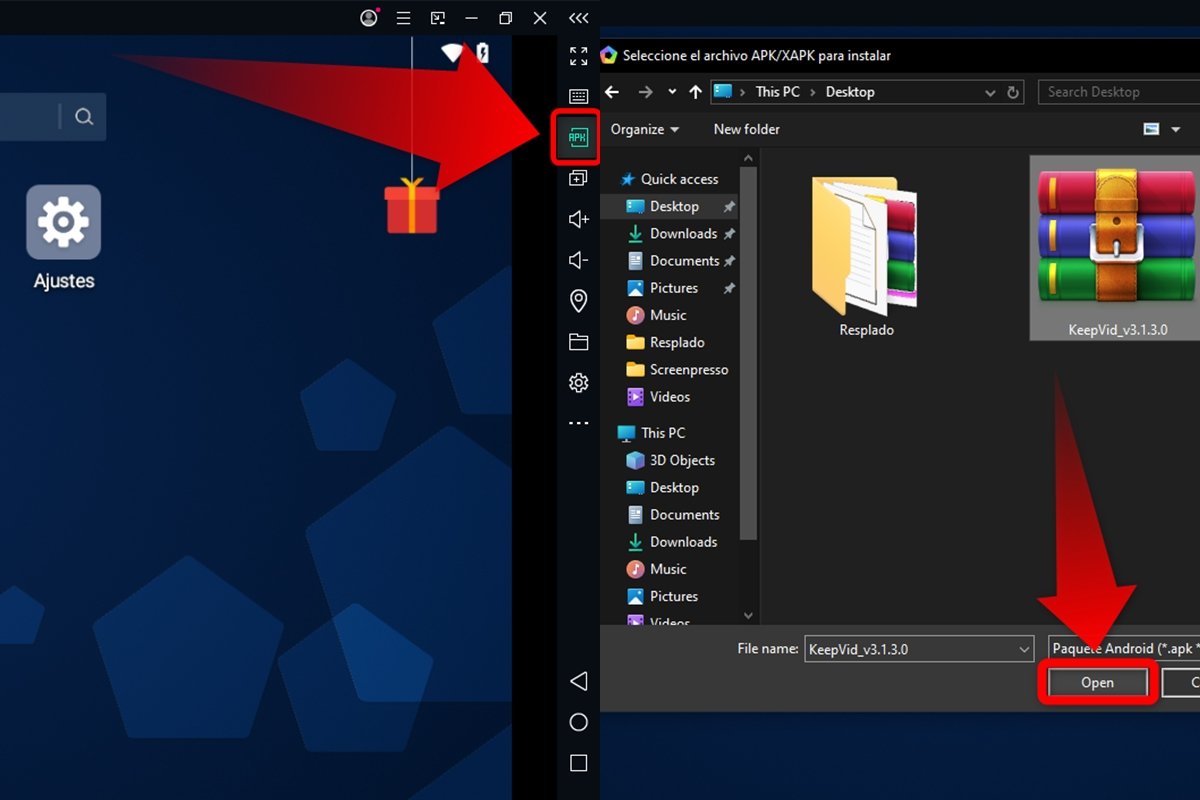
- インストール完了後、ホーム画面右側ツールバーの「APKをインストール」(またはショートカットキー「Ctrl + Shift + B」)をクリック。
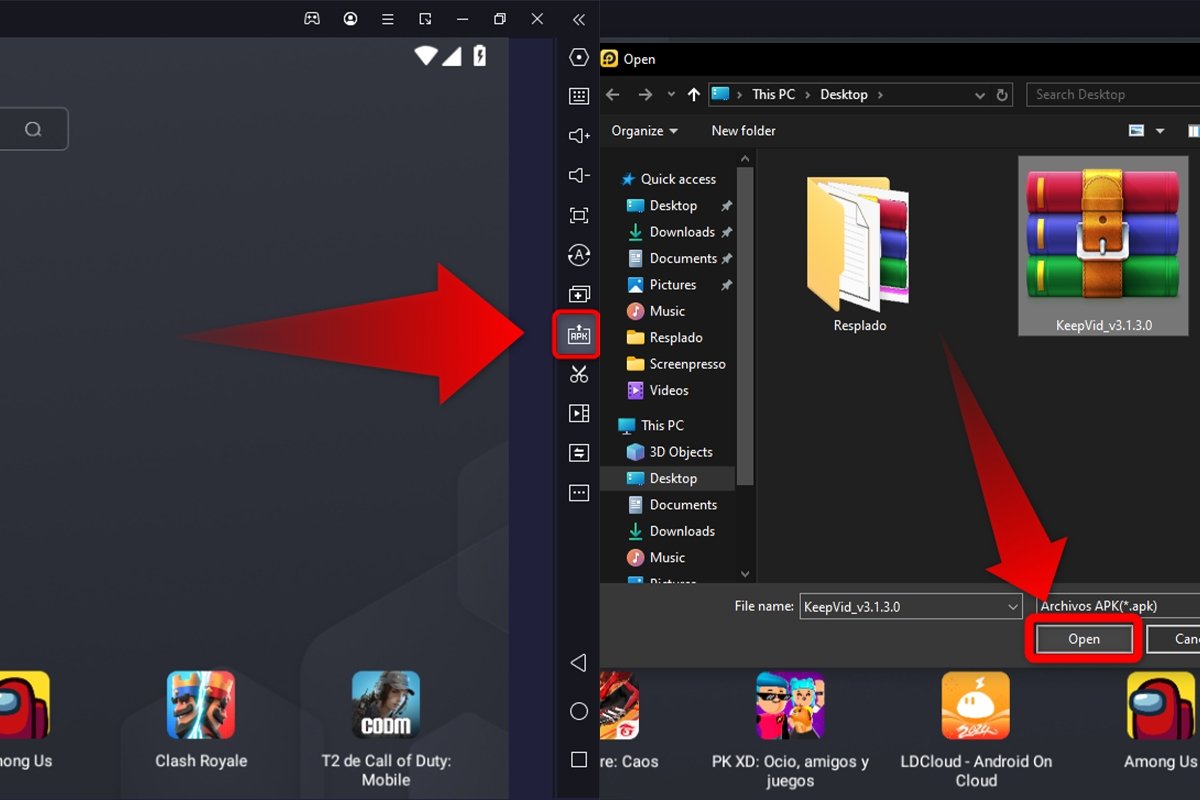
- PC内に保存してあるAPKファイルを選択するか、エミュレーター画面上にAPKファイルを直接ドラッグ&ドロップするだけで自動インストールと起動が完了します。
2. NoxPlayerおよびLDPlayerでのAPK起動・設定方法
NoxPlayerでのAPK起動も同様に、サイドバーの「APK」アイコンからファイルを読み込むか、デスクトップからのドラッグ&ドロップに対応しています。
一方、動作の軽さに定評があるLDPlayerの設定方法では、インストール直後に「設定(歯車アイコン)> 詳細設定」から、PCのCPUコア数(4コア推奨)とメモリ(4096MB以上)を適切に割り当て、VT(バーチャライゼーション・テクノロジー)を有効化しておくことで、高負荷な3Dアプリでもフレームレートの低下を防ぐことができます。
【実態検証】利用者の生の声と現場目線で見えたリアル
編集部がSNS(X/旧Twitter)、知恵袋、開発者コミュニティで行った大規模な声の抽出調査によると、PCでAPKを動かそうとするユーザーの目的は大きく2つに分かれています。「スマホゲームのサブアカウント運用・大画面プレイ」と「Google Playで配信終了・地域制限されたアプリの検証」です。
現場のリアルな声として頻出しているのが、以下のような体験談です。
「スマホのバッテリー劣化を防ぐためにPCへ移行したが、エミュレーター設定でVTをONにしていなくて最初はカクカクだった。BIOSで仮想化を有効にした途端に爆速になった」(30代男性・ゲームユーザー)
「海外の先行配信アプリを試そうとして非公式サイトからAPKを落としたら、ブラウザの検索エンジンが勝手に書き換わるアドウェアに感染して痛い目を見た」(20代男性・ガジェット愛好家)
ユーザーの声が物語る通り、PCスペックに合わせた適切な設定を行えば劇的な快適性が得られる反面、Google Play以外のアプリをPCに導入する際のリスク管理を怠ると、深刻なPCトラブルに直結することが浮き彫りになっています。
【セキュリティ検証】野良アプリの危険性と安全性を担保するチェック術
Google Playの厳格な審査を通過していない外部サイト(ミラーサイトや掲示板)で配布されるAPKファイルは、通称「野良アプリ」と呼ばれます。IPA(情報処理推進機構)や各種セキュリティベンダーの報告でも示されている通り、改ざんされたAPKファイルには極めて高い危険性が潜んでいます。
具体的な野良アプリ導入のリスクとAPKファイルの危険性には、以下の脅威が存在します。
- トロイの木馬・情報窃取型マルウェア:端末内の個人情報、保存されたパスワード、暗号資産ウォレットの秘密鍵などを外部サーバーへ不正送信する。
- 遠隔操作(RAT)バックドアの設置:PCのバックグラウンドで不正なプロセスを実行し、ボットネットの踏み台に悪用する。
- 暗号通貨マイニング・アドフラウド:PCのCPU/GPUリソースを無断占有してマイニングを行い、ハードウェアの寿命を縮める。
こうした被害を防ぐため、外部から入手したAPKファイルをエミュレーターへインストールする前には、必ずAPKファイルの安全性確認サイトでスキャンを実行してください。
最も信頼性の高い確認サイトは「VirusTotal(virustotal.com)」です。70種類以上の主要アンチウイルスエンジン(Kaspersky, Symantec, Microsoft, TrendMicro等)でAPKファイルを一括解析し、不審なシグネチャや危険なパーミッション(権限要求)が含まれていないかを即座に可視化できます。少しでも悪意あるスコアが検出されたファイルは、絶対にPC上で展開・実行してはいけません。
【トラブルシューティング】PCでAPKが起動できない・クラッシュする原因と対処法
「エミュレーターにドラッグしてもインストールが完了しない」「アプリのアイコンをクリックしても画面が真っ暗なまま落ちる」といった場合、いくつかの構造的ボトルネックが存在します。APKがPCで起動できない原因と即効性のある対処法を整理しました。
1. CPU仮想化技術(VT-x / AMD-V)が無効になっている
エミュレーターのクラッシュ原因で最も多いのが、マザーボードのBIOS/UEFI設定で「Intel Virtualization Technology (VT-x)」または「AMD-V / SVM Mode」が「Disabled(無効)」になっているケースです。PC起動時にF2またはDeleteキーを押してBIOS画面に入り、仮想化設定を「Enabled」に変更してください。
2. CPUアーキテクチャの非互換性(ARM Native vs x86 Translation)
近年のアプリはARM64(arm64-v8a)専用にネイティブコンパイルされているものが多く存在します。エミュレーター側のARM翻訳エンジン(ABI)が古い、または対応していない場合、アプリは起動直後に強制終了します。エミュレーターの最新版(Android 11/12対応インスタンス)を新規作成して再試行してください。
3. Split APKs(XAPK / APKS / AAB)の形式不一致
配布ファイルが単一の「.apk」ではなく、複数の分割ファイルで構成される「.xapk」や「.apks」の場合、標準のAPKインストーラーでは展開エラーとなります。「XAPK Installer」などの専用展開ツールをエミュレーター内に導入してから読み込ませる必要があります。
4. Hyper-VやWindowsサンドボックスとの競合
WindowsのHyper-V機能やWSL2が有効化されていると、一部のエミュレーターエンジンと競合して起動不能に陥る場合があります。エミュレーターの公式が提供する「Hyper-V対応版」を使用するか、Windowsの「機能の有効化または無効化」からHyper-Vの設定を見直すことが有効です。
【プロの結論】おすすめできる人・慎重になるべき人の判断基準
PC上でAPKファイルを扱う行為は、スマートフォンの枠組みを超えた自由度と作業効率をもたらす一方、自己責任のセキュリティ管理が強く求められます。心理的・技術的なリテラシーに応じた明確な判断基準は以下の通りです。
✅ PCでのAPK利用をおすすめできる人
- 動作検証や開発を行いたいエンジニア・クリエイター:大画面でのデバッグやUI挙動の確認、アセット抽出を効率化したい層。
- PCのスペック(Core i5/Ryzen 5以上、メモリ16GB以上)に余裕があるゲーマー:スマホの発熱やバッテリー消費を気にせず、高フレームレートで周回プレイを行いたい層。
- セキュリティの基礎知識を持ち、VirusTotal等でファイル検証を怠らない人。
❌ APKの利用に慎重になるべき・避けるべき人
- 「有料アプリの無料版」など違法・改造APK(MOD APK)を求めている人:マルウェア感染の確率が極めて高く、アカウント永久BANや金銭的被害を受けるリスクが極めて濃厚です。
- PCの空きメモリが4GB以下、または業務用の重要データが保存されたメインPCを使っている人:仮想環境の不具合によるブルースクリーンや、情報漏洩リスクを考慮すると推奨できません。
【apk ファイル pc】に関するよくある質問(FAQ)
Q1:MacでもAPKファイルを動かすことは可能ですか?
A1:はい、可能です。BlueStacksやNoxPlayerのMac対応版、またはAndroid StudioのAVDを利用することで、macOS上でもAPKファイルを起動できます。ただし、最新のApple Silicon(M1〜M4チップ)環境では一部のエミュレーターで動作制限があるため、各ソフトウェアの公式対応状況を事前に確認することをおすすめします。
Q2:Google PlayにないアプリをPCで遊ぶと、アカウント停止(BAN)のリスクはありますか?
A2:ゲームやサービスの利用規約によって異なります。エミュレーター経由でのアクセス自体を一律禁止している運営元(位置情報偽装対策が厳しいゲームや高度なチート対策ツールを導入しているタイトルなど)の場合、規約違反としてアカウントが一時停止・永久凍結されるリスクがあります。利用規約の事前確認が必須です。
Q3:Windows 11でエミュレーターなしにAPKを直接起動する裏技はありますか?
A3:2026年現在、標準機能としての直接起動手段はありません。前述の通りMicrosoftによるWSA(Windows Subsystem for Android)の公式サポートが終了したため、オープンソースの派生ビルドを非公式に導入しない限り、BlueStacksやLDPlayerなどの仮想化ソフトウェアを経由するのが最も安全かつ確実な方法です。
Q4:APKファイルをPCで開くだけでウイルスに感染することはありますか?
A4:単にPC上にダウンロードした、あるいは解凍ツールで中身を展開しただけであれば、WindowsやMacのシステムが直接感染する可能性は極めて低いです。しかし、悪意あるAPKをエミュレーター内で実行し、PCの共有フォルダへのアクセス権限を与えたり、エミュレーターの脆弱性を突かれたりした場合にはPC本体へ被害が及ぶリスクが生じます。
まとめ:リスクを制御してPCでAndroid環境を快適に使いこなす
PC上でAPKファイルを活用するテクニックは、スマートフォンの小さな画面やリソース制限から解放され、PCの圧倒的な処理能力と大画面ディスプレイをフル活用できる強力な手段です。
2026年現在の環境においては、Microsoft公式機能に依存するのではなく、信頼性の高い「BlueStacks」「LDPlayer」「NoxPlayer」といった成熟したエミュレーターを用い、適切なCPU仮想化設定を行うことが安定稼働への最短ルートです。そして何より、出所不明な野良アプリを安易に信用せず、VirusTotal等による厳密なセキュリティチェックを徹底するリテラシーこそが、快適なPCライフを守る防壁となります。 (出典: apk ファイル pc(Yahoo!ニュース))
毎日更新されるトレンド情報を分析・発信中。役立つ裏技やおすすめ情報を分かりやすく紹介します。