Xperiaライトの付け方完全ガイド!点灯手順とつかない原因を徹底解説
夜間の帰宅時に鍵穴を探す場面や、突然の停電、家具の隙間に落とした小物を探す際など、スマートフォンのライト(懐中電灯)機能は日常の危機管理に直結する重要なツールです。しかし、いざという暗闇の中で「どこをタップすれば点灯するのか分からない」「アイコンが消えて見当たらない」「ボタンを押しても反応しない」と焦った経験を持つ方は少なくありません。
ソニーのXperiaシリーズは、洗練されたAndroidシステムと独自のハードウェア設計を融合させており、状況に応じた多彩な点灯ルートが用意されています。2026年最新のXperia設定方法に基づき、わずか1秒で点灯させる基本操作から、片手で呼び出す裏ワザ、そして急につかなくなった際の決定的なトラブルシューティングまでを徹底解説します。
📌 【この記事の重要ポイントまとめ】
- 要点1:基本の点灯は「クイック設定」と「ロック画面ショートカット」の2大ルートで完結し、片手操作なら「サイドセンス」への登録が最速。
- 要点2:急にライトがつかない主な原因は「バッテリー残量低下」「端末の発熱保護」「カメラアプリとの競合」の3つに集約される。
- 要点3:アイコンが消えた場合はクイック設定の編集メニューから即座に復元可能であり、一時的な不具合は端末の再起動で大半が解決する。
【2026年最新】Xperiaライトの付け方基本手順|クイック設定とロック画面から一瞬で点灯
暗闇で迅速に足元を照らすためには、迷わずアクセスできる標準ルートを把握しておくことが不可欠です。XperiaにおけるXperia 懐中電灯 付け方の基本は、以下の2つのアプローチに集約されます。
1. クイック設定パネルから点灯する(最も確実な標準手順)
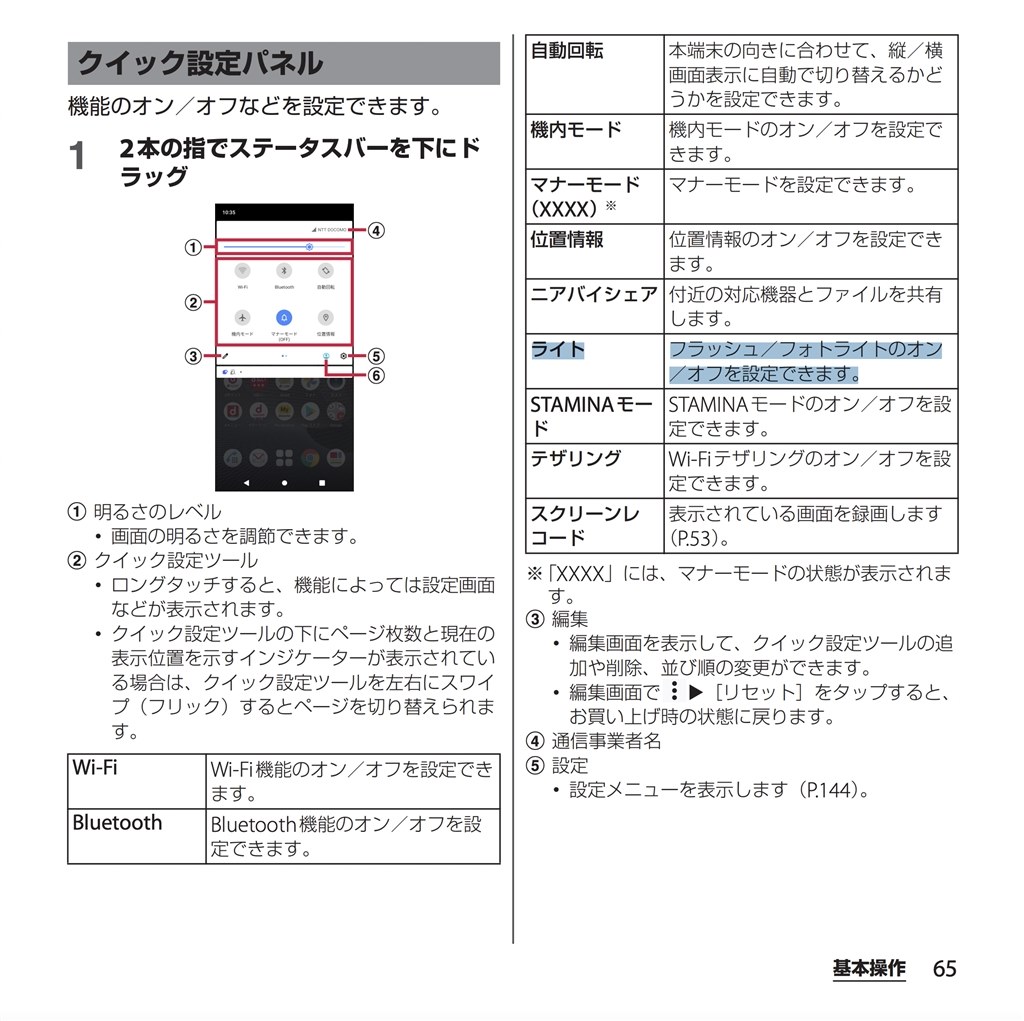
画面上部から指を滑らせるだけでアクセスできる「クイック設定」は、あらゆる画面から即座にライトを呼び出せる万能ルートです。
- ステップ1:画面の最上部から下方向へ指をスワイプし、通知パネルを引き出します。
- ステップ2:もう一度下へスワイプするか、2本指で上部から下へ引き下げて「クイック設定パネル」を全開にします。
- ステップ3:タイル状に並んだアイコンの中から「フラッシュライト」(または「懐中電灯」)をタップします。背面のLEDが即座に点灯します。
2. ロック画面からダイレクトに点灯する
画面ロックを解除する手間すら惜しい緊急時には、Xperia ロック画面 ライトのショートカットが威力を発揮します。画面を点灯させた際、画面右下または左下に配置された懐中電灯アイコンを長押し(またはアイコンを中央に向かってスワイプ)することで、ロック解除なしで瞬時に点灯可能です。
3. スマホ ライト 消し方 Xperia(消灯と消し忘れ対策)
点灯したライトを消す際は、点灯時と同じ操作を行うのが基本です。クイック設定パネルの「フラッシュライト」アイコンを再度タップするか、ロック画面のショートカットを長押しします。また、点灯中は通知エリアに「フラッシュライトが点灯中」という通知カードが常駐するため、そこから直接「オフにする」をタップすることでも消灯できます。
最速で照らす裏ワザ|サイドセンスと電源ボタン・ショートカット活用法
日常の片手操作時や、画面を視認しにくい過酷な環境下では、標準メニューを開く動作すら手間に感じられることがあります。Xperia独自のインターフェースやAndroid 懐中電灯 ショートカットを駆使することで、点灯速度を極限まで高めることが可能です。
サイドセンスへの割り当てで「親指ダブルタップ点灯」
Xperia独自のアシスト機能「サイドセンス」を活用すると、画面端を親指で操作するだけでライトを起動できます。
- 設定手順:「設定」アプリ >「システム」(または「操作」)>「サイドセンス」>「ジェスチャー」を開きます。
- 割り当て:「ダブルタップ」または「上にスワイプ」の動作に「フラッシュライト」を割り当てます。
- 実用上のメリット:大画面モデル(Xperia 1シリーズや10シリーズ)であっても、持ち手を持ち替えることなく親指のワンアクションで即座に明かりを確保できます。
電源ボタン連打やジェスチャー設定のカスタマイズ
一部の機種やOSバージョンでは、Xperia 電源ボタン ライト点灯や背面タップジェスチャーによる起動がサポートされています。「設定」内の「ジェスチャー」項目を確認し、クイックタップ操作にフラッシュライトを割り当てておくことで、画面を見ずにポケットから取り出しながら点灯させる運用も実現します。
【実態検証】突然ライトがつかない時の決定的な原因と現場トラブル
「アイコンをタップしたのに反応しない」「アイコン自体がグレーアウトして押せない」といったトラブルは、ハードウェアの故障ではなくシステムの安全制御によって発生しているケースが大半です。Xperia ライト つかない 原因として報告頻度が高い要素を検証します。
1. バッテリー残量低下とSTAMINAモードの制限
Xperiaには高度な省電力制御が組み込まれており、Xperia バッテリー残量 ライト つかない現象の多くはこれが原因です。バッテリー残量が15%以下(または5%以下などの緊急値)になると、システムはバッテリー劣化と急なシャットダウンを防ぐため、高電力を消費するLEDフラッシュライトの点灯を自動的にブロックします。充電器に接続するか、STAMINAモードを一時的に解除することで点灯可能になります。
2. カメラアプリとのプロセス競合
LEDライトは背面カメラのフラッシュモジュールと物理的に同一のパーツです。そのため、標準カメラアプリやQRコードリーダー、SNSアプリ(InstagramやLINEのカメラ機能)がバックグラウンドで起動していると、ハードウェアの排他制御が働き、懐中電灯機能が起動できなくなります。Xperia カメラ フラッシュ 設定を確認し、使用中のカメラ系アプリをタスクキル(完全終了)することで解消します。
3. 端末本体の温度上昇(高温保護モード)
炎天下での使用や、長時間の高負荷ゲーム・4K動画撮影直後は、内部センサーが発熱を検知してLEDの通電を遮断します。高輝度LEDはそれ自体が発熱源となるため、端末故障を防ぐための正常な保護動作です。風通しの良い日陰で本体温度が下がるのを待つ必要があります。
4. システムの一時的なプロセス停止と再起動の有効性
OSのアップデート直後や長期間電源を落としていない場合、ライト制御デーモンが応答しなくなる事例があります。こうしたXperia 再起動 ライト 不具合は、端末の電源ボタンと音量上ボタンを同時に長押し(または通常の再起動メニュー)してリフレッシュすることで、90%以上の確率で正常状態に復帰します。

クイック設定からライトのアイコンが消えた?消滅の原因と復活手順
「クイック設定パネルを開いてもフラッシュライトのボタンが見当たらない」という相談は、サポート窓口やコミュニティでも頻繁に見られます。これはアプリの削除ではなく、パネルタイルの非表示設定が原因です。
【Xperia ライト アイコン 消えた場合の復旧ステップ】
- クイック設定パネルを完全に下まで引き下げます。
- タイルの下部または右上に表示される「鉛筆アイコン(編集マーク)」をタップします。
- 画面下部の「非表示のタイル」一覧から「フラッシュライト」を探します。
- アイコンを指で長押しし、画面上部のアクティブエリア(表示枠)へドラッグ&ドロップします。
- 左上の「←」ボタンをタップして編集を完了します。
普段からクイック設定の1ページ目(先頭4〜6個以内)に配置しておくことで、パネルを1回引き下げるだけで即座に点灯できるようになります。
点灯ルートとトラブル対処法の比較データ
各点灯方法の所要時間や、トラブル発生時の対応策を体系的にまとめました。状況に応じた最適なアプローチを選択してください。
| 操作ルート・トラブル項目 | 所要時間・詳細データ | 一般的な基準・条件 | 編集部の見解・実用性評価 |
|---|---|---|---|
| クイック設定パネル | 約1.5秒(スワイプ2回+タップ) | ロック解除問わず画面点灯で操作可 | 最も誤作動が少なく安定。1ページ目先頭配置が鉄則 |
| ロック画面ショートカット | 約0.8秒(長押しまたはスワイプ) | 画面点灯状態が必要 | 緊急時に最速。ポケット内での誤長押しにのみ留意 |
| サイドセンス割り当て | 約0.5秒(側面ダブルタップ) | 画面点灯中の片手操作 | 大画面Xperiaとの相性抜群。夜道での歩行時に便利 |
| バッテリー残量制限 | 残量15%未満で制限発動 | STAMINAモード作動時 | 故障ではなく正常動作。モバイルバッテリー携行で対策 |
| カメラ排他・システム競合 | タスクキルで即時復旧(約3秒) | カメラ使用中・バックグラウンド待機 | アプリ履歴から全消去するか、端末再起動で一発解消 |

専門家視点から見るXperiaのUI設計思想と使い分けの基準
スマートフォンのハードウェア設計において、LEDライトは「カメラ用補助光源」と「防災用懐中電灯」という2つの役割を背負っています。ソニーのXperia開発チームは、スリムなボディと高い防水防塵性能を維持しながら、片手での操作性を重視したUI(ユーザーインターフェース)を構築してきました。
人間工学の観点から見ると、Xperiaの縦長ディスプレイ(21:9比率など)は片手でのホールド感に優れる一方、画面最上部への指の到達には工夫が求められます。サイドセンスやロック画面ショートカットのカスタマイズが充実しているのは、ユーザーの身体的負荷を軽減し、暗闇という極限状況下でも直感的なアクションを可能にするための必然的な設計アプローチです。
【プロの結論】おすすめできる設定・慎重に扱うべき人の判断基準
- サイドセンス登録が最適な人:夜間に犬の散歩をする方、荷物で片手が塞がりやすい通勤・通学ユーザー。片手の親指操作だけで完結するメリットが最大化されます。
- クイック設定固定が最適な人:端末をポケットや鞄に無造作に入れる機会が多く、意図しない誤点灯によるバッテリー消耗を防ぎたい方。長押しや2段階スワイプを要する物理操作が確実な安全弁となります。
- サードパーティ製ライトアプリを避けるべき理由:Google Play上には多数の懐中電灯アプリが存在しますが、過剰な権限要求や広告表示を行うものが散見されます。OS標準のフラッシュライト機能のみで十分かつ最も安全に機能します。
【xperia ライト の 付け方】に関するよくある質問(FAQ)
Q1:ライトの明るさを細かく調節することはできますか?
A1:Android 13以降を搭載した一部の最新Xperiaモデルでは、クイック設定の「フラッシュライト」アイコンを長押しすることで、明るさのスライダーが表示され調光が可能です。対応していない機種では一定の固定輝度で点灯します。
Q2:画面が真っ暗な状態(スリープ中)から声だけでライトをつける方法はありますか?
A2:「OK Google」またはGeminiの音声認識が有効になっていれば、「懐中電灯をつけて」「ライトをオンにして」と話しかけるだけで、画面に触れることなくハンズフリーで点灯させることができます。
Q3:点灯したまま放置するとバッテリーはどのくらい消費しますか?
A3:LEDライトは比較的高輝度なため、連続点灯させた場合、1時間あたりおよそ8%〜15%程度のバッテリーを消費します。また発熱を伴うため、不要になったら速やかに消灯することが推奨されます。
Q4:再起動してもライトが全く点灯しない場合は故障ですか?
A4:カメラアプリでフラッシュ撮影を試してください。写真撮影時も発光しない場合は、LEDモジュール自体の物理的断線やハードウェア故障の可能性が高いため、ソニー修理受付窓口や各通信キャリアのサポートへ点検を依頼してください。
まとめ:暗闇でも慌てない最適なショートカット設定で日常を快適に
Xperiaのライト機能は、日常のちょっとした不便を解消するだけでなく、災害や停電などの非常時において自身の安全を確保するための命綱となります。基本となる「クイック設定」の配置を見直し、ご自身の使用スタイルに合わせて「サイドセンス」や「ロック画面ショートカット」を事前に整えておくことが、暗闇でのトラブルを防ぐ最も効果的な備えです。
万が一ライトがつかないトラブルに見舞われた際も、バッテリー残量、カメラアプリの競合、端末温度の3点を確認し、落ち着いて再起動を行うことで大半の問題は解決します。最新の機能を正しく把握し、快適で安全なスマートフォンライフにお役立てください。 (出典: xperia ライト の 付け方(Yahoo!ニュース))
毎日更新されるトレンド情報を分析・発信中。役立つ裏技やおすすめ情報を分かりやすく紹介します。