Amazonレシートの出し方完全ガイド|2026年最新の保存と印刷手順

Amazonで購入した商品のレシートや領収書が必要になった際、届いたダンボールを開けても紙の明細が見当たらず戸惑うケースが後を絶ちません。かつて商品に同梱されていた納品書は、物流の効率化とペーパーレス推進により原則として廃止されており、現在はユーザー自身がWeb上から電子発行する仕組みへと完全に移行しています。
しかし、手元のスマートフォンでAmazon公式アプリを開いても「購入明細書しか表示されない」「正式なインボイス(適格請求書)形式で保存できない」といったトラブルに直面する利用者が急増しています。2026年現在の最新システムに基づき、スマホやパソコンから正しい領収書をPDF保存・印刷する手順や、外出先でも役立つコンビニ印刷のテクニック、確定申告や経費精算で失敗しないための実務知識を現場視点で詳しく紐解きます。
📌 【この記事の重要ポイントまとめ】
- 要点1:公式アプリ単体では正式な領収書PDFの出力が制限されているため、スマホブラウザからWeb版Amazonへアクセスする切り替え操作が不可欠。
- 要点2:紙の納品書同梱は完全廃止されており、インボイス制度に対応した「適格請求書」は注文履歴の電子データからのみ取得可能。
- 要点3:保存したPDFデータはコンビニのマルチコピー機連携アプリを活用することで、自宅にプリンターがない環境でも即座に紙のレシートとして印刷できる。
【原因究明】Amazonレシートが届かない真相とスマホアプリで出せない決定的な理由
荷物の中に紙のレシートが入っていない最大の要因は、Amazon納品書同梱廃止の経緯にあります。Amazonは環境負荷の低減と、全国のフルフィルメントセンターにおける梱包ラインの自動化・高速化を目的として、紙の納品書兼領収書の同梱を段階的に取りやめました。現在では、個人向け通常配送のほぼ全件において、紙の帳票類は一切同封されていません。
この変更に伴い、領収書の入手経路はオンライン発行へ一本化されましたが、ここで多くのユーザーが「スマホアプリから領収書が出せない」という壁に突き当たります。結論から言えば、Amazonスマホアプリ購入明細書の表示機能は、画面上での簡易確認やテキストベースの共有に特化して設計されており、税務上の要件を満たす帳票レイアウトでのPDFレンダリングや印刷ダイアログの呼び出しに制限がかけられているためです。
アプリの注文履歴から進むと表示される「購入明細書」には、発行者側の登録番号や正式なレイアウトが省略されているケースがあり、そのままでは勤務先の経費精算や税務署への提出書類として認められないリスクが生じます。正式な書類を出力するためには、アプリではなくスマホブラウザAmazon領収書表示を活用し、デスクトップ版と同等の画面へアクセスするルートを選択しなければなりません。
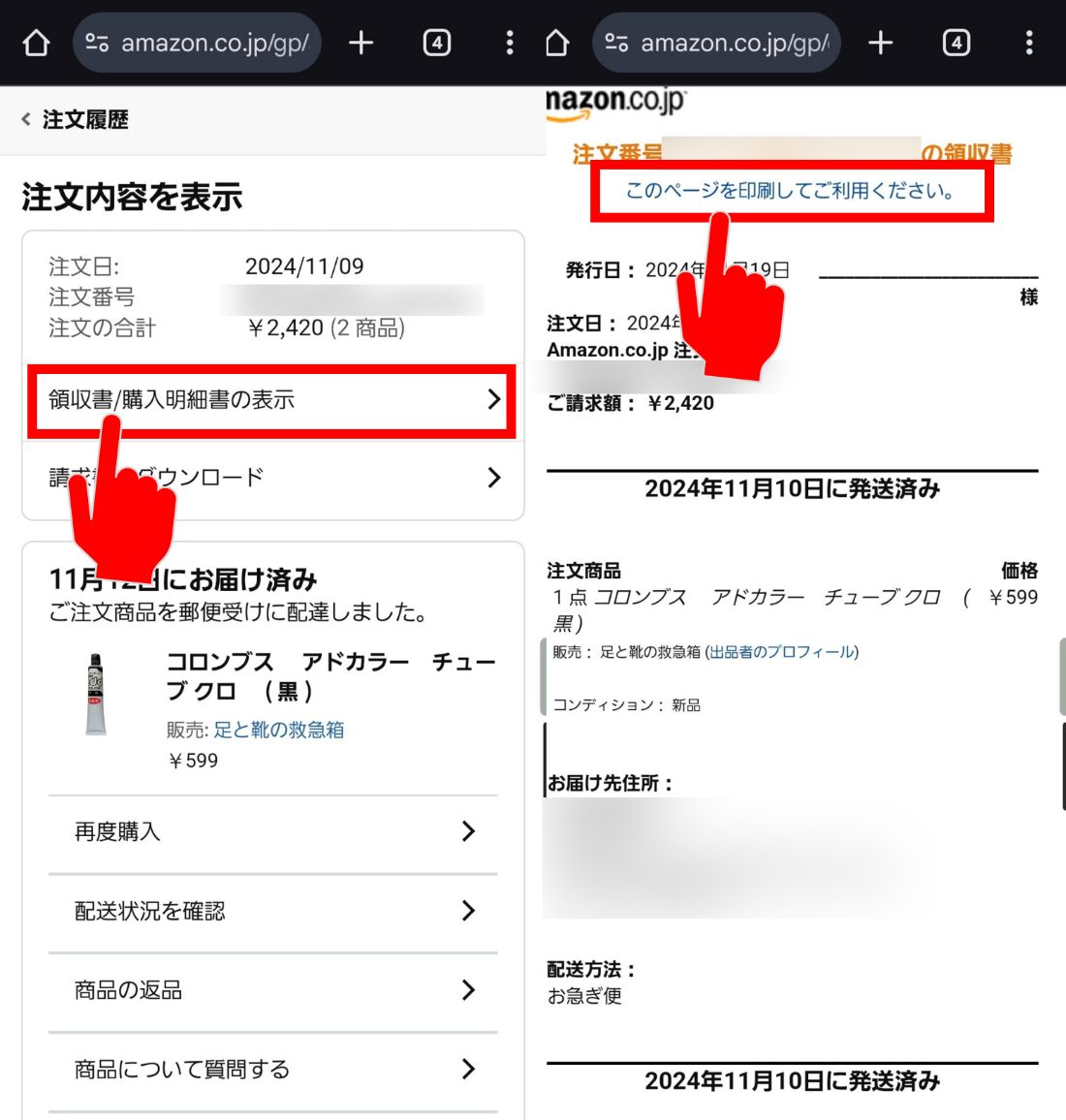
【2026年最新手順】スマホ・PCからAmazon領収書をPDF保存・印刷する完全ステップ
スマートフォン(iPhone・Android)のブラウザアプリ(SafariやGoogle Chrome)を用いて、正式な領収書をPDFとして端末へ保存する標準的なAmazon領収書発行手順は次の通りです。
まず、ブラウザでAmazon公式サイト(amazon.co.jp)を検索し、ログイン画面を開きます。このとき、検索結果のリンクをそのままタップすると自動的にショッピングアプリが起動してしまう場合があるため、リンクを長押しして「新規タブで開く」を選択するか、ブラウザのアドレスバーに直接URLを入力してアクセスします。
ログイン完了後、画面右上のアカウント名をタップしてメニューを開き、Amazon注文履歴支払い明細の一覧へ移動します。該当する注文の項目内にある「注文内容を表示」または「領収書/購入明細書の表示」を選択します。画面上に正式な帳票が表示されたら、ブラウザの共有メニューから「プリント」を選択し、プレビュー画面をピンチアウト(拡大操作)することで、2026年最新Amazon領収書PDF保存のダイアログが立ち上がります。ここから端末のストレージやクラウドサービス(iCloud Drive、Google ドライブなど)へ保存を完了させます。
パソコンから操作する場合は、注文履歴画面の各注文右上に配置されている「領収書等」のドロップダウンメニューから「領収書/購入明細書」をクリックし、表示されたページの「このページを印刷してご利用ください」リンクからブラウザの印刷機能(送信先を「PDFに保存」に指定)を実行するだけで、数秒で電子ファイル化が完了します。
【データ比較】出力方法ごとの特徴とインボイス対応状況の徹底検証
出力環境の違いによって、取得できる書類の性質やインボイス要件への適合度は大きく異なります。実務で求められる条件を比較整理したデータは以下の通りです。
| 項目 | 詳細・数値データ | 一般的な基準・相場 | 編集部の見解・評価 |
|---|---|---|---|
| 公式アプリ経由 | 購入明細書のテキスト・簡易画面表示のみ(PDF直接保存不可) | 社内確認用のメモレベル | 経費精算や税務申告用には非推奨。情報不足による差し戻しリスクあり |
| スマホブラウザ経由 | 正式帳票画面から印刷機能を用いてPDF生成が可能 | 電帳法・インボイス要件に完全適合 | PCがない環境における最適解。長押し起動などの初期設定に留意 |
| PCブラウザ経由 | ワンクリックで印刷・PDF化。一括ダウンロード連携も容易 | 法人・個人事業主の実務標準 | 最もエラーが少なく安定。確定申告期の大量処理に最適 |
| コンビニ印刷連携 | PDF登録から全国約5万5,000店舗の端末で即時出力(1枚20円〜) | 紙原本の緊急提出用途 | 物理的な紙レシートが必要な対面精算や提出時に極めて有効な手段 |

【実態検証】経費精算現場の混乱とコンビニ印刷を活用した即時出力の裏ワザ
企業の経理担当者や税理士事務所への取材では、「Amazonの領収書が不完全な形で提出され、再提出を求める業務コストが膨らんでいる」という声が頻繁に聞かれます。特に、消費税の仕入税額控除に関わるAmazonインボイス適格請求書においては、販売元の「登録番号(T+13桁の数字)」、適用税率、消費税額の記載が必須とされており、これらが網羅された帳票を正しく提出できるかが実務上の焦点となっています。
また、出張先や移動中に急遽「紙の領収書」の提出を求められた場合に役立つのが、Amazonレシートコンビニ印刷方法です。スマホに保存した領収書PDFを、セブン-イレブンの「ネットプリント(かんたんnetprint)」や、ローソン・ファミリーマートで利用できる「ネットワークプリント」などの専用アプリにアップロードします。発行された予約番号やQRコードを店頭のマルチコピー機にかざすだけで、白黒1枚あたり約20円、数十秒で鮮明な紙の領収書が出力されます。
加えて、経理処理で落とし穴となりやすいのがAmazonギフト券領収書発行の扱いです。Amazonギフト券をクレジットカード等で購入・チャージした段階では領収書が発行されますが、そのギフト券残高を使って商品を購入した際、領収書の支払手段欄には「Amazonギフト券」と記載されます。両方のタイミングで二重に経費計上してしまうと税務調査で指摘を受ける対象となるため、購入時と利用時のどちらで経費処理するかの社内統一ルールが必要です。万が一商品をキャンセル・返品した場合は、マイナス処理を証明するAmazon適格返金明細書の保存も義務付けられます。
一般に知られていない盲点とネットの誤解|領収書が出せない5つの例外パターン
手順通りに進めても領収書ボタンが表示されない、あるいは希望通りの形式で発行できない場合、Amazon領収書出せない理由として以下の5つの例外パターンが考えられます。
第1に「商品の発送前」であるケースです。Amazonのシステム上、領収書は商品の出荷処理が完了したタイミングで確定生成されるため、注文直後や発送準備中の段階では発行リンク自体が出現しません。
第2に「マーケットプレイス出品者が免税事業者」であるケースです。Amazon自身が販売・発送する商品や適格請求書発行事業者の出品物であればインボイスが発行されますが、個人や小規模事業者などの免税事業者から購入した商品については、適格請求書要件を満たす登録番号入りの領収書は発行されず、通常の購入明細のみとなります。
第3に「代金引換やコンビニ決済を選択した」ケースです。これらの支払い方法では、配送業者の伝票やコンビニ店頭で発行される控え受領書が法的な公式領収書となるため、AmazonのWeb画面からは「支払い明細書」のみが提供され、二重発行を防ぐ観点から公式領収書ボタンは非活性化されます。
第4に「過去の再発行履歴による表示変更」です。一度画面上で領収書を表示・印刷すると、2回目以降のアクセス時にはタイトルに「(再発行)」と自動記載されます。税務上の効力に問題はありませんが、提出先によっては初回発行分との整合性を問われる場合があります。
第5に「アプリ内ブラウザのキャッシュ不整合」です。スマートフォンのOSアップデートやアプリアップデートの影響により、Web遷移時にログインセッションが途切れてエラー画面にリダイレクトされる事象が報告されています。この場合はシークレットモードや別ブラウザでの再試行が有効です。

【プロの結論】デジタル取引時代の経費管理リスクと最適な保存基準
電子帳簿保存法およびインボイス制度が完全に定着した現在、ネット通販の購買記録管理は単なる事務作業を超え、企業のコンプライアンスと税務リスクに直結する重要業務となっています。電子データとして発行された領収書は、原則として電子データのままタイムスタンプや検索要件を確保して保存することが法的に求められています。
【プロの結論】おすすめできる運用・慎重になるべき人の判断基準
【電子保存中心の完全ペーパーレス運用が向いている人】
・クラウド会計ソフト(freee、マネーフォワードなど)を日常的に利用している個人事業主や法人
・確定申告Amazon経費精算を効率化し、年間の購入履歴を一括でデジタル突合したいユーザー
・月間の購買件数が多く、紙のファイリングや保管スペースを削減したい事業者
【紙出力・都度印刷の併用を検討すべき人】
・勤務先の経費精算規定で、物理的な紙レシートへの原本貼付が義務付けられている会社員
・電帳法の検索性要件(取引先・日付・金額による検索機能)を満たすファイル名管理が苦手な個人
・免税事業者からの購入が多く、仕入税額控除の経過措置計算を手動で確認・管理する必要がある経理担当者
【amazon レシート 出し 方】に関するよくある質問(FAQ)
Q1:Amazonの領収書の宛名を自分の名前から会社名に変更できますか?
A1:Amazonのアカウント名が領収書の宛名として自動反映される仕様です。宛名を会社名にしたい場合は、注文前にアカウントサービスのアカウント設定から登録名を会社名(または「会社名 担当者名」)に変更しておくか、注文時の送付先宛名に会社名を指定してください。発行後の宛名個別書き換えはできません。
Q2:スマホで購入履歴を開くと自動でアプリが起動し、ブラウザ版が開きません。
A2:ブラウザ(SafariやChrome)でAmazonを検索した際、リンクを長押しして表示されるメニューから「新規タブで開く」または「バックグラウンドで開く」を選択してください。また、ブラウザのアドレスバーに「amazon.co.jp」と手入力してアクセスすることでもアプリの自動起動を回避できます。
Q3:何年前までの購入分について領収書を再発行・確認できますか?
A3:Amazonのアカウントが有効である限り、過去すべての注文履歴(サービス開始当初の購入分を含む)がデータベースに保持されており、何年前の取引であっても注文履歴の年別絞り込みからいつでも領収書・明細書を再表示・印刷できます。
Q4:Kindle本やプライム会費など、デジタルコンテンツの領収書はどこから出せますか?
A4:物品の購入と同様に「注文履歴」の「デジタル注文」タブ、またはアカウントサービス内の「プライム会員情報の設定・確認」>「支払い履歴」から正式なインボイス対応領収書を発行・PDF保存できます。
まとめ:デジタル領収書の正しい発行フローをマスターして精算トラブルを防ぐ
Amazonにおける紙レシート・納品書の同梱廃止は、物流の高速化とデジタル化に伴う必然的な変化です。スマホアプリ単体では正式な帳票出力が制限されているという構造を正しく理解し、「スマホブラウザからのWeb版アクセス」という正規のルートを身につけておくことが、日々の経費精算や確定申告を滞りなく進めるための最大の鍵となります。
電子帳簿保存法への準拠やインボイス制度への対応が厳格化する中、保存したPDFの適切なフォルダ管理や、急な紙提出に対応できるコンビニ印刷連携など、状況に応じた柔軟な出力手段を整えておくことが実務上の安心につながります。 (出典: amazon レシート 出し 方(Yahoo!ニュース))

最新のトレンドや話題のニュースをわかりやすく解説するWebライターです。読者の皆様に役立つ情報を日々お届けしています。