LINE非表示を戻す確実な手順!友だち・トーク再表示と相手バレの真相
📌 【この記事の重要ポイントまとめ】
- 要点1:「非表示」は画面上から一時的に隠す機能であり、データ自体は保持されているため設定画面の非表示リスト等からいつでも完全に戻せる。
- 要点2:非表示の設定時および解除時のいずれにおいても相手に通知が送られることはなく、相手側の画面にも変化は一切生じない。
- 要点3:非表示リスト内で「削除」を選んでしまうと通常の再表示ができなくなるため、編集メニューでの選択肢に注意が必要である。
【2026年最新】LINE非表示を戻す基本操作と画面別の解除ルート
LINEにおける「非表示」には、大きく分けて「友だちリストの非表示」と「トークルームの非表示」の2種類が存在します。それぞれ解除の入り口が異なるため、まずは戻したい対象に応じた正確なルートを把握することが第一歩となります。
1. 友だちの非表示を元に戻す手順(iPhone・Android共通)
友だちリストから非表示にした相手を元のリストへ復活させるには、LINEの設定内にある「友だち管理」からアクセスします。手順は以下の通りです。
- LINEの「ホーム」タブを開き、画面右上にある「設定(歯車マーク)」をタップする。
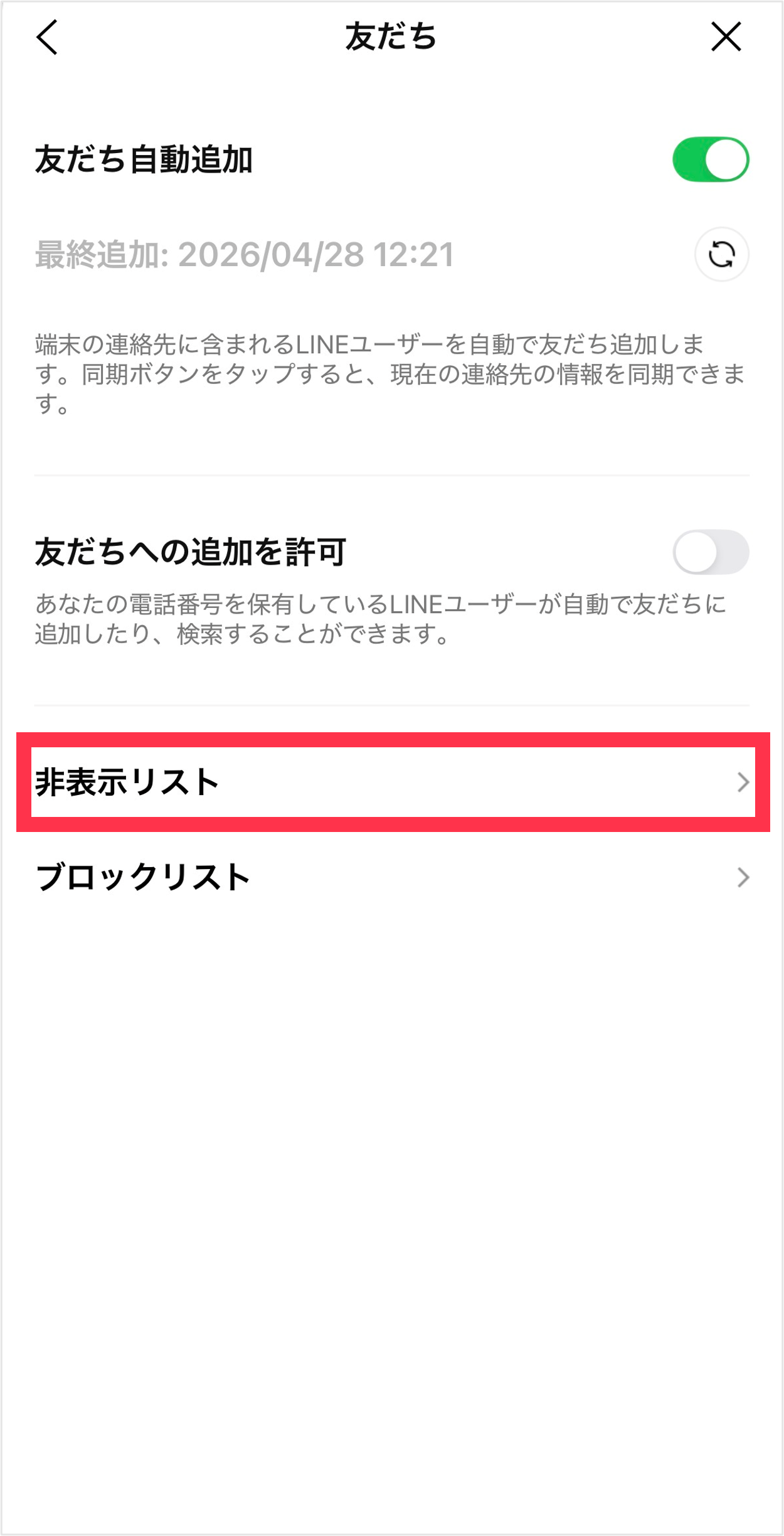
- メニュー一覧から「友だち」を選択する。
- 画面下部にある「非表示リスト」をタップする。
- 非表示になっているアカウント一覧から、戻したい相手の右側にある「編集」をタップする。
- 表示されたポップアップから「再表示」を選択する。
この操作を完了した瞬間に、相手のアカウントはホームの友だちリストへと即座に復帰します。
2. トークルームの非表示を元に戻す手順
トーク一覧から消したメッセージ履歴を再びトーク一覧画面に戻すには、主に2つの確実なアプローチがあります。
【アプローチA:設定メニューの非表示リストから戻す】
設定(歯車マーク)>「トーク」>「非表示のトークルーム」を開き、該当トークの「編集」から「トークルームを再表示」をタップします。
【アプローチB:相手のプロフィールから直接トークを開く】
友だちリストや検索窓から相手のプロフィールを開き、画面左下の「トーク」アイコンをタップします。これだけで過去のやり取りがそのまま表示され、何らかのメッセージを送信(または相手から受信)すると自動的にトーク一覧画面の最上位へ再表示されます。
「削除された?相手に通知でバレる?」不安を解消する仕組みと安全性の真実
非表示にした連絡先や会話を戻す際、最も多くの利用者が懸念するのが「相手に非表示にしていた事実が伝わるのではないか」という心理的不安です。
結論から述べると、LINEの非表示機能を設定した際も、それを解除して元に戻した際も、相手側に通知が届くことはシステム上絶対にありません。LINEの非表示はあくまで「自身の端末上での表示・非表示をコントロールするローカルな視覚設定」に過ぎないためです。
また、友だちを非表示にしている期間中であっても、相手から送られてきた新規メッセージや無料通話の着信通知は通常通り届きます。相手側の画面から見ても「メッセージを送信でき、既読がつき、通話も鳴る」状態が保たれるため、相手があなたに非表示にされているかどうかを外部から検知する手段は存在しません。
「整理のために一時的に非表示にしたけれど、元に戻したら相手に通知で知られてしまうのでは」という心配は一切不要であり、安心して再表示の手順を実行して問題ありません。
【決定版比較表】非表示・ブロック・削除の決定的な違いとデータ検証
LINEの各種管理機能(非表示・ブロック・削除・ミュート)は、名称こそ似ているものの、内部処理やコミュニケーションへの影響度は根本から異なります。操作を誤って取り返しのつかないデータ喪失を防ぐため、以下の比較表で各機能の差異を確認してください。
| 機能の種類 | 詳細・挙動データ | トーク履歴・通知の保持 | 編集部の見解・安全性評価 |
|---|---|---|---|
| 非表示(友だち) | リストから隠すのみ。メッセージ受信・通話は通常通り可能。 | 通知:届く 履歴:完全保持 | 安全性:極めて高い 人間関係を損なわずに画面を整理できる最善策。 |
| 非表示(トーク) | トーク一覧から隠すのみ。新着メッセージで自動再表示される。 | 通知:届く 履歴:完全保持 | 安全性:極めて高い 過去ログを残したまま一覧をスッキリ保てる。 |
| ブロック | 相手からのメッセージ・通話を一切受信拒否(相手側は未読のまま)。 | 通知:届かない 履歴:保持される | 安全性:中(注意) 解除してもブロック中のメッセージは復元不可。 |
| 削除(トーク・友だち) | 端末からデータを完全抹消。トーク履歴は初期化される。 | 通知:相手による 履歴:完全消失 | リスク:極めて高い バックアップがない限りデータ復元は不可能。 |
【実態検証】「再表示できない・消えた」利用者の生の声と現場の落とし穴
各種コミュニティやSNSの相談窓口を検証すると、「非表示を戻そうとしたのにリストに見当たらない」「トーク履歴が消えてしまった」というトラブル事例が定期的に報告されています。取材・検証から見えてきた、再表示できない主要な3大原因を解説します。
落とし穴1:非表示リスト内で誤って「削除」をタップした
最も深刻なケースが、非表示リストから戻そうとした際、画面に表示される「再表示」と「削除」の選択肢を押し間違える事例です。非表示リスト内で「削除」を実行すると、アカウントとのつながり自体が解除(またはトーク履歴が抹消)されてしまいます。この状態になると通常の再表示操作では復旧できず、友だちの再追加やバックアップからの復元が必要になります。
落とし穴2:「ブロック」と混同して非表示リストを探している
過去に「相手をブロックしたのか、それとも非表示にしただけなのか」の記憶が曖昧になり、非表示リストに対象が見当たらないケースです。設定の「友だち」>「ブロックリスト」を開き、相手がそこに登録されていないか確認してください。ブロックリストに入っていた場合は「ブロック解除」を行うことでリストへ復帰します。
落とし穴3:アプリのキャッシュ蓄積やOS側の同期遅延
設定から再表示を実行したにもかかわらず、一覧画面に即座に反映されない事象も散見されます。これはアプリ内部のデータ同期遅延によるものであり、「LINEアプリの完全終了(タスクキル)と再起動」、あるいは端末自体の再起動を行うことで正常に表示されます。
一般に知られていない盲点とネットの誤解|iOS・AndroidのUI差異
非表示の設定や解除を行う際、利用しているスマートフォンのOS(iOSとAndroid)によってインターフェースの操作感に若干の差異があります。
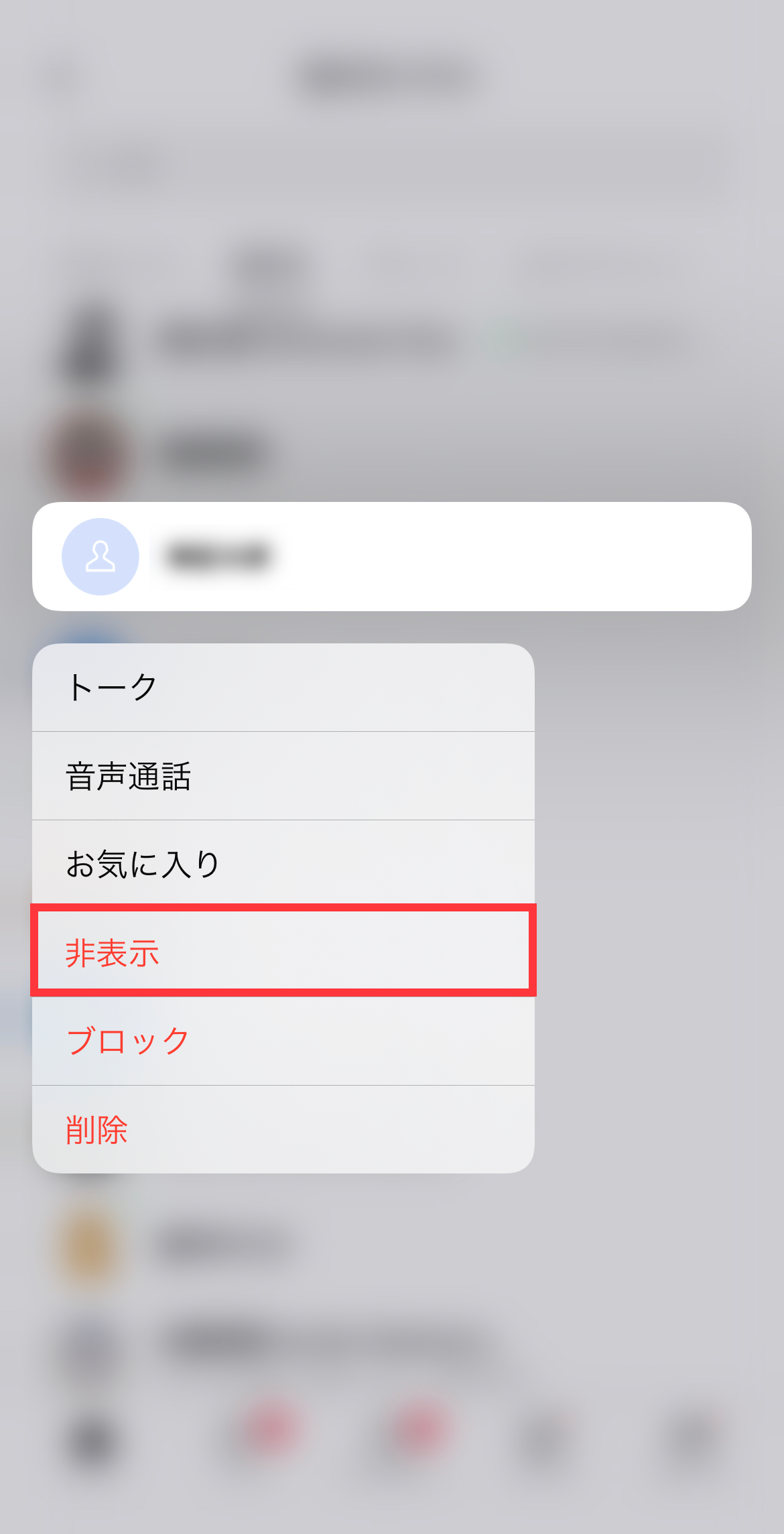
iPhone(iOS)版LINEでは、トーク一覧画面で対象のトークルームを「左へスワイプ」することで「非表示」や「削除」のメニューが出現します。一方、Android版LINEでは対象を「長押し」することでポップアップメニューから「非表示」を選択する設計となっています。
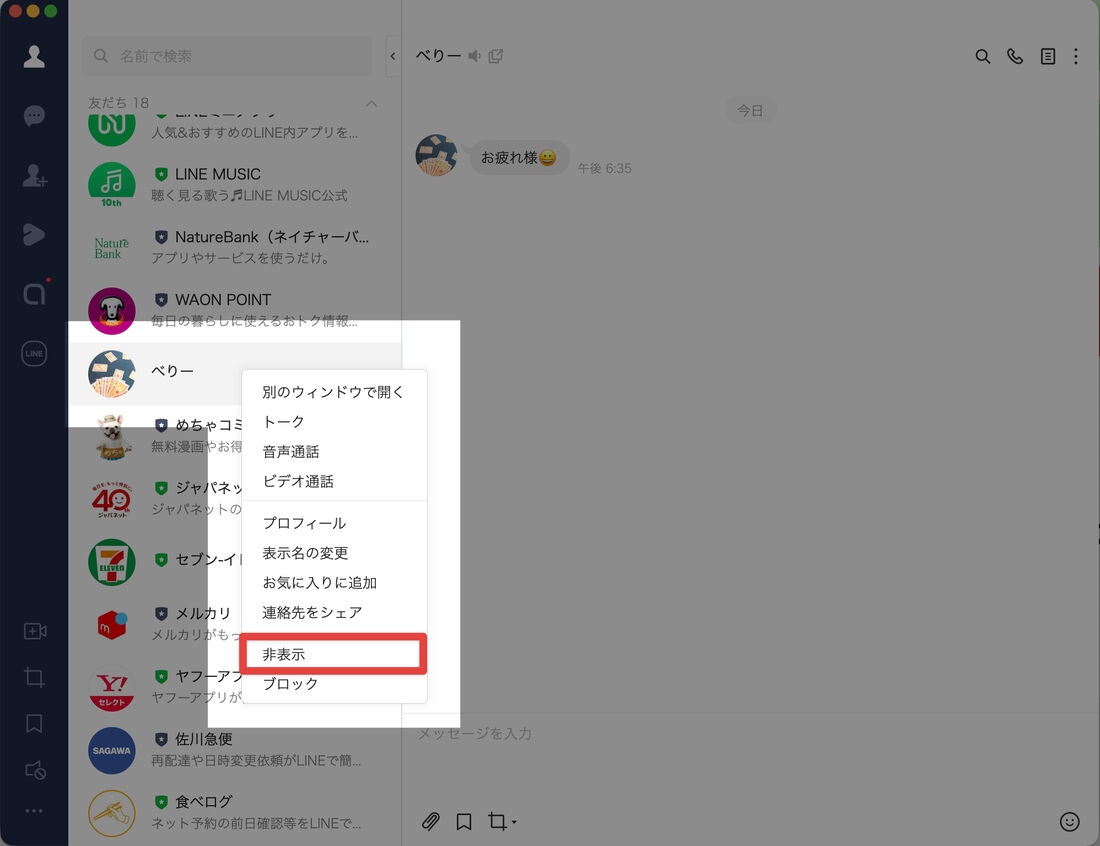
また、PC(デスクトップ)版LINEを併用している場合、スマートフォン側で設定した非表示がPC側に反映されるまでに数秒から数分のタイムラグが生じることがあります。PC側でトークルームが見つからない場合は、PC版LINEの同期ボタンを押すか、左下の設定メニューから「トーク」の非表示一覧を確認してください。
【プロの結論】デジタルバウンダリー(心理的境界線)から見る最適な活用基準
現代のコミュニケーションにおいて、SNSによる「常時接続のプレッシャー」や人間関係の摩擦に悩まされる人は少なくありません。社会心理学の観点では、他者との健全な関係を維持するために自己の心理的スペースを確保する「心理的バウンダリー(境界線)」の防衛が極めて重要視されています。
LINEの「非表示」機能は、相手との関係を完全に断ち切る「ブロック」とは異なり、自分自身の視覚的なノイズだけを取り除く優れた防衛手段です。関係性を壊さずにスマートな距離感を保つための判断基準をまとめました。
【非表示を活用すべき人・ケース】
- 一時的に連絡を取る予定がないグループや公式アカウントを整理したい
- 通知は受け取りたいが、スマートフォンの画面を他者に見られた際に特定のトーク一覧を見せたくない
- 相手に不快感や角を立てることなく、自分のペースで情報摂取量をコントロールしたい
【非表示をおすすめできない人・ケース】
- 相手からの連絡そのものを完全に遮断したい(この場合は「ブロック」が適切)
- 過去のやり取りやアカウントのデータを二度と使わないため完全に整理したい(この場合は「削除」が適切)
- メッセージの着信音やポップアップ通知自体を止めたいだけの場合(この場合は「通知オフ/ミュート」が適切)
【line 非 表示 を 戻す】に関するよくある質問(FAQ)
Q1:非表示にしている相手からメッセージが来たらどうなりますか?
A1:通常通りプッシュ通知が届き、メッセージも受信できます。トークルームを非表示にしていた場合は、相手から新着メッセージが届いた時点で自動的にトーク一覧画面へ再表示されます。
Q2:非表示を解除したとき、トーク履歴の写真は消えていませんか?
A2:トーク履歴のテキストデータや保存期間内の写真・動画はすべてそのまま保持されています。非表示操作によってデータが削除されることはありません。
Q3:非表示リストから誤って「削除」してしまった友だちはどうすれば戻せますか?
A3:誤って削除した場合、共通のグループトークから相手のプロフィールを開いて「追加」をタップするか、ID検索・QRコード等で再度友だち追加を行う必要があります。
Q4:公式アカウントを非表示から戻す手順も同じですか?
A4:はい、通常の友だちとまったく同じ手順です。設定>「友だち」>「非表示リスト」から該当の公式アカウントを探し、「編集」>「再表示」を選択してください。
まとめ:正しい再表示手順を把握して快適なLINEコミュニケーションを
LINEの「非表示」は、データや相手とのつながりを一切損なうことなく、自身の画面を整理できる安全性の高い機能です。非表示の設定時にも解除時にも相手へ通知が届くことはなく、トーク履歴が勝手に消える心配もありません。
元に戻したい時は、設定メニューの「非表示リスト」から「再表示」を選ぶか、相手のプロフィールから直接トークを開くだけでスムーズに復元可能です。仕組みと正しい操作手順を理解し、ストレスのないデジタルコミュニケーションに役立ててください。 (出典: line 非 表示 を 戻す(Yahoo!ニュース))
毎日更新されるトレンド情報を分析・発信中。役立つ裏技やおすすめ情報を分かりやすく紹介します。