ドット絵キャンバスサイズの最適解!用途別ピクセル数と拡大設定の極意
レトロゲームのリバイバルブームやインディーゲーム開発の隆盛、さらにはSNSでのピクセルアート人気に伴い、ドット絵制作に挑戦するクリエイターが急増しています。しかし、制作現場やコミュニティで最も多く寄せられる悩みが「キャンバスサイズを何ピクセルに設定すればよいかわからない」という初期段階の壁です。
ドット絵は一般的なデジタルイラストと異なり、最初に決めたキャンバスサイズ(ピクセル数)が作品のクオリティ、作画コスト、そして表現の難易度を100%決定づけます。用途に適したピクセル比率や主要制作ツールの正確な設定手順、ぼやけを防ぐ出力ルールを網羅的に解説します。
📌 【この記事の重要ポイントまとめ】
- 要点1:初心者は情報量をコントロールしやすい「16×16」または「32×32」から始めるのが挫折を防ぐ絶対条件。
- 要点2:ゲーム素材やSNSアイコンなど、出力媒体に応じた標準規格とアスペクト比を初期設計で固めることが不可欠。
- 要点3:書き出し時は「ニアレストネイバー(最近傍法)」による整数倍拡大を行い、ボケや劣化を完全に排除する。
【サイズ選びの鉄則】16×16から64×64まで!難易度と用途別の黄金比を徹底解説
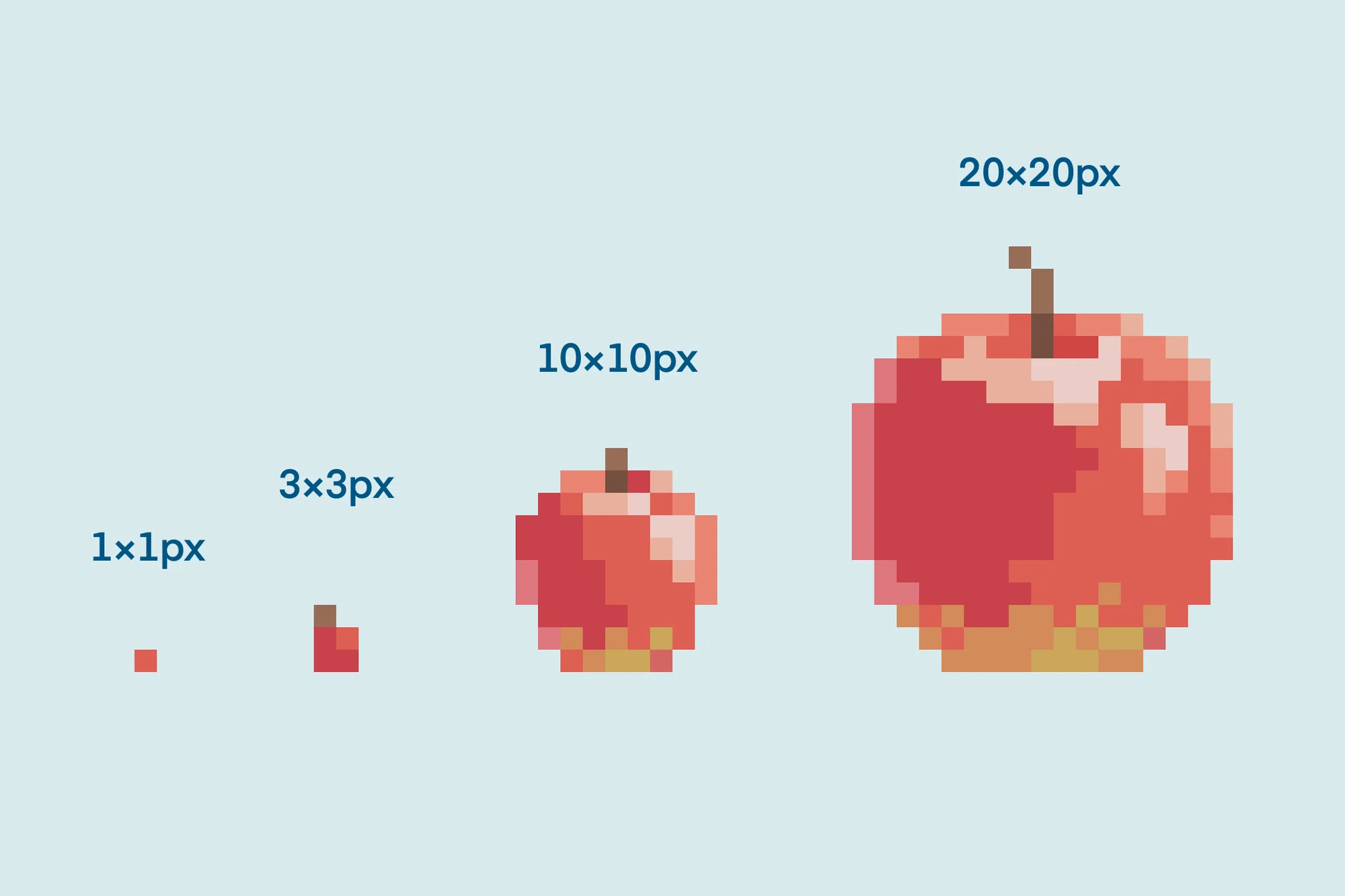
ドット絵のキャンバスサイズで迷う最大の要因は、「描きたいモチーフ」と「ピクセル数(解像度)」のバランスが掴めていない点にあります。ピクセル数が増えるほど表現力は上がりますが、そのぶん配置すべきドットの数が幾何級数的に増加し、難易度が跳ね上がります。まずは制作現場で広く採用されている代表的なサイズ規格の特徴を把握しましょう。
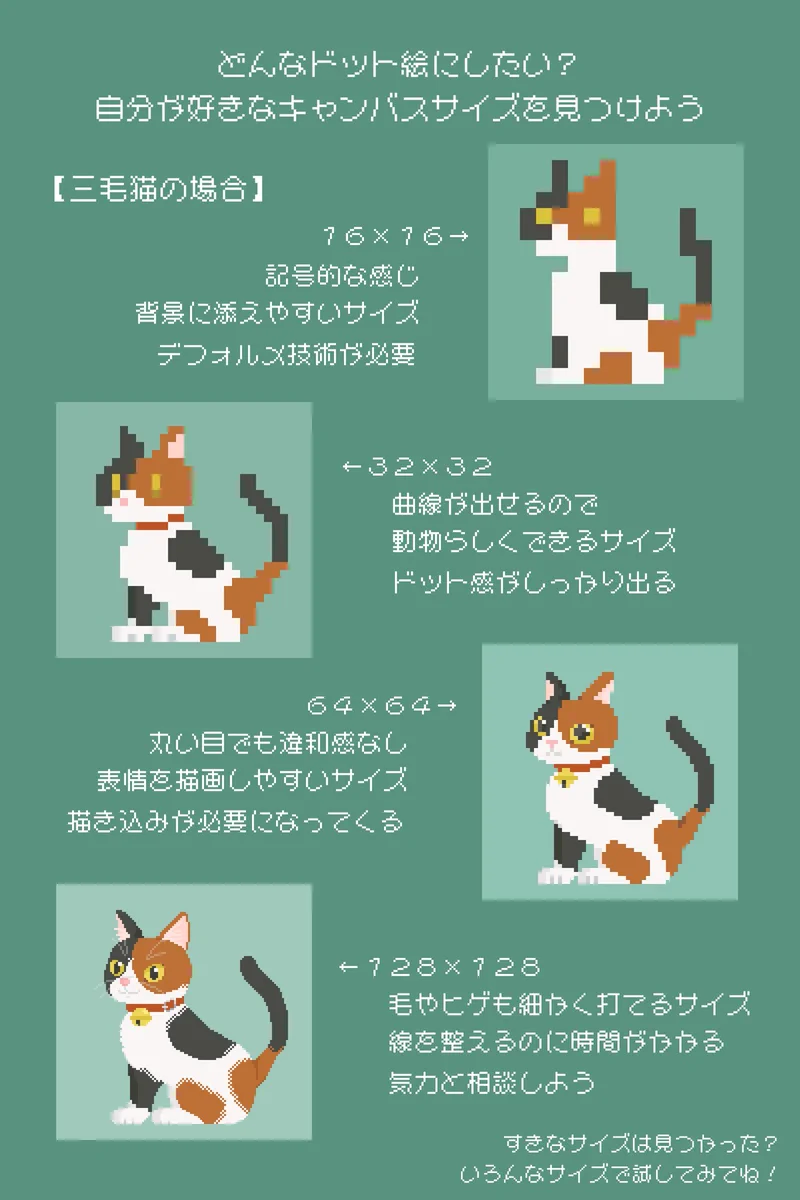
制作難易度を抑えつつドット絵らしさを極めるなら、ドット絵 キャンバスサイズ 初心者向けとして定番の「16×16ピクセル」が最適です。初代ファミコン時代のスプライト規格に近く、総ピクセル数はわずか256個。効率的なドット絵 16x16 作り方の基本は、輪郭線を極力減らし、色面とシルエットで特徴を際立たせることにあります。情報量が極限まで制限されるため、ピクセル1ごとの重要性を学ぶ基礎トレーニングとして最適です。
最も実用性が高く、ゲーム制作やアイコン作成で標準とされるのが「32×32ピクセル」です。スーパーファミコンやゲームボーイアドバンス中期の表現力に匹敵し、目・鼻・口の配置や衣服のシワ、装飾品をしっかり描き分けることができます。ドット絵 32x32 キャラクター制作では、頭身のバランス(2頭身〜3頭身)を綺麗に収めやすく、視認性と表現密度のドット絵 比率 黄金比とも呼ばれる万能サイズです。
さらにリッチな表現を求める場合は「48×48」や「64×64ピクセル」が選択肢に入ります。ドット絵 64x64 アイコンでは、髪のハイライトやグラデーション、細かな陰影表現が可能となり、現代的なインディーゲームのポートレートやSNSアイコンに重宝されます。ただし、総ピクセル数が4,096個に達するため、1ドットのズレよりも「全体のデッサン力や色彩設計」が強く問われる中級者向けの領域となります。
【徹底比較】用途・制作目的別のドット絵キャンバスサイズ推奨スペック一覧
制作物の用途によって、選ぶべきキャンバスサイズは明確に分かれます。ゲーム素材、アイコン、立ち絵など、用途別のドット絵 解像度 おすすめ設定と特徴を下表に整理しました。
| キャンバスサイズ | 主な用途・対象モチーフ | 一般的な基準・相場 | 編集部の見解・評価 |
|---|---|---|---|
| 16×16 px | アイテム、ミニアイコン、マップチップ | レトロゲーム(8bit風)標準 | 削ぎ落とされた記号的表現の習得に最適。短時間で完成可能。 |
| 24×24 / 32×32 px | RPGキャラクター歩行グラフィック、モンスター | 16bit風ゲーム標準(ツクール系等) | 作画コストと表現力のバランスが最も優れており、汎用性抜群。 |
| 48×48 / 64×64 px | 高精細アイコン、バストアップ、大型ボス | 現代インディーゲーム標準規格 | アニメーション枚数を増やすと工数が膨大化するため計画性が必須。 |
| 96×96〜128×128 px | 会話シーン用顔グラフィック、詳細なモンスター | 格闘ゲーム・アドベンチャーゲーム | 表情の機微や微細な質感を表現可能。中級〜上級者向け。 |
| 120×160〜320×240 px | ゲーム内一枚絵、全身立ち絵、背景シーン | 一枚絵アート・キービジュアル規格 | ドット絵 立ち絵 ピクセルサイズの定番。全体の構成力が試される。 |
一般的なドット絵 ゲーム素材 サイズ規格を設計する際は、すべての素材を「16の倍数(16、32、48、64…)」または「8の倍数」で統一するのが基本原則です。タイルマップやグリッド配置においてズレが発生せず、ゲームエンジン側でのスプライト管理が極めてスムーズになります。
【制作ソフト別】失敗しないキャンバス初期設定とAseprite・クリスタの実践手順
ドット絵制作に使用する専用ツールや汎用ペイントソフトでは、事前のキャンバス設定が仕上がりに直結します。世界中のプロドット絵師が愛用する専用ソフト「Aseprite」と、国内イラストレーターの利用率が高い「CLIP STUDIO PAINT(クリスタ)」の適切な設定手順を確認しておきましょう。
Aseprite:業界標準ツールのキャンバス設定とグリッド管理
ピクセルアート特化型ソフトであるAseprite キャンバスサイズ 目安としては、新規ファイル作成時(File > New)に制作対象に合わせた原寸サイズ(例:32×32pxや64×64px)を直接指定します。カラーモードは一般的な「RGBA(32-bit)」を選び、背景は「Transparent(透明)」に設定するのが鉄則です。
作業効率を高めるため、「View > Grid > Grid Settings」からタイルの最小単位(16×16pxなど)に合わせてグリッドを表示させておくと、スプライトシート作成時に配置の破綻を防げます。
CLIP STUDIO PAINT:クリスタでドットを描くための必須設定
高解像度イラスト向けのクリスタでドット絵を描く場合、初期設定を誤ると線が勝手にぼやけてしまいます。ドット絵 クリスタ キャンバス設定では、以下の4点を必ず遵守してください。
- キャンバスサイズ:幅・高さを「px単位」で設定(例:64×64px)。解像度(dpi)は印刷用数値のため「72dpi」で問題ありません。
- 描画ツール:「鉛筆」グループ内にある「ドットペン」を選択。アンチエイリアスが自動的にオフになり、1ピクセル単位の描画が可能になります。
- 消しゴムツール:「ベタ消し」を選択し、アンチエイリアス設定を「無し」に変更。
- 塗りつぶしツール:「領域拡縮」を「0」にし、「アンチエイリアス」のチェックを外す。
これらの設定をテンプレートとして保存しておくことで、通常のイラスト設定が混ざってドットのエッジが曖昧になるミスを完全に防ぐことができます。
【SNS投稿・書き出しの罠】ドット絵がぼやける原因と綺麗な拡大方法
「32×32ピクセルで精巧に描いたドット絵をSNSにアップしたら、全体が激しくぼやけて台無しになった」という失敗は後を絶ちません。この現象は、画像閲覧環境やプラットフォーム側が低解像度画像を自動補間(バイリニア法やバイキュービック法)で引き伸ばしてしまうために発生します。
ドット絵のシャープな輪郭を保ったまま公開・納品するには、書き出し時に「拡大補間アルゴリズム」と「拡大倍率」を正しく指定する必要があります。
最も重要な技術的設定が、ドット絵 拡大 ぼやけない設定の要である「ニアレストネイバー(Nearest Neighbor / 最近傍法)」の選択です。一般的なイラスト拡大では周囲の色を滑らかに混ぜ合わせる補間が行われますが、ニアレストネイバーは隣接するピクセルをそのまま複製して拡大するため、ドットの角が一切ぼやけません。
また、拡大倍率は必ず「整数倍(200%、400%、800%、1600%など)」を指定してください。150%や230%といった端数倍率で拡大すると、1ピクセルあたりの表示幅にばらつきが生じ、ドットが歪む原因となります。
SNS(XやInstagram)に投稿する際のドット絵 アスペクト比 拡大方法としては、原寸のアスペクト比(1:1や4:3など)を維持したまま、長辺が「1000px〜2000px程度」になるよう8倍〜32倍程度に整数倍リサイズしてPNG形式で書き出すのが現代のスタンダードです。
【実態検証】現役クリエイターの生の声と初心者が陥る「巨大キャンバス病」の罠
ゲーム開発の現場やクリエイターコミュニティの投稿を分析すると、初心者が最も挫折しやすい共通パターンが浮き彫りになります。それが通称「巨大キャンバス病」と呼ばれる現象です。
一般的なお絵描き感覚のまま「とりあえず256×256pxや512×512px」でキャンバスを開いてしまうケースがこれに該当します。キャンバスが大きすぎると、ドットを打つべき総数が数万〜数十万個に膨れ上がります。結果として、「どこまで細かく描き込めばいいのか分からない」「塗っても塗っても終わらない」「ただの荒い低解像度イラストになってしまい、ドット絵特有の魅力が出ない」という三重苦に陥り、制作を断念してしまうのです。
大手ゲーム会社で長年スプライトアニメーションを担当してきたベテラン開発者は、技術系フォーラムの対談で次のように指摘しています。
「ドット絵の本質は『制限(引き算)の美学』にあります。16色しか使えない、16×16ドットの中に納めなければならないという厳しい制約があるからこそ、どの1ドットに命を吹き込むかという研ぎ澄まされた記号化が生まれるのです。初心者がいきなり巨大なキャンバスに手を出すのは、文法を知らないまま長編小説を書こうとするようなものです。」
コミュニティ内のリアルな検証データでも、最初に16×16や32×32の小サイズからスタートした創作者は、完成体験を短いサイクルで積めるため、継続率およびスキルアップ速度が圧倒的に高いことが実証されています。
【プロの結論】表現意図に応じたサイズ選定とクリエイター別の判断基準
ドット絵制作を円滑に進め、目指すビジュアルを確実に具現化するための判断基準を整理しました。自身のスキルセットや目的に応じて最適な選択を行ってください。
小サイズ(16×16〜32×32 px)を選ぶべき人
- ドット絵を今日から始める完全な初心者
- 短時間で1つの作品を完成させる達成感を味わいたい人
- 個人でレトロ風ゲームを開発しており、大量のアニメーション素材を量産する必要がある人
- 記号的でかわいいミニマルな表現、デフォルメキャラクターが好きな人
中〜大サイズ(48×48〜128×128 px以上)を検討すべき人
- 通常のイラスト制作経験や基礎デッサン力があり、陰影や色彩の理論を理解している人
- 高精細なポートレートや、表情豊かな立ち絵グラフィックをじっくり作り込みたい人
- 現代的なインディーゲーム(HD-2D調や美麗なサイバーパンク風など)のキービジュアルを目指す人
- 1枚の作品に対して数日から数週間の制作時間を惜しみなく投資できる人
ドット絵におけるキャンバスサイズとは、単なる「画面の広さ」ではなく「作品のレギュレーションそのもの」です。まずは小さな枠組みの中でピクセル配置の心地よさを掴み、徐々にキャンバスを拡張していくアプローチこそが、表現力を磨く最も確実な道筋です。
【ドット 絵 キャンバス サイズ】に関するよくある質問(FAQ)
Q1:初心者が最初に練習するなら何×何ピクセルが一番おすすめですか?
A1:まずは「16×16ピクセル」または「32×32ピクセル」から始めることを強くおすすめします。16×16はリンゴや剣などのアイテム作成、32×32は2頭身のキャラクター作成に最適で、ドット配置の基礎や色の選び方を短時間で体系的に学ぶことができます。
Q2:ゲーム素材としてUnityやUnreal Engineで使う場合のキャンバスサイズ規格は?
A2:ゲームエンジンでは「16×16」「32×32」「48×48」「64×64」といった16の倍数、あるいは2の累乗(Power of Two: 32, 64, 128, 256など)でタイルサイズを統一するのが業界標準です。テクスチャのメモリ管理が最適化され、スプライトシート切り分け時のズレを防止できます。
Q3:クリスタでドット絵を描くとき、キャンバスのdpi(解像度)は関係ありますか?
A3:デジタル画面上で表示・出力する限り、dpi(解像度数値)は作品の見た目やドットの細かさに一切影響しません。キャンバスの幅・高さが「px(ピクセル)」単位で正確に設定されていれば、dpiはデフォルトの72dpiや350dpiのままで問題ありません。
Q4:SNSにアップするとどうしてもドット絵がぼやけてしまいます。何ピクセルまで拡大すればいいですか?
A4:原寸のまま投稿すると閲覧環境側の自動補間によりぼやけます。制作ソフトの拡大補間を「ニアレストネイバー(最近傍法)」に設定し、長辺が1000px〜2000px程度になるよう整数倍(16倍や32倍など)にリサイズしてPNG保存した上で投稿してください。
まとめ:適切なキャンバスサイズ選びがドット絵上達の最短ルート
ドット絵制作におけるキャンバスサイズの決定は、作画を始める前の単なる準備作業ではなく、作品の方向性と表現密度を決定づける最重要工程です。
初心者はまず16×16や32×32のタイトな制約の中で「1ドットが持つ意味」を身体で覚え、用途に応じた規格設計を徹底しましょう。正しいサイズ選定と適切な拡大・出力設定を組み合わせることで、意図した通りの美しいピクセルアートを自在に表現できるようになります。 (出典: ドット 絵 キャンバス サイズ(Yahoo!ニュース))
情報を整理して届けることが得意なWebディレクター。ユーザー視点に立った記事作成を目指しています。