Safariキャッシュクリア完全ガイド!重い動作や崩れを即解消する裏ワザ
iPhoneやMacを使っていて「Webページの読み込みが極端に遅い」「デザインが崩れて表示がおかしい」「更新されたはずの最新情報が反映されない」といった不具合に直面した経験はないでしょうか。Apple端末の標準ブラウザであるSafariは洗練された設計を誇る一方、長期間使い続けると内部に蓄積された「キャッシュ(一時保存データ)」の肥大化や破損によって動作不全を起こすケースが珍しくありません。
しかし、安易に一括削除を実行すると、頻繁に利用するWebサービスのログイン状態がすべて解除され、再ログインの手間に追われるという手痛い落とし穴も潜んでいます。本稿では、端末のパフォーマンスを即座に取り戻すための実践的なキャッシュクリア手順に加え、ログイン情報を維持したまま特定サイトだけを修復する裏ワザまで、最新の検証データをもとに徹底解説します。
📌 【この記事の重要ポイントまとめ】
- 要点1:Safariの不具合の多くは蓄積・破損したキャッシュが原因であり、適切なクリアによって表示速度と安定性が劇的に改善する。
- 要点2:「履歴とWebサイトデータの消去」を無計画に行うとCookieも同時に消え、全サイトからログアウトされるため、特定サイトのみの個別削除を活用するのが賢明。
- 要点3:Macでは「Option + Command + E」のショートカットやスーパーリロード、iPhoneでは「詳細設定」からの個別データ破棄が最も効率的なメンテナンスとなる。
【原因究明】なぜSafariは重くなるのか?キャッシュとサイトデータの決定的な違い
Webブラウザにおけるキャッシュとは、一度アクセスしたWebサイトの画像、HTML、CSS、JavaScriptなどのデータを端末内に一時的に保存し、次回以降のアクセス時に通信量を抑えて高速表示させる仕組みです。通常はユーザー体験を向上させる機能ですが、データ容量が数百メガバイトから数ギガバイト規模に肥大化したり、サーバー側の更新内容とローカルキャッシュに不整合(バージョンのズレ)が生じたりすると、かえって動作の引っかかりや表示崩れを引き起こします。
ここで重要なのが、「キャッシュ」「Cookie」「Webサイトデータ」という用語の明確な違いを把握しておくことです。Appleサポートの公式ドキュメントや開発者向け資料が示す通り、これらは役割も端末への影響度も異なります。
| データ項目 | 保存内容と詳細 | 削除時の影響とリスク | 推奨する消去タイミング |
|---|---|---|---|
| キャッシュ(一時ファイル) | 画像、動画のサムネイル、サイトの装飾ファイル(CSS/JS) | 初回のページ読み込みが僅かに遅くなるのみ。個人情報は消えない | 表示崩れ発生時や定期メンテナンス(月1回程度) |
| Cookie(クッキー) | ログインセッション情報、ショッピングカート内容、サイト設定 | 各Webサイトから一斉にログアウトされる。再認証が必要 | ログインエラー頻発時やプライバシー完全保護を求める際 |
| Webサイトデータ | ローカルストレージ、オフラインデータ、キャッシュ、Cookieの総称 | ドメインに紐づくすべての保存情報がリセットされる | 特定サイトの挙動が致命的におかしい場合 |
| 閲覧履歴 | 過去に訪問したWebページのURLおよび日時リスト | アドレスバー入力時の履歴サジェストが表示されなくなる | 他人に端末を貸し出す前や検索候補を整理したい時 |
このように、「Safari サイトデータ 削除 違い」を理解していないと、画像キャッシュだけを捨てて表示を直したかったはずが、SNSやECサイトの再ログイン作業に追われる事態を招いてしまいます。

【iPhone版】iOSのSafariキャッシュ削除手順とログインを保持する裏ワザ
iPhoneのSafariで動作が重いときに最も手軽なのは標準の一括消去ですが、ログイン情報を残したまま不具合を解消したい場合は「詳細メニュー」から個別削除を行うのが鉄則です。2026年現在のiOS環境における最適手順を整理しました。
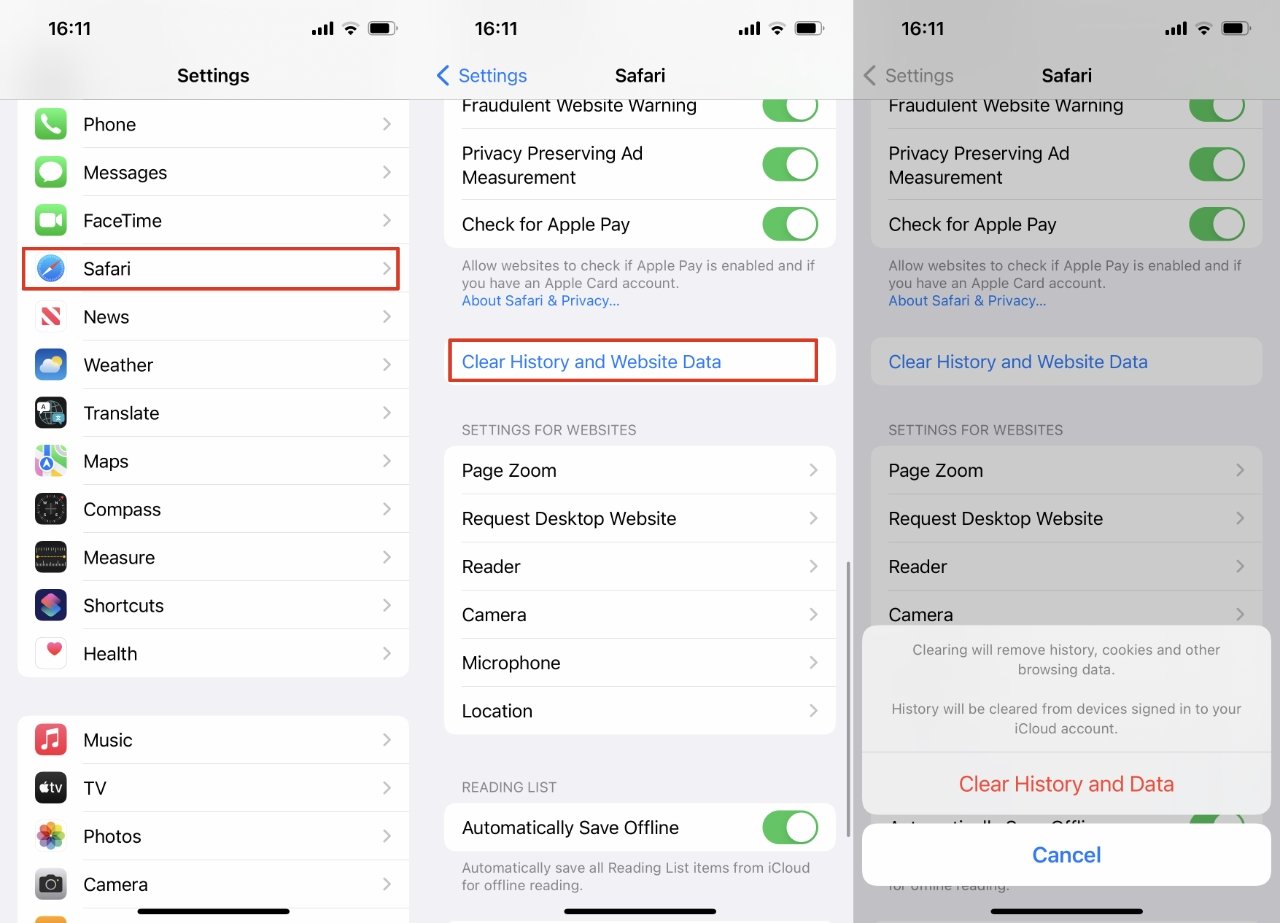
1. すべてを一新する「履歴とWebサイトデータを消去」(一括削除)
端末の動作が全体的に緩慢で、一度クリーンな状態にリフレッシュしたい場合に適した手順です。
- iPhoneの「設定」アプリを開きます。
- アプリ一覧から「Safari」(または「アプリ」>「Safari」)をタップします。
- 画面を下方へスクロールし、「履歴とWebサイトデータを消去」を選択します。
- 消去する期間(「直前1時間」「今日」「今日と昨日」「すべての履歴」)およびプロファイルを選択し、赤い文字の「履歴を消去」をタップします。
※注意点として、同一のApple Account(旧Apple ID)でiCloud同期している他のApple端末(iPadやMac)の閲覧履歴も連動して消去されます。
2. ログインを維持する!特定サイトのみキャッシュ・データを削除する裏ワザ
「特定のサイトだけ表示がおかしいけれど、他のサイトからログアウトしたくない」という場合は、サイト単位でのピンポイント削除が極めて有効です。
- 「設定」>「Safari」を開きます。
- 一番下までスクロールして「詳細」をタップします。
- 最上部の「Webサイトデータ」を選択します。
- 端末内にデータを保持しているドメインが一覧表示されるため、右上の「編集」を押すか、対象サイトを左へスワイプして「削除」を実行します。
この手法を使えば、問題の起きているサイトの一時データだけを破棄し、他の重要なログインセッションを安全に保護できます。
【Mac版】Safariキャッシュクリアとショートカット|開発メニュー&スーパーリロード術
macOSのSafariでは、Web開発者向けの高度な機能が一般ユーザーにも開放されており、iPhoneよりもはるかに細やかで強力なキャッシュ制御が可能です。
キーボードショートカットで「キャッシュのみ」を瞬時に破棄する
Mac版Safariの最大の利点は、Cookieやログイン情報を一切消さずに、ピュアな画像・ファイルキャッシュだけをクリアできる点にあります。
- Safariを起動し、メニューバーの「Safari」>「設定」(Command + ,)を開きます。
- 「詳細」タブを選択し、最下部にある「Webデベロッパ用の機能を表示」にチェックを入れます。
- メニューバーに新設された「開発」メニューを開き、「キャッシュを空にする」をクリックします。
この操作には強力なショートカットが割り当てられています。キーボードの「Option + Command + E」を同時に押すだけで、バックグラウンドで瞬時に全キャッシュが消去されます。作業の合間にも一瞬で実行できるため、Macユーザーなら必ず覚えておきたいテクニックです。
「スーパーリロード(強制再読み込み)」でキャッシュを無視して最新化
特定のWebページだけが更新されない場合、キャッシュを丸ごと消さずとも、そのページ単体のキャッシュをバイパスしてサーバーから最新データを直接取得する「スーパーリロード」が役立ちます。
やり方は極めてシンプルです。「Shiftキー」を押しながらアドレスバー右端の「再読み込みボタン」をクリックするか、ショートカットキー「Command + Option + R」を実行します。これにより、ローカルのキャッシュ画像を無視して最新のWebアセットが強制ロードされます。

【実態検証】利用者の生の声と現場目線で見えたトラブル事例
大手ITサポート窓口やSNS上のコミュニティ(Xや知恵袋など)を調査すると、キャッシュクリアに関して数多くの悲鳴や疑問が寄せられています。特に目立つ2大トラブルの実態と、その解決ロジックを検証します。
トラブル1:「消去ボタンがグレーアウトして押せない」現象の正体
「設定アプリを開いたが、『履歴とWebサイトデータを消去』の文字が灰色になってタップできない」という報告が後を絶ちません。この現象は端末の故障ではなく、iOSの「スクリーンタイム」機能によるWebコンテンツ制限が原因です。
ペアレンタルコントロールや成人向けコンテンツ制限が有効化されていると、閲覧履歴の改ざん・隠蔽を防ぐためにiOSの仕様として履歴消去機能が強制ロックされます。「設定」>「スクリーンタイム」>「コンテンツとプライバシーの制限」>「ストア、Web、マップ、およびその他のコンテンツ」内の「Webコンテンツ」を一時的に「無制限アクセス」へ変更することで、ボタンのグレーアウトは即座に解除されます。
トラブル2:「キャッシュクリアでパスワードが全部消えた」という誤解
コミュニティ内で頻繁に見られる「キャッシュを消したら保存していたパスワードが消失した」という声ですが、これは技術的な誤解に基づいています。ウェブサイトからログアウトされたことでログイン画面が再表示され、あたかもパスワードが消えたように錯覚しているケースがほとんどです。
Safariに記憶されたID・パスワード情報は、キャッシュ領域ではなく独立した暗号化領域である「Appleパスワード(iCloudキーチェーン)」に厳重に保護されています。そのため、キャッシュクリアによってパスワードそのものが消去されることは絶対にありません。落ち着いてキーチェーンの自動入力を呼び出せば、問題なく再ログインが可能です。
一般に知られていない盲点とネットの誤解|キャッシュクリアの落とし穴
キャッシュクリアは万能のメンテナンス手段として語られがちですが、誤った認識のまま運用すると端末パフォーマンスをかえって悪化させるリスクを孕んでいます。
誤解:「毎日キャッシュクリアすればiPhoneが常にサクサク動く」
過度なキャッシュクリアは明確に逆効果です。キャッシュをゼロにすると、毎日アクセスするニュースサイトやSNSを開くたびに、ロゴ画像や共通プログラムをゼロからモバイル通信経由でダウンロードし直すことになります。これは通信データ通信量の浪費(ギガの消費)を招くばかりか、CPUと通信モデムをフル稼働させるためバッテリー消費の増大と端末発熱の原因になります。メンテナンスは「明らかな不具合がある時」や「月に1度の大掃除」にとどめるのが現代のベストプラクティスです。
プライベートブラウズにおけるキャッシュの特殊な挙動
「Safariのプライベートブラウズモードを使っていれば、キャッシュの悩みは無縁」と考えるユーザーも少なくありません。確かにプライベートブラウズはタブを閉じた瞬間に履歴やCookie、キャッシュが自動破棄される優れたセキュリティ機能を持ちます。しかし、タブを開いているセッション中にはメモリ上にキャッシュが一時保持されるため、長時間タブを開きっぱなしにしていると通常モードと同様にページのレンダリング崩れが発生することがあります。表示がおかしいと感じたら、タブを一度完全に閉じて開き直すことが実質的なキャッシュクリアとなります。
【プロの結論】デジタル認知負荷の軽減と端末メンテナンスの判断基準
現代において、Webブラウザの動作不調や不要なログアウト作業は、個人の生産性を奪い「デジタル認知負荷(不要なストレスや集中力の分断)」を増大させる隠れた要因です。感情的に全データを消去するのではなく、状況に応じた論理的な切り分けを行いましょう。
【実践判断基準】キャッシュクリアの適切なアプローチ
- 特定サイトのみ個別削除すべき状況:
- 特定のWebサイトだけ画像が表示されない、あるいはカートが進まない
- 他の主要サイト(Google、X、Amazonなど)のログイン状態を絶対に維持したい
- 社内ポータルや二段階認証の手続きが面倒なサービスを日常的に使っている
- 一括削除(全消去)を決断すべき状況:
- Safari全体のスクロールやタブ切り替えが慢性的にカクつく・重い
- iOSやmacOSの大型アップデート直後で、システム全体に挙動不審が見られる
- 端末のストレージ容量が切迫しており、ギガ単位の空き容量を今すぐ確保したい
自身の利用状況に合わせて正しい手段を選択することが、ストレスフリーなデジタルライフを維持するための最大の鍵となります。
【Safariのキャッシュクリア】に関するよくある質問(FAQ)
Q1:キャッシュを削除すると、登録したブックマークやお気に入りは消えてしまいますか?
A1:消えません。ブックマーク、お気に入り、リーディングリストはキャッシュとは全く別の領域で管理されているため、キャッシュや履歴を全消去しても完全に保持されます。
Q2:キャッシュクリアを行ったのに、Webサイトのデザイン崩れが直りません。
A2:ブラウザのキャッシュではなく、DNSキャッシュの不整合や、サイト運営側のサーバー側キャッシュ(CDN等)が原因の可能性があります。端末の再起動を行うか、Wi-Fiを一度切断してモバイル回線で接続し直す、あるいは少し時間を置いてから再アクセスしてみてください。
Q3:Safari以外のブラウザ(ChromeやEdge)のキャッシュも一緒に消えますか?
A3:消えません。SafariのキャッシュクリアはあくまでSafariアプリ単体にのみ適用されます。ChromeやEdgeの不具合を解消したい場合は、各アプリ内の設定メニューから個別にキャッシュ消去を実行する必要があります。
Q4:iPadでのSafariキャッシュクリア方法はiPhoneと同じですか?
A4:完全に共通です。iPadOSでも「設定」>「Safari」>「履歴とWebサイトデータを消去」または「詳細」>「Webサイトデータ」からの個別削除が同様の手順で利用可能です。
まとめ:快適なSafari環境を取り戻すための最適解
Safariの読み込み遅延や表示エラーに直面した際、キャッシュクリアは最も即効性のあるトラブルシューティングです。しかし、やみくもに全消去を行うのではなく、Cookieを残して特定サイトのみを削除する詳細設定の活用や、Macでのショートカットコマンド(Option + Command + E)、スーパーリロードの使い分けこそが、効率的なメンテナンスの真髄です。
ブラウザの仕組みを正しく把握し、不要なデータだけをスマートに掃除することで、Safari本来の圧倒的な表示速度と快適なブラウジング環境を維持してください。 (出典: safari キャッシュ の クリア(Yahoo!ニュース))
SEOライティングとマーケティング戦略の専門家。分かりやすい解説記事で定評があります。